

の連携方法から活用術まで徹底解説_thumbnail_1766732618956-3.png)


Webサイトの運営において、アクセス解析と検索パフォーマンスの把握は欠かせません。GA4(Googleアナリティクス4)とGSC(Googleサーチコンソール)は、それぞれ異なる視点からサイトのデータを提供する強力なツールです。GA4はユーザーがサイト内でどのような行動をとったかを分析し、GSCは検索エンジンからの流入やキーワードのパフォーマンスを可視化します。これら2つのツールを連携させることで、検索流入からコンバージョンまでの一貫した分析が可能になります。本記事では、GA4とGSCの連携方法から、実践的な活用術までを詳しく解説していきます。
- GA4とGSCの連携手順と設定方法
GA4の管理画面から数ステップで連携が完了し、検索データをアナリティクス上で確認できるようになります
- 連携後に確認できるデータと分析レポート
検索クエリ、クリック数、表示回数などのデータをGA4のレポート画面で一元管理できます
- データの違いと効果的な活用方法
GA4とGSCで数値に差異が生じる理由を理解し、それぞれの特性を活かした分析が行えます
GA4とGSCの役割の違い
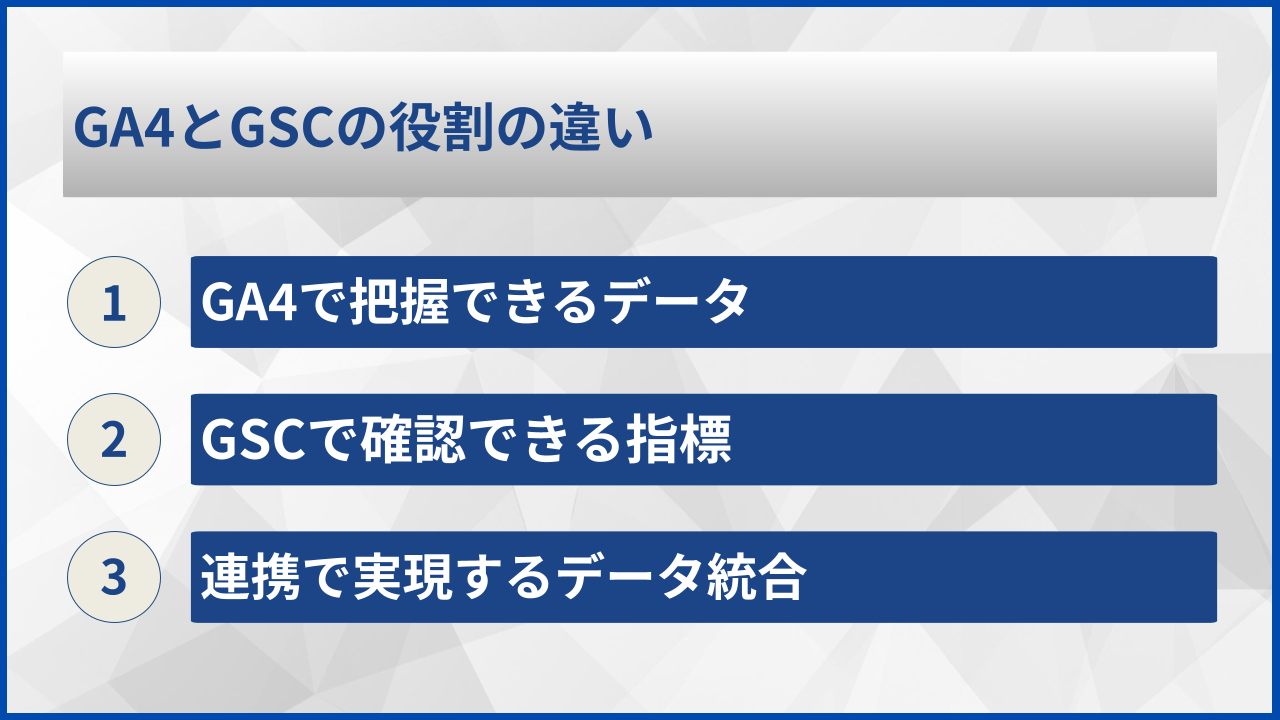
GA4で把握できるデータ
GA4は、ユーザーがWebサイトに訪問してからの行動を詳細に追跡するツールです。ページビュー数、セッション数、滞在時間、コンバージョン率など、サイト内でのユーザー行動を多角的に分析できます。
GA4の最大の特徴は、イベントベースの計測モデルを採用していることで、クリックやスクロール、動画視聴などの細かなユーザーアクションを柔軟に追跡できる点にあります
また、ユーザー属性(年齢、性別、地域など)やデバイス情報、流入経路の分析も可能です。これにより、どのようなユーザーがどの経路からサイトに訪れ、どのような行動をとっているかを把握できます。
GSCで確認できる指標
GSCは、Google検索においてサイトがどのように表示されているかを確認するためのツールです。検索クエリごとの表示回数、クリック数、平均掲載順位、クリック率(CTR)といった検索パフォーマンスデータを提供します。
GSCはユーザーがサイトに訪問する前の段階、つまり検索結果ページでの動向を把握できる唯一のツールといえます
さらに、インデックス状況、モバイルユーザビリティ、サイトマップの送信状況、セキュリティの問題など、技術的なSEO要素の確認もGSCの重要な役割です。
連携で実現するデータ統合
GA4とGSCを連携させることで、検索流入からサイト内行動までを一つの画面で分析できるようになります。個別のツールを行き来する手間が省け、分析の効率が大幅に向上します。
たとえば、特定のキーワードで流入したユーザーがサイト内でどのような行動をとり、最終的にコンバージョンに至ったかを追跡することが可能になります。これにより、SEO施策の効果測定がより精度高く行えるようになります。
以下の表は、GA4とGSCのそれぞれが提供する主なデータを比較したものです。
| 項目 | GA4 | GSC |
|---|---|---|
| 計測対象 | サイト訪問後の行動 | 検索結果での表示・クリック |
| 主な指標 | セッション、PV、CV率 | 表示回数、CTR、平均順位 |
| 検索クエリ | 連携後に確認可能 | 詳細に確認可能 |
| 技術的SEO | 非対応 | 対応(インデックス等) |
このように、両ツールは補完関係にあり、連携によって初めて包括的なWeb分析が実現できます。

GA4とGSCは「サイト内」と「サイト外」のデータを担当しているため、連携させることで検索から行動までを一気通貫で把握できるようになります。

GA4とGSCの連携手順
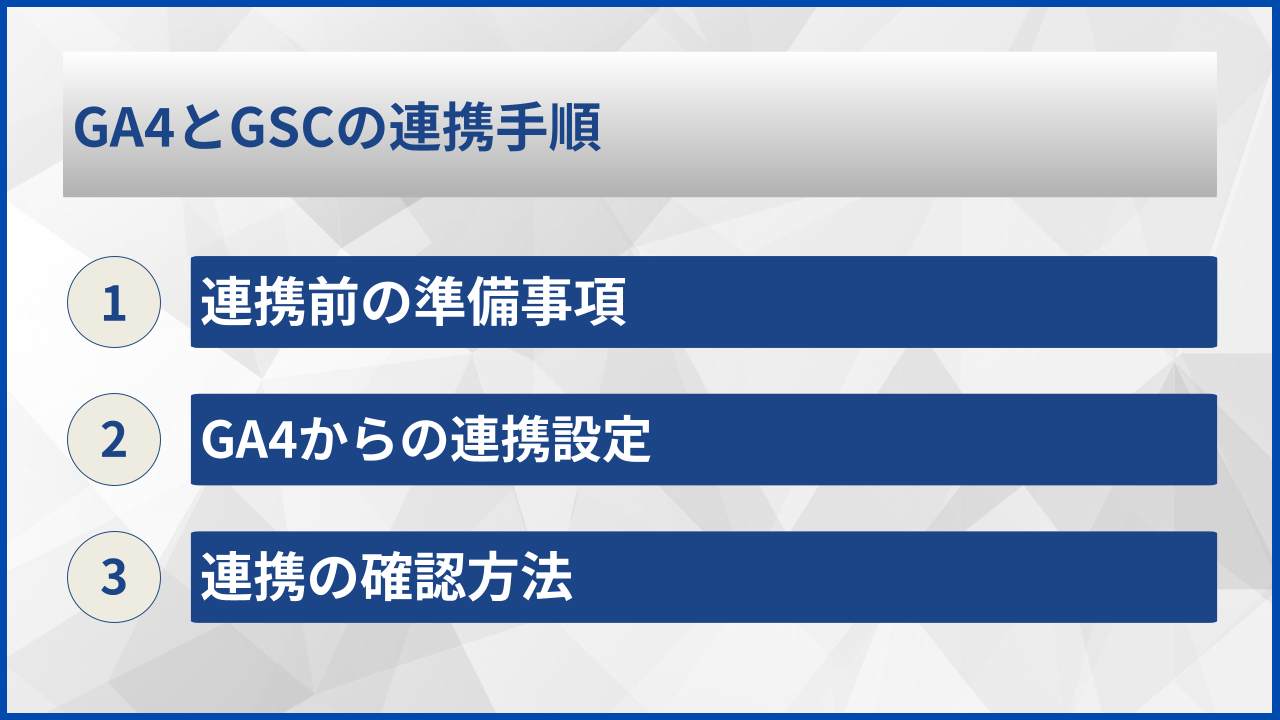
連携前の準備事項
連携を始める前に、いくつかの準備が必要です。まず、GA4プロパティとGSCプロパティの両方で編集者以上の権限を持っていることを確認してください。
次に、連携するGSCプロパティのURLとGA4プロパティで計測しているサイトのURLが一致していることを確認します。URLプレフィックスの違い(httpとhttps、wwwの有無など)によって連携できない場合があります。
連携前のチェックポイント
- GA4とGSCで同じGoogleアカウントを使用している
- 両方のプロパティで編集者以上の権限がある
- 計測対象のURLが一致している
- GSCでサイトの所有権が確認済みである
GA4からの連携設定
GA4の管理画面から連携設定を行う手順を説明します。まず、GA4にログインし、左下の「管理」(歯車アイコン)をクリックします。
プロパティ列にある「サービスとのリンク」セクションから「Search Consoleのリンク」を選択し、「リンク」ボタンをクリックすることで連携設定が開始されます
表示されるGSCプロパティの一覧から、連携したいプロパティを選択します。続いて、GA4のウェブストリームを選択し、設定内容を確認して「送信」をクリックすれば連携は完了です。
連携の確認方法
連携が正しく完了したかを確認するには、GA4の「レポート」セクションを確認します。「集客」→「Search Console」という項目が表示されていれば、連携は成功しています。
なお、連携直後はデータが表示されないことがあります。通常、データが反映されるまでに24〜48時間程度かかる場合があるため、少し時間をおいてから確認してください。
以下は連携設定の主な手順をまとめた表です。
| ステップ | 操作内容 | 補足 |
|---|---|---|
| 1 | GA4管理画面にアクセス | 左下の歯車アイコン |
| 2 | Search Consoleのリンクを選択 | プロパティ列内 |
| 3 | GSCプロパティを選択 | URL一致を確認 |
| 4 | ウェブストリームを選択 | 対象サイトを指定 |
| 5 | 送信して完了 | 反映まで最大48時間 |
この手順に沿って設定を進めれば、問題なく連携できるはずです。
連携設定自体は5分程度で完了しますが、URLの一致や権限の確認など、事前準備をしっかり行うことがスムーズな設定のポイントです。
バクヤスAI 記事代行では、
高品質な記事を圧倒的なコストパフォーマンスでご提供!
GA4とGSCのデータ差異
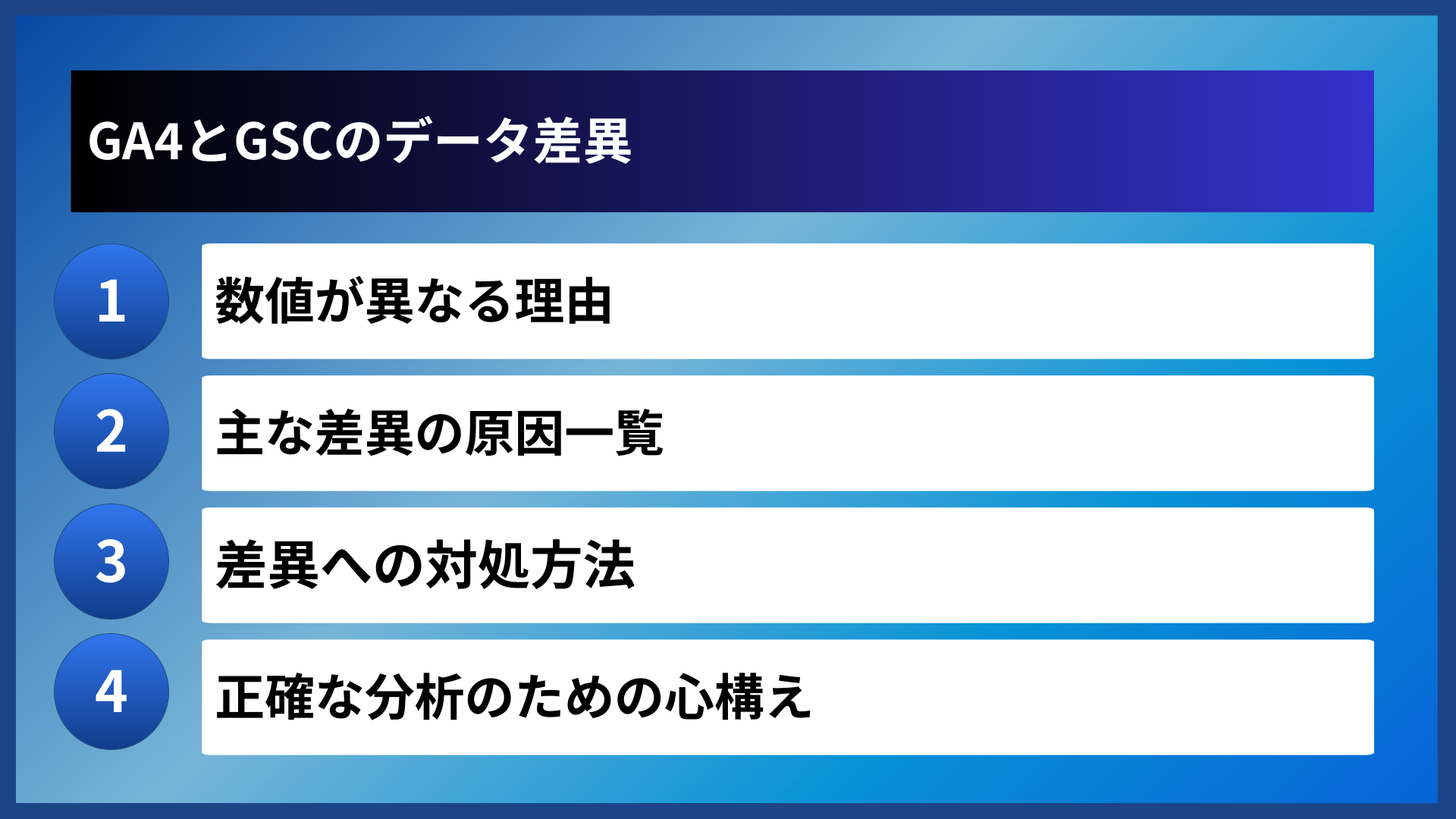
数値が異なる理由
GA4とGSCでデータに差異が生じる主な理由は、計測のタイミングと方法が根本的に異なるためです。GSCは検索結果でのクリックを計測しますが、GA4はサイトへの実際の訪問(ページの読み込み完了後)を計測します。
ユーザーが検索結果をクリックしても、ページの読み込み完了前に離脱した場合、GSCではクリックとしてカウントされますがGA4ではセッションとして計測されません
また、JavaScriptのブロックやトラッキング防止機能を有効にしているユーザーの場合、GA4での計測が行われないことがあります。これもデータ差異の一因となっています。
主な差異の原因一覧
データ差異が生じる原因は複数あります。以下の表で主な原因と影響を整理しています。
| 原因 | GSCへの影響 | GA4への影響 |
|---|---|---|
| ページ読み込み前の離脱 | クリックとして計測 | 計測されない |
| JavaScript無効 | 影響なし | 計測されない |
| トラッキング拒否 | 影響なし | 計測されない |
| データ処理のタイミング | 約2日遅延 | ほぼリアルタイム |
| サンプリング | 大規模サイトで発生 | 設定による |
これらの原因を理解しておくことで、データ解釈の精度を高めることができます。
差異への対処方法
GA4とGSCのデータ差異は完全に解消することはできませんが、分析時に適切に対処することは可能です。重要なのは、両ツールのデータを絶対値として比較するのではなく、それぞれの傾向やトレンドを把握することです。
たとえば、GSCのクリック数が増加傾向にあるのにGA4のセッション数が横ばいの場合、ページの読み込み速度に問題がある可能性を検討できます。このように、差異自体を分析のヒントとして活用する視点が有効です。
データ差異を分析に活かすポイント
- 絶対値ではなく傾向を重視する
- 差異の比率が大きい場合は技術的問題を疑う
- 期間を揃えて比較する
- 両ツールのデータを補完的に使う
正確な分析のための心構え
データ差異があることを前提に、それぞれのツールの強みを活かした分析を行うことが大切です。GSCは検索パフォーマンスの把握に、GA4はサイト内行動の分析に特化していると理解してください。
完璧な一致を求めるのではなく、両ツールのデータを組み合わせることで、より多角的で深い洞察を得ることができます
また、定期的にデータを確認し、異常な差異が発生していないかをモニタリングする習慣をつけることも重要です。
データの差異は問題ではなく、計測方法の違いによる自然な現象です。両ツールの特性を理解して、補完的に活用していきましょう。
バクヤスAI 記事代行では、高品質な記事を圧倒的なコストパフォーマンスでご提供!
バクヤスAI 記事代行では、SEOの専門知識と豊富な実績を持つ専任担当者が、キーワード選定からAIを活用した記事作成、人の目による品質チェック、効果測定までワンストップでご支援いたします。
ご興味のある方は、ぜひ資料をダウンロードして詳細をご確認ください。
サービス導入事例

株式会社ヤマダデンキ 様
生成AIの活用により、以前よりも幅広いキーワードで、迅速にコンテンツ作成をすることが可能になりました。
親身になって相談に乗ってくれるTechSuiteさんにより、とても助かっております。
▶バクヤスAI 記事代行導入事例を見る
GA4でのGSCレポート活用
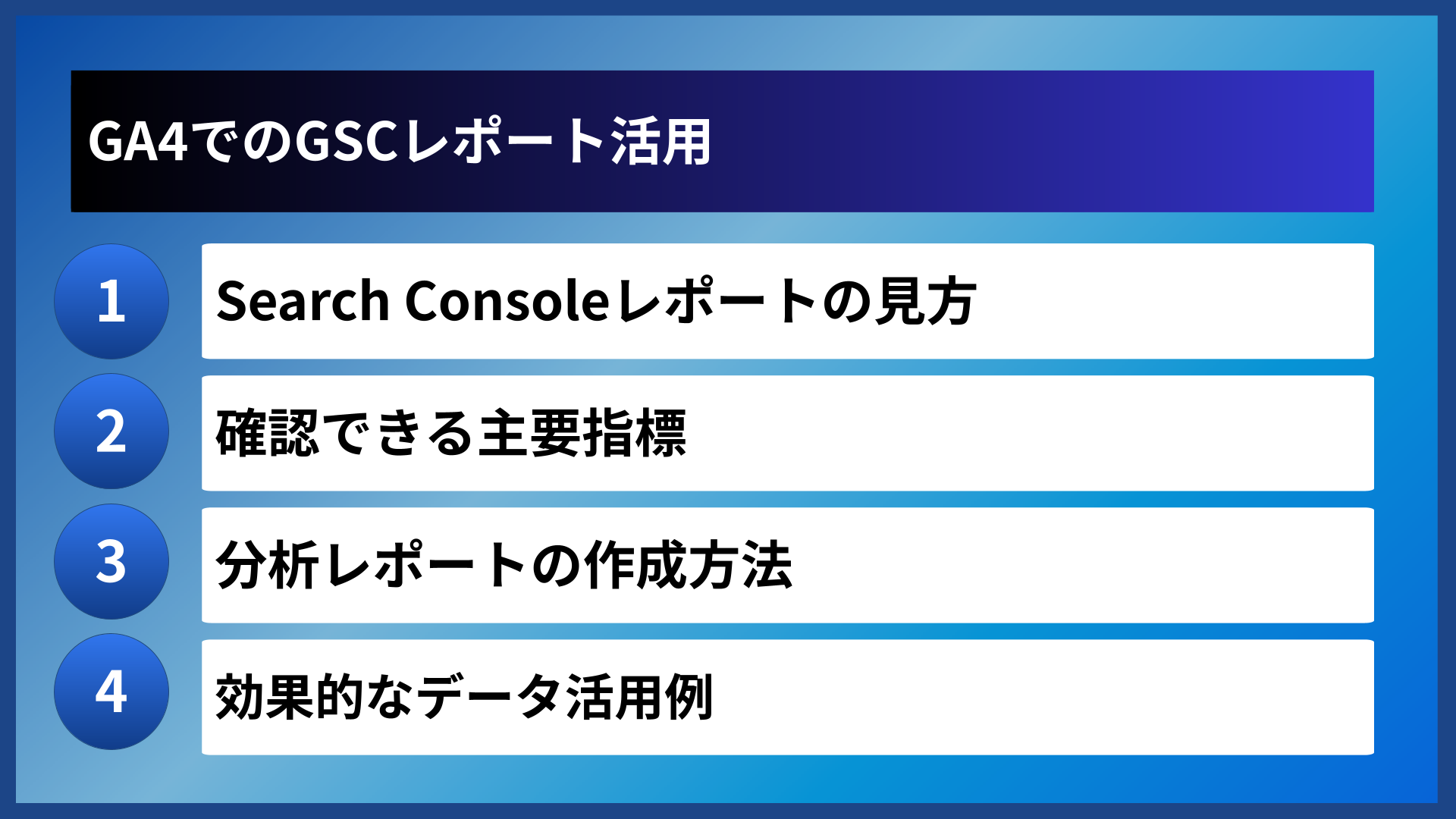
Search Consoleレポートの見方
連携後、GA4の「レポート」→「集客」→「Search Console」から検索データにアクセスできます。このセクションには「クエリ」と「Googleオーガニック検索トラフィック」という2つの主要なレポートがあります。
「クエリ」レポートでは、ユーザーがどのような検索キーワードでサイトにアクセスしたかを確認でき、SEO戦略の方向性を決める上で非常に有用なデータを得られます
「Googleオーガニック検索トラフィック」レポートでは、ランディングページごとの検索パフォーマンスを確認できます。どのページが検索流入を獲得しているかを把握するのに役立ちます。
確認できる主要指標
GA4のSearch Consoleレポートで確認できる指標を理解しておくことで、効果的な分析が行えます。以下の表は主要な指標とその意味をまとめたものです。
| 指標名 | 意味 | 活用場面 |
|---|---|---|
| 検索クリック数 | 検索結果からのクリック数 | 流入キーワードの評価 |
| 検索表示回数 | 検索結果に表示された回数 | 露出度の把握 |
| クリック率 | 表示に対するクリックの割合 | タイトル改善の指標 |
| 平均掲載順位 | 検索結果での平均順位 | SEO効果の測定 |
これらの指標を組み合わせて分析することで、検索パフォーマンスの全体像を把握できます。
分析レポートの作成方法
GA4では、標準レポートだけでなく、カスタムレポートを作成してより詳細な分析を行うことも可能です。「探索」機能を使用することで、GSCのデータとGA4のユーザー行動データを組み合わせたレポートを作成できます。
たとえば、特定のクエリで流入したユーザーのコンバージョン率を調べたり、ランディングページごとの直帰率と検索順位の関係を分析したりすることができます。これにより、SEO施策の効果を多角的に評価できます。
効果的なデータ活用例
GA4とGSCの連携データを活用した具体的な分析例をいくつか紹介します。まず、表示回数が多いのにクリック率が低いクエリを特定し、タイトルやメタディスクリプションの改善に活かすことができます。
検索順位が高いにもかかわらず直帰率も高いページは、コンテンツの質やユーザーの期待とのミスマッチがある可能性を示唆しているため、優先的な改善対象となります
また、コンバージョンに至ったセッションの流入キーワードを分析することで、成果につながりやすいキーワードの傾向を把握し、コンテンツ戦略に反映させることができます。
GA4でGSCデータを確認できるようになると、検索流入とサイト内行動を一気通貫で分析できます。効率的な改善施策の立案に役立てていきましょう!
GA4とGSC連携の実践活用
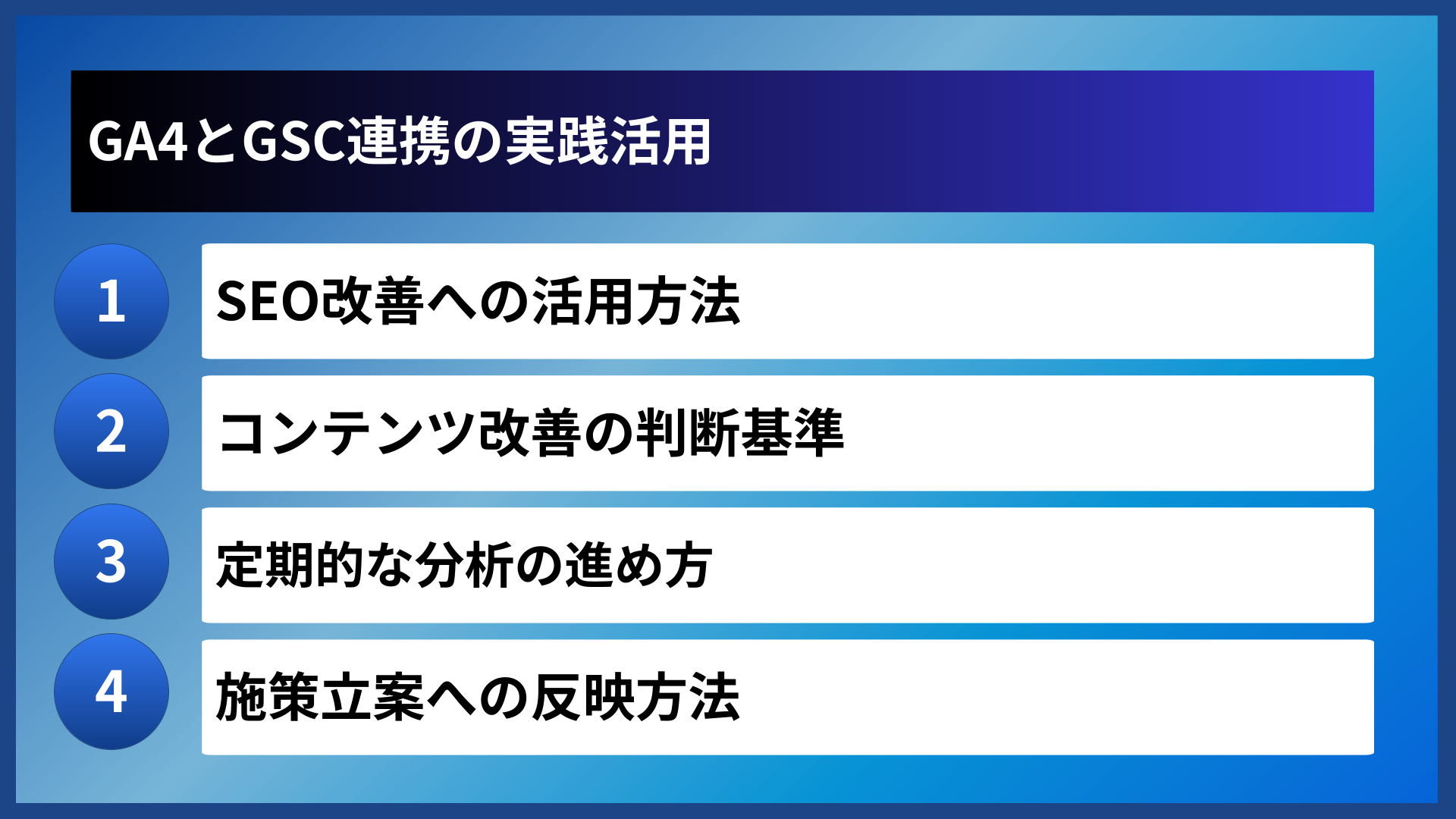
SEO改善への活用方法
連携データを活用したSEO改善の第一歩は、現状の検索パフォーマンスを正確に把握することです。GSCのクエリデータから、どのキーワードでどの程度の流入があるかを確認し、改善の優先順位を決めます。
平均掲載順位が10〜20位のキーワードは、少しの改善で1ページ目に表示される可能性があるため、優先的に対策すべき対象として注目されています
また、GA4のエンゲージメントデータと組み合わせることで、検索流入後のユーザー行動も考慮した総合的なSEO改善が可能になります。
コンテンツ改善の判断基準
既存コンテンツの改善判断にも、連携データは有効です。以下のようなケースでは、コンテンツの見直しを検討することが考えられます。
コンテンツ改善を検討すべきケース
- 表示回数は多いがクリック率が低い(タイトル・メタ説明文の改善)
- クリック率は高いが直帰率も高い(コンテンツ内容の見直し)
- 検索順位が徐々に下降している(情報の更新・追加)
- 意図しないキーワードでの流入が多い(検索意図との整合性確認)
これらの指標を定期的にモニタリングし、改善のサイクルを回すことが重要です。
定期的な分析の進め方
GA4とGSCのデータを効果的に活用するためには、定期的な分析の習慣化が欠かせません。週次または月次でのレポート確認を習慣にすることで、トレンドの変化にいち早く気づくことができます。
分析の際は、前期間との比較を行うことで、施策の効果や市場の変化を把握しやすくなります。また、季節変動のあるビジネスでは、前年同期との比較も有効な視点です。
以下は定期分析で確認すべき項目の例です。
| 確認頻度 | 確認項目 | 目的 |
|---|---|---|
| 週次 | 主要キーワードの順位変動 | 急激な変化の早期発見 |
| 週次 | 検索クリック数の推移 | 流入トレンドの把握 |
| 月次 | 新規獲得クエリの確認 | コンテンツ効果の測定 |
| 月次 | ランディングページ別成果 | 改善優先度の決定 |
継続的な分析により、データに基づいた意思決定ができるようになります。
施策立案への反映方法
分析結果を施策に落とし込む際は、優先順位を明確にすることが大切です。すべてのデータに対応しようとするのではなく、ビジネスインパクトの大きい項目から取り組むことで、効率的な改善が可能になります。
データ分析から施策立案、実行、効果測定というPDCAサイクルを回し続けることで、継続的なサイトパフォーマンスの向上が実現できます
また、分析結果はチーム内で共有し、関係者全員が同じデータに基づいて行動できる体制を整えることも重要です。
データを見るだけでなく、具体的な施策に落とし込み、実行し、効果を測定するサイクルを回すことが成果につながるポイントです。
よくある質問
- GA4とGSCの連携にはどのくらい時間がかかりますか
-
連携の設定自体は数分で完了します。ただし、連携後にGA4のレポートにGSCのデータが反映されるまでには、通常24〜48時間程度かかることがあります。設定完了後、少し時間をおいてからレポートを確認してください。
- GA4とGSCで数値が違うのはなぜですか
-
計測のタイミングと方法が異なるためです。GSCは検索結果でのクリックを計測しますが、GA4はページの読み込み完了後のセッションを計測します。クリック後にページが読み込まれる前に離脱した場合や、トラッキングがブロックされている場合などに差異が生じます。
- 連携後にデータが表示されない場合はどうすればよいですか
-
まず、連携から48時間以上経過しているか確認してください。それでも表示されない場合は、GA4とGSCのURLプロパティが一致しているか、適切な権限が設定されているかを再確認します。問題が解消しない場合は、一度連携を解除して再設定することも有効な対処法です。
- 複数のサイトを運営している場合、それぞれ連携が必要ですか
-
はい、GA4プロパティとGSCプロパティはそれぞれのサイトごとに連携する必要があります。各サイトのGA4プロパティから、対応するGSCプロパティへの連携設定を個別に行ってください。
まとめ
GA4とGSCの連携は、Webサイトの分析精度を大幅に向上させる重要な設定です。GSCで検索パフォーマンスを、GA4でサイト内行動を把握することで、ユーザージャーニーの全体像を捉えることができます。
連携設定自体は簡単ですが、両ツールのデータには計測方法の違いによる差異があることを理解しておく必要があります。この差異を問題視するのではなく、それぞれのデータの特性を活かした分析を行うことが大切です。
定期的なデータ分析と、分析結果に基づいた施策の実行を繰り返すことで、継続的なサイトパフォーマンスの改善が実現できます。まずは連携設定を完了させ、データの確認から始めてみてください。
