


Webサイトを閲覧しているとき、ブラウザのタブに表示される小さな画像を見たことはありませんか。この画像こそが「Webサイトのアイコン」と呼ばれるファビコンです。ファビコンは、サイトの顔とも言える重要な要素であり、ブランド認知度の向上やユーザー体験の改善に大きく貢献します。しかし、初心者の方にとっては「どうやって作ればいいの?」「設定方法がわからない」といった疑問を抱えることも多いでしょう。本記事では、Webサイトのアイコンの基本概念から作成方法、設定手順までを丁寧に解説します。これからサイトを立ち上げる方や、既存サイトのブランディングを強化したい方は、ぜひ参考にしてください。
- Webサイトのアイコン(ファビコン)の基本と役割
ファビコンはブラウザタブやブックマークに表示され、サイトの識別性とブランド認知度を高める重要な要素です
- Webサイトのアイコンを無料で作成する方法
ICOOON MONOなどの無料サービスを活用すれば、デザインスキルがなくても簡単にアイコンを作成できます
- Webサイトへのアイコン設定手順
HTMLコードの追加やWordPressの管理画面から、数分でアイコンを設定できます

Webサイトのアイコンとは
ファビコンの表示場所
ファビコンは、ブラウザのタブ、ブックマーク一覧、履歴ページ、検索結果など、多くの場所に表示されます。ChromeやSafari、Edgeなどの主要ブラウザでは、タブにサイト名とともに小さなアイコンが表示されます。複数のタブを開いているとき、ファビコンがあることでどのタブがどのサイトか一目で識別できるようになります。
スマートフォンでは、Webサイトをホーム画面に追加したときにアプリアイコンのように表示されます。この場合は「Webクリップアイコン」や「アップルタッチアイコン」と呼ばれることもあります。
アイコンの重要性
Webサイトのアイコンは、サイトの信頼性やブランド認知度に直結する要素です。アイコンが設定されていないサイトは、ブラウザのデフォルトアイコンが表示されてしまい、他のサイトと見分けがつきにくくなります。適切なファビコンを設定することで、ユーザーがサイトを見つけやすくなり、再訪問率の向上が期待できます。
また、検索エンジンの結果ページでもファビコンが表示されることがあります。視覚的な差別化により、クリック率の向上に寄与する可能性があります。
ファビコンのファイル形式
ファビコンには複数のファイル形式が存在します。従来から使われている「.ico」形式は、複数のサイズを1つのファイルにまとめられる特徴があります。現在ではPNGやSVG形式も広くサポートされており、高解像度ディスプレイにも対応しやすくなっています。
最も汎用性が高いのは「.ico」形式ですが、PNG形式は透明背景に対応しており、デザインの自由度が高いという利点があります。サイトの要件に応じて適切な形式を選択することが大切です。
| ファイル形式 | 特徴 | 対応ブラウザ |
|---|---|---|
| .ico | 複数サイズを1ファイルに格納可能 | すべてのブラウザ |
| .png | 透明背景対応、高画質 | ほぼすべてのブラウザ |
| .svg | 拡大縮小しても劣化しない | 主要なモダンブラウザ |
上記の表は、各ファイル形式の特徴と対応状況をまとめたものです。目的に合わせて最適な形式を選択しましょう。
ファビコンは小さくても、サイトの第一印象を左右する重要な要素です。まずは基本を押さえておきましょう。

Webサイトのアイコンを作成する方法
無料アイコン素材サイトの活用
デザインに自信がない方には、無料のアイコン素材サイトを活用する方法がおすすめです。ICOOON MONOは、6,000種類以上のアイコン素材を無料で提供しており、商用利用も可能なサービスです。シンプルなモノトーンデザインのアイコンが揃っており、ファビコンとして使いやすい素材が豊富にあります。
素材サイトを利用する際は、利用規約を必ず確認しましょう。サイトによっては、クレジット表記が必要な場合や、商用利用に制限がある場合もあります。
オンライン作成ツール
ブラウザ上でファビコンを作成できるオンラインツールも数多く存在します。これらのツールを使えば、画像編集ソフトをインストールすることなく、手軽にアイコンを作成できます。
オンラインツールでは、既存の画像をアップロードしてファビコン用にリサイズしたり、シンプルなテキストベースのアイコンを作成したりすることができます。多くのツールが複数のサイズに一括変換する機能を備えています。
オンラインツール選びのポイント
- 複数サイズを一括生成できるか
- PNG・ICO両形式に対応しているか
- 透明背景の画像を扱えるか
- プレビュー機能があるか
画像編集ソフトでの作成
より本格的なファビコンを作成したい場合は、画像編集ソフトを使用します。Adobe PhotoshopやIllustratorなどの有料ソフトのほか、GIMPやInkscapeなどの無料ソフトでも作成可能です。
画像編集ソフトを使う最大のメリットは、デザインの自由度が高いことです。企業ロゴを加工したり、オリジナルのデザインを一から作成したりすることができます。ただし、操作方法の習得には時間がかかる場合があります。
デザインのコツ
ファビコンのデザインで最も重要なのは、視認性の高さです。16×16ピクセルという非常に小さなサイズでも認識できるよう、以下のポイントを意識してデザインしましょう。
| デザイン要素 | 推奨 | 避けるべき |
|---|---|---|
| 形状 | シンプルな図形 | 複雑な形状 |
| 色数 | 2〜3色程度 | 多色使い |
| 文字 | 1〜2文字程度 | 長いテキスト |
| 余白 | 適度な余白確保 | 端まで詰め込む |
上記のポイントを押さえることで、小さくても印象に残るファビコンを作成できます。
無料サービスを使えば、デザイン初心者でも簡単にアイコンが作れます。まずは気軽に試してみましょう。
バクヤスAI 記事代行では、
高品質な記事を圧倒的なコストパフォーマンスでご提供!
Webサイトへアイコンを設定する手順
HTMLでの設定方法
最も基本的な設定方法は、HTMLの<head>タグ内にリンクタグを追加する方法です。linkタグを使って、ファビコンファイルのパスを指定することで、ブラウザがアイコンを認識して表示します。
複数のサイズに対応するため、複数のlinkタグを記述することが一般的です。主要なサイズとして、16×16、32×32、180×180ピクセルなどを用意しておくと、さまざまなデバイスで適切に表示されます。
| サイズ | 用途 | 必須度 |
|---|---|---|
| 16×16px | ブラウザタブ | 必須 |
| 32×32px | Windows用タスクバー | 推奨 |
| 180×180px | iOSホーム画面 | 推奨 |
| 512×512px | PWA用アイコン | 任意 |
上記の表は、主要なサイズと用途の関係を示しています。すべてのサイズを用意するのが理想的ですが、最低限16×16ピクセルのファビコンは必ず設定しましょう。
WordPressでの設定方法
WordPressを利用している場合は、管理画面から簡単にファビコンを設定できます。外観メニューの「カスタマイズ」から「サイト基本情報」を選択し、「サイトアイコン」の項目で画像をアップロードするだけです。
WordPressでは512×512ピクセル以上の正方形画像をアップロードすると、必要なサイズに自動的にリサイズされます。HTMLを直接編集する必要がないため、初心者でも安心して設定できます。
WordPress設定時の注意点
- 512×512ピクセル以上の画像を用意する
- 正方形の画像を使用する
- PNG形式で透明背景に対応させる
- 設定後はキャッシュをクリアして確認する
サーバーへの配置
従来の方法として、ファビコンファイルをサーバーのルートディレクトリに「favicon.ico」という名前で配置する方法があります。この方法では、HTMLにリンクタグを記述しなくても、ブラウザが自動的にファビコンを認識します。
FTPソフトやサーバーの管理画面を使って、作成したファビコンファイルをアップロードするだけで設定が完了します。ただし、この方法では.ico形式のみの対応となるため、他のサイズや形式を追加したい場合はHTMLでの設定も併用しましょう。
設定の確認方法
ファビコンを設定したら、正しく表示されているか確認することが大切です。まず、ブラウザのキャッシュをクリアしてからページを再読み込みします。Chrome、Firefox、Safari、Edgeなど、複数のブラウザで確認することをおすすめします。
スマートフォンでの表示確認も忘れずに行いましょう。サイトをホーム画面に追加して、アイコンが正しく表示されるか確認します。表示されない場合は、ファイルパスの誤りやキャッシュの問題が考えられます。
設定方法はサイトの環境によって異なりますが、どの方法でも数分で完了します。焦らず手順通りに進めましょう。
バクヤスAI 記事代行では、高品質な記事を圧倒的なコストパフォーマンスでご提供!
バクヤスAI 記事代行では、SEOの専門知識と豊富な実績を持つ専任担当者が、キーワード選定からAIを活用した記事作成、人の目による品質チェック、効果測定までワンストップでご支援いたします。
ご興味のある方は、ぜひ資料をダウンロードして詳細をご確認ください。
サービス導入事例

株式会社ヤマダデンキ 様
生成AIの活用により、以前よりも幅広いキーワードで、迅速にコンテンツ作成をすることが可能になりました。
親身になって相談に乗ってくれるTechSuiteさんにより、とても助かっております。
▶バクヤスAI 記事代行導入事例を見る
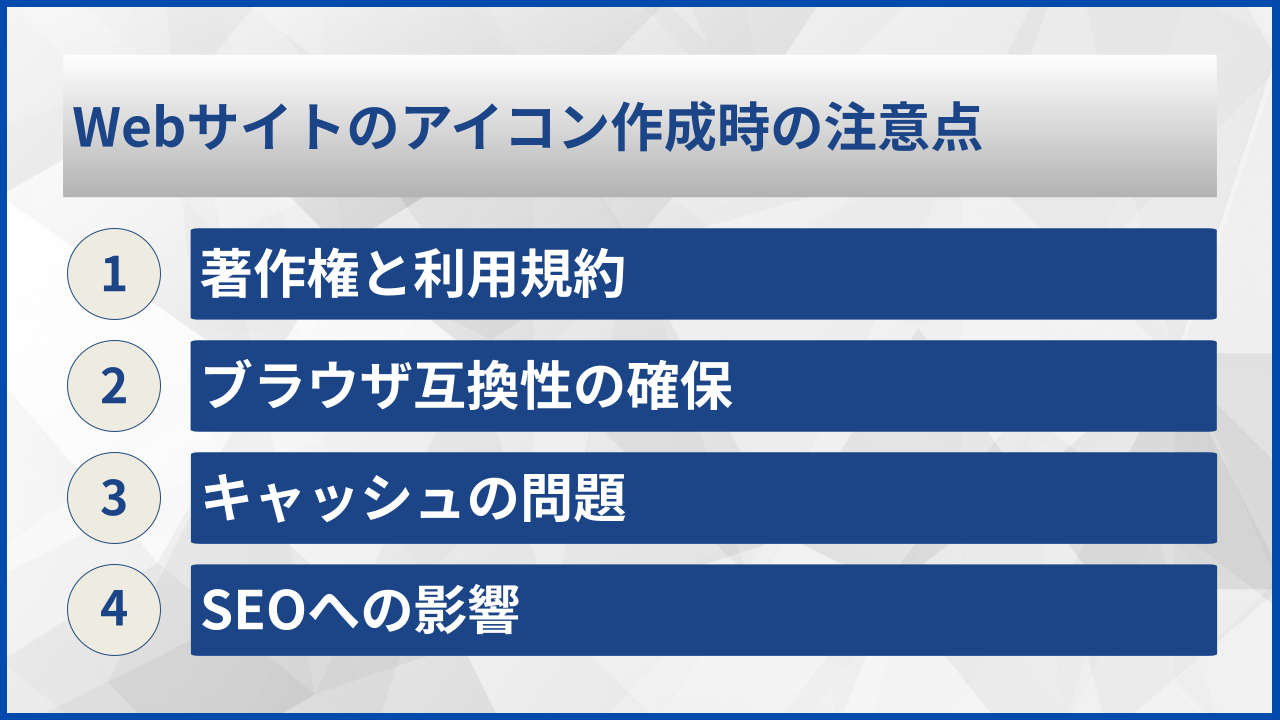
Webサイトのアイコン作成時の注意点
著作権と利用規約
無料素材サイトやアイコンジェネレーターを利用する際は、必ず利用規約を確認しましょう。商用利用の可否、クレジット表記の要否、改変の可否など、サービスによって条件が異なります。
ICOOON MONOのように商用利用可能なサービスであっても、再配布や素材の販売が禁止されている場合があります。利用前に規約を熟読し、適切な範囲で使用することが重要です。
ブラウザ互換性の確保
ファビコンの表示はブラウザによって挙動が異なる場合があります。古いバージョンのInternet Explorerでは.ico形式のみ対応していましたが、現在の主要ブラウザではPNG形式も広くサポートされています。
最大限の互換性を確保するためには、.ico形式とPNG形式の両方を用意し、HTMLで複数のlinkタグを記述する方法が効果的です。
互換性確保のチェックリスト
- .ico形式のファイルを用意したか
- PNG形式で複数サイズを用意したか
- Appleデバイス用のアイコンを設定したか
- 主要ブラウザでテスト表示を行ったか
キャッシュの問題
ファビコンを変更しても、すぐに反映されないことがあります。これはブラウザがファビコンをキャッシュとして保存しているためです。ユーザー側でキャッシュをクリアしない限り、古いファビコンが表示され続ける場合があります。
ファビコンを更新した際は、ファイル名を変更したり、クエリパラメータを追加したりすることで、キャッシュの問題を回避できます。
SEOへの影響
ファビコンは直接的なSEOランキング要因ではありませんが、間接的にサイトの評価に影響を与える可能性があります。検索結果ページでファビコンが表示されることで、ユーザーのクリック率が変化する場合があるためです。
また、ファビコンが適切に設定されていないと、ブラウザが404エラーを発生させる場合があります。不要なエラーログを減らし、サーバーリソースを効率的に使うためにも、ファビコンの設定は重要です。
著作権やキャッシュの問題は見落としやすいポイントです。公開前に必ず確認しておきましょう。

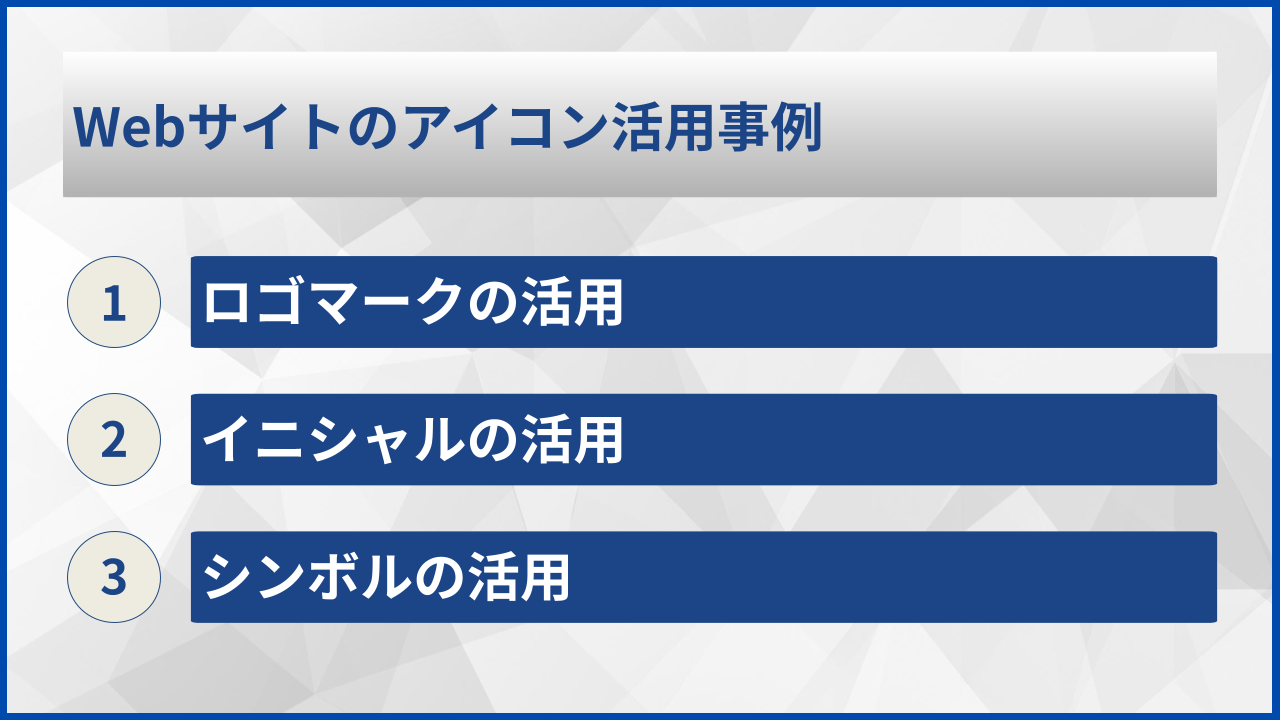
Webサイトのアイコン活用事例
ロゴマークの活用
企業サイトやブランドサイトでは、ロゴマークをシンプル化してファビコンに使用するケースが多く見られます。ユーザーがすでに認知しているロゴを使用することで、ブランドの一貫性を保ちながら視認性を高めることができます。
ただし、複雑なロゴをそのまま縮小すると細部が潰れてしまいます。ファビコン用にロゴの一部を抽出したり、シンプル化したバージョンを作成したりする工夫が必要です。
イニシャルの活用
サイト名やブランド名の頭文字をデザインしてファビコンに使用する方法も効果的です。文字は視認性が高く、小さなサイズでも認識しやすいという特徴があります。
背景色とのコントラストを意識し、1〜2文字程度に抑えることで、インパクトのあるファビコンを作成できます。フォントの選択も重要な要素となります。
シンボルの活用
サイトの内容やサービスを象徴するシンボルをファビコンに使用することで、サイトの特性を直感的に伝えることができます。ICOOON MONOなどの素材サイトには、さまざまなカテゴリのアイコンが揃っています。
ショッピングサイトならカートのアイコン、ニュースサイトなら新聞のアイコンなど、内容に合ったシンボルを選ぶことで、ユーザーの理解を促進できます。
| サイトの種類 | 推奨アイコンの例 | 期待される効果 |
|---|---|---|
| 企業サイト | ロゴマーク・イニシャル | ブランド認知向上 |
| ECサイト | カート・バッグ | サービス内容の訴求 |
| ブログ | ペン・ノート・筆者アイコン | 親しみやすさ向上 |
| 情報サイト | 虫眼鏡・本 | 信頼性の向上 |
上記はサイトの種類別に推奨されるアイコンの例です。参考にしながら、自サイトに最適なデザインを検討してください。
ファビコンはサイトの個性を表現する絶好の機会です。目的に合ったデザインを選んでブランド力を高めましょう。
よくある質問
- ファビコンを設定しないとどうなりますか
-
ファビコンを設定しないと、ブラウザのデフォルトアイコン(通常は地球儀や白紙のアイコン)が表示されます。他のサイトとの差別化が難しくなり、ブックマークやタブの中で見分けがつきにくくなります。また、サーバーログに404エラーが記録される場合もあります。
- ファビコンの最適なサイズはどれくらいですか
-
最も汎用性が高いのは16×16ピクセルと32×32ピクセルです。スマートフォンのホーム画面用には180×180ピクセル程度、PWA(プログレッシブウェブアプリ)対応には512×512ピクセルが推奨されます。複数のサイズを用意しておくと、さまざまなデバイスで適切に表示されます。
- ファビコンを変更したのに反映されません
-
ブラウザがファビコンをキャッシュとして保存しているため、すぐに反映されないことがあります。ブラウザのキャッシュをクリアするか、シークレットモードで確認してください。それでも反映されない場合は、ファイルパスが正しいか、HTMLの記述に誤りがないか確認しましょう。
- ICOOON MONOの素材は商用利用できますか
-
ICOOON MONOの素材は商用利用が可能です。クレジット表記も不要で、Webサイトのファビコンとして自由に使用できます。ただし、素材の再配布や販売は禁止されていますので、利用規約を確認のうえ適切にご利用ください。
まとめ
Webサイトのアイコン(ファビコン)は、ブラウザタブやブックマークに表示される小さな画像ですが、サイトのブランディングやユーザー体験において重要な役割を果たします。適切なファビコンを設定することで、サイトの識別性が高まり、再訪問率の向上につながります。
ファビコンの作成には、ICOOON MONOなどの無料素材サイトやオンラインツールを活用する方法があります。デザインスキルがなくても、簡単にプロフェッショナルなアイコンを作成できます。設定方法も、HTMLへの記述やWordPressの管理画面から手軽に行えます。
作成時は著作権や利用規約の確認、ブラウザ互換性の確保、キャッシュ対策などの注意点を押さえておくことが大切です。シンプルで視認性の高いデザインを心がけ、サイトの個性を効果的に表現するファビコンを作成してください。
