

- 403 forbiddenエラーの基本概念と他のエラーとの違い
403エラーは、リソースは存在するもののアクセス権限がないために発生するHTTPステータスコードで、404エラー(ページが存在しない)や401エラー(認証が必要)とは根本的に異なる問題です。
- 403エラーが発生する主な原因と具体的な対処法
ファイル権限の設定ミス、サーバー設定の制限、セキュリティプラグインの過剰な制限、CDNやプロキシサービスの問題が主な原因であり、ユーザー側とサーバー管理者側それぞれに適した対処法があります。
- 403エラーを予防するための効果的な対策方法
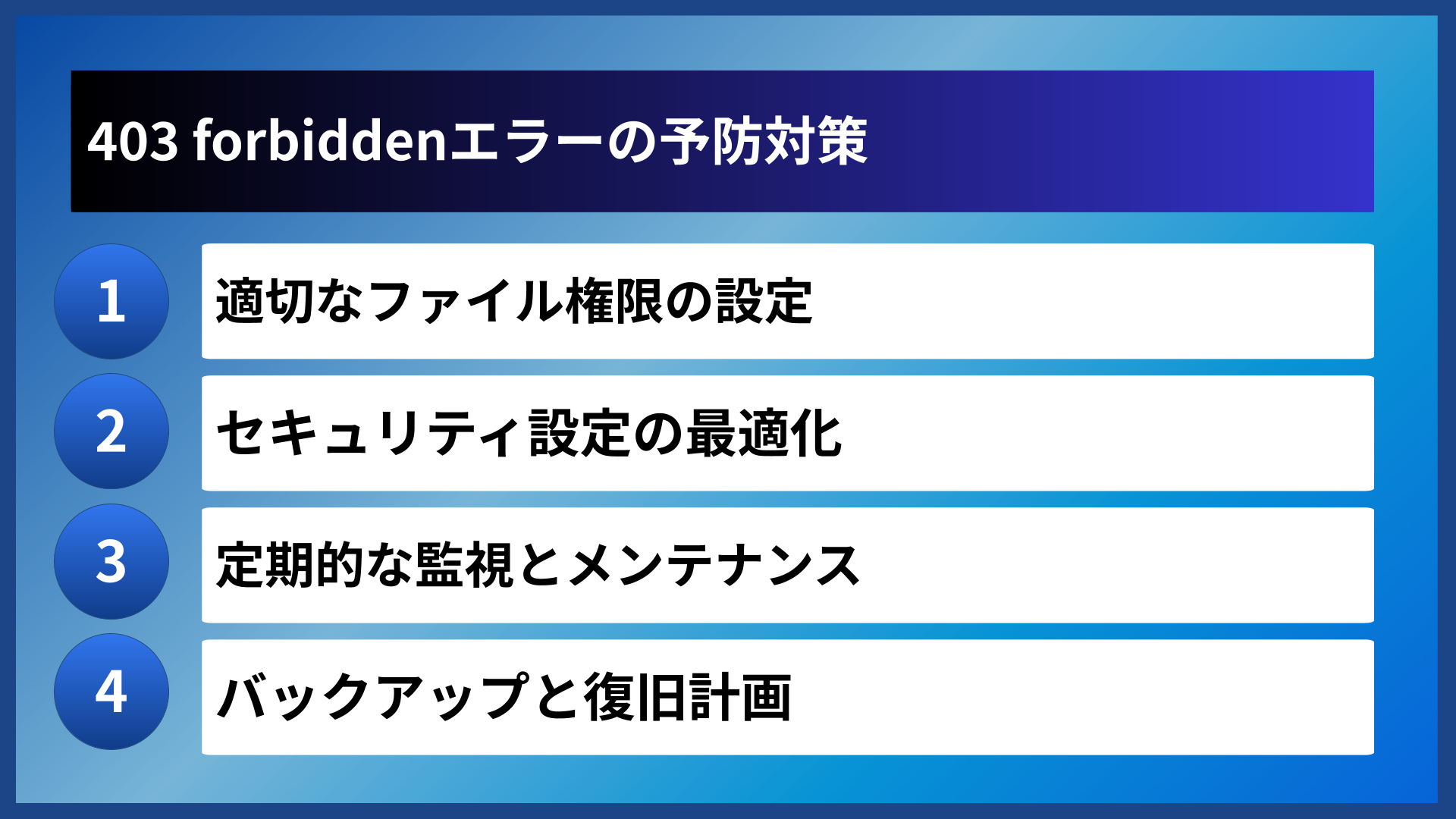
適切なファイル権限の設定、セキュリティ設定の最適化、定期的な監視とメンテナンス、バックアップと復旧計画の整備により、403エラーの発生を未然に防ぎ、SEOやユーザー体験への悪影響を最小限に抑えることができます。
Webサイトを閲覧していると突然表示される「403 Forbidden」エラーは、多くのユーザーにとって困惑の原因となります。このエラーは、サーバーがユーザーのリクエストを理解したものの、アクセス権限がないために処理を拒否した状態を表しています。
403 forbiddenエラーは、単なる技術的な問題ではありません。適切に対処しなければ、Webサイトの運営に大きな影響を与える可能性があります。また、SEOの観点からも、このエラーが頻繁に発生するとユーザー体験が悪化し、検索エンジンでの評価も下がってしまいます。
本記事では、403 forbiddenエラーの基本的な概念から具体的な原因、そして効果的な対処法まで詳しく解説します。Webサイトの管理者はもちろん、一般ユーザーでも理解できるよう、専門用語を使いながらも分かりやすく説明していきます。

403 forbiddenエラーの基本概念
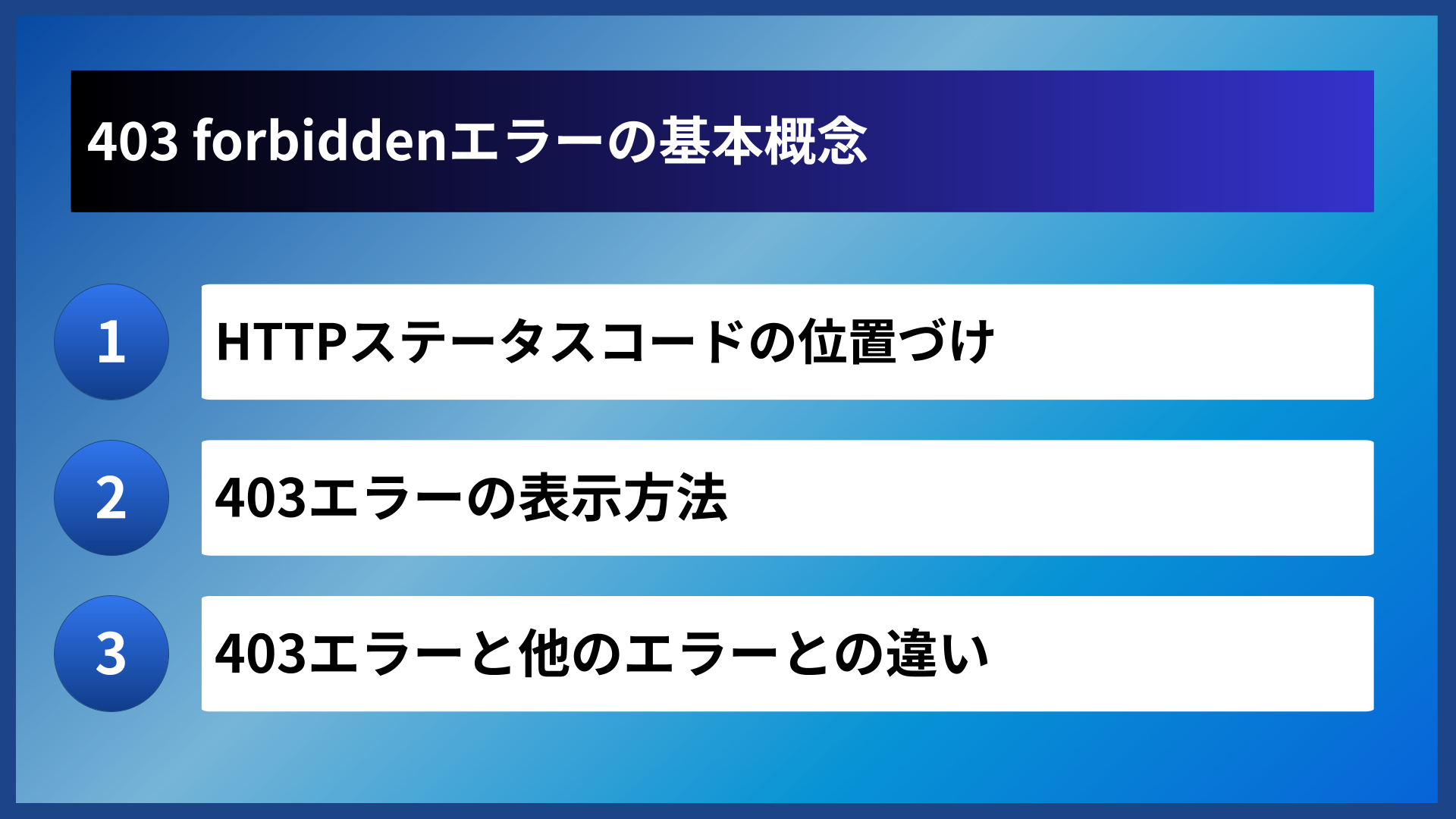
HTTPステータスコードの位置づけ
403エラーは、400番台のHTTPステータスコードに分類されます。400番台のエラーコードは、クライアント側(ユーザー側)に問題があることを示しているのが一般的です。ただし、403エラーの場合は、実際にはサーバー側の設定に起因することも多く、ユーザーだけでは解決できないケースが頻繁にあります。
他の関連するエラーコードと比較すると、404エラー(ページが見つからない)は対象のリソース自体が存在しないことを示すのに対し、403エラーはリソースは存在するものの、アクセスが許可されていない状況を表しています。
403エラーの表示方法
403 forbiddenエラーの表示方法は、Webサーバーやブラウザによって異なります。一般的な表示例としては、「403 Forbidden」「Access Denied」「You don’t have permission to access」といったメッセージが表示されます。
主要なWebサーバーでの表示例を以下の表にまとめました。
| Webサーバー | 一般的な表示メッセージ | 追加情報 |
|---|---|---|
| Apache | 403 Forbidden | You don’t have permission to access |
| Nginx | 403 Forbidden | Access denied |
| IIS | HTTP Error 403 | Forbidden: Access is denied |
403エラーと他のエラーとの違い
403 forbiddenエラーを正しく理解するためには、類似する他のエラーコードとの違いを把握することが重要です。401エラー(認証が必要)は認証情報が不足している状態を示すのに対し、403エラーは認証されているかどうかに関係なく、そもそもアクセス権限がない状態を表しています。
また、500番台のサーバーエラーとは根本的に異なり、403エラーはサーバーが正常に動作している状態で発生するアクセス制御の問題です。この区別を理解することで、適切な対処法を選択できるようになります。

403エラーは認証とは別の問題なので、ログインしても解決しない場合が多いんです


403 forbiddenエラーが発生する主な原因
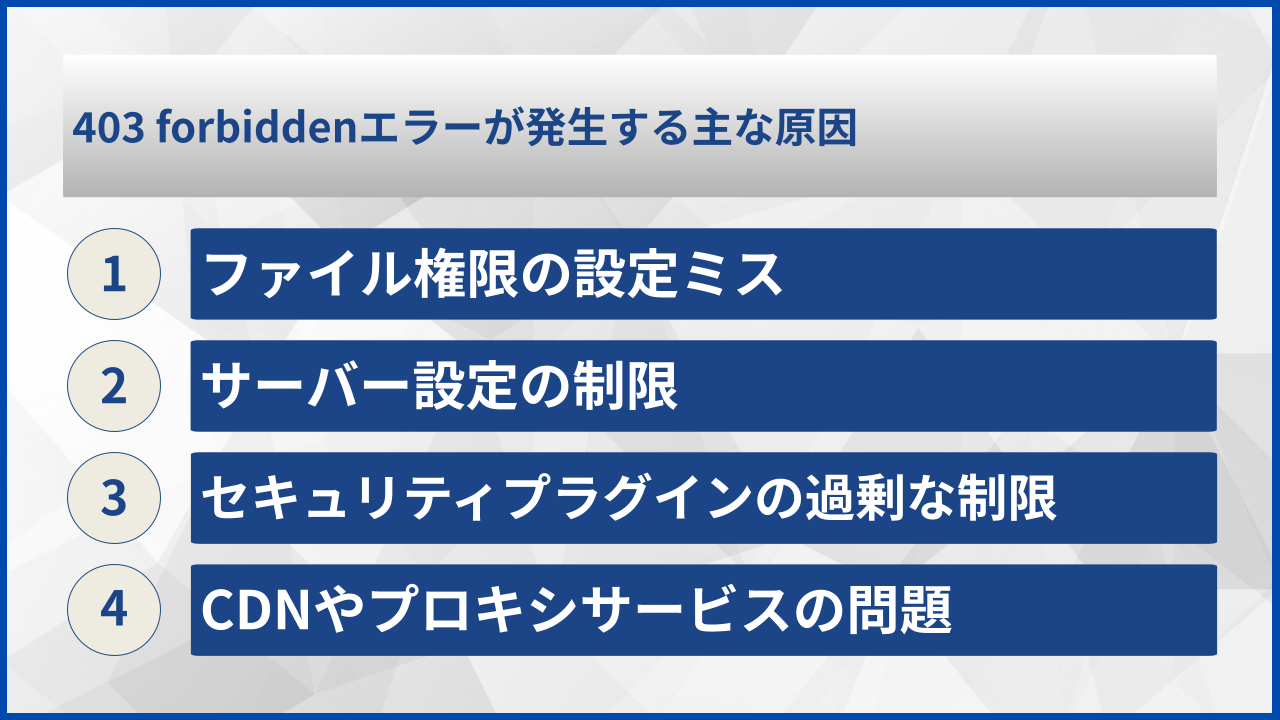
ファイル権限の設定ミス
最も一般的な403 forbiddenエラーの原因は、ファイルやディレクトリの権限設定が不適切であることです。Unix系システムでは、ファイルやディレクトリに読み取り、書き込み、実行の権限が設定されており、これらの権限が適切に設定されていない場合に403エラーが発生します。
一般的に、Webサイトのファイルには644の権限(所有者は読み書き可、その他は読み取りのみ)、ディレクトリには755の権限(所有者は全権限、その他は読み取りと実行)が設定される必要があります。これらの権限が777のように設定されている場合、セキュリティ上の理由で403エラーが発生することもあります。
サーバー設定の制限
Webサーバーの設定ファイル(.htaccessファイルやhttpd.confファイルなど)における制限も、403エラーの重要な原因の一つです。特定のIPアドレスからのアクセスを拒否する設定や、特定のディレクトリへのアクセスを制限する設定が原因となることがあります。
403エラーの原因となる設定項目をチェックリストとして以下にまとめました。
サーバー設定の確認ポイント
- .htaccessファイルのアクセス制限設定
- IPアドレスによる制限設定
- ディレクトリインデックスの設定
- 認証設定の有無
- SSL/HTTPSの強制設定
セキュリティプラグインの過剰な制限
WordPressなどのCMSを使用している場合、セキュリティプラグインが原因で403エラーが発生することがあります。これらのプラグインは、不正なアクセスや攻撃を防ぐために様々な制限を設けているため、正常なアクセスまで制限してしまう場合があります。
特に、ログイン試行回数の制限、特定の国からのアクセス制限、ユーザーエージェントによる制限などが原因となることが多く見られます。また、WAF(Web Application Firewall)の設定も403エラーの原因となる場合があります。
CDNやプロキシサービスの問題
CloudflareなどのCDNサービスやリバースプロキシサービスを使用している場合、これらのサービスの設定が原因で403エラーが発生することがあります。地域制限、レート制限、セキュリティレベルの設定などが影響する場合があります。
CDNサービスでよく見られる403エラーの原因を以下の表に示します。
| 原因 | 説明 | 対処の緊急度 |
|---|---|---|
| 地域制限 | 特定の国・地域からのアクセスをブロック | 高 |
| レート制限 | 短時間に大量のリクエストを制限 | 中 |
| セキュリティルール | 不審なトラフィックパターンを検出 | 高 |
| ホットリンク保護 | 外部サイトからの直リンクを制限 | 低 |
セキュリティ設定が厳しすぎると、正常なユーザーもアクセスできなくなってしまいますね
バクヤスAI 記事代行では、
高品質な記事を圧倒的なコストパフォーマンスでご提供!
403 forbiddenエラーの対処法
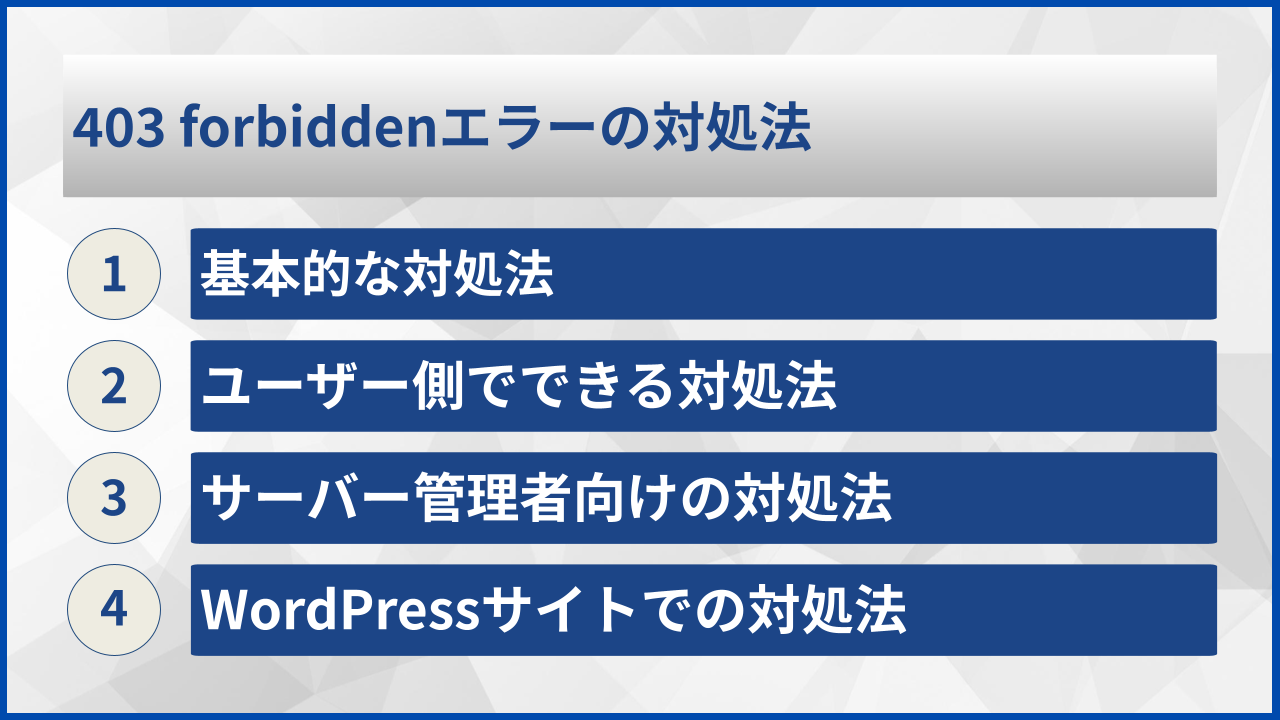
基本的な対処法
まずは誰でも試せる基本的な対処法から始めましょう。ページの再読み込み(リロード)やブラウザのキャッシュクリアは、一時的な問題による403エラーの解決に効果的です。特に、サーバーの一時的な負荷やメンテナンス作業が原因の場合、時間をおいてアクセスすることで解決する場合があります。
また、異なるブラウザでのアクセス試行や、シークレットモード(プライベートブラウジング)での確認も有効な方法です。これにより、ブラウザ固有の問題やCookieの問題を切り分けることができます。
ユーザー側でできる対処法
一般ユーザーができる対処法には限りがありますが、以下のような方法を試すことができます。まず、URLの入力ミスがないか確認してください。特に、ディレクトリ名やファイル名の大文字小文字の違いが原因となることがあります。
ユーザーが実行できる対処法のチェックリストです。
ユーザー側の対処法チェックリスト
- ページの再読み込みを実行
- ブラウザのキャッシュとCookieをクリア
- 異なるブラウザでアクセスを試行
- シークレットモードでアクセス
- URLの入力ミスを確認
- 時間をおいて再度アクセス
サーバー管理者向けの対処法
サーバー管理者の場合、より具体的で効果的な対処法を実施することができます。ファイル権限の確認と修正は最も重要な対処法の一つで、chmodコマンドを使用して適切な権限を設定する必要があります。
具体的には、HTMLファイルやCSSファイルなどの静的ファイルには644権限、ディレクトリには755権限を設定するのが一般的です。また、CGIスクリプトなどの実行ファイルには755権限が必要な場合があります。
.htaccessファイルの設定見直しも重要な対処法です。誤ったアクセス制限設定や構文エラーが原因で403エラーが発生している場合、該当する設定を修正または削除することで解決できます。
WordPressサイトでの対処法
WordPressを使用している場合、特有の対処法があります。まず、セキュリティプラグインの設定を確認し、過度な制限が設定されていないかチェックしてください。また、テーマやプラグインの更新後に403エラーが発生した場合は、そのファイルに問題がある可能性があります。
WordPress特有の403エラー対処法を以下の表にまとめました。
| 対処法 | 実行方法 | 効果的なケース |
|---|---|---|
| プラグイン停止 | FTP経由でpluginsフォルダをリネーム | プラグイン起因のエラー |
| テーマ変更 | デフォルトテーマに一時変更 | テーマ起因のエラー |
| .htaccess再生成 | ファイル削除後、パーマリンク設定保存 | .htaccessの問題 |
| 権限修正 | ファイル644、フォルダ755に設定 | 権限設定の問題 |
WordPressでは、プラグインを一時的に停止することで原因を特定できる場合が多いですよ
バクヤスAI 記事代行では、高品質な記事を圧倒的なコストパフォーマンスでご提供!
バクヤスAI 記事代行では、SEOの専門知識と豊富な実績を持つ専任担当者が、キーワード選定からAIを活用した記事作成、人の目による品質チェック、効果測定までワンストップでご支援いたします。
ご興味のある方は、ぜひ資料をダウンロードして詳細をご確認ください。
サービス導入事例

株式会社ヤマダデンキ 様
生成AIの活用により、以前よりも幅広いキーワードで、迅速にコンテンツ作成をすることが可能になりました。
親身になって相談に乗ってくれるTechSuiteさんにより、とても助かっております。
▶バクヤスAI 記事代行導入事例を見る

403 forbiddenエラーの予防対策
適切なファイル権限の設定
ファイル権限の適切な設定は、403エラー予防の基本中の基本です。新しいファイルをアップロードする際は、常に適切な権限を設定する習慣をつけることが重要です。自動化ツールやスクリプトを使用して、定期的に権限設定をチェックすることも効果的な予防策となります。
また、FTPクライアントソフトウェアの設定で、アップロード時のデフォルト権限を適切に設定しておくことで、権限関連のエラーを大幅に減らすことができます。
セキュリティ設定の最適化
セキュリティ設定は重要ですが、過度に厳しい設定は正常なユーザーのアクセスを妨げる原因となります。セキュリティプラグインやWAFの設定は、段階的に厳しくしていき、403エラーの発生状況を監視しながら調整することが重要です。
セキュリティ設定の最適化に関するチェックリストです。
セキュリティ設定最適化のポイント
- 地域制限の必要性を慎重に検討
- レート制限の閾値を適切に設定
- ホワイトリストの活用
- 定期的な設定の見直し
- エラーログの定期的な確認
定期的な監視とメンテナンス
403エラーの発生を早期に発見するために、定期的な監視体制を構築することが重要です。アクセスログやエラーログを定期的に確認し、403エラーの発生パターンや頻度を把握することで、問題の早期発見と対処が可能になります。
また、Webサイトの監視ツールやサービスを活用することで、24時間体制でのエラー監視が可能になります。これにより、ユーザーから報告を受ける前に問題を発見し、迅速な対応を行うことができます。
バックアップと復旧計画
設定変更や更新作業前には、必ずバックアップを取得することが重要です。万が一403エラーが発生した場合でも、迅速に復旧できる体制を整えておくことで、サービスの停止時間を最小限に抑えることができます。
効果的な予防対策を実施レベル別に整理した表です。
| レベル | 対策内容 | 実施頻度 |
|---|---|---|
| 基本 | ファイル権限の適切な設定 | ファイルアップロード時 |
| 中級 | 定期的なエラーログ確認 | 週1回 |
| 上級 | 自動監視システムの導入 | 24時間365日 |
| 専門 | セキュリティ設定の最適化 | 月1回 |
予防対策は面倒に感じるかもしれませんが、トラブルが起きてからでは遅いので、日頃からの備えが大切ですね!
よくある質問
403 forbiddenエラーに関して、よく寄せられる質問とその回答をまとめました。これらの情報を参考に、エラーの理解と対処に役立ててください。
- 403 forbiddenエラーと404エラーの違いは何ですか?
-
403エラーは対象のページやファイルは存在するものの、アクセス権限がないために表示できない状態を表します。一方、404エラーは対象のページやファイル自体が存在しない状態を表します。つまり、403エラーの場合はリソースは存在するが見ることができず、404エラーの場合はリソース自体が見つからないという違いがあります。
- 403エラーはSEOに悪影響を与えますか?
-
はい、403エラーはSEOに悪影響を与える可能性があります。検索エンジンのクローラーが403エラーページにアクセスした場合、そのページをインデックスから除外する可能性があります。また、ユーザーが403エラーページに遭遇することで直帰率が上がり、結果的にサイト全体の検索エンジン評価に悪影響を与える場合があります。
- 一般ユーザーが403エラーに遭遇した場合、どうすればよいですか?
-
一般ユーザーができることは限られていますが、まずはページの再読み込みを試してください。それでも解決しない場合は、時間をおいて再度アクセスするか、サイトの管理者に問題を報告することをおすすめします。また、URLの入力ミスがないか確認し、異なるブラウザやシークレットモードでのアクセスも試してみてください。
- WordPressで403エラーが頻繁に発生する場合の対処法は?
-
WordPressでの頻繁な403エラーは、セキュリティプラグインの設定が原因である場合が多くあります。まず、インストールされているセキュリティプラグインを一時的に無効化して問題が解決するか確認してください。また、.htaccessファイルの設定を見直し、テーマやプラグインの最新版への更新、ファイル権限の確認も重要な対処法です。
これらの質問と回答を参考に、403 forbiddenエラーに関する理解を深め、適切な対処を行ってください。不明な点がある場合は、専門家やサーバー管理者に相談することをおすすめします。
まとめ
403 forbiddenエラーは、Webサイト運営において避けて通れない重要な問題の一つです。このエラーは単なる技術的な障害ではなく、ユーザー体験やSEOに大きな影響を与える可能性があるため、適切な理解と対処が必要です。
本記事で解説した内容を要約すると、403エラーの主な原因はファイル権限の設定ミス、サーバー設定の制限、セキュリティプラグインの過剰な制限などがあります。これらの原因を正しく特定し、適切な対処法を実施することで、多くの403エラーは解決可能です。
最も重要なのは予防対策です。定期的なメンテナンス、適切な権限設定、セキュリティ設定の最適化を通じて、403エラーの発生を未然に防ぐことができます。また、エラーが発生した場合でも、迅速な対応ができるよう、監視体制とバックアップ計画を整備しておくことが重要です。
