


Webサイトを運営していると、Google Search Consoleで「クロールエラー」という警告を目にすることがあります。クロールエラーとは、Googleの検索エンジンがサイト内のページを正常に読み取れなかった状態を指し、放置するとSEOに深刻な悪影響を与える可能性があります。検索結果に表示されなくなったり、サイト全体の評価が下がったりするリスクがあるため、早急な対処が必要です。
本記事では、クロールエラーの基本的な仕組みから具体的な確認方法、そして実践的な修正手順まで詳しく解説します。初心者の方でも理解しやすいように、専門用語の説明を交えながら順を追って説明していきますので、ぜひ最後までご覧ください。
- クロールエラーが発生する主な原因と種類
サーバーエラーや404エラー、リダイレクトの問題など、複数の原因が存在します
- Google Search Consoleでの確認方法
インデックス作成レポートやページのインデックス登録から詳細を確認できます
- エラー別の具体的な修正手順
原因に応じた適切な対処法を実施することで、サイトの健全性を回復できます

クロールエラーとは
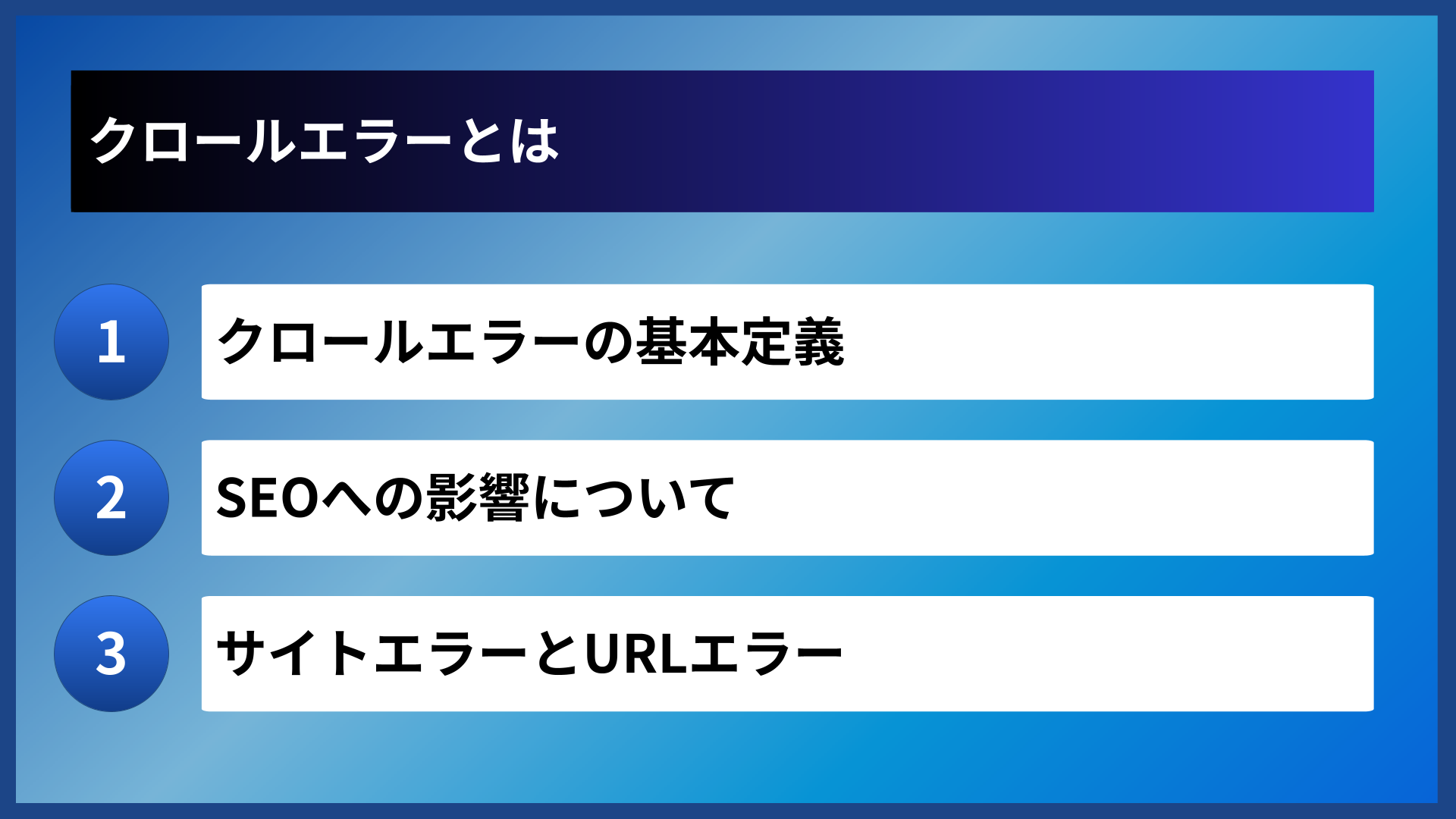
クロールエラーの基本定義
クロールエラーとは、検索エンジンのクローラーがWebページにアクセスしようとした際に、何らかの理由でページの内容を取得できなかった状態を指します。このエラーが発生すると、該当ページは検索結果に表示されなくなる可能性があります。
エラーの原因はサーバーの問題からページの削除、設定ミスまで多岐にわたります。重要なのは、クロールエラーが発生しているページは検索エンジンに正しく認識されていないということです。つまり、せっかく作成したコンテンツがユーザーの目に触れる機会を失ってしまいます。
SEOへの影響について
クロールエラーを放置すると、サイト全体のSEO評価に悪影響を及ぼす可能性があります。特に重要なページでエラーが発生している場合、検索順位の低下につながることがあります。
また、大量のクロールエラーが存在するサイトは、検索エンジンから「管理が行き届いていないサイト」と判断される恐れがあります。定期的にエラーをチェックし、迅速に対処することがSEO対策の基本といえるでしょう。
サイトエラーとURLエラー
クロールエラーは大きく「サイトエラー」と「URLエラー」の2種類に分類されます。サイトエラーはサイト全体に影響を与える深刻な問題で、サーバーの障害やDNSの設定ミスなどが原因となります。
一方、URLエラーは特定のページにのみ影響するエラーです。404エラーやリダイレクトエラーなどがこれに該当し、比較的対処しやすい傾向があります。どちらのエラーも早期発見と適切な対応が重要です。
クロールエラーの基本を理解することが、適切な対処への第一歩です。まずは自サイトの状況を確認してみましょう。

クロールエラーの主な原因
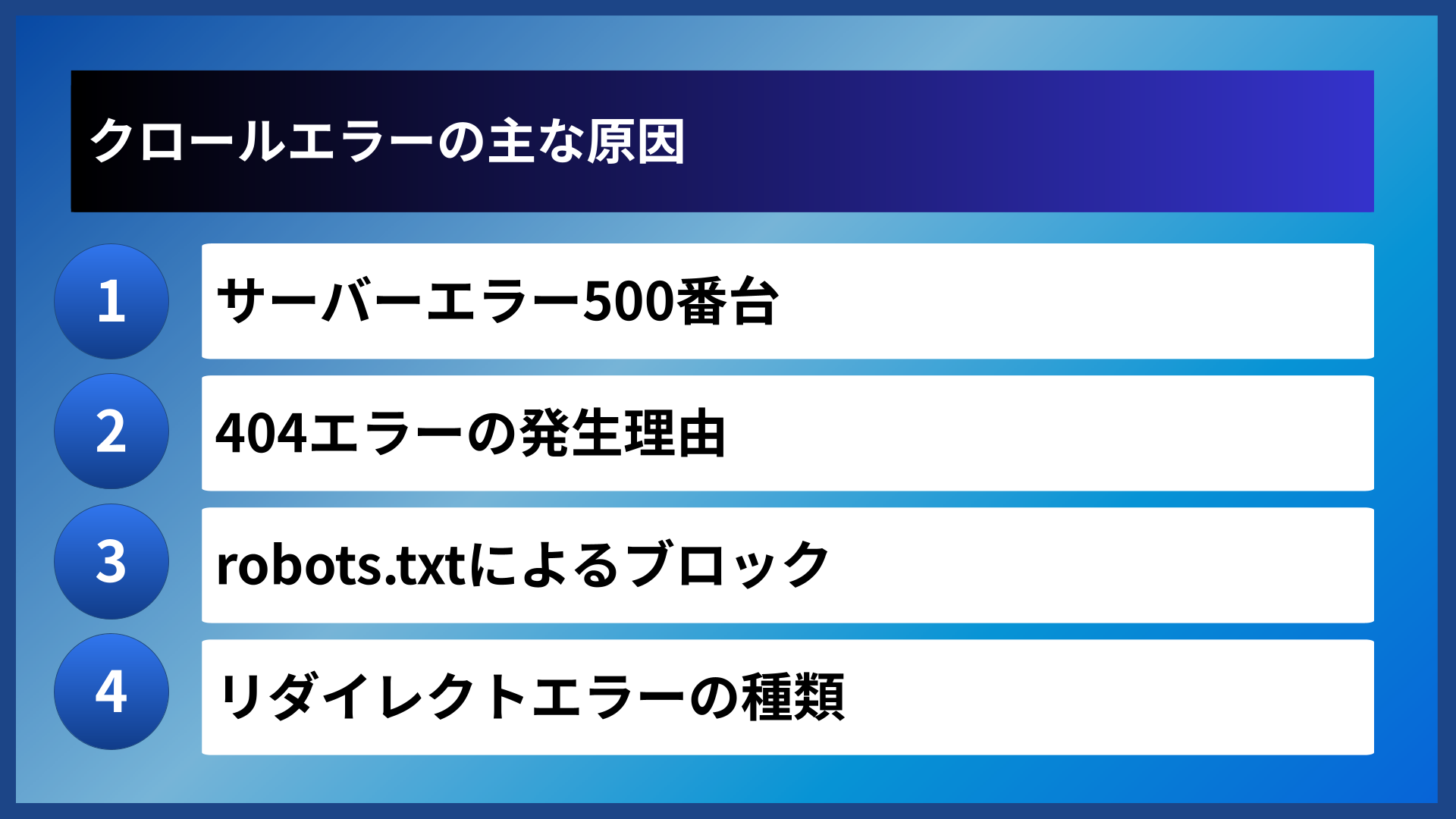
サーバーエラー500番台
サーバーエラーは、Webサーバー側で問題が発生した際に起こるエラーです。HTTPステータスコードでは500番台として表示され、503エラーや500エラーが代表的です。
サーバーエラーが発生すると、クローラーだけでなく一般のユーザーもページにアクセスできなくなります。原因としては、サーバーの過負荷、メンテナンス中、プログラムのバグなどが考えられます。
以下の表は、主なサーバーエラーの種類と意味をまとめたものです。
| ステータスコード | エラー名 | 主な原因 |
|---|---|---|
| 500 | Internal Server Error | サーバー内部の一般的なエラー |
| 502 | Bad Gateway | ゲートウェイやプロキシの問題 |
| 503 | Service Unavailable | サーバーの過負荷やメンテナンス |
| 504 | Gateway Timeout | サーバー間の通信タイムアウト |
404エラーの発生理由
404エラーは「ページが見つからない」状態を示すエラーで、最も一般的なクロールエラーの一つです。ページの削除やURLの変更、リンク切れなどが主な原因となります。
特に注意が必要なのは、外部サイトからのリンクが古いURLを指している場合です。URLを変更した際は、必ず301リダイレクトを設定して新しいURLに転送する必要があります。
robots.txtによるブロック
robots.txtは、クローラーに対してサイト内のどのページをクロールしてよいかを指示するファイルです。このファイルの設定ミスにより、意図せず重要なページへのクロールをブロックしてしまうケースがあります。
特にサイトリニューアル時や開発環境の設定をそのまま本番環境に移行した場合に起こりやすいミスです。robots.txtの内容は定期的に確認し、必要なページがブロックされていないかチェックしましょう。
リダイレクトエラーの種類
リダイレクトエラーには、無限ループやリダイレクトチェーンの長すぎるケースなどがあります。リダイレクトが正しく設定されていないと、クローラーが最終的な目的ページにたどり着けなくなります。
リダイレクトチェーンとは、A→B→C→Dのように複数回のリダイレクトを経由する状態です。これが長くなりすぎると、クローラーが途中で追跡を諦めてしまいます。リダイレクトはできるだけ1回で完結するように設定することが望ましいです。
エラーの原因を特定できれば、対処法も明確になります。まずはSearch Consoleでエラーの詳細を確認してみてください。
バクヤスAI 記事代行では、
高品質な記事を圧倒的なコストパフォーマンスでご提供!

クロールエラーの確認方法
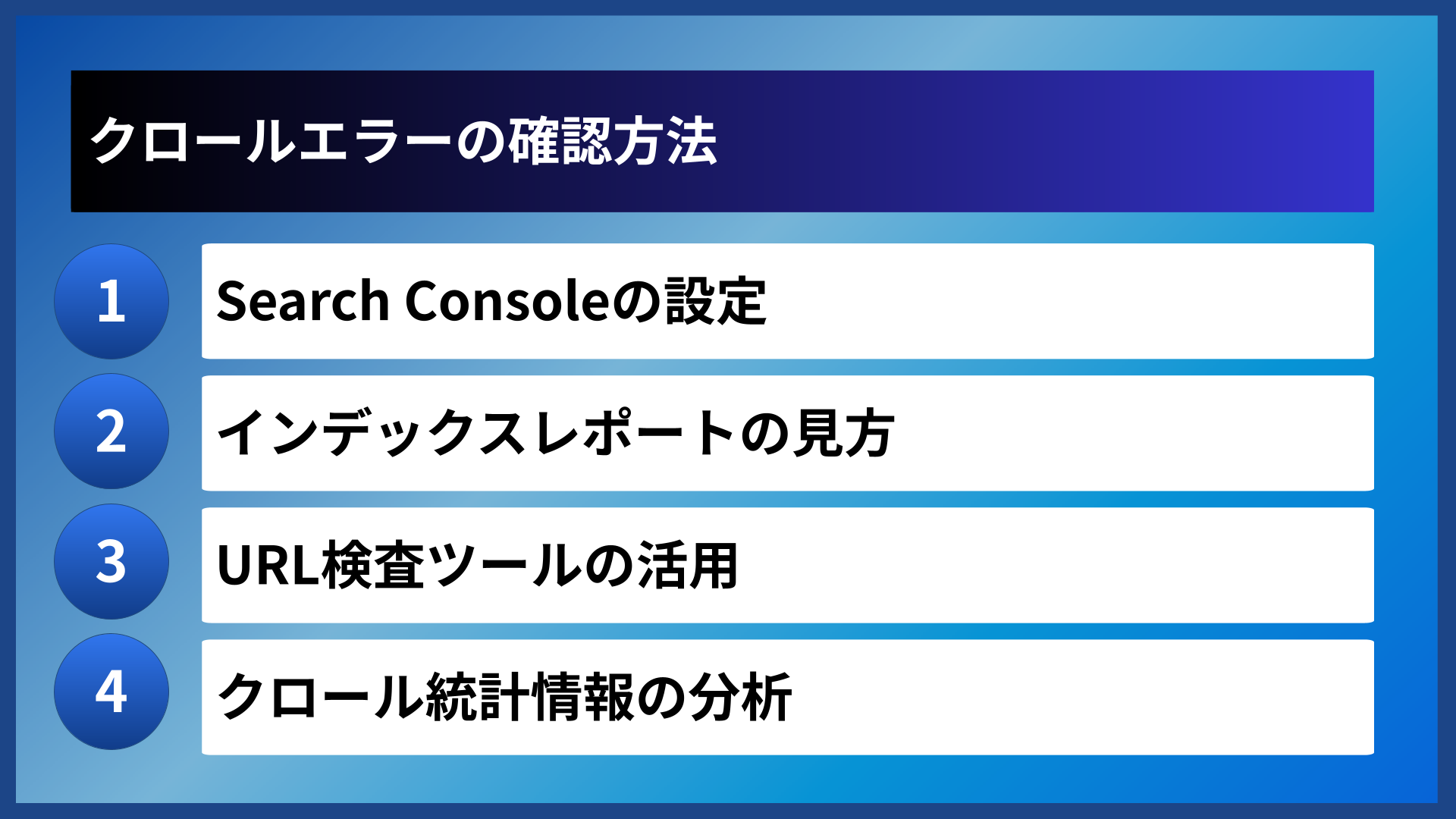
Search Consoleの設定
Google Search Consoleを利用するには、まずGoogleアカウントでログインし、自サイトの所有権を確認する必要があります。所有権の確認方法には、HTMLファイルのアップロードやDNSレコードの追加などがあります。
設定が完了すると、Googleがサイトをクロールした際のデータが蓄積され始め、数日後からレポートを確認できるようになります。初期設定は少し手間がかかりますが、SEO対策の基盤となる重要なステップです。
インデックスレポートの見方
Search Consoleの左メニューから「ページ」を選択すると、インデックス作成の状況を確認できます。このレポートでは、正常にインデックスされたページ数と、インデックスされていないページの詳細が表示されます。
「ページがインデックスに登録されなかった理由」のセクションでは、エラーの種類ごとに該当するURL数が一覧表示されます。クリックすると具体的なURLを確認できるため、どのページで問題が発生しているかを特定できます。
以下は、インデックスレポートで確認できる主な項目です。
インデックスレポートで確認すべきポイント
- インデックス登録済みのページ数
- クロール済みだがインデックス未登録のページ
- 検出されたがクロールされていないページ
- robots.txtによってブロックされたページ
URL検査ツールの活用
URL検査ツールは、特定のページに関する詳細なクロール情報を確認できる機能です。Search Consoleの上部にある検索バーにURLを入力するか、レポート内のURLをクリックすることで利用できます。
このツールでは、Googleがページをどのように認識しているか、最後にクロールした日時、インデックス登録の状況などを詳しく確認できます。エラーが発生している場合は、その原因も表示されるため、修正の参考になります。
クロール統計情報の分析
クロール統計情報は、Search Consoleの「設定」メニューから確認できます。過去90日間のクロールリクエスト数やダウンロードサイズ、平均応答時間などのデータが表示されます。
特に注目すべきは「クロールリクエストの結果」のセクションで、正常に完了したリクエストと失敗したリクエストの割合を確認できます。失敗率が高い場合は、サーバーに問題がある可能性を示唆しています。
| 確認項目 | 正常な目安 | 注意が必要な状態 |
|---|---|---|
| クロールリクエスト成功率 | 95%以上 | 90%未満 |
| 平均応答時間 | 500ms以下 | 1秒以上 |
| 5xxエラー率 | 1%未満 | 5%以上 |
Search Consoleを活用すれば、クロールエラーの早期発見が可能になります。週に一度はチェックする習慣をつけましょう。
バクヤスAI 記事代行では、高品質な記事を圧倒的なコストパフォーマンスでご提供!
バクヤスAI 記事代行では、SEOの専門知識と豊富な実績を持つ専任担当者が、キーワード選定からAIを活用した記事作成、人の目による品質チェック、効果測定までワンストップでご支援いたします。
ご興味のある方は、ぜひ資料をダウンロードして詳細をご確認ください。
サービス導入事例

株式会社ヤマダデンキ 様
生成AIの活用により、以前よりも幅広いキーワードで、迅速にコンテンツ作成をすることが可能になりました。
親身になって相談に乗ってくれるTechSuiteさんにより、とても助かっております。
▶バクヤスAI 記事代行導入事例を見る

クロールエラーの修正手順
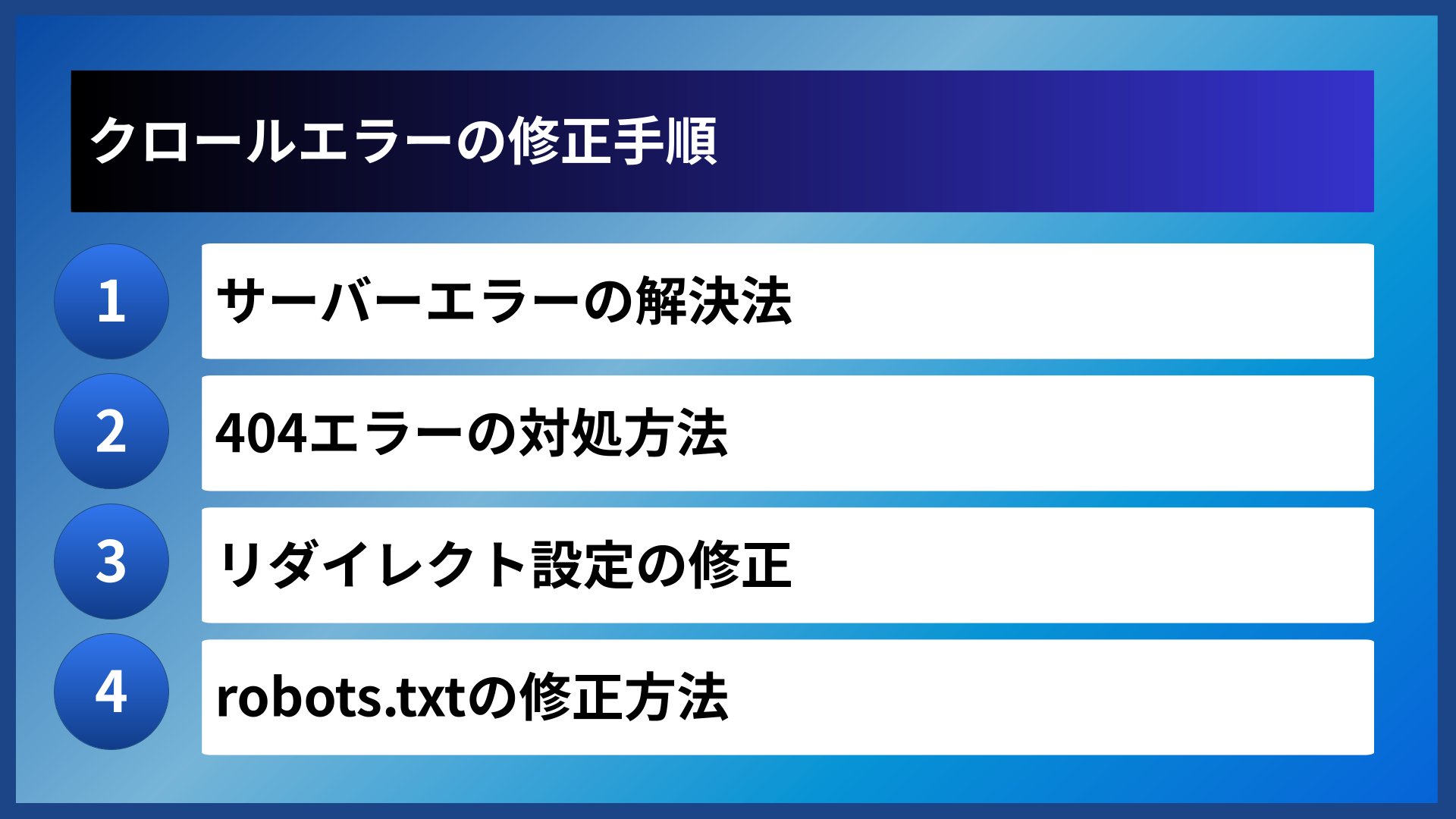
サーバーエラーの解決法
サーバーエラーが発生した場合は、まずサーバーの状態を確認することが最優先です。レンタルサーバーを利用している場合は、サーバー会社の障害情報をチェックしましょう。
自社でサーバーを管理している場合は、サーバーのログファイルを確認し、エラーの原因を特定します。PHPのエラーやデータベース接続の問題、メモリ不足などが原因として考えられます。
サーバーエラーを予防するためのチェックポイントは以下の通りです。
サーバーエラー予防のチェックリスト
- サーバーのリソース使用状況を定期的に監視する
- プラグインやテーマを最新版に更新する
- 不要なプラグインを削除してサーバー負荷を軽減する
- キャッシュ機能を活用してパフォーマンスを向上させる
404エラーの対処方法
404エラーの対処法は、エラーの原因によって異なります。ページを意図的に削除した場合は、関連するリンクを削除するか、代替ページへの301リダイレクトを設定します。
URLの変更によって404エラーが発生している場合は、旧URLから新URLへの301リダイレクトを設定することで解決できます。重要なページについては、外部サイトからのリンクも考慮して、できるだけ長期間リダイレクトを維持することが推奨されます。
一方、存在しないページへの無効なリンクが原因の場合は、リンク元のページを修正するか、そのURLへのリンクを削除します。
リダイレクト設定の修正
リダイレクトエラーを修正する際は、まず現状のリダイレクト設定を確認します。リダイレクトチェーンが長すぎる場合は、中間のリダイレクトを削除して、直接最終目的地にリダイレクトするように変更します。
リダイレクトループが発生している場合は、どの段階でループが起きているかを特定し、ループを断ち切る必要があります。.htaccessファイルやプラグインの設定を見直し、重複した設定がないか確認しましょう。
以下の表は、主なリダイレクトの種類と使い分けをまとめたものです。
| リダイレクトの種類 | ステータスコード | 使用場面 |
|---|---|---|
| 恒久的リダイレクト | 301 | URLの永続的な変更時 |
| 一時的リダイレクト | 302 | 一時的なメンテナンス時 |
| 一時的リダイレクト | 307 | HTTPメソッドを維持する必要がある場合 |
robots.txtの修正方法
robots.txtによるブロックが原因のクロールエラーは、ファイルの記述を修正することで解決できます。まず、Search Consoleの「robots.txtテスター」を使って、どのルールがブロックの原因になっているか確認します。
意図せずブロックしているルールを削除または修正し、robots.txtをサーバーにアップロードします。修正後は再度テスターで確認し、目的のページがクロール可能な状態になったことを確認しましょう。
robots.txt修正時の注意点
- Disallowルールの記述ミスに注意する
- ワイルドカードの使用は慎重に行う
- 修正前にバックアップを取る
- テスターで複数のURLをテストする
修正後のインデックス登録リクエストを忘れずに行ってください。早期のインデックス再登録につながります。

クロールエラーを予防する方法
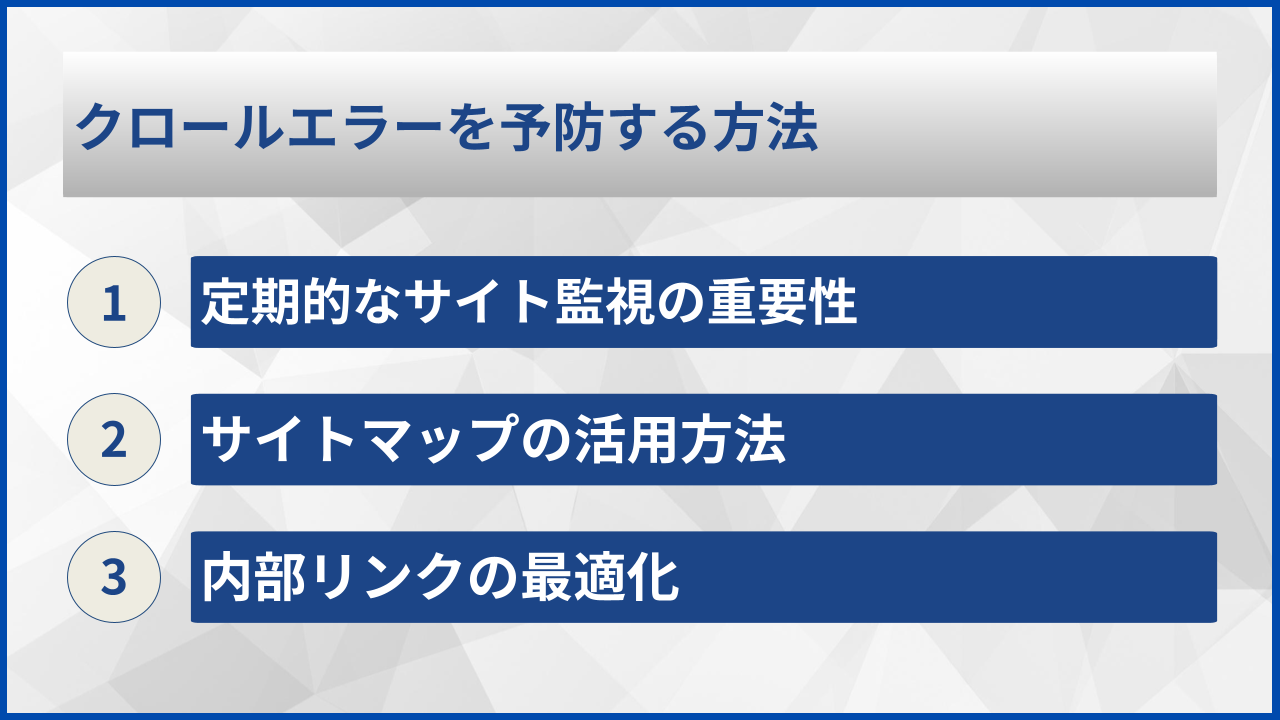
定期的なサイト監視の重要性
クロールエラーの早期発見には、定期的なサイト監視が欠かせません。Search Consoleの通知設定を有効にしておくと、重大なエラーが発生した際にメールで通知を受け取ることができます。
週に一度はSearch Consoleにログインし、インデックスレポートやクロール統計情報を確認する習慣をつけることをおすすめします。問題が小さいうちに発見できれば、修正も容易です。
サイトマップの活用方法
XMLサイトマップは、サイト内のページ構造をクローラーに伝えるためのファイルです。適切に設定されたサイトマップを用意することで、クローラーが効率的にサイト内を巡回できるようになります。
サイトマップには、インデックスさせたいページのみを含めるようにしましょう。エラーページや重複コンテンツをサイトマップから除外することで、クロールの効率を高めることができます。
内部リンクの最適化
内部リンク構造を最適化することで、クローラーがサイト内のページを発見しやすくなります。重要なページには複数の内部リンクを設置し、孤立したページがないように注意しましょう。
リンク切れチェックツールを定期的に使用して、サイト内の無効なリンクを発見し修正することも重要です。リンク切れはユーザー体験の低下だけでなく、クロールエラーの原因にもなります。
予防策を講じておけば、エラー対応の手間を大幅に削減できます。日々の小さな積み重ねが大切ですよ。
よくある質問
- クロールエラーが発生しても検索順位に影響はありませんか
-
クロールエラーが発生しているページは検索結果に表示されなくなる可能性があります。また、大量のエラーが放置されているサイトは、検索エンジンからの評価が下がる恐れがあるため、早めの対処が推奨されます。
- クロールエラーの修正後、どのくらいで反映されますか
-
修正後にURL検査ツールでインデックス登録をリクエストすれば、数日から数週間で反映されることが一般的です。ただし、サイトの規模やクロール頻度によって期間は異なります。
- すべての404エラーを修正する必要がありますか
-
意図的に削除したページや、もともと存在しなかったURLへのアクセスによる404エラーは、必ずしも修正する必要はありません。重要なのは、本来存在すべきページでエラーが発生していないかを確認し、必要に応じてリダイレクトを設定することです。
- クロールエラーはどのくらいの頻度でチェックすべきですか
-
少なくとも週に一度はSearch Consoleでチェックすることをおすすめします。サイトの更新頻度が高い場合や、大規模なサイトの場合は、より頻繁な確認が望ましいでしょう。

まとめ
クロールエラーは、検索エンジンのクローラーがWebページを正常に読み取れない状態を指し、SEOに悪影響を与える可能性があります。主な原因としては、サーバーエラー、404エラー、robots.txtによるブロック、リダイレクトエラーなどが挙げられます。
エラーの確認にはGoogle Search Consoleが有効で、インデックスレポートやURL検査ツールを活用することで、問題のあるページを特定できます。原因に応じた適切な修正を行い、修正後はインデックス登録をリクエストすることで、早期の問題解決が期待できます。
クロールエラーを予防するためには、定期的なサイト監視、サイトマップの適切な設定、内部リンクの最適化が重要です。日頃からサイトの健全性を維持する取り組みを続けることで、安定したSEOパフォーマンスを実現できるでしょう。
