


WordPressで記事を作成する際、Markdown記法を使えたらもっと効率的に執筆できるのにと感じたことはありませんか。Markdownは、シンプルな記号を使って見出しやリスト、強調などの書式を指定できる軽量マークアップ言語です。プログラマーやライターの間で広く使われており、HTMLを直接書くよりも直感的に文章を構造化できます。WordPressでは標準機能としてMarkdownブロックが用意されているほか、プラグインを活用することでさらに柔軟な運用が可能になります。この記事では、WordPressでMarkdown記法を活用する具体的な方法から、おすすめのプラグイン、設定手順までを詳しく解説します。
- WordPressでMarkdownを使うメリットと基本的な使い方
Markdown記法を使うことで、記事作成の効率が大幅に向上し、執筆に集中できる環境が整います
- おすすめのMarkdownプラグインと選び方
用途に応じた最適なプラグインを選ぶことで、自分のワークフローに合った執筆環境を構築できます
- Markdownの具体的な設定手順と活用テクニック
初心者でも迷わず設定でき、すぐに実践で使えるようになります

WordPressでMarkdownを使うメリット
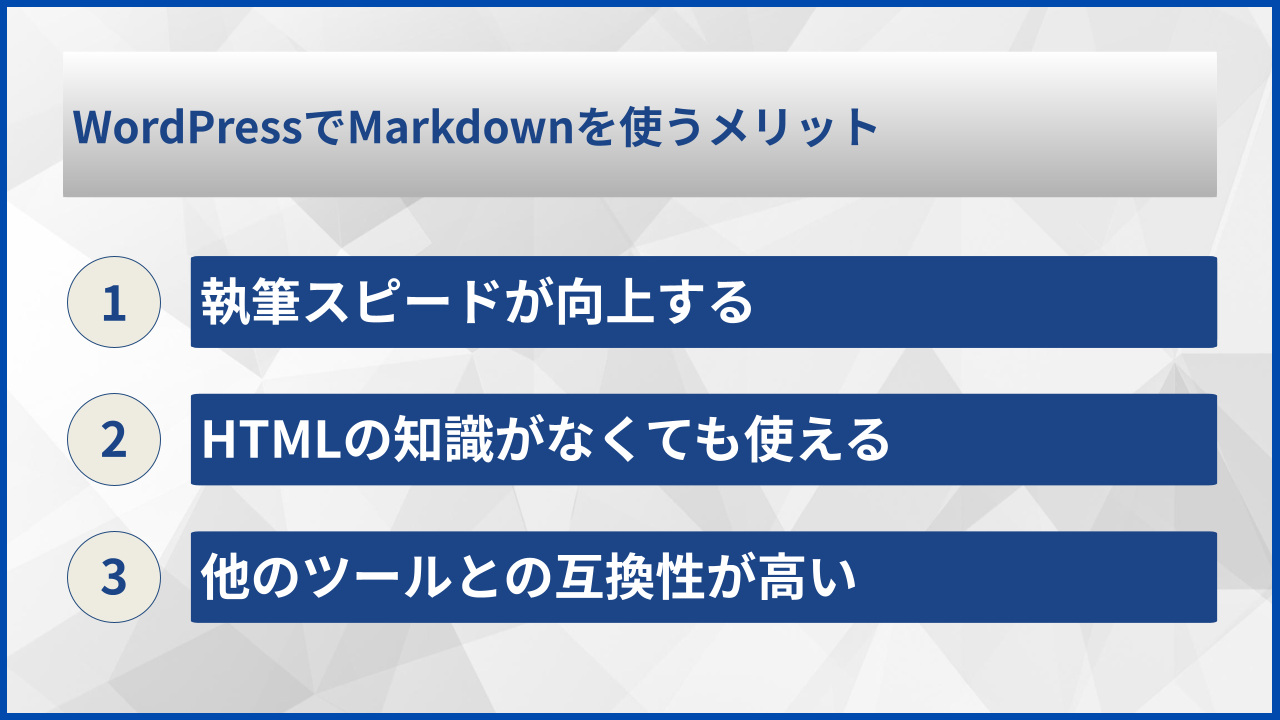
執筆スピードが向上する
Markdownの最大の魅力は、キーボードから手を離さずに書式設定ができることです。たとえば見出しを作成する場合、マウスでメニューを操作する必要がなく、単に「##」と入力するだけで見出しが設定されます。
リストを作成する際も、「-」や「1.」を文頭に入力するだけで自動的に箇条書きや番号付きリストに変換されます。この流れるような執筆体験により、思考を中断することなく文章を書き進められます。
HTMLの知識がなくても使える
Markdownは、HTMLを知らなくても構造化された文書を作成できるのが特徴です。強調したい文字は「**」で囲むだけ、リンクは「[テキスト](URL)」の形式で簡単に挿入できます。
技術的な知識がなくても、見やすく整理された記事を作成できる点がMarkdownの強みといえます。これにより、ライティングそのものに集中できる環境が整います。
他のツールとの互換性が高い
Markdownで書いた文章は、WordPressだけでなく様々なプラットフォームで活用できます。GitHub、Notion、Slack、各種ドキュメントツールなど、多くのサービスがMarkdown形式に対応しています。
一度Markdownで書いた記事は、他のサービスへの移行や再利用がスムーズに行えます。コンテンツの資産価値を高める意味でも、Markdownでの執筆は有効な選択肢となります。
Markdownを使うことで得られるメリットを表にまとめました。
| メリット | 従来の方法 | Markdown使用時 |
|---|---|---|
| 見出し作成 | メニューから選択 | ##を入力するだけ |
| リスト作成 | ボタンをクリック | -や1.を入力 |
| 強調表示 | テキスト選択後に操作 | **で囲むだけ |
| リンク挿入 | ダイアログ操作 | [テキスト](URL) |
このように、Markdownは執筆プロセス全体を効率化し、より質の高いコンテンツ制作を可能にします。
Markdownをマスターすれば、執筆効率が格段にアップしますよ。まずは基本的な記法から始めてみましょう。
WordPress標準のMarkdownブロック機能
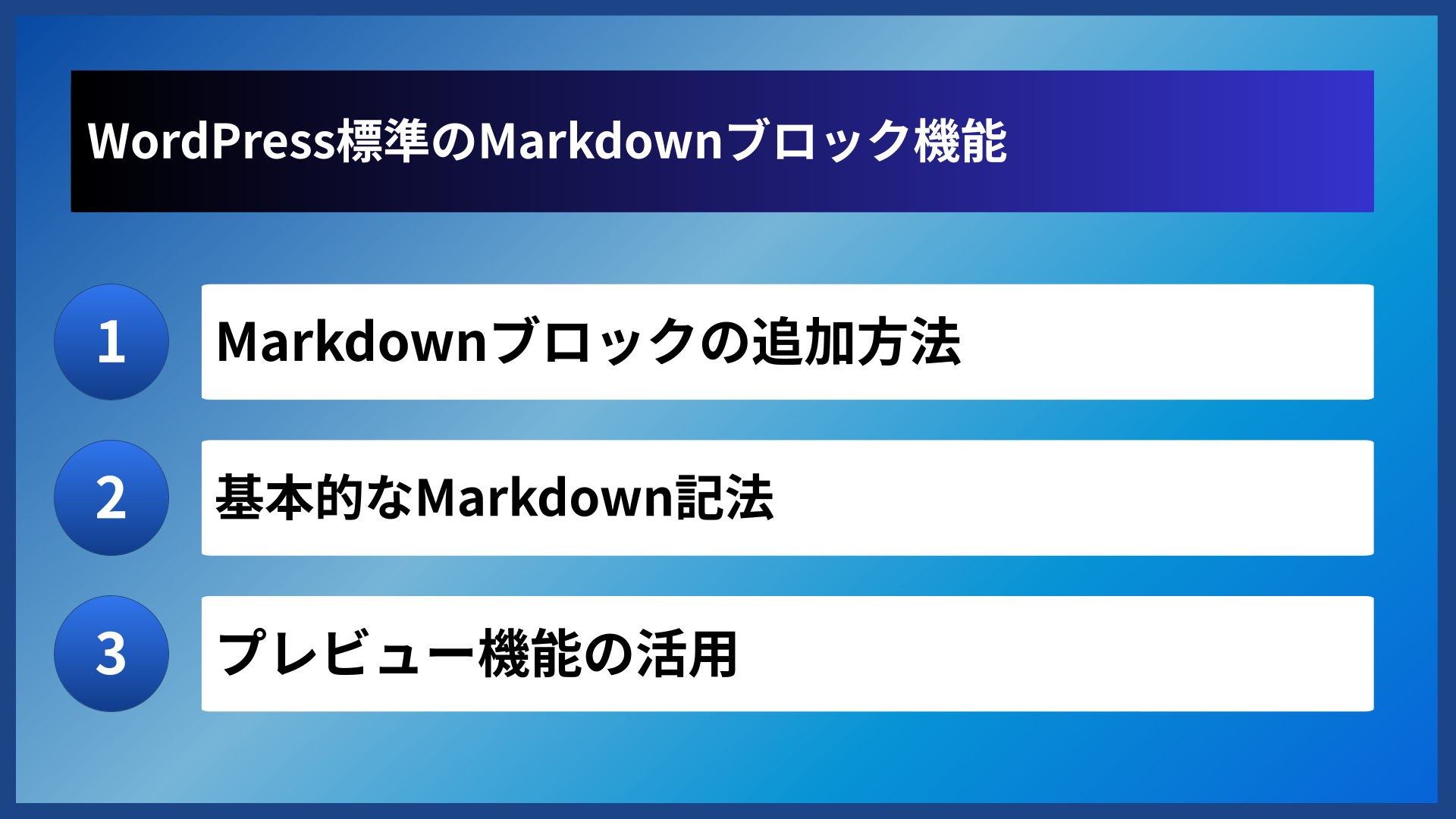
Markdownブロックの追加方法
ブロックエディタ(Gutenberg)でMarkdownを使用するには、まず新しいブロックを追加します。ブロック追加画面で「Markdown」と検索すると、Markdownブロックが表示されます。
Markdownブロックを選択すると、専用の入力エリアが表示され、そこにMarkdown記法で文章を書くことができます。入力した内容はリアルタイムでプレビューされるため、仕上がりを確認しながら執筆を進められます。
基本的なMarkdown記法
WordPressのMarkdownブロックで使用できる基本的な記法を紹介します。これらを覚えておくだけで、日常的な記事作成には十分対応できます。
よく使うMarkdown記法を確認しましょう。
- 見出し:#の数で見出しレベルを指定(## h2、### h3)
- 強調:**テキスト**で太字、*テキスト*で斜体
- リスト:-で箇条書き、1.で番号付きリスト
- リンク:[表示テキスト](URL)の形式
- 引用:>で引用ブロック
これらの記法を組み合わせることで、読みやすく構造化された記事を効率的に作成できます。
プレビュー機能の活用
Markdownブロックには、入力内容をリアルタイムで確認できるプレビュー機能が備わっています。編集画面とプレビュー画面を切り替えながら、意図した通りの表示になっているかを確認できます。
プレビュー機能を活用することで、公開前に細かな表示崩れやミスを発見し、修正することが可能です。特に複雑なリストや入れ子構造を使う場合は、こまめにプレビューを確認することをおすすめします。
WordPress標準のMarkdown機能は、以下のような場面で特に効果を発揮します。
| 使用場面 | 効果 |
|---|---|
| 長文記事の執筆 | 構造を把握しながら書ける |
| 技術系コンテンツ | コードブロックが使いやすい |
| チーム執筆 | 記法が統一しやすい |
標準機能だけでも十分にMarkdownの恩恵を受けられますが、より高度な機能を求める場合はプラグインの導入を検討してみましょう。
WordPress標準のMarkdownブロックは、プラグインなしで使えるのが嬉しいポイントです。まずはここから試してみてください。
バクヤスAI 記事代行では、
高品質な記事を圧倒的なコストパフォーマンスでご提供!
WordPressでMarkdownを使うプラグイン
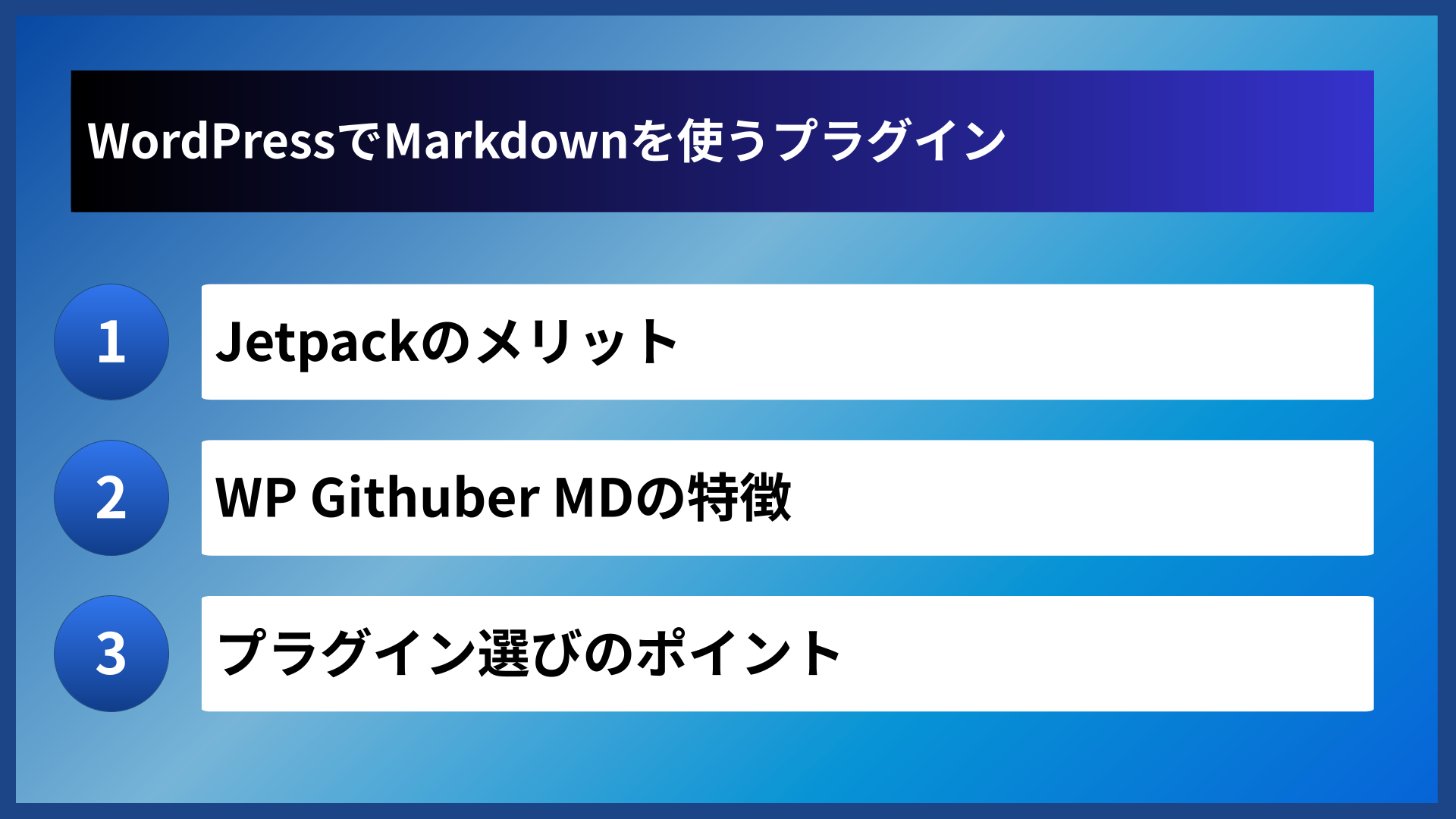
Jetpackのメリット
JetpackはWordPress.comが提供する多機能プラグインで、Markdown機能もその一部として含まれています。設定画面から「Markdown」を有効化するだけで、投稿や固定ページでMarkdown記法が使えるようになります。
Jetpackは他の機能(セキュリティ、統計、SNS連携など)も含まれているため、複数の目的を一つのプラグインで達成したい場合に適しています。ただし、多機能ゆえにサイトの動作が重くなる可能性もあるため、必要な機能のみを有効化することをおすすめします。
WP Githuber MDの特徴
WP Githuber MDは、Markdown専用に設計された高機能プラグインです。リアルタイムプレビュー、シンタックスハイライト、目次の自動生成など、執筆を支援する機能が豊富に搭載されています。
特に技術ブログやプログラミング関連の記事を書く場合、コードブロックの見やすさが大きなメリットとなります。GitHubスタイルのMarkdownにも対応しており、開発者にとって使い慣れた環境で執筆できます。
プラグイン選びのポイント
Markdownプラグインを選ぶ際は、自分の執筆スタイルや必要な機能を明確にすることが大切です。以下のポイントを参考に、最適なプラグインを検討してみてください。
プラグイン選びで確認すべき項目をチェックしましょう。
- 更新頻度が高く、最新のWordPressに対応しているか
- 自分が使いたいMarkdown記法に対応しているか
- 既存のテーマやプラグインとの互換性に問題がないか
- サポートやドキュメントが充実しているか
プラグインの選択で迷った場合は、まずJetpackや標準機能から始めて、物足りなくなったら専門プラグインへ移行するのも一つの方法です。
主要なMarkdownプラグインの比較を以下の表にまとめました。
| プラグイン名 | 主な特徴 | おすすめユーザー |
|---|---|---|
| Jetpack | 多機能、設定が簡単 | 初心者、多機能を求める人 |
| WP Githuber MD | 高機能、コード対応 | 技術ブロガー、開発者 |
| 標準Markdownブロック | 追加不要、軽量 | シンプルに使いたい人 |
それぞれのプラグインには長所と短所があるため、実際に試してみて自分に合ったものを選ぶことが重要です。
プラグインは目的に合わせて選ぶのがコツです。まずは一つ試してみて、使い心地を確かめてみましょう。
バクヤスAI 記事代行では、高品質な記事を圧倒的なコストパフォーマンスでご提供!
バクヤスAI 記事代行では、SEOの専門知識と豊富な実績を持つ専任担当者が、キーワード選定からAIを活用した記事作成、人の目による品質チェック、効果測定までワンストップでご支援いたします。
ご興味のある方は、ぜひ資料をダウンロードして詳細をご確認ください。
サービス導入事例

株式会社ヤマダデンキ 様
生成AIの活用により、以前よりも幅広いキーワードで、迅速にコンテンツ作成をすることが可能になりました。
親身になって相談に乗ってくれるTechSuiteさんにより、とても助かっております。
▶バクヤスAI 記事代行導入事例を見る
WordPressでのMarkdown設定手順
Jetpackでの有効化手順
JetpackでMarkdown機能を有効にするには、まずJetpackプラグインをインストールして有効化します。その後、WordPress管理画面から「Jetpack」→「設定」に進み、「執筆」タブを開きます。
「Markdownを使用して投稿とページにスタイルを追加」のトグルをオンにすると、すぐにMarkdown記法が使えるようになります。設定変更後は、投稿画面でMarkdown記法を入力すると自動的にHTMLに変換されます。
Markdownブロックの使い方
ブロックエディタでMarkdownブロックを使用する手順を説明します。投稿の編集画面で「+」ボタンをクリックし、ブロック検索欄に「Markdown」と入力します。
表示されたMarkdownブロックを選択すると、専用の入力エリアが追加されます。このエリアにMarkdown記法で文章を入力すると、保存後に正しくHTMLとして表示されます。
Markdownブロック使用時の流れを確認しましょう。
- 投稿編集画面で「+」をクリック
- 「Markdown」と検索してブロックを追加
- 入力エリアにMarkdown記法で執筆
- プレビューで表示を確認
- 問題なければ公開または更新
この手順に沿って進めれば、初めてでも簡単にMarkdownで記事を書き始められます。
設定時の注意点
Markdownを設定する際には、いくつか注意すべきポイントがあります。まず、テーマによってはMarkdownで生成されたHTMLのスタイルが適用されない場合があるため、プレビューで必ず確認してください。
また、複数のMarkdownプラグインを同時に有効化すると競合が発生する可能性があるため、使用するプラグインは一つに絞ることをおすすめします。設定後は必ずテスト投稿を作成し、意図した通りに表示されるか確認しましょう。
設定時によくあるトラブルとその対処法を表にまとめました。
| トラブル | 原因 | 対処法 |
|---|---|---|
| 記法が変換されない | 機能が無効 | 設定画面で有効化を確認 |
| スタイルが崩れる | テーマとの相性 | CSSを追加調整 |
| エラーが発生 | プラグインの競合 | 不要なプラグインを無効化 |
これらの点に注意しながら設定を進めれば、スムーズにMarkdown環境を構築できます。
設定自体はシンプルなので、数分あれば完了します。まずは実際に試してみることが大切ですよ。
Markdown記法の活用テクニック
よく使う記法の一覧
WordPressの記事作成で頻繁に使用するMarkdown記法を紹介します。これらを覚えておくことで、ほとんどの執筆シーンに対応できます。
見出し、リスト、強調、リンクの4つの記法をマスターするだけで、記事作成の効率は大幅に向上します。以下の表を参考に、実際に入力して試してみてください。
| 要素 | Markdown記法 | 表示結果 |
|---|---|---|
| h2見出し | ## 見出し | 大見出し |
| h3見出し | ### 見出し | 中見出し |
| 太字 | **テキスト** | テキスト(太字) |
| 箇条書き | – 項目 | ・項目 |
| 番号リスト | 1. 項目 | 1. 項目 |
| リンク | [文字](URL) | リンク付きテキスト |
| 引用 | > テキスト | 引用ブロック |
これらの記法は直感的で覚えやすいため、数回使ううちに自然と身につきます。
効率的な執筆ワークフロー
Markdownを活用した効率的な執筆ワークフローを構築することで、記事作成のスピードと品質の両方を向上させられます。おすすめの手順を紹介します。
効率的な執筆の流れを確認しましょう。
- まず見出し構成を##と###で先に作成する
- 各見出しの下に要点をメモ程度に書き出す
- 要点を元に本文を肉付けしていく
- プレビューで構造と見た目を確認する
- 最終チェック後に公開する
先に構造を作ってから本文を書くことで、全体のバランスを保ちながら効率よく執筆を進められます。
コードブロックの活用法
技術系の記事やWordPressのカスタマイズ方法を紹介する記事では、コードブロックが欠かせません。Markdownでは、バッククォート3つ(“`)でコードを囲むことで、見やすいコードブロックを作成できます。
言語名を指定することで、シンタックスハイライトが適用される場合もあります。たとえば「“`php」と記述すると、PHP用の色分けが適用されます。コードの可読性が上がり、読者にとって理解しやすい記事になります。
記法は使いながら覚えるのが一番です。よく使うものから少しずつ慣れていきましょう!
よくある質問
- WordPressでMarkdownを使うにはプラグインが必要ですか
-
WordPress.comやJetpackを利用している場合は、標準でMarkdownブロックが使用できます。それ以外の環境では、JetpackやWP Githuber MDなどのプラグインを導入することでMarkdown機能を利用できるようになります。まずは標準機能を試して、物足りなければプラグインを検討するのがおすすめです。
- Markdownで書いた記事は既存のWordPressテーマでも正しく表示されますか
-
基本的にはほとんどのテーマで正しく表示されます。ただし、見出しやリストなどのスタイルはテーマのCSSに依存するため、表示が意図と異なる場合はテーマのスタイルを調整する必要があることもあります。プレビュー機能で必ず確認することをおすすめします。
- Markdown記法を覚えるのは難しいですか
-
Markdownは直感的で覚えやすい記法です。見出し(##)、太字(**)、リスト(-)の3つを覚えるだけでも十分に効率化できます。使いながら少しずつ覚えていくことで、自然と身につくため、難しく考える必要はありません。

まとめ
WordPressでMarkdown記法を活用することで、記事作成の効率を大幅に向上させることができます。キーボードから手を離さずに書式設定ができるため、思考を中断することなく執筆に集中できます。
WordPress標準のMarkdownブロックやJetpackプラグインを使えば、すぐにMarkdown環境を構築できます。より高度な機能が必要な場合は、WP Githuber MDなどの専門プラグインも検討してみてください。
まずは見出し、リスト、強調、リンクの4つの基本記法を覚えて、実際の記事作成で試してみましょう。使いながら覚えることで、自然とMarkdownでの執筆が身につき、コンテンツ制作がより快適になるはずです。
