


GA4(Googleアナリティクス4)を導入したものの、ユーザーエクスプローラーの使い方がよくわからないという方は少なくありません。ユーザーエクスプローラーは、個々のユーザーがサイト上でどのような行動をとったかをタイムライン形式で確認できる機能です。従来のユニバーサルアナリティクスにも同様の機能がありましたが、GA4ではイベントベースの計測に変わったことで、より詳細な行動データを追跡できるようになりました。本記事では、GA4のユーザーエクスプローラーの基本的な仕組みから設定方法、そしてマーケティングやサイト改善に活かす具体的な活用術までを、初心者の方にもわかりやすく解説します。
- GA4のユーザーエクスプローラーの基本概念と特徴
ユーザーエクスプローラーとは、個々のユーザーの行動をタイムラインで可視化し、サイト内の具体的な動きを把握するための探索レポート機能です。
- ユーザーエクスプローラーの設定方法と手順
GA4の「探索」メニューからテンプレートを選択し、ディメンションや指標を設定するだけで簡単にレポートを作成できます。
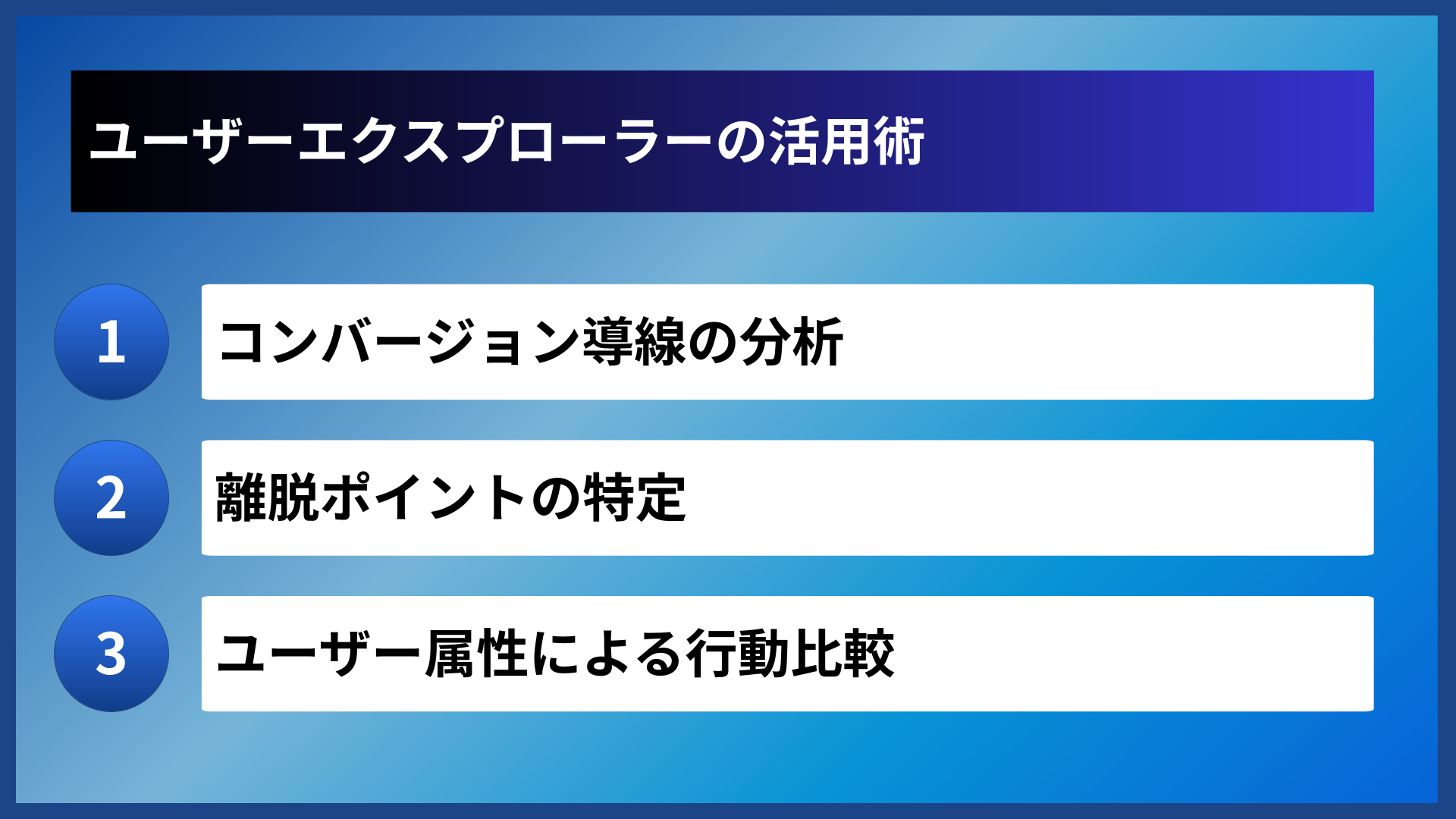
- ユーザーエクスプローラーをサイト改善に活かす実践的な活用術
コンバージョンに至ったユーザーの行動パターンを分析し、離脱ポイントの特定やマーケティング施策の最適化に役立てることができます。
GA4のユーザーエクスプローラーとは
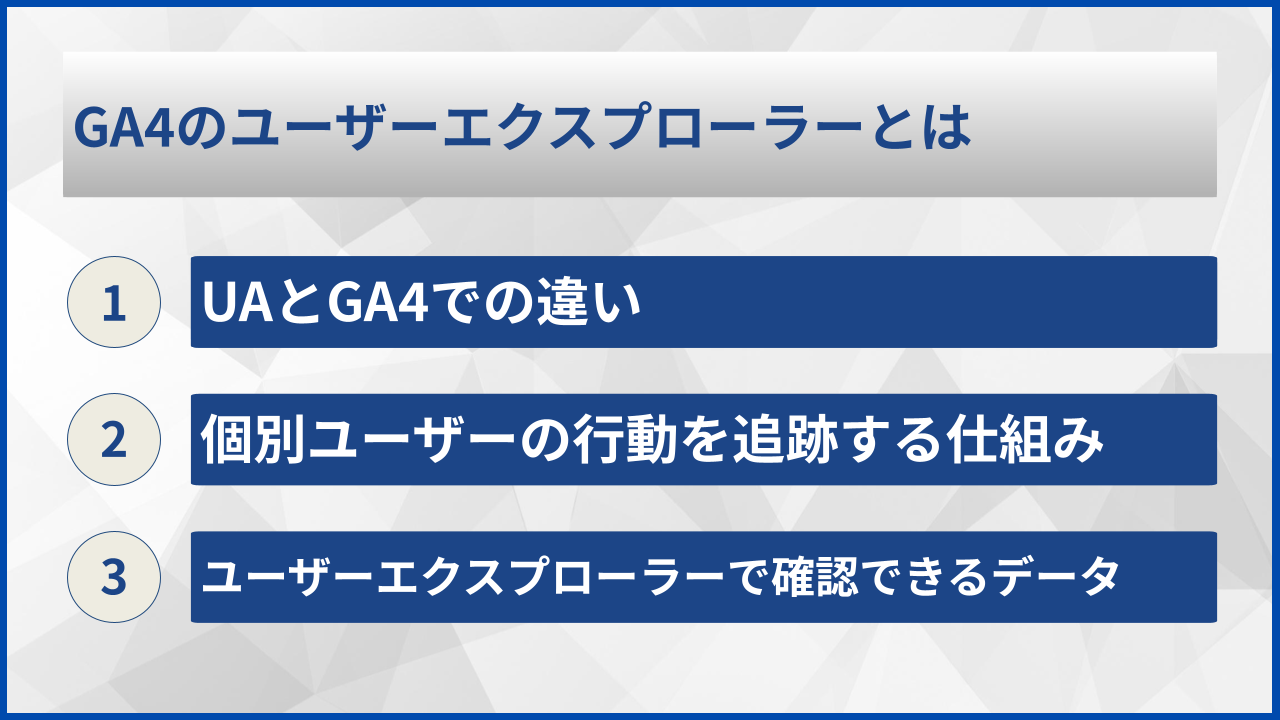
UAとGA4での違い
GA4のユーザーエクスプローラーは、イベントベースの計測モデルに基づき、UAよりも幅広いユーザー行動を一元的に把握できるよう進化しています。UAではセッション単位での分析が中心でしたが、GA4ではユーザー単位での分析がより容易になりました。
以下の表は、UAとGA4のユーザーエクスプローラーにおける主な違いをまとめたものです。
| 比較項目 | UA(ユニバーサルアナリティクス) | GA4 |
|---|---|---|
| 計測モデル | セッションベース | イベントベース |
| ユーザー識別 | クライアントID | アプリインスタンスID・ユーザーID等 |
| 表示形式 | セッション単位のタイムライン | イベント単位のタイムライン |
| アクセス場所 | 標準レポート内 | 探索レポート内 |
このように、GA4ではユーザーの行動をより粒度の細かい単位で追跡できるため、分析の幅が格段に広がっています。
個別ユーザーの行動を追跡する仕組み
GA4のユーザーエクスプローラーでは、各ユーザーに割り振られた固有のIDを用いて行動を記録しています。デフォルトではアプリインスタンスIDが使用されますが、Google シグナルやユーザーIDを設定することで、デバイスをまたいだ行動の統合も可能です。
ユーザーが発生させたイベント(ページ閲覧、クリック、購入など)が時系列で表示されるため、コンバージョンまでの具体的な導線を把握できます。この仕組みにより、集計データだけでは見えない個々のユーザーのリアルな行動パターンを深掘りできるようになります。
ユーザーエクスプローラーで確認できるデータ
ユーザーエクスプローラーでは、さまざまなデータを確認することができます。具体的には、以下のような項目が代表的です。
| データ項目 | 内容 |
|---|---|
| イベント名 | page_view、scroll、click、purchaseなど |
| イベントパラメータ | ページのURL、参照元、イベントの値など |
| タイムスタンプ | イベントが発生した日時 |
| デバイス情報 | デバイスカテゴリ、OS、ブラウザなど |
| 地域情報 | 国、市区町村レベルの位置情報 |
これらの情報を組み合わせることで、特定ユーザーの行動を多角的に分析できるのがGA4のユーザーエクスプローラーの強みです。

ユーザーエクスプローラーはGA4の探索レポートの中でも、個々の行動を深掘りできるユニークな機能です。まずは基本的な仕組みを理解しておきましょう。

ユーザーエクスプローラーの設定方法
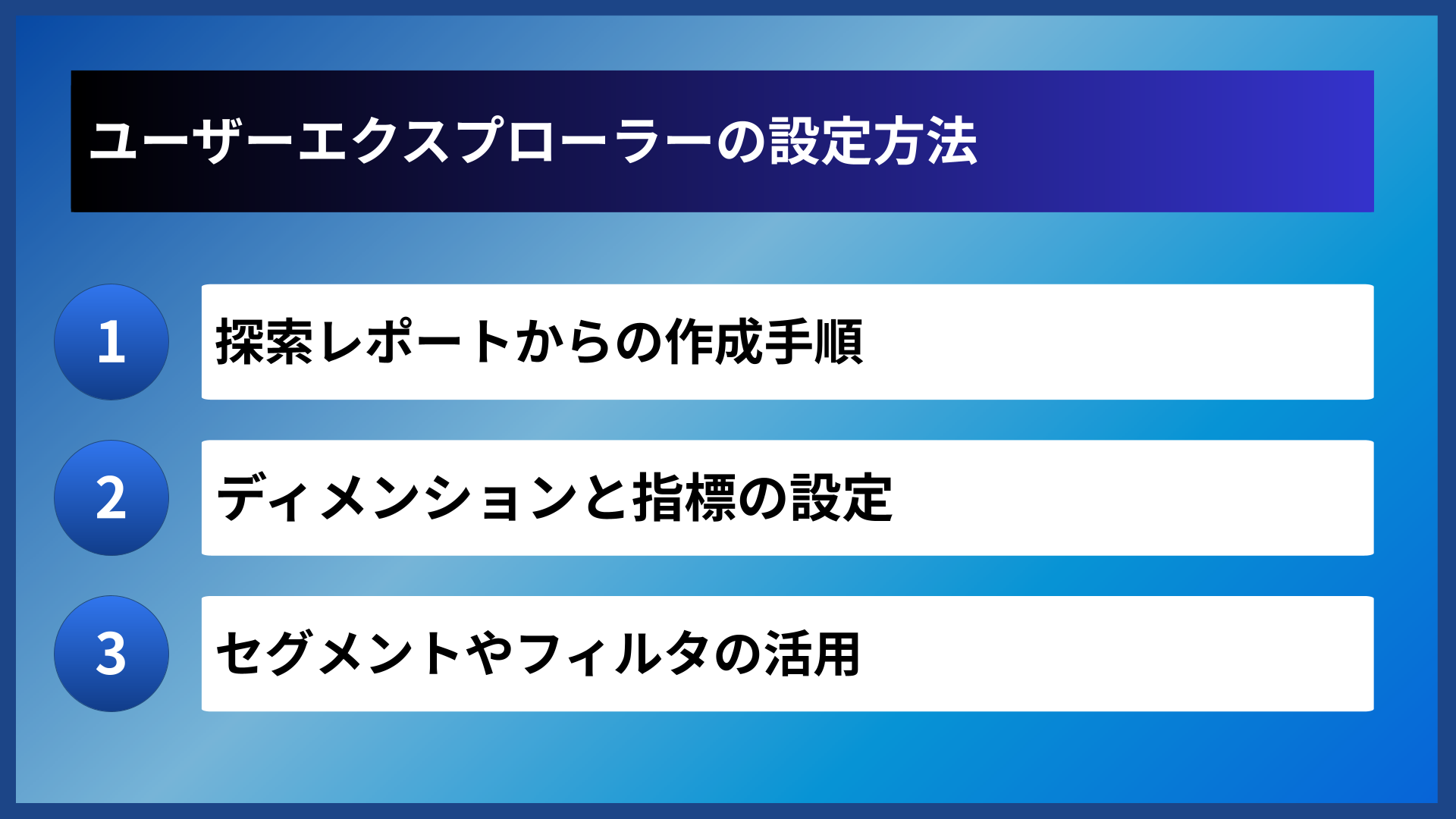
探索レポートからの作成手順
GA4の管理画面左側メニューから「探索」を選択し、テンプレートギャラリーの中から「ユーザーエクスプローラー」を選ぶだけで基本的なレポートが自動作成されます。手順としてはシンプルなので、初心者の方でもすぐに取りかかれます。
ユーザーエクスプローラーの作成手順
- GA4の管理画面にログインする
- 左メニューの「探索」をクリックする
- テンプレートギャラリーから「ユーザーエクスプローラー」を選択する
- 必要に応じてディメンションや指標を追加・変更する
テンプレートを選択すると、デフォルトでアプリインスタンスIDの一覧が表示されます。各IDをクリックすれば、そのユーザーのイベント履歴をタイムライン形式で確認できます。
ディメンションと指標の設定
ユーザーエクスプローラーをより効果的に活用するためには、分析目的に合ったディメンションと指標の選択が大切です。ディメンションとは分析の切り口(イベント名、デバイスカテゴリなど)、指標とは計測する数値(イベント数、エンゲージメント時間など)を指します。
左側の「変数」パネルでディメンションや指標の追加・削除ができるため、コンバージョン分析なら「イベント名」や「購入による収益」を設定するなど、目的に合わせた柔軟なカスタマイズが可能です。
セグメントやフィルタの活用
ユーザーエクスプローラーでは、セグメントやフィルタを活用して表示するユーザーを絞り込むことも可能です。たとえば「購入を完了したユーザー」や「特定のページを閲覧したユーザー」など、条件を設定して対象を限定できます。
セグメントを適用すれば、全ユーザーの中から分析対象を効率的に抽出でき、大量のデータに埋もれることなく目的のユーザー群に焦点を当てられます。セグメントは「変数」パネルの上部にある「セグメント」欄から新規作成できます。
テンプレートから簡単に始められるので、まずは初期設定のまま触ってみて、慣れてからディメンションやセグメントをカスタマイズしてみましょう。
バクヤスAI 記事代行では、
高品質な記事を圧倒的なコストパフォーマンスでご提供!
ユーザーエクスプローラーの活用術
コンバージョン導線の分析
ユーザーエクスプローラーの活用でとくに効果的なのが、コンバージョンに至ったユーザーの行動パターンの分析です。購入や問い合わせを完了したユーザーのタイムラインを確認することで、コンバージョンまでにどのページを経由したか、どのイベントを発生させたかを具体的に把握できます。
コンバージョンユーザーに共通する行動パターンを発見できれば、その導線を強化する施策を打つことで成果の向上が期待できます。以下は分析時に注目すべきポイントの例です。
| 分析の観点 | 確認すべき内容 | 施策への活かし方 |
|---|---|---|
| 流入経路 | 最初に訪問したチャネルや参照元 | 効果の高いチャネルへの予算集中 |
| 経由ページ | コンバージョン前に閲覧したページ | 重要ページへの動線強化 |
| 所要時間 | 初回訪問からコンバージョンまでの期間 | リターゲティング施策の設計 |
| 発生イベント | 動画再生、資料ダウンロード等 | コンテンツの充実・最適化 |
このように、コンバージョンユーザーの行動を可視化することで、データに基づいた改善策を検討しやすくなります。
離脱ポイントの特定
コンバージョンに至らなかったユーザーの行動を分析することも、GA4のユーザーエクスプローラーの重要な活用方法の一つです。途中で離脱したユーザーが、どのページやイベントの後に離脱しているかを確認すれば、サイトの課題を特定できます。
特定のページで多くのユーザーが離脱している場合、そのページのコンテンツやUI設計に改善の余地がある可能性が高いと判断できるでしょう。セグメントで「コンバージョン未達成ユーザー」を抽出して分析すると、効率よく離脱ポイントを見つけられます。
ユーザー属性による行動比較
ユーザーエクスプローラーでは、デバイスや地域といったユーザー属性ごとに行動パターンを比較する分析も行えます。たとえばモバイルユーザーとPCユーザーで行動に違いがないかを確認するといった使い方が考えられます。
デバイス別の行動の違いを把握すれば、モバイル向けのUI改善やPC向けコンテンツの充実など、属性に応じた施策を検討する材料が得られます。分析の精度を高めるためにも、複数のユーザーを比較しながら傾向を読み取ることが大切です。
目的を持って分析することが成果につながるポイントです。コンバージョン分析と離脱分析をセットで行うのがおすすめですよ。
バクヤスAI 記事代行では、高品質な記事を圧倒的なコストパフォーマンスでご提供!
バクヤスAI 記事代行では、SEOの専門知識と豊富な実績を持つ専任担当者が、キーワード選定からAIを活用した記事作成、人の目による品質チェック、効果測定までワンストップでご支援いたします。
ご興味のある方は、ぜひ資料をダウンロードして詳細をご確認ください。
サービス導入事例

株式会社ヤマダデンキ 様
生成AIの活用により、以前よりも幅広いキーワードで、迅速にコンテンツ作成をすることが可能になりました。
親身になって相談に乗ってくれるTechSuiteさんにより、とても助かっております。
▶バクヤスAI 記事代行導入事例を見る
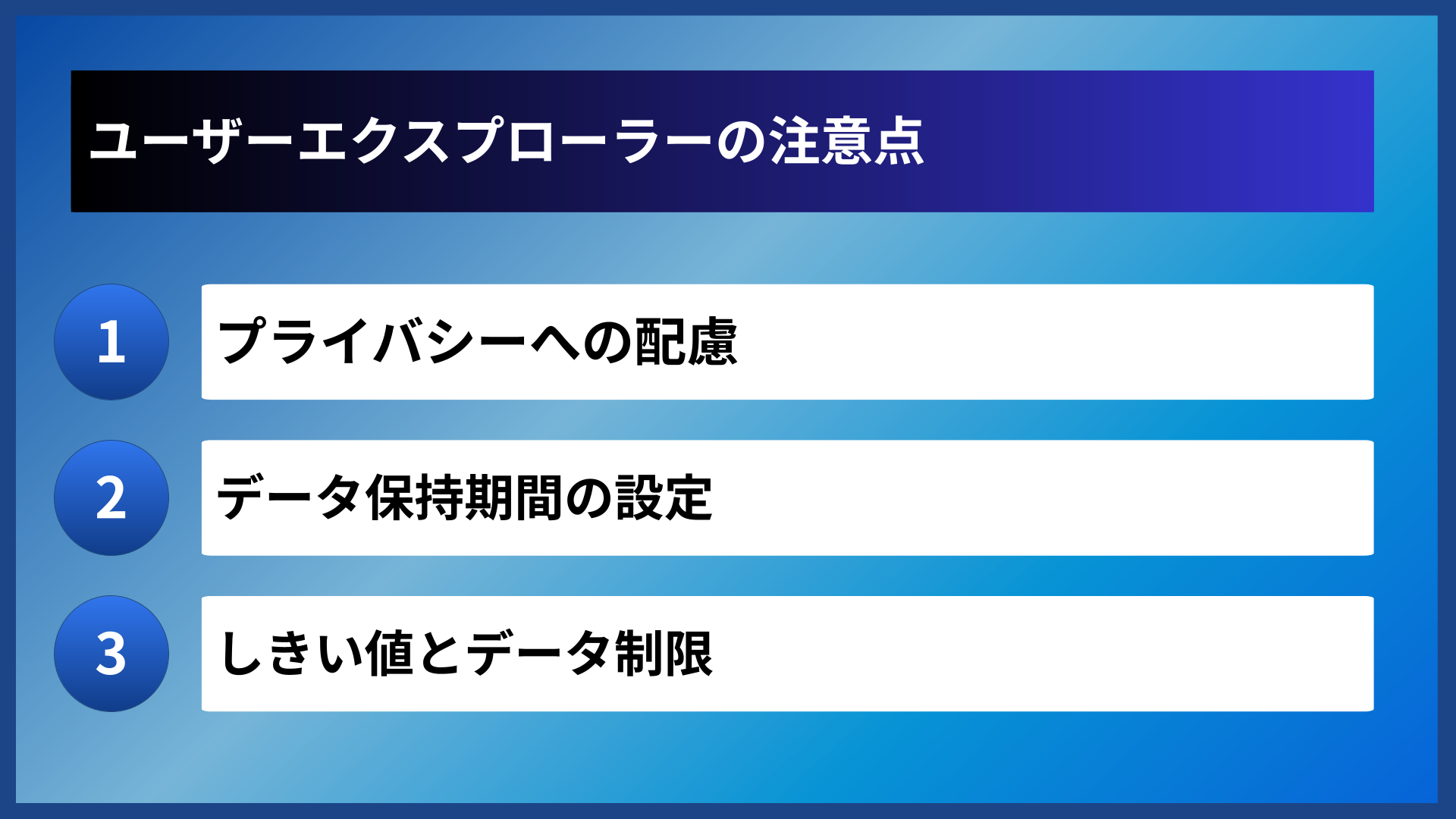
ユーザーエクスプローラーの注意点
プライバシーへの配慮
ユーザーエクスプローラーは個々のユーザーの行動を追跡する機能であるため、プライバシーへの配慮が不可欠です。GA4では個人を直接特定できる情報(氏名やメールアドレスなど)をGoogleアナリティクスに送信することは利用規約で禁止されています。
ユーザーエクスプローラーで表示されるのはあくまで匿名化されたIDであり、個人を直接特定することはできない仕組みになっています。それでも、プライバシーポリシーの整備やCookie同意バナーの設置など、適切な対応を行っておくことが望ましいでしょう。
プライバシー対応のチェックポイント
- プライバシーポリシーにGA4の利用を明記しているか
- Cookie同意バナーを適切に設置しているか
- 個人を特定できる情報をGA4に送信していないか
- データ保持期間の設定を確認しているか
とくにEU圏からのアクセスがある場合は、GDPRへの対応も考慮する必要があります。
データ保持期間の設定
GA4のユーザーエクスプローラーで確認できるデータは、GA4のデータ保持期間の設定に依存します。デフォルトでは探索レポートに使用できるデータの保持期間は2か月に設定されているため、注意が必要です。
GA4の管理画面「データ設定」内の「データ保持」で保持期間を最大14か月に変更できるため、ユーザーエクスプローラーを活用するなら早めに変更しておくことが推奨されます。保持期間を変更しないと、古いユーザーのデータが自動的に削除され、長期的な分析が困難になります。
しきい値とデータ制限
GA4のユーザーエクスプローラーでは、Googleのプライバシーしきい値が適用されることがあります。これは、データに含まれるユーザー数が少ない場合に、個人の特定を防ぐ目的で一部のデータが非表示になる仕組みです。
しきい値が適用されるとレポート上部に通知アイコンが表示され、一部のデータ行が除外される場合があるため、分析結果を解釈する際には注意が必要です。Google シグナルを有効にしている場合にしきい値が適用されやすくなる傾向があるため、必要に応じてレポートIDを「デバイスベース」に変更するといった対処も検討してみてください。
ユーザーエクスプローラー利用前の確認事項
- データ保持期間を14か月に変更しているか
- しきい値によるデータ制限の影響を理解しているか
- 分析に必要なイベントが正しく計測されているか
- レポートIDの設定が分析目的に合っているか
これらの注意点を事前に確認しておくことで、ユーザーエクスプローラーのデータをより正確に読み解くことができるようになります。
データ保持期間の変更は見落としがちな設定の一つです。ユーザーエクスプローラーを使い始める前に、必ず14か月に変更しておきましょう。
ユーザーエクスプローラーの分析精度を高めるコツ
カスタムイベントとの連携
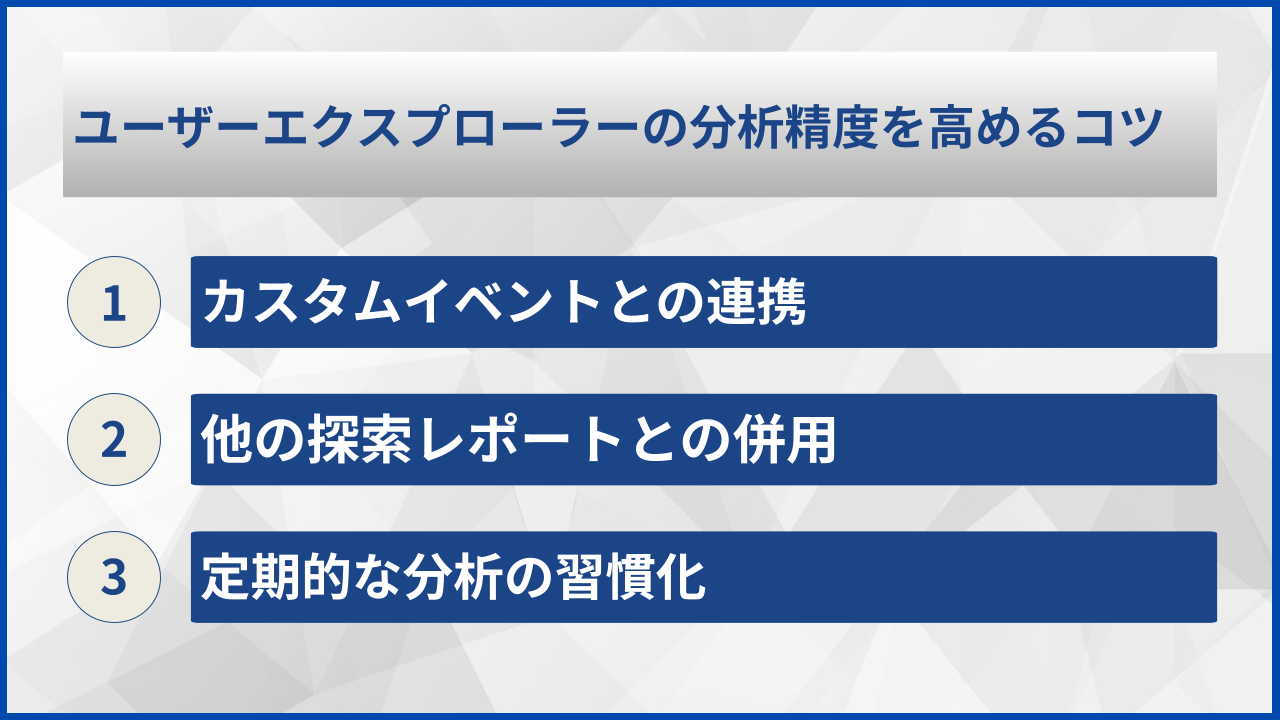
GA4のユーザーエクスプローラーで表示されるデータの質は、計測しているイベントの設計に大きく左右されます。GA4が自動で収集するイベント(page_view、scrollなど)だけでなく、自社のビジネスに合ったカスタムイベントを設定しておくと、ユーザーエクスプローラーでの分析がさらに充実します。
たとえばフォームの入力開始やCTAボタンのクリックなど、コンバージョンに関連する重要なアクションをカスタムイベントとして設定しておけば、ユーザーの行動をより詳細に追跡できます。
カスタムイベントの設計にあたっては、以下の点を考慮すると効果的です。
| 設計のポイント | 具体例 |
|---|---|
| コンバージョンの前段階のアクション | カート追加、フォーム開始、資料請求クリック |
| エンゲージメントに関するアクション | 動画再生、タブ切り替え、アコーディオン展開 |
| 離脱につながる可能性のあるアクション | エラー表示、戻るボタンクリック |
カスタムイベントを充実させることで、ユーザーエクスプローラーのタイムラインに表示される情報量が増え、行動の解像度が格段に高まります。
他の探索レポートとの併用
ユーザーエクスプローラーは個々のユーザーの行動に焦点を当てたレポートですが、ファネル分析やパス分析といったほかの探索レポートと組み合わせることで、より立体的な分析が可能になります。
ファネル分析で離脱率が高いステップを特定し、そのステップで離脱したユーザーをユーザーエクスプローラーで個別に確認するといった使い方が効果的です。全体の傾向と個別の行動の両面からアプローチすることで、課題の特定と改善策の立案がよりスムーズになるでしょう。
定期的な分析の習慣化
ユーザーエクスプローラーを一度使って終わりにするのではなく、定期的にチェックする習慣をつけることも重要なポイントです。サイトの更新や施策の実施に合わせてユーザー行動の変化を追跡すれば、施策の効果測定にも活用できます。
週次や月次など定期的なタイミングでユーザーエクスプローラーを確認し、行動パターンの変化をモニタリングする体制を整えることが、継続的なサイト改善につながります。とくにサイトリニューアルやキャンペーン実施後は、ユーザー行動の変化を注意深く観察することをおすすめします。
カスタムイベントの設計と他レポートとの併用が、ユーザーエクスプローラーの分析価値を大きく引き上げてくれるはずです!
よくある質問
- GA4のユーザーエクスプローラーはどこから確認できますか?
-
GA4の管理画面左側メニューにある「探索」をクリックし、テンプレートギャラリーから「ユーザーエクスプローラー」を選択することで確認できます。標準レポートではなく探索レポートの機能として提供されています。
- ユーザーエクスプローラーで個人を特定することはできますか?
-
ユーザーエクスプローラーに表示されるのは匿名化されたIDであり、個人を直接特定することはできません。また、GA4の利用規約では個人を特定できる情報の送信が禁止されています。あくまで匿名の行動データとして分析に活用する機能です。
- ユーザーエクスプローラーのデータが少ない場合の原因は何ですか?
-
主な原因としては、データ保持期間がデフォルトの2か月のままになっていること、またはプライバシーしきい値が適用されていることが考えられます。データ保持期間を14か月に変更し、しきい値が適用されていないか確認してみてください。
まとめ
GA4のユーザーエクスプローラーは、個々のユーザーの行動をタイムライン形式で詳細に把握できる探索レポート機能です。イベントベースの計測モデルにより、ページ閲覧だけでなくさまざまなアクションを時系列で確認できるため、コンバージョン導線の分析や離脱ポイントの特定に効果を発揮します。
設定自体はテンプレートから簡単に始められますが、データ保持期間の変更やカスタムイベントの設計など、事前の準備が分析精度を大きく左右します。プライバシーへの配慮やしきい値の影響も理解したうえで、定期的に活用する体制を整えることが大切です。
本記事で紹介した設定方法や活用術を参考に、GA4のユーザーエクスプローラーをサイト改善やマーケティング施策に役立ててみてください。
