


GA4(Googleアナリティクス4)を使ってアクセス解析を行っていると、標準で用意されているデータだけでは分析が足りないと感じることがあるのではないでしょうか。そんなときに役立つのが「カスタムディメンション」です。カスタムディメンションを活用すれば、会員ランクやコンテンツカテゴリなど、自社独自の分析軸を追加でき、より深いユーザー行動の理解につながります。しかし、設定方法を誤ると正しくデータが取得できなかったり、上限数に達して運用が困難になったりするケースも少なくありません。本記事では、カスタムディメンションの基本概念から具体的な設定手順、実践的な活用術、そして運用時の注意点までをわかりやすく解説します。
- カスタムディメンションの基本概念と種類
GA4のカスタムディメンションには「イベントスコープ」と「ユーザースコープ」の2種類があり、それぞれ分析目的に応じて使い分けることが重要です。
- GA4でのカスタムディメンションの設定手順
GTM(Googleタグマネージャー)とGA4管理画面の両方で設定が必要であり、手順を正しく踏むことでデータの取りこぼしを防げます。
- 活用術と運用時の注意点
カスタムディメンションには登録上限があるため、事前の設計が不可欠です。命名規則の統一やドキュメント管理を行うことで、長期的に安定した運用が可能になります。
カスタムディメンションの基本
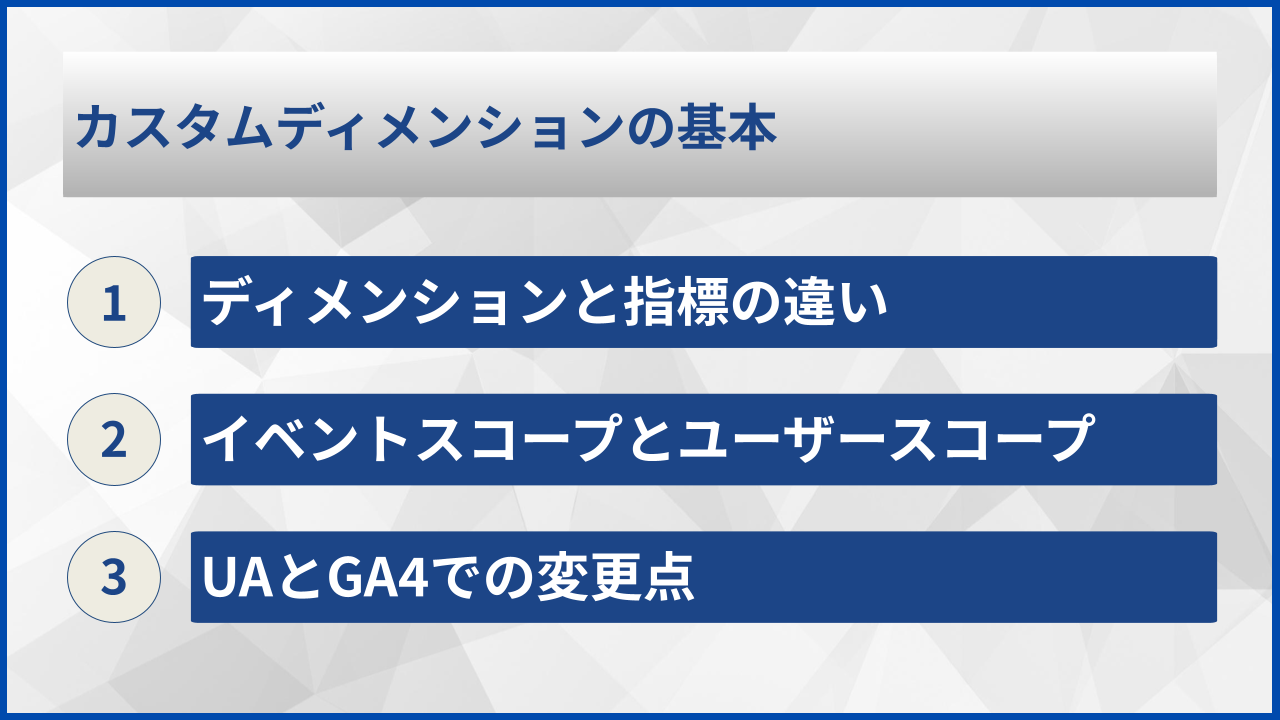
ディメンションと指標の違い
ディメンションはデータを分類するための「属性」であり、指標はそのディメンションに紐づく「数値」を意味します。たとえば「ページタイトル」がディメンション、「表示回数」が指標にあたります。
この2つの違いを理解しておくことで、カスタムディメンションを正しく設計できるようになります。カスタムディメンションはあくまで分類軸を追加するものであり、数値データを追加したい場合は「カスタム指標」を使う必要があります。
| 項目 | ディメンション | 指標 |
|---|---|---|
| 役割 | データの分類・属性 | 数値・定量データ |
| 例 | ページタイトル、デバイスカテゴリ | 表示回数、セッション数 |
| カスタム設定 | カスタムディメンション | カスタム指標 |
上記の表のように、ディメンションと指標はそれぞれ異なる役割を持っています。分析の設計段階で両者を区別して整理しておくと、カスタムディメンションを効率的に運用できるでしょう。
イベントスコープとユーザースコープ
GA4のカスタムディメンションには、大きく分けて「イベントスコープ」と「ユーザースコープ」の2種類が存在します。イベントスコープは各イベント発生時に紐づく属性を記録し、ユーザースコープはユーザー単位で固定的な属性を記録する仕組みです。
どちらのスコープを選ぶかによってデータの集計単位が変わるため、分析目的に応じた使い分けが欠かせません。
| スコープ | データの紐づけ単位 | 活用例 |
|---|---|---|
| イベントスコープ | イベント単位 | クリックしたボタン名、記事カテゴリ |
| ユーザースコープ | ユーザー単位 | 会員ランク、登録プラン |
上記のように、イベントごとに変化する情報はイベントスコープ、ユーザーに固定的に紐づく情報はユーザースコープを選択するのが一般的です。
UAとGA4での変更点
旧バージョンのユニバーサルアナリティクス(UA)にもカスタムディメンションは存在していましたが、GA4では仕組みが大きく変わっています。UAでは「セッションスコープ」「ヒットスコープ」「ユーザースコープ」「商品スコープ」の4種類がありましたが、GA4ではイベントスコープとユーザースコープの2種類に整理されました。
さらに、GA4ではすべてのデータが「イベント」ベースで計測されるため、カスタムディメンションもイベントパラメータやユーザープロパティとして送信する形式になっています。UAからの移行時には、従来の設計をそのまま引き継ぐのではなく、GA4のデータモデルに合わせた再設計が求められます。

カスタムディメンションはGA4で独自の分析軸を作る機能です。まずはスコープの違いを理解するところから始めてみましょう。
カスタムディメンションの設定方法
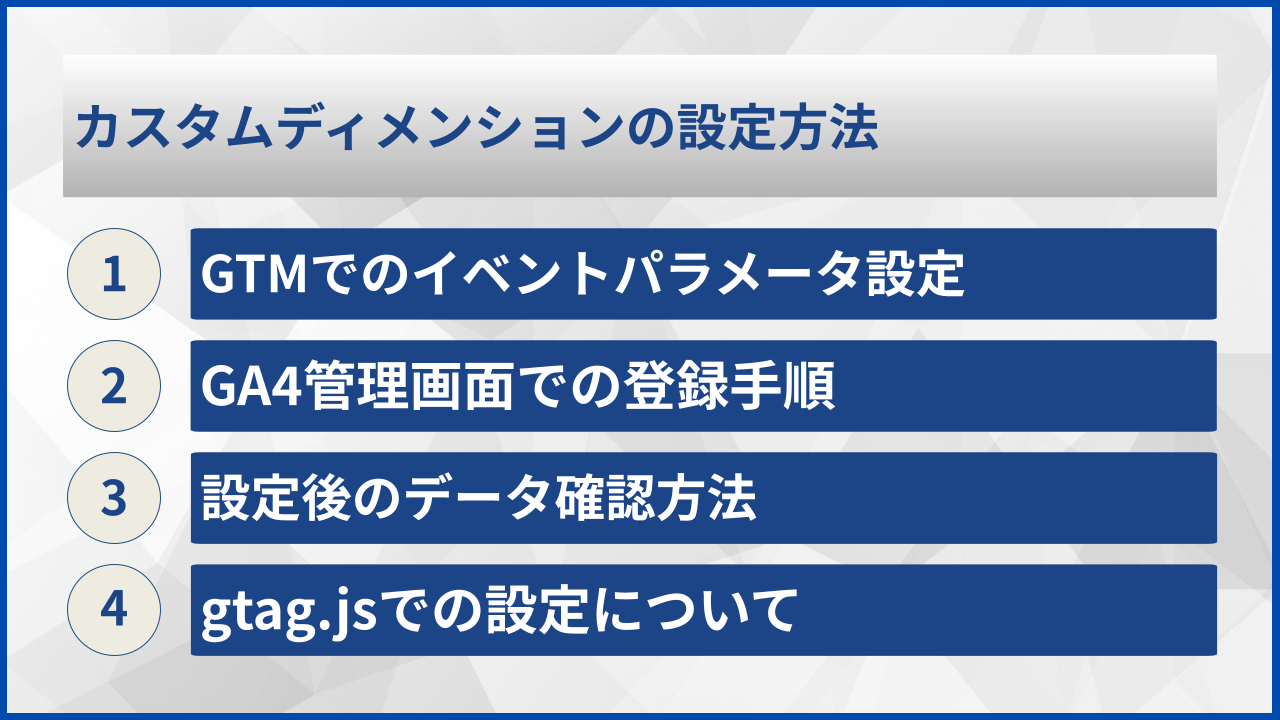
GTMでのイベントパラメータ設定
最初のステップとして、GTM(Googleタグマネージャー)でGA4イベントタグにカスタムパラメータを追加します。GTMの管理画面でGA4イベントタグを作成または編集し、「イベントパラメータ」欄にパラメータ名と値を設定します。
パラメータ名はGA4管理画面で登録する際の名前と完全に一致させる必要があるため、半角英数字で統一した命名規則を決めておくことが重要です。値にはGTMの変数(データレイヤー変数やJavaScript変数など)を指定することで、動的なデータを送信できます。
GTMでイベントパラメータを設定する際のチェックポイント
- パラメータ名は半角英数字とアンダースコアのみ使用
- GA4管理画面に登録するパラメータ名と完全一致させる
- 値にはGTM変数を活用し、動的にデータを取得する
- プレビューモードで正しくパラメータが送信されているか確認する
GA4管理画面での登録手順
GTMでパラメータの送信設定が完了したら、次にGA4の管理画面でカスタムディメンションを登録します。GA4の管理画面にログインし、「カスタム定義」メニューから「カスタムディメンションを作成」を選択してください。
登録時には「ディメンション名」「スコープ」「イベントパラメータ名(またはユーザープロパティ名)」の3項目を正確に入力する必要があります。ディメンション名はレポート上で表示される名前になるため、チームメンバーが理解しやすい日本語名をつけることをおすすめします。
設定後のデータ確認方法
カスタムディメンションを登録した後、すぐにレポートにデータが表示されるわけではありません。GA4では登録以降に収集されたデータのみが対象となるため、過去のデータには適用されない点に注意してください。
データが正しく取得できているかを確認するには、GA4の「リアルタイム」レポートやDebugViewを活用するのが効果的です。DebugViewではイベントごとのパラメータ値をリアルタイムで確認でき、設定ミスの早期発見に役立ちます。通常、レポートへのデータ反映には24〜48時間程度かかる場合があります。
gtag.jsでの設定について
GTMを使わずにgtag.js(グローバルサイトタグ)でGA4を実装している場合も、カスタムディメンションの送信は可能です。gtag関数のイベント送信時にパラメータとしてカスタム値を追加することで、GA4側にデータを送信できます。
ただし、gtag.jsでの実装はHTMLソースコードを直接編集する必要があるため、GTMと比べて管理の柔軟性がやや低くなります。複数のカスタムディメンションを運用する場合や、頻繁に設定変更が発生する場合は、GTMの導入を検討するのがよいでしょう。
設定はGTMとGA4管理画面の「両方」で行うのがポイントです。DebugViewで確認すれば、設定ミスを素早く見つけられますよ。
バクヤスAI 記事代行では、
高品質な記事を圧倒的なコストパフォーマンスでご提供!
カスタムディメンションの活用術
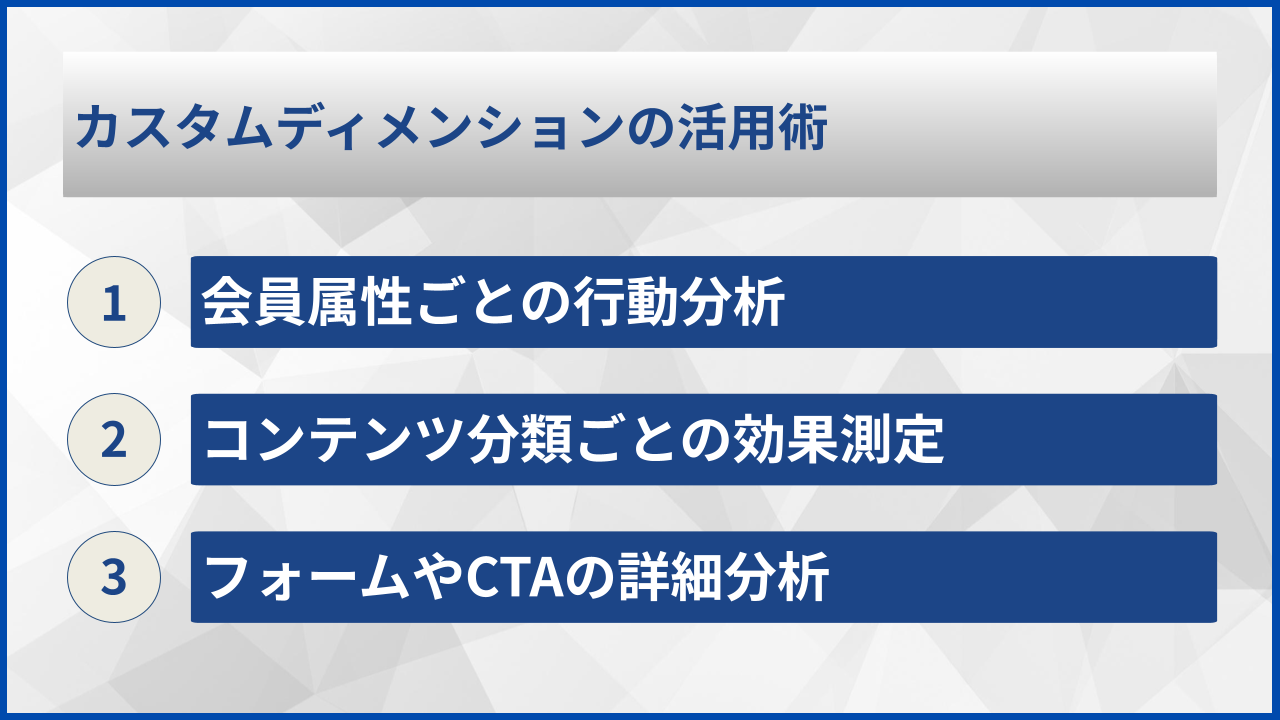
会員属性ごとの行動分析
ECサイトや会員制サイトでは、ユーザースコープのカスタムディメンションとして「会員ランク」や「登録プラン」を設定するケースが多く見られます。これにより、ランク別の購入率やプラン別のページ閲覧傾向を把握できるようになります。
会員属性をカスタムディメンションとして設定することで、ロイヤルティの高いユーザーの行動パターンを分析し、サイト改善の優先順位を明確にできます。
コンテンツ分類ごとの効果測定
メディアサイトやブログでは、イベントスコープのカスタムディメンションに「記事カテゴリ」「著者名」「公開日」などを設定すると、コンテンツの効果を多角的に分析できます。どのカテゴリの記事がコンバージョンに貢献しているかを把握することで、コンテンツ戦略の最適化が可能になります。
記事カテゴリや著者名をカスタムディメンションに設定すれば、GA4の探索レポートで自由にクロス分析ができるようになります。
フォームやCTAの詳細分析
サイト上のフォーム送信やCTA(行動喚起ボタン)のクリックイベントに、ボタンのテキストや設置場所をカスタムディメンションとして追加する活用法もあります。これにより、どの位置のCTAが最もクリックされているか、フォームのどのステップで離脱が発生しているかを詳細に分析できます。
以下の表は、活用パターンごとの設定例をまとめたものです。
| 活用パターン | スコープ | パラメータ名の例 | 値の例 |
|---|---|---|---|
| 会員ランク分析 | ユーザー | membership_rank | gold, silver, bronze |
| 記事カテゴリ分析 | イベント | article_category | SEO, マーケティング |
| CTA分析 | イベント | cta_location | header, sidebar, footer |
| 登録プラン分析 | ユーザー | subscription_plan | free, standard, premium |
このように、分析したい内容に合わせてスコープとパラメータを適切に設計することが、カスタムディメンションを有効活用するための第一歩です。
カスタムディメンションは「何を分析したいか」から逆算して設計するのがコツです。まずは自社の分析課題を洗い出してみてください。
バクヤスAI 記事代行では、高品質な記事を圧倒的なコストパフォーマンスでご提供!
バクヤスAI 記事代行では、SEOの専門知識と豊富な実績を持つ専任担当者が、キーワード選定からAIを活用した記事作成、人の目による品質チェック、効果測定までワンストップでご支援いたします。
ご興味のある方は、ぜひ資料をダウンロードして詳細をご確認ください。
サービス導入事例

株式会社ヤマダデンキ 様
生成AIの活用により、以前よりも幅広いキーワードで、迅速にコンテンツ作成をすることが可能になりました。
親身になって相談に乗ってくれるTechSuiteさんにより、とても助かっております。
▶バクヤスAI 記事代行導入事例を見る

カスタムディメンションの注意点
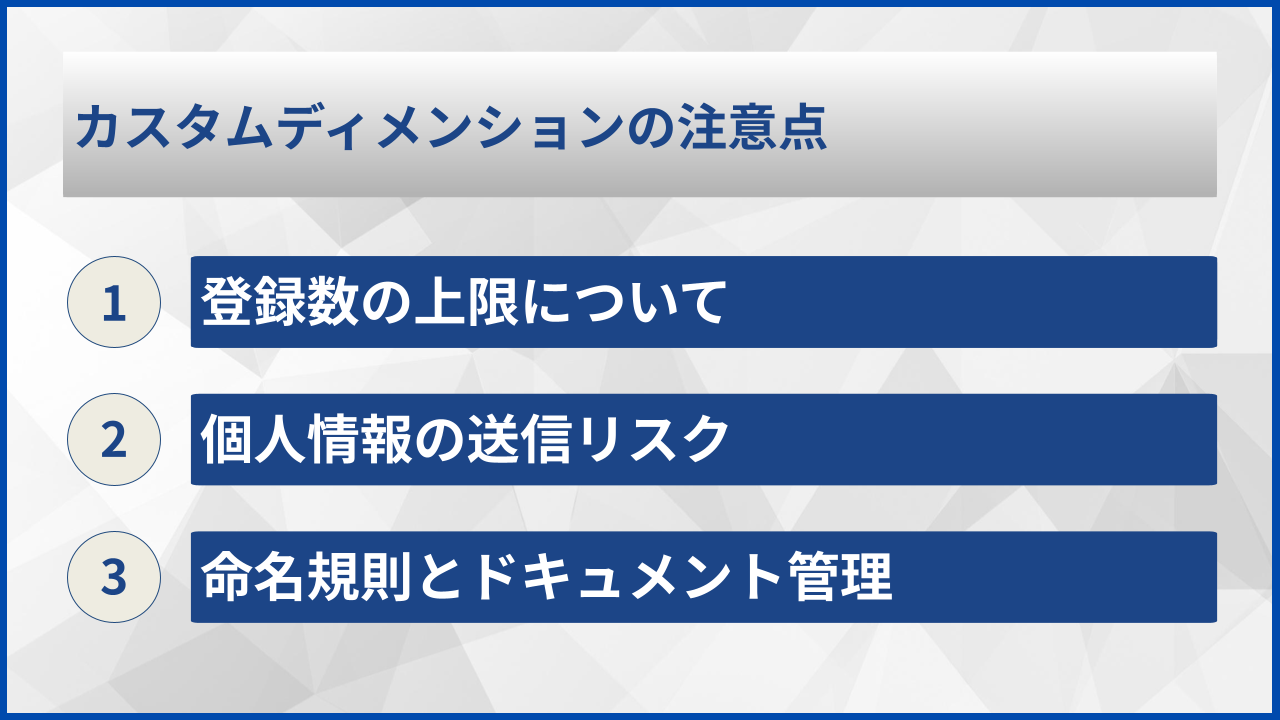
登録数の上限について
GA4のカスタムディメンションには登録数の上限が設けられています。GA4の標準プロパティでは、イベントスコープのカスタムディメンションが最大50個、ユーザースコープのカスタムディメンションが最大25個まで登録可能です。
一度登録したカスタムディメンションはアーカイブ(非表示化)できますが、上限枠は消費されたままとなるため、登録前の設計段階で慎重に取捨選択することが大切です。
| スコープ | 上限数(標準プロパティ) | 備考 |
|---|---|---|
| イベントスコープ | 50個 | イベントパラメータに紐づく |
| ユーザースコープ | 25個 | ユーザープロパティに紐づく |
※GA360(有料版)では上限数が大幅に拡張されますが、標準プロパティを使用している場合は上記の上限を意識した運用設計が求められます。
個人情報の送信リスク
カスタムディメンションの値として、メールアドレスや氏名、電話番号などの個人を特定できる情報(PII)を送信することは、Googleアナリティクスの利用規約で禁止されています。万が一PIIを送信してしまった場合、アカウント停止のリスクがあるため十分に注意してください。
個人情報をカスタムディメンションとして送信しないよう、実装前にパラメータ値の内容をチームで確認するプロセスを設けることが推奨されます。会員IDなどを送信する場合も、ハッシュ化するなどの対策を検討してください。
命名規則とドキュメント管理
カスタムディメンションを複数運用していくと、パラメータ名の命名が統一されていないことでデータの混乱が生じるケースがあります。チームで運用する場合は、命名規則を統一し、管理ドキュメントを整備しておくことが運用の安定性につながります。
以下のチェックリストを活用して、カスタムディメンションの運用を定期的に見直してみてください。
カスタムディメンション運用のチェックリスト
- パラメータ名の命名規則がチーム内で統一されているか
- 登録済みのカスタムディメンション一覧を管理ドキュメントで把握しているか
- 不要になったカスタムディメンションを定期的に棚卸ししているか
- PIIに該当する情報がパラメータ値に含まれていないか確認しているか
- 上限数に対する残り枠を把握しているか
上限数の管理と個人情報の取り扱いは特に重要なポイントです。設計段階でルールを決めておけば、後から困ることはないでしょう。
よくある質問
- カスタムディメンションを設定したのにレポートにデータが表示されません
-
カスタムディメンションは登録以降に収集されたデータのみが対象です。過去に遡ってデータが反映されることはありません。また、GTMでのパラメータ名とGA4管理画面で登録したパラメータ名が一致しているかを確認してください。通常、データがレポートに反映されるまでには24〜48時間かかる場合があります。
- カスタムディメンションの上限に達した場合はどうすればよいですか
-
不要になったカスタムディメンションをアーカイブすることはできますが、アーカイブしても上限枠が回復しない点に注意が必要です。上限に近づいている場合は、現在登録しているカスタムディメンションの棚卸しを行い、本当に必要なものだけを残すよう運用を見直してみてください。
- カスタムディメンションとカスタム指標の違いは何ですか
-
カスタムディメンションはデータを分類するための「属性」(テキスト値)を追加する機能で、カスタム指標は「数値」を追加する機能です。たとえば「記事カテゴリ」はカスタムディメンション、「スクロール率の数値」はカスタム指標として設定するのが適切です。

まとめ
GA4のカスタムディメンションは、標準のレポートだけではカバーしきれない自社独自の分析ニーズに応える強力な機能です。イベントスコープとユーザースコープの違いを理解し、ビジネスの課題に合わせたパラメータ設計を行うことで、より精度の高いデータ分析が実現できます。
設定ではGTMとGA4管理画面の両方で正しく手順を踏むこと、運用では登録上限数の管理や個人情報の送信防止など、いくつかの注意点を意識する必要があります。命名規則の統一やドキュメント管理を徹底して、チーム全体で安定した運用体制を整えていきましょう。
まずは分析したい項目を1つ決め、小さく始めてみることが効果的です。カスタムディメンションを上手に活用して、データドリブンなサイト改善に取り組んでみてください。
