

WordPressでサイトを運営していると、セキュリティやパフォーマンスに関する問題を見落としてしまうことがあります。そうした課題を自動で検出し、改善のヒントを教えてくれるのが「サイトヘルス」機能です。WordPress 5.1から導入されたこの機能は、管理画面からサイトの健康状態をひと目で確認でき、致命的な問題から軽微な改善提案まで一覧で表示してくれます。しかし、実際に表示される項目の意味や対処法がわからず、放置してしまっている方も多いのではないでしょうか。この記事では、WordPressのサイトヘルス機能の基本的な使い方から、致命的な問題の具体的な解決方法まで、初心者の方にもわかりやすく徹底的に解説します。
- WordPressのサイトヘルス機能の基本と画面の見方
管理画面の「ツール」→「サイトヘルス」からアクセスでき、ステータスタブと情報タブの2画面で構成されています。
- 致命的な問題の具体的な原因と解決方法
SSL未対応やPHPバージョンの古さなど、よく表示される致命的な問題には明確な対処手順があります。
- サイトヘルスのスコアを改善するための実践的なポイント
定期的にサイトヘルスを確認し、不要なプラグインの整理やサーバー環境の見直しを行うことでスコアを向上させられます。
WordPressのサイトヘルスとは
ステータスタブの役割
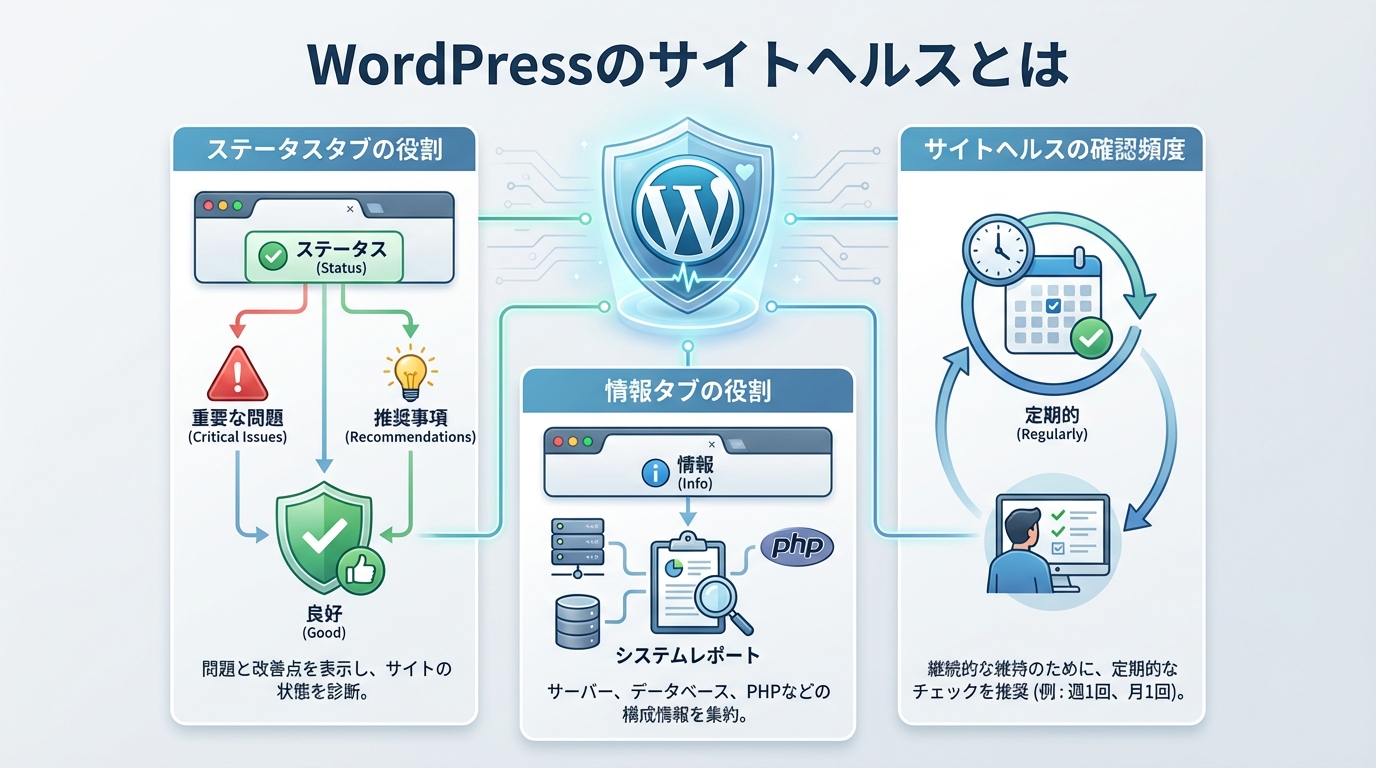
ステータスタブは、サイトの健康状態を「良好」「おすすめの改善」「致命的な問題」の3段階で表示する画面です。画面上部にはサイト全体の状態を示す円形のインジケーターが表示され、直感的にサイトの健康度がわかるようになっています。
各項目をクリックすると、問題の詳細な説明と具体的な解決方法が表示されます。初心者の方でも、指示に従って対応すれば多くの問題を解消できる仕組みです。
情報タブの役割
情報タブでは、サイトが動作しているサーバー環境の詳細データを確認できます。WordPressのバージョン、PHPのバージョン、データベースの種類、使用中のテーマやプラグインの一覧など、技術的な情報がまとめられています。
サポートに問い合わせる際やトラブルシューティングの際に、情報タブのデータを共有すると問題解決がスムーズに進みます。「サイト情報をクリップボードにコピー」ボタンを使えば、必要な情報を簡単にコピーできます。
サイトヘルスの確認頻度
サイトヘルスの確認は、少なくとも月に1回程度行うことが推奨されます。WordPressやプラグインのアップデート後は新たな問題が発生する場合があるため、更新のたびに確認する習慣をつけると安心です。
また、ダッシュボードのウィジェットにもサイトヘルスの概要が表示されるため、管理画面にログインするたびに状態を把握できます。異常が検出された場合は、早めの対処がサイトの安全性を保つ鍵になります。
| タブ名 | 主な内容 | 用途 |
|---|---|---|
| ステータス | サイトの問題点と改善提案 | 日常的な健康チェック |
| 情報 | サーバー環境や設定の詳細データ | トラブルシューティングや問い合わせ |
上記のように、ステータスタブは問題解決に、情報タブは環境確認にそれぞれ活用できます。両方を使い分けることで、サイトの状態を総合的に管理できるようになります。

サイトヘルスはWordPressに標準搭載されている無料の診断機能です。まずは管理画面からアクセスして、現在の状態をチェックしてみましょう。

サイトヘルスの表示項目を理解する
致命的な問題の特徴
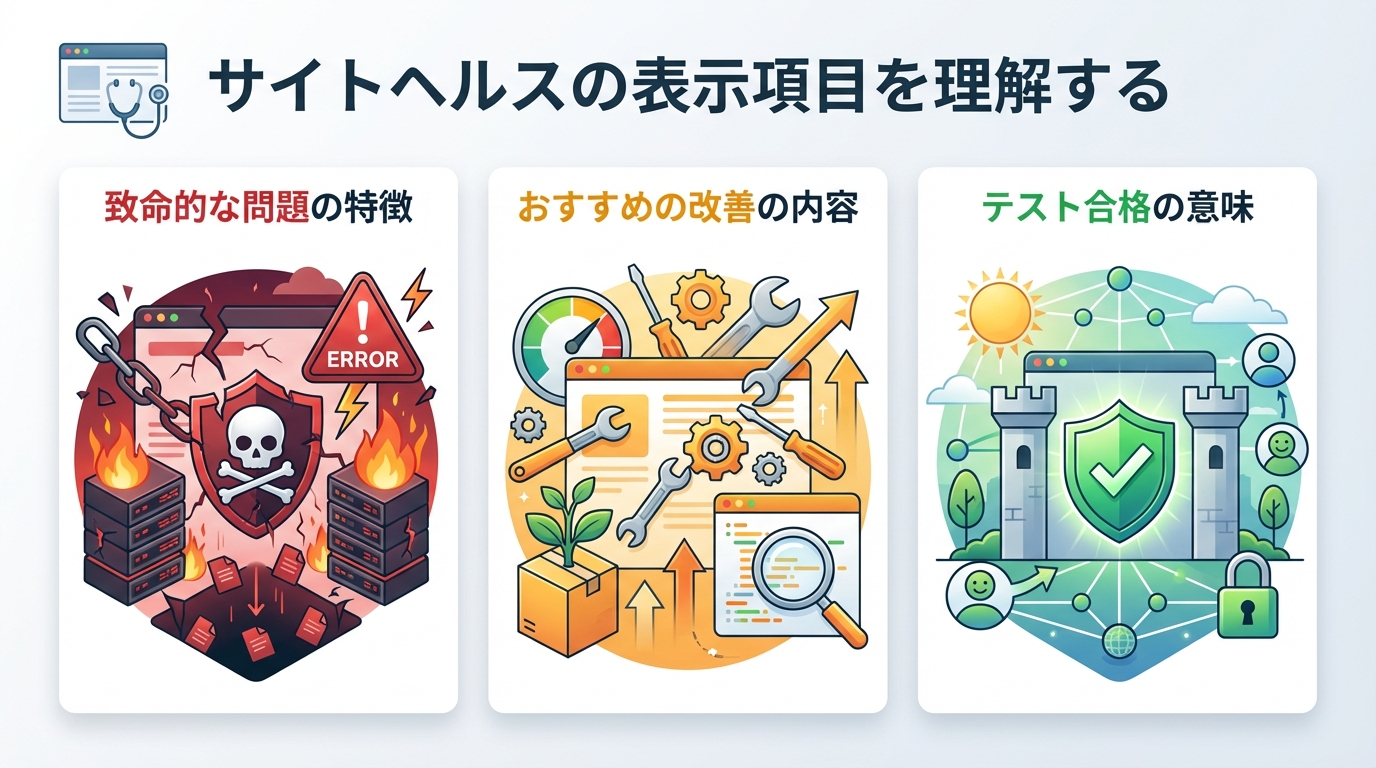
「致命的な問題」はセキュリティやサイトの動作に直接影響するため、最優先で対処する必要がある項目です。赤色のアイコンで表示され、放置するとサイトの乗っ取りやデータ漏洩のリスクが高まる場合があります。
代表的な例としては、SSLが有効化されていない、PHPのバージョンが古い、WordPress本体やプラグインが最新版に更新されていない、などが挙げられます。これらはサイトの根幹に関わる問題であり、見つけたらすぐに対応することが大切です。
おすすめの改善の内容
「おすすめの改善」は、サイトの安全性やパフォーマンスをさらに向上させるための提案です。オレンジ色や青色のアイコンで表示され、致命的な問題ほど緊急性は高くありませんが、対応することでサイトの品質が向上します。
不使用のテーマやプラグインの削除、デバッグモードの無効化などがこのカテゴリに含まれます。日常的な運用の中で少しずつ対応していくと、サイト全体の健全性が高まります。
テスト合格の意味
「テスト合格」として表示される項目は、現時点で問題がないと判断された項目です。緑色のチェックマークで表示され、正しく設定・運用されている証拠になります。
ただし、テスト合格の状態が永続的に続くとは限りません。サーバー環境の変更やプラグインの追加によって、合格していた項目が問題として再表示されることもあります。定期的な確認が重要な理由はここにあります。
以下の表は、サイトヘルスの3つのカテゴリの違いをまとめたものです。
| カテゴリ | アイコン色 | 緊急度 | 対応方針 |
|---|---|---|---|
| 致命的な問題 | 赤 | 高 | 即時対応が望ましい |
| おすすめの改善 | オレンジ・青 | 中 | 計画的に対応 |
| テスト合格 | 緑 | なし | 現状維持で問題なし |
このように、色分けされたカテゴリを理解しておくだけで、対処の優先順位を判断しやすくなります。まずは赤色の致命的な問題から着手し、その後オレンジや青の改善提案に取り組むのが効率的な進め方です。
表示項目の優先度は色で判断できます。赤い項目から順番に対処していけば、効率よくサイトの健全性を高められるでしょう。
バクヤスAI 記事代行では、
高品質な記事を圧倒的なコストパフォーマンスでご提供!

サイトヘルスの致命的な問題を解決する方法
SSL未対応への対処
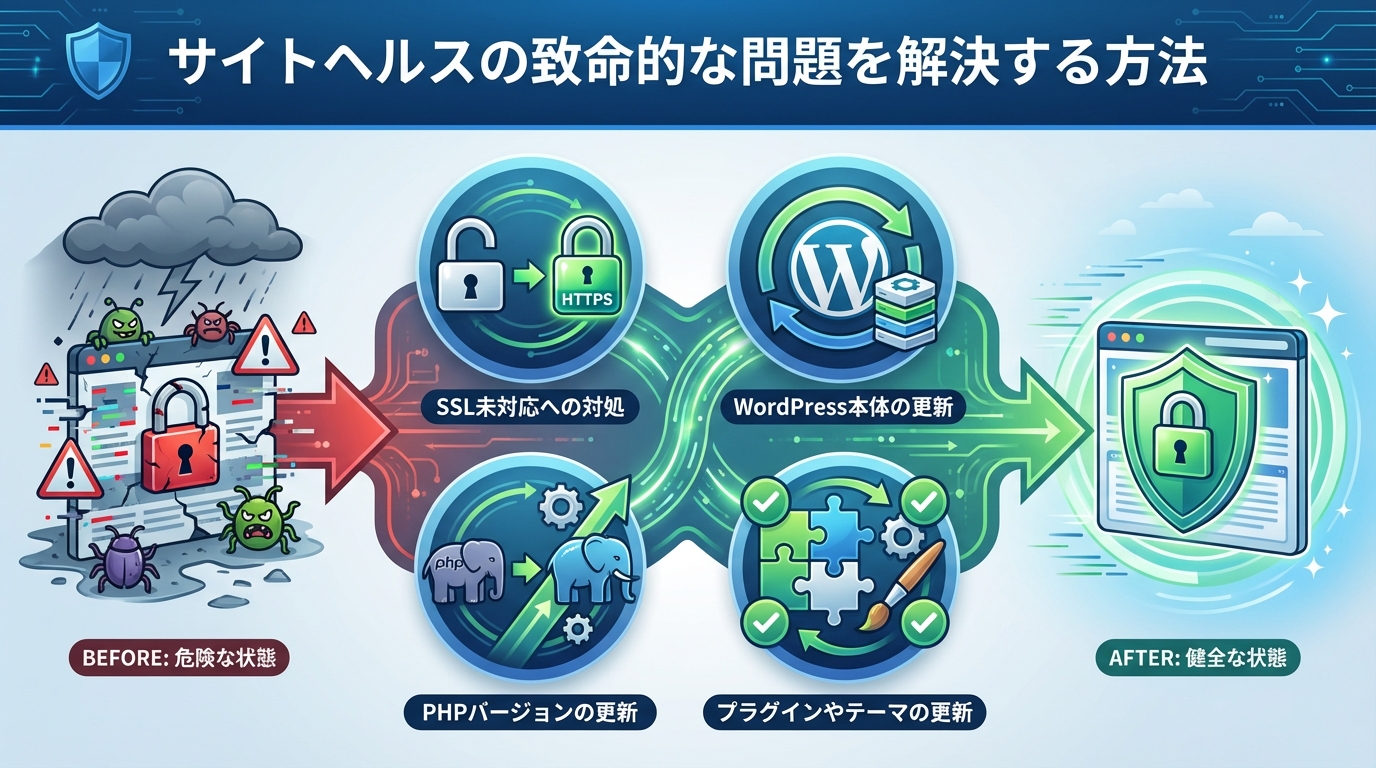
「サイトがHTTPSを使用していません」という警告は、SSL証明書が導入されていない場合に表示されます。SSLはサイトとユーザー間の通信を暗号化する技術であり、導入していないとブラウザに「保護されていない通信」と表示されることがあります。
多くのレンタルサーバーでは無料のSSL証明書を提供しているため、サーバーの管理画面からSSLを有効化し、WordPress側のURLをhttpsに変更するだけで対応できます。設定変更後はリダイレクトの確認も忘れずに行いましょう。
PHPバージョンの更新
「サイトが古いバージョンのPHPを実行しています」と表示される場合、サーバーのPHPバージョンが推奨値を下回っています。古いPHPバージョンはセキュリティの脆弱性があるだけでなく、WordPressの新機能に対応できない場合もあります。
PHPバージョンの更新はレンタルサーバーの管理画面から行えることが多く、対応バージョンを確認したうえで切り替えるのが安全です。ただし、古いテーマやプラグインが新しいPHPに対応していない場合があるため、更新前に互換性を確認してください。
WordPress本体の更新
WordPress本体が最新バージョンでない場合も、致命的な問題として表示されることがあります。セキュリティパッチや機能改善が含まれるアップデートを適用しないまま運用すると、既知の脆弱性を狙った攻撃を受けるリスクが高まります。
更新は管理画面の「ダッシュボード」→「更新」から実行できます。メジャーアップデートの場合はプラグインやテーマとの互換性に注意が必要です。更新前にバックアップを取得し、ステージング環境でテストしてから本番に適用する方法が安全と言えます。
プラグインやテーマの更新
プラグインやテーマの更新通知を放置していると、サイトヘルスの診断結果に悪影響を与えます。古いバージョンのままではセキュリティホールが残り、サイト全体のリスクが増大します。
更新にあたっては、以下のチェックリストを参考にしてください。
プラグイン・テーマ更新前の確認事項
- サイト全体のバックアップを取得したか
- 更新するプラグインの変更履歴を確認したか
- 使用中のWordPressバージョンとの互換性があるか
- 更新後に動作確認を行う予定があるか
これらを事前にチェックしておけば、更新によるトラブルを未然に防ぎやすくなります。定期的なメンテナンスの一環として習慣化することが重要です。
以下の表は、致命的な問題として表示されやすい項目と対処法の概要をまとめたものです。
| 致命的な問題の例 | 主な原因 | 対処の概要 |
|---|---|---|
| HTTPSが未使用 | SSL証明書が未導入 | サーバー管理画面でSSLを有効化 |
| 古いPHPバージョン | サーバー設定が未更新 | サーバー管理画面でPHPを切り替え |
| WordPress未更新 | 自動更新が無効 | ダッシュボードから最新版に更新 |
| プラグイン未更新 | 更新通知の放置 | 各プラグインを最新バージョンに更新 |
上記の対処を一つずつ実行していくことで、致命的な問題の大半は解消できます。すべてを一度に行う必要はありませんが、セキュリティに関わる項目は可能な限り早めの対応を心がけてください。
致命的な問題は「バックアップ→原因の確認→対処→動作確認」の流れで進めるのが安全です。焦らず一つずつ対応していきましょう。
バクヤスAI 記事代行では、高品質な記事を圧倒的なコストパフォーマンスでご提供!
バクヤスAI 記事代行では、SEOの専門知識と豊富な実績を持つ専任担当者が、キーワード選定からAIを活用した記事作成、人の目による品質チェック、効果測定までワンストップでご支援いたします。
ご興味のある方は、ぜひ資料をダウンロードして詳細をご確認ください。
サービス導入事例

株式会社ヤマダデンキ 様
生成AIの活用により、以前よりも幅広いキーワードで、迅速にコンテンツ作成をすることが可能になりました。
親身になって相談に乗ってくれるTechSuiteさんにより、とても助かっております。
▶バクヤスAI 記事代行導入事例を見る

サイトヘルスのスコアを改善するコツ
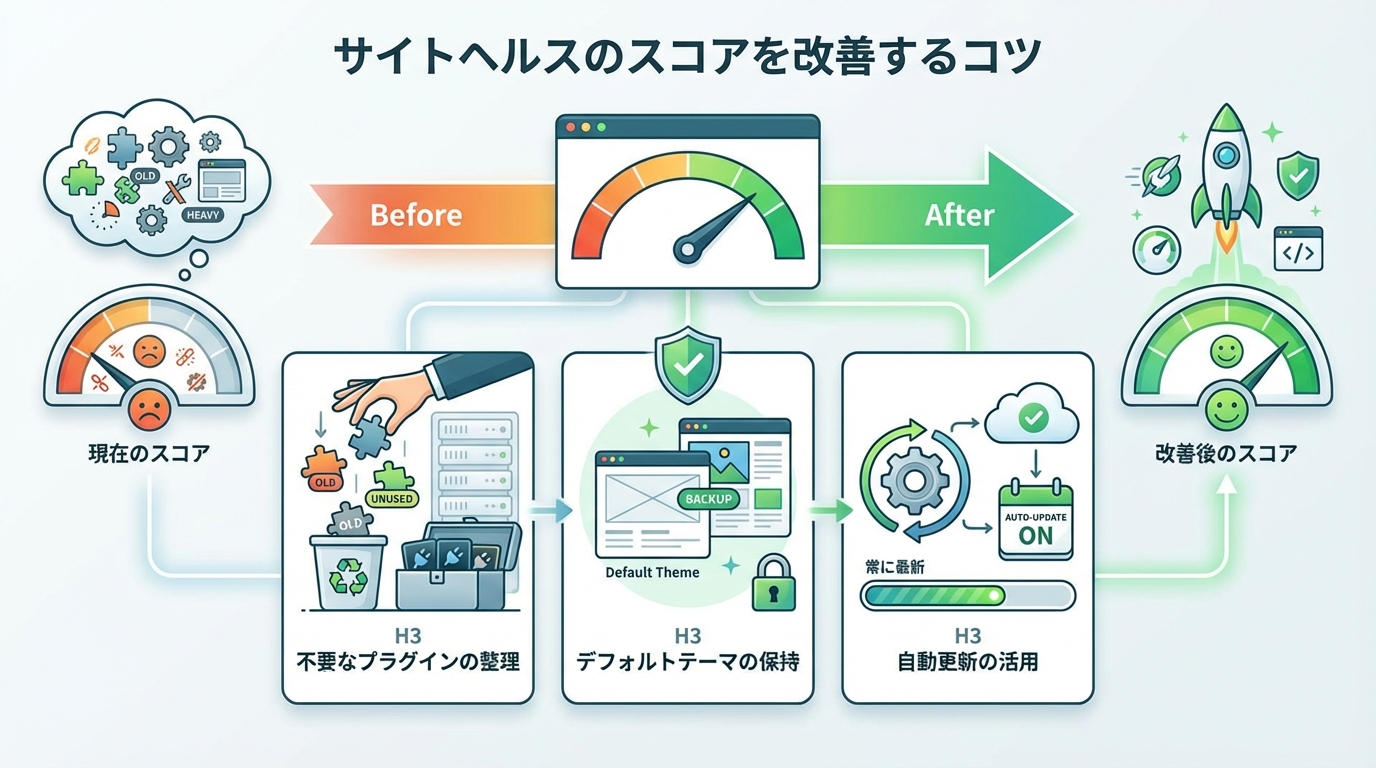
不要なプラグインの整理
使用していないプラグインを有効化したまま放置していると、サイトヘルスで改善を推奨される場合があります。プラグインが多いほどサイトの読み込み速度が低下し、セキュリティリスクも増加します。
使っていないプラグインは「無効化」だけでなく「削除」まで行うことで、不要なファイルが残らず安全性が向上します。定期的にプラグイン一覧を確認し、本当に必要なものだけを残す運用を心がけてください。
デフォルトテーマの保持
WordPressでは、使用中のテーマに問題が発生した場合のフォールバックとして、デフォルトテーマを1つ保持しておくことが推奨されています。サイトヘルスで「デフォルトテーマが利用可能です」と表示されていれば問題ありません。
デフォルトテーマが削除されている場合は、「外観」→「テーマ」→「新規追加」から最新のデフォルトテーマをインストールしておきましょう。有効化する必要はなく、インストールされているだけで条件を満たします。
自動更新の活用
WordPress本体やプラグインの自動更新を有効化しておくと、更新の適用忘れを防ぐことができます。特にセキュリティに関するマイナーアップデートは自動で適用される設定がデフォルトになっています。
プラグインの自動更新は「プラグイン」一覧画面から個別に設定できます。ただし、大規模なアップデートの場合は事前にテストしたい場合もあるため、重要なプラグインについては手動で管理する選択肢もあります。
以下のチェックリストは、サイトヘルスのスコアを改善するための日常的な運用ポイントをまとめたものです。
サイトヘルスのスコア改善チェックリスト
- 不要なプラグインを削除しているか
- 不要なテーマを削除し、デフォルトテーマは残しているか
- WordPress本体・プラグイン・テーマが最新版か
- デバッグモードが無効になっているか
- PHPのバージョンが推奨値以上か
上記のポイントを定期的に確認することで、サイトヘルスのスコアを高い状態に維持しやすくなります。一つひとつは小さな作業ですが、積み重ねることでサイト全体の品質が大きく変わります。
スコア改善は日々の小さなメンテナンスの積み重ねで実現できます。月に1回でも定期チェックの習慣を作ると安心ですよ。

サイトヘルスの活用で注意すべきポイント
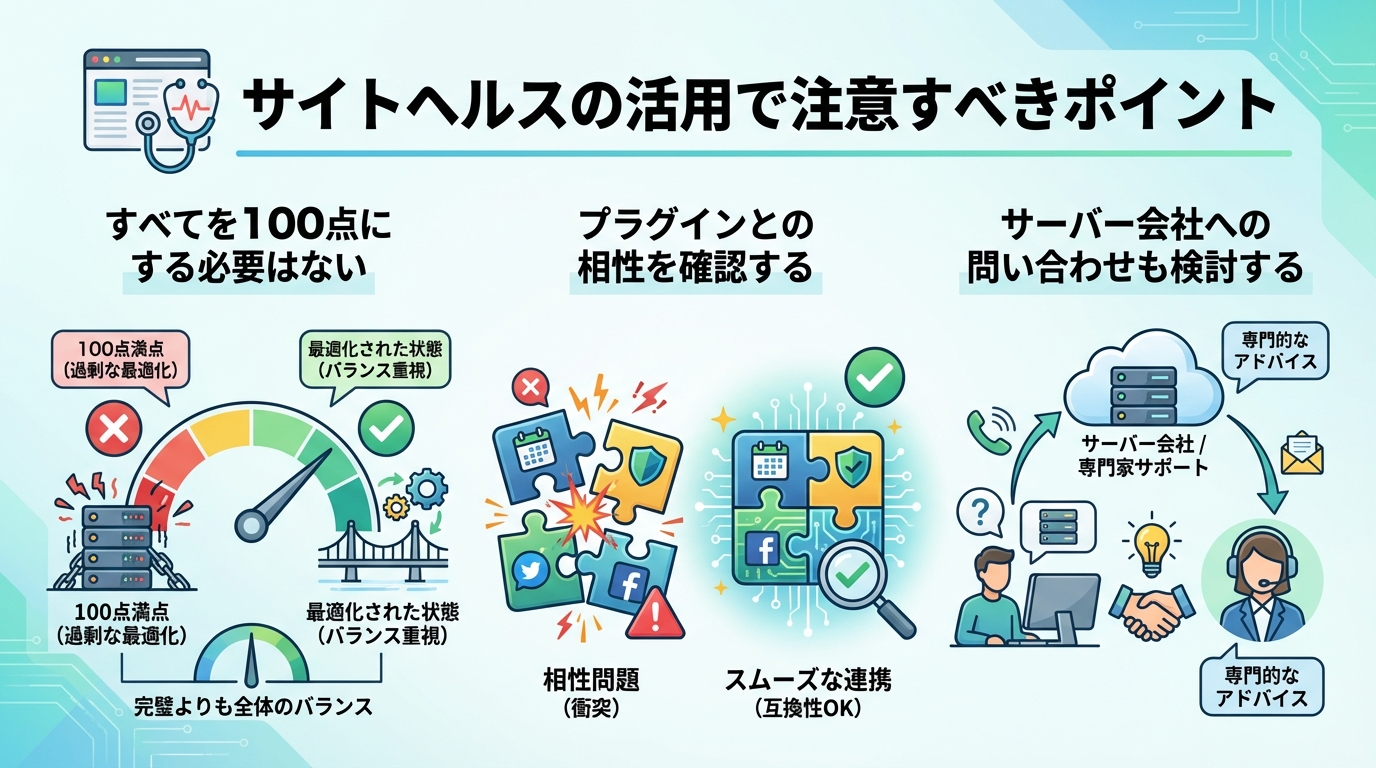
すべてを100点にする必要はない
サイトヘルスのステータス画面は「良好」という状態を目指す仕組みですが、すべての項目を完璧に対処しなければサイトが動かなくなるわけではありません。環境によっては対応が難しい項目や、運用方針上あえて対応しない項目も存在します。
致命的な問題は必ず対処し、おすすめの改善は運用状況を踏まえて優先順位をつけて対応するのが現実的な運用方法です。スコアの数値だけにとらわれず、実際のサイトの安全性やパフォーマンスを重視しましょう。
プラグインとの相性を確認する
サイトヘルスの指摘に従ってPHPバージョンを更新したり、プラグインを削除したりする際には、他のプラグインやテーマとの相性を事前に確認する必要があります。特にカスタマイズ性の高いプラグインは、特定のPHPバージョンでのみ正常に動作する場合もあります。
変更を加える前にはステージング環境でテストするか、少なくともバックアップを取得してから作業を行うことが推奨されます。万が一問題が発生しても、バックアップがあれば元の状態に復元できます。
サーバー会社への問い合わせも検討する
サイトヘルスで指摘される項目の中には、サーバー側の設定変更が必要なものもあります。REST APIの接続エラーやloopbackリクエストの失敗などは、サーバーのセキュリティ設定に起因するケースが多く見られます。
自分で解決が難しい場合は、利用中のレンタルサーバーのサポートに問い合わせるのも有効な手段です。その際、サイトヘルスの情報タブからサーバー環境情報をコピーして共有すると、サポート側での対応がスムーズになります。
以下の表は、対応に注意が必要な項目と、判断のポイントをまとめたものです。
| 注意が必要な項目 | 判断のポイント | 推奨される対応 |
|---|---|---|
| PHPバージョンの更新 | プラグイン・テーマの互換性 | 事前にテスト環境で確認 |
| REST APIの接続エラー | サーバー側のセキュリティ設定 | サーバー会社に問い合わせ |
| デバッグモードの有効化 | 開発中かどうか | 本番環境では無効化 |
| 不要テーマの削除 | デフォルトテーマの保持 | デフォルトテーマ1つは残す |
このように、サイトヘルスの指摘をすべて鵜呑みにするのではなく、自サイトの状況に合わせた判断が必要です。不明な点がある場合は無理に変更せず、専門家やサーバーサポートに相談することも選択肢に入れてください。
サイトヘルス対応時の安全チェックリスト
- 変更前にバックアップを取得しているか
- 変更内容がプラグインやテーマに影響しないか確認したか
- 変更後にサイトの表示と管理画面の動作を確認したか
安全な運用のためには、変更前後の確認を怠らないことが何より重要です。サイトヘルスの機能を上手に活用しながら、無理のない範囲でサイトの改善を進めていきましょう。
サイトヘルスは万能なツールではなく、判断材料の一つとして活用するのが賢い使い方です。困ったときはサーバー会社への相談も検討してみてください。
よくある質問
- WordPressのサイトヘルスはどこから確認できますか?
-
WordPress管理画面の左メニューにある「ツール」→「サイトヘルス」からアクセスできます。また、ダッシュボードのウィジェットにもサイトヘルスの概要が表示されるため、ログイン時に簡単に状態を確認できます。
- サイトヘルスで「致命的な問題」と表示されたらサイトは動かなくなりますか?
-
「致命的な問題」が表示されても、すぐにサイトが停止するわけではありません。ただし、セキュリティの脆弱性やパフォーマンスの低下につながる可能性が高い項目です。早めの対処が推奨されます。
- サイトヘルスの指摘にすべて対応する必要がありますか?
-
致命的な問題は対応が望ましいですが、「おすすめの改善」はサイトの運用状況に応じて判断して構いません。環境によっては対応が難しい項目もあるため、優先度をつけて対処するのが現実的です。
- サイトヘルスの情報タブはどのような場面で使いますか?
-
情報タブはサーバー環境やWordPressの設定状況を詳しく確認できる画面です。トラブルシューティングの際や、サーバー会社やプラグイン開発者に問い合わせる際に環境情報を共有するために活用できます。

まとめ
WordPressのサイトヘルス機能は、サイトのセキュリティやパフォーマンスに関する問題を自動的に検出し、改善方法を提案してくれる便利な標準機能です。「ステータス」タブで問題の把握と対処を、「情報」タブで環境の詳細確認を行うことで、サイトの健全性を総合的に管理できます。
致命的な問題はSSLの導入やPHPバージョンの更新など、基本的なサーバー設定の見直しで解決できるケースがほとんどです。改善提案についても、不要なプラグインの整理やデフォルトテーマの保持といった日常的なメンテナンスで対応できます。
サイトヘルスのスコアを完璧にすることを目指すよりも、致命的な問題を優先的に解消し、おすすめの改善は運用状況に合わせて取り組んでいくことが大切です。月に1回程度の定期チェックを習慣にして、安全で快適なWordPressサイトの運営を続けていきましょう。
