


日々の情報整理や学習効率の向上を目指す方にとって、AIを活用したノート作成ツールは注目の的となっています。Googleが提供するNotebookLMは、アップロードした資料をもとにAIが質問に回答したり、要約を作成したりできるサービスです。従来のノートアプリとは異なり、ユーザーが用意した情報源のみを参照するため、信頼性の高いアウトプットが期待できます。本記事では、NotebookLMで何ができるのかを基本機能から活用のコツまで詳しく解説します。
- NotebookLMの基本機能と特徴
NotebookLMはGoogleが提供するAIノートツールで、アップロードした資料のみを参照して回答を生成する設計が特徴です。
- 具体的な活用シーンと使い方
ビジネスでの議事録作成から学生の論文整理まで、幅広い用途で活用できる実践的な方法を紹介します。
- 効果的に使いこなすためのコツ
初心者が陥りやすい失敗を避け、最大限の価値を引き出すためのベストプラクティスを解説します。
NotebookLMの基本機能
対応する資料形式
NotebookLMはPDF、Googleドキュメント、Googleスライド、WebページのURL、テキストファイル、音声ファイルなど多様な形式に対応しています。1つのノートブックには最大50個のソースをアップロードでき、複数の資料を横断的に分析することが可能です。
資料のアップロード後は、AIがその内容を自動的に解析し、要約や質問への回答に活用します。Googleドライブとの連携により、既存のドキュメントをスムーズに取り込める点も利便性を高めています。
主要な出力機能
NotebookLMには「Studio」と呼ばれる機能群があり、アップロードした資料から自動的にさまざまなコンテンツを生成できます。主な出力形式には、要約文、FAQ(よくある質問)、学習ガイド、タイムライン、ブリーフィングドキュメントなどがあります。
特に注目されるのが音声要約(Audio Overview)機能で、2人のAIホストが対談形式で資料内容を解説する音声コンテンツを自動生成します。この機能は通勤中や運動中など、画面を見られない状況での学習に有用と考えられています。
他のツールとの違い
NotebookLMと他のAIツールの違いを整理すると、以下のような特徴が挙げられます。
| 比較項目 | NotebookLM | 一般的な生成AI |
|---|---|---|
| 情報源 | ユーザー指定の資料のみ | インターネット全体 |
| ハルシネーション | 抑制されやすい | 発生しやすい |
| 回答の根拠 | 引用元を明示 | 不明確な場合あり |
このように、NotebookLMは「自分が用意した資料について正確に知りたい」というニーズに適したツールといえます。汎用的な質問には一般的な生成AIが適している一方、特定のドキュメントを深く理解したい場合にはNotebookLMの活用が効果的です。

資料の範囲内で回答するから、ビジネス文書の分析にも安心して使える設計ですよ。

NotebookLMで何ができるか
ビジネスでの活用例
会議の議事録や録音データをアップロードすれば、要点の抽出や決定事項のリスト化を効率的に行えます。長時間の会議内容を短時間で把握したい場合に有用です。
また、市場調査レポートや競合分析資料を複数アップロードし、横断的な比較分析を依頼することも可能です。膨大な資料を一つひとつ読み込む手間を省き、意思決定に必要な情報を素早く引き出せる点がメリットといえます。
ビジネスでの活用シーン例
- 会議録音からの議事録自動作成
- 複数の調査レポートの比較分析
- 提案資料の要点整理とブリーフィング作成
- 社内マニュアルに関するQ&A対応
学習や研究での活用例
学生や研究者にとって、論文や教科書の要約作成は時間のかかる作業です。NotebookLMに資料をアップロードすれば、内容の要約や重要ポイントの抽出を依頼できます。
学習ガイドやフラッシュカードの自動生成機能を使えば、試験対策資料を短時間で作成することも可能です。複数の論文を比較して共通点や相違点を整理するなど、文献レビューの効率化にも役立つと考えられます。
クリエイティブ業務での活用例
ブログ記事やコンテンツ制作に携わる方は、過去に作成した記事や取材メモをNotebookLMに取り込むことで、新しいテーマのアイデア出しに活用できます。既存コンテンツの再構成や、関連トピックの深掘りにも有効です。
音声要約機能を使って、自分の記事を音声コンテンツ化することも検討できます。ポッドキャスト形式のコンテンツ展開など、新しいアウトプット形式への発展も期待されています。
個人の情報整理での活用例
仕事以外でも、旅行の計画資料、レシピ集、趣味に関する情報など、個人的な情報整理に活用する方法があります。散在する情報を一箇所にまとめ、必要なときにAIに質問して答えを得るという使い方が可能です。
以下の表は、代表的な活用シーンをまとめたものです。
| ユーザー層 | 主な活用シーン | 期待される効果 |
|---|---|---|
| ビジネスパーソン | 議事録作成、市場分析 | 意思決定の迅速化 |
| 学生・研究者 | 論文要約、試験対策 | 学習効率の向上 |
| クリエイター | アイデア出し、コンテンツ整理 | 制作時間の短縮 |
| 個人ユーザー | 趣味の情報整理、旅行計画 | 情報へのアクセス改善 |
仕事から趣味まで、自分の資料を軸にした情報活用ができる点が大きな魅力でしょう。
バクヤスAI 記事代行では、
高品質な記事を圧倒的なコストパフォーマンスでご提供!
NotebookLMの使い方
基本的な操作手順
NotebookLMの基本操作は、ログイン、資料のアップロード、質問の入力という3ステップで構成されています。Googleアカウントでログインした後、新しいノートブックを作成し、分析したい資料をアップロードするだけで準備完了です。
資料のアップロード後は、チャット形式で質問を入力します。「この資料の要点を教えて」「○○について詳しく説明して」といった自然な日本語で質問できます。回答には該当する資料の引用箇所が表示されるため、情報の出典を確認しながら活用できます。
NotebookLMを使い始める3ステップ
- Googleアカウントでnotebooklm.google.comにログイン
- 新規ノートブックを作成し、資料をアップロード
- チャット欄に質問を入力して回答を得る
Studio機能の活用方法
ノートブック画面の右側には「Studio」というパネルがあり、ここから各種自動生成機能にアクセスできます。要約、FAQ、学習ガイド、タイムラインなど、用途に応じたフォーマットを選択するだけで、AIが資料をもとにコンテンツを作成します。
音声要約機能を使う場合は、Studioパネルから「Audio Overview」を選択し、生成ボタンをクリックするだけで対談形式の音声コンテンツが作成されます。生成には数分かかることがありますが、完成後はその場で再生したり、ダウンロードして持ち出したりすることが可能です。
資料の整理と管理
効果的に活用するためには、ノートブックの整理が重要になります。テーマやプロジェクトごとにノートブックを分けて作成することで、関連性の低い資料が混在することを防げます。
1つのノートブックに関連性のない資料を大量に入れると、AIの回答精度が低下する可能性があるため注意が必要です。定期的に不要なソースを削除したり、古くなった情報を更新したりするメンテナンスも効果的と考えられます。
| 整理のポイント | 推奨される方法 | 避けるべき方法 |
|---|---|---|
| ノートブック構成 | テーマ・プロジェクト別に分ける | 全資料を1つに集約 |
| ソース数 | 関連性の高い資料のみ追加 | 上限まで詰め込む |
| 更新頻度 | 定期的に見直し・整理 | 作成後放置 |
テーマごとにノートブックを分けておくと、後から探しやすくなりますよ。
バクヤスAI 記事代行では、高品質な記事を圧倒的なコストパフォーマンスでご提供!
バクヤスAI 記事代行では、SEOの専門知識と豊富な実績を持つ専任担当者が、キーワード選定からAIを活用した記事作成、人の目による品質チェック、効果測定までワンストップでご支援いたします。
ご興味のある方は、ぜひ資料をダウンロードして詳細をご確認ください。
サービス導入事例

株式会社ヤマダデンキ 様
生成AIの活用により、以前よりも幅広いキーワードで、迅速にコンテンツ作成をすることが可能になりました。
親身になって相談に乗ってくれるTechSuiteさんにより、とても助かっております。
▶バクヤスAI 記事代行導入事例を見る
NotebookLMの料金と制限
無料版の制限事項
無料版では、ノートブック数が最大100個、1ノートブックあたりのソース数が最大50個、1日あたりのチャット回数が約50回という制限が設けられています。個人での日常的な利用であれば、これらの制限内で十分に活用できるケースが多いと考えられます。
ただし、大量の資料を扱う研究プロジェクトや、チームで頻繁に利用する業務環境では、制限に達する可能性があります。その場合は有料プランへのアップグレードを検討する価値があるでしょう。
有料プランの特徴
有料プランでは、ノートブック数やソース数、チャット回数の上限が大幅に拡張されます。参考情報によると、Pro版ではノートブック500個、ソース300個/ノートブック、チャット500回/日程度まで拡張されるとされています。
企業向けのNotebookLM Enterpriseでは、入力データがAIの学習に使用されない保証や、エンタープライズグレードのセキュリティ機能が提供されます。機密性の高いビジネス文書を扱う場合には、これらの保護機能が重要な判断材料となります。
プラン選びのチェックポイント
- 個人利用で資料量が少なければ無料版で十分
- 大規模プロジェクトや頻繁な利用には有料版を検討
- 機密情報を扱う場合はEnterprise版のセキュリティを確認
利用時の注意点
NotebookLMは便利なツールですが、いくつかの注意点があります。まず、アップロードした資料の品質がそのまま回答の品質に影響します。誤った情報を含む資料をアップロードすれば、AIもその情報をもとに回答を生成してしまいます。
また、AIが生成した内容は必ず人間が確認し、引用元の記載が正しいかどうかをチェックすることが重要です。特にビジネスや学術目的で使用する場合は、最終的な判断は人間が行う姿勢を忘れないようにしましょう。
無料版でもかなり使えますが、使い込むほど有料版のメリットが見えてくるはずです。
NotebookLM活用のコツ
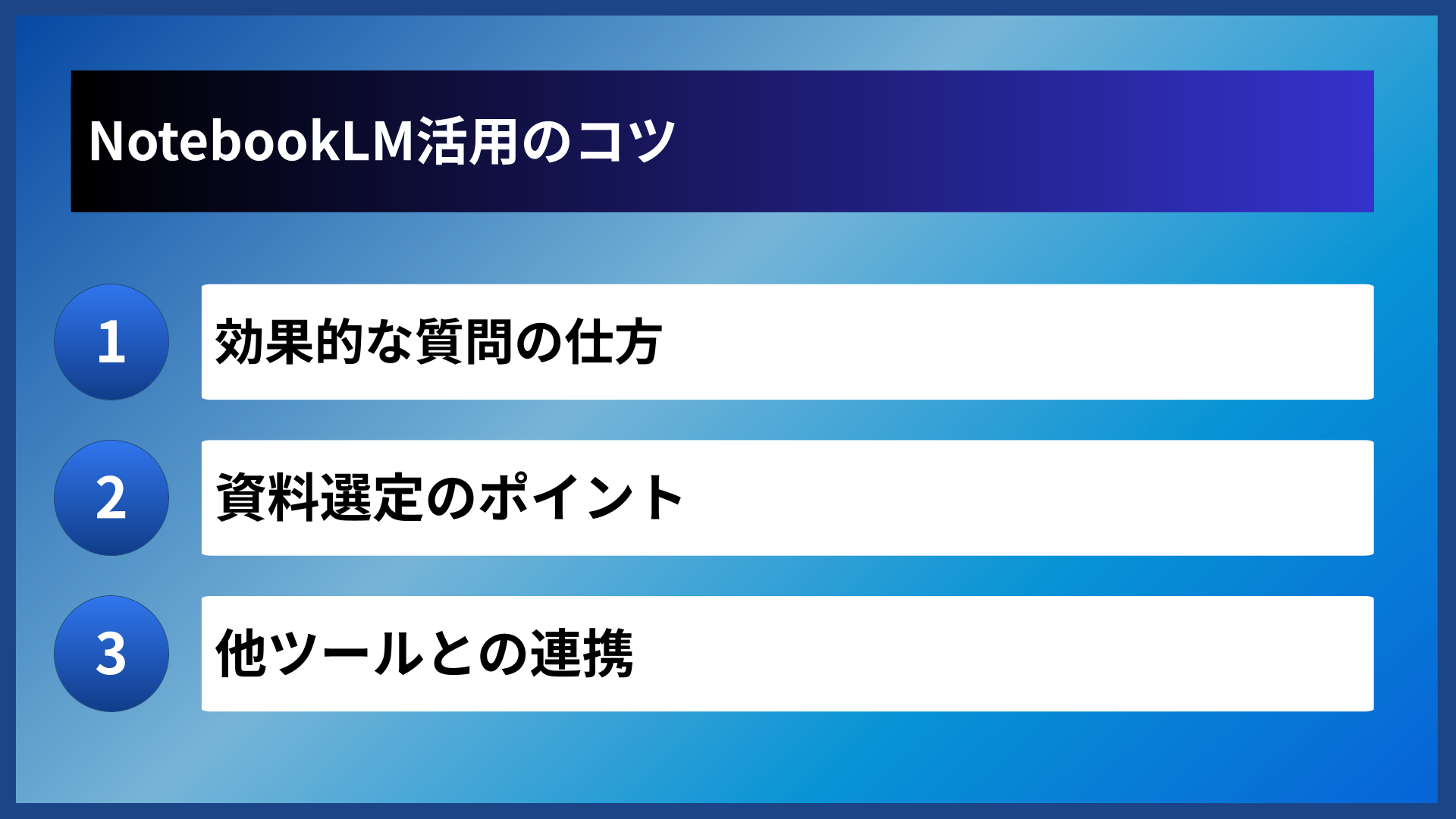
効果的な質問の仕方
曖昧な質問よりも具体的な質問のほうが、より的確な回答を得やすい傾向があります。たとえば「この資料について教えて」よりも「この資料の第3章で述べられている主な課題を3つ挙げて」のように、何を知りたいのかを明確にすると効果的です。
また、一度に複数の質問を投げるのではなく、1つずつ質問を重ねていくほうが整理された回答を得やすくなります。会話のように質問を続けることで、より深い理解につなげることができます。
資料選定のポイント
NotebookLMの回答品質は、アップロードする資料の質に大きく左右されます。信頼性の高いソースを選び、最新の情報に更新されているかを確認することが重要です。
複数の資料を比較分析したい場合は、同じトピックに関する資料をまとめてアップロードすると効果的です。ただし、相互に矛盾する内容が含まれている場合は、AIの回答が混乱する可能性があるため、事前に資料の整合性を確認しておくとよいでしょう。
初心者が避けるべき失敗パターン
- 関連性のない資料を1つのノートブックに混在させる
- 曖昧で広範囲な質問をする
- 回答の引用元を確認せずに鵜呑みにする
- 古い情報を含む資料を更新せずに使い続ける
他ツールとの連携
NotebookLMは単体でも便利ですが、他のGoogleサービスと組み合わせることでさらに活用の幅が広がります。Googleドライブに保存した資料を直接取り込んだり、生成したコンテンツをGoogleドキュメントにエクスポートしたりすることが可能です。
Chrome拡張機能を使えば、閲覧中のWebページを簡単にNotebookLMに取り込むこともできるため、リサーチ作業の効率化に役立ちます。ワークフロー全体を見直し、NotebookLMをどの段階で活用するかを検討することで、より大きな効果が期待できます。
小さく試して徐々に使いこなしていくのが、上達への近道です。
よくある質問
- NotebookLMは日本語で使えますか
-
はい、2024年6月から日本語を含む200以上の国と地域で利用可能になっています。インターフェースも日本語で表示され、日本語の資料をアップロードして日本語で質問することができます。
- NotebookLMは無料で使えますか
-
基本機能は無料で利用できます。Googleアカウントがあれば、ノートブック100個、1ノートブックあたりソース50個までの範囲で活用可能です。より多くの機能や容量が必要な場合は有料プランも用意されています。
- アップロードした資料は安全ですか
-
Googleのセキュリティ基準に基づいて管理されています。企業向けのEnterprise版では、入力データがAIの学習に使用されない保証が提供されるなど、より高いセキュリティ水準が確保されています。ただし、機密性の高い情報を扱う場合は、組織のセキュリティポリシーに照らして利用可否を判断することをおすすめします。
- ChatGPTとの違いは何ですか
-
最大の違いは情報源です。ChatGPTがインターネット上の膨大な情報を参照するのに対し、NotebookLMはユーザーがアップロードした資料のみを参照します。そのため、特定のドキュメントについて正確に理解したい場合にはNotebookLMが適しており、汎用的な質問にはChatGPTが適しているという使い分けが考えられます。
まとめ
NotebookLMは、Googleが提供するAI搭載のノートツールで、ユーザーがアップロードした資料のみを情報源として活用する点が最大の特徴です。この設計により、ハルシネーションのリスクを抑えながら、信頼性の高い情報活用が可能になります。
ビジネスでの議事録作成や市場分析、学習での論文要約や試験対策、クリエイティブ業務でのアイデア出しなど、幅広い用途での活用が期待できます。基本機能は無料で利用でき、Googleアカウントがあれば今すぐ始められる手軽さも魅力です。
効果的に活用するためには、テーマごとにノートブックを整理し、具体的な質問を心がけることが重要です。まずは身近な資料をアップロードして、NotebookLMで何ができるかを体験してみてはいかがでしょうか。
