


WordPressでお問い合わせフォームを設置したいけれど、どのプラグインを選べばよいかわからない。そんな悩みを抱えている方は少なくありません。お問い合わせフォームは、訪問者とサイト運営者をつなぐ重要な窓口であり、ビジネスサイトやブログには欠かせない機能です。適切なプラグインを選んで正しく設定すれば、プログラミングの知識がなくても、わずか数分でプロフェッショナルなフォームを作成できます。この記事では、WordPressのお問い合わせフォーム作成に最適なプラグイン5選と、それぞれの特徴や設置手順を詳しく解説します。
- WordPressお問い合わせフォームの必要性と基本機能
お問い合わせフォームはスパム対策やユーザビリティ向上に必須の機能です
- 初心者におすすめのプラグイン5選と選び方
Contact Form 7をはじめとする信頼性の高いプラグインを比較して紹介します
- 具体的な設置手順とカスタマイズ方法
ステップバイステップの解説で、すぐにフォームを設置できます

WordPressにお問い合わせフォームが必要な理由
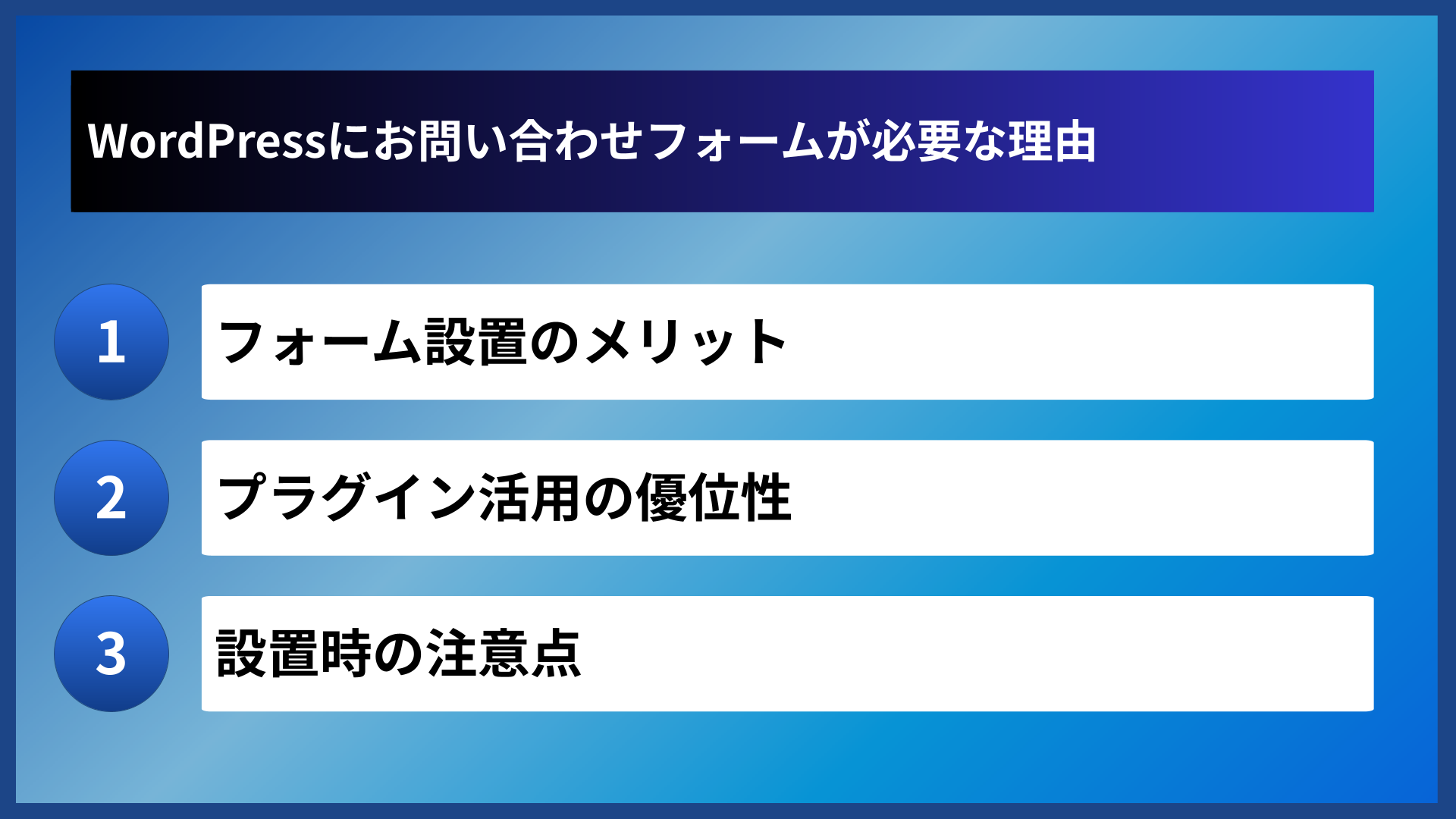
フォーム設置のメリット
お問い合わせフォームを設置する最大のメリットは、スパム対策と顧客管理の効率化を同時に実現できる点です。フォームには必須項目や入力形式のバリデーション機能があり、必要な情報を確実に取得できます。
また、送信内容を自動で整理したり、特定の条件で振り分けたりする機能を持つプラグインもあります。これにより、問い合わせ対応の業務効率が大幅に向上します。
お問い合わせフォームを設置することで得られる具体的なメリットを以下にまとめました。
| メリット | 詳細 | 効果 |
|---|---|---|
| スパム対策 | reCAPTCHAなどの認証機能を追加可能 | 迷惑メールの大幅削減 |
| 情報の整理 | 必須項目や入力形式を指定できる | 必要情報の確実な取得 |
| 信頼性向上 | プロフェッショナルな印象を与える | コンバージョン率の改善 |
| 管理効率化 | 送信内容の自動整理や通知設定 | 対応時間の短縮 |
プラグイン活用の優位性
WordPressでお問い合わせフォームを設置する方法は複数ありますが、プラグインを使う方法が圧倒的に効率的です。HTMLやPHPの知識がなくても、ドラッグ&ドロップやショートコードで簡単にフォームを作成できます。
プラグインを活用すれば、コーディング不要で高機能なお問い合わせフォームを数分で設置できます。さらに、テーマを変更してもフォームの設定が失われる心配がなく、継続的なメンテナンスも容易です。
設置時の注意点
お問い合わせフォームを設置する際には、いくつかの注意点があります。まず、プライバシーポリシーへのリンクを設置し、個人情報の取り扱いについて明記することが重要です。
また、送信完了後のサンクスページや自動返信メールの設定も忘れずに行いましょう。これらの設定により、訪問者に安心感を与え、フォームの信頼性を高められます。
お問い合わせフォームは訪問者との最初の接点になることが多いです。使いやすさとセキュリティの両方を意識して設置しましょう。
WordPressお問い合わせフォームプラグイン5選
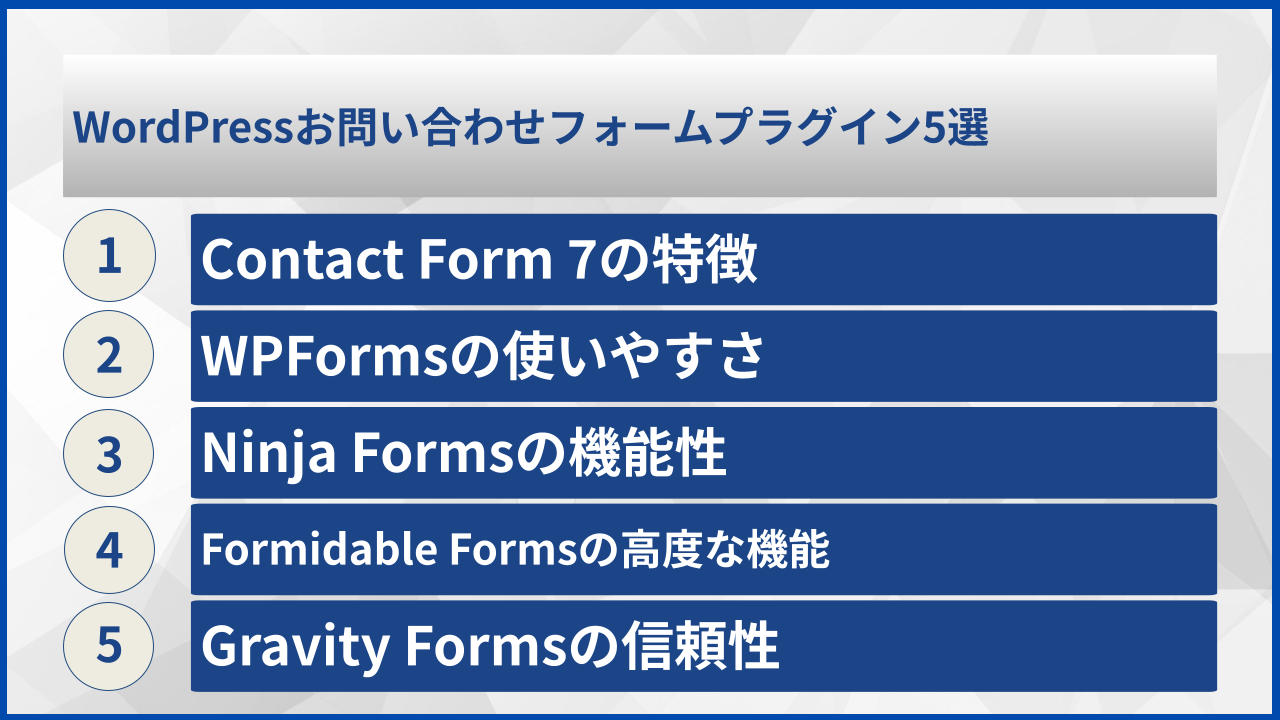
Contact Form 7の特徴
Contact Form 7は、WordPressのお問い合わせフォームプラグインとして世界中で最も利用されています。日本人開発者によって作成され、500万以上のサイトで有効化されている実績があります。
Contact Form 7は完全無料で利用でき、シンプルながらも拡張性の高いフォームを作成できます。HTMLタグベースのカスタマイズが可能で、開発者にとっても使いやすい設計になっています。
基本的なテキストフィールドやメールアドレス欄はもちろん、ドロップダウンメニューやチェックボックス、ファイルアップロード機能なども標準で搭載されています。
WPFormsの使いやすさ
WPFormsは、ドラッグ&ドロップ操作でフォームを作成できる直感的なプラグインです。プログラミング知識がない初心者でも、視覚的にフォームをデザインできます。
無料版のWPForms Liteでも基本的なお問い合わせフォームを作成できます。有料版にアップグレードすると、条件分岐やマルチページフォーム、決済機能などの高度な機能が利用可能になります。
WPFormsはテンプレートが豊富で、目的に応じたフォームをすぐに作成できる点が魅力です。
Ninja Formsの機能性
Ninja Formsは、無料版でも豊富な機能を提供するバランスの取れたプラグインです。ドラッグ&ドロップのビルダーに加え、条件ロジックやマルチステップフォームなどの機能を備えています。
アドオンによる拡張性も高く、CRMとの連携やメールマーケティングツールへの接続も可能です。中規模以上のサイトや、将来的な機能拡張を視野に入れている方に適しています。
Formidable Formsの高度な機能
Formidable Formsは、単なるお問い合わせフォームを超えた高度なフォーム作成に対応しています。計算フィールドやデータベース連携、フロントエンド投稿機能など、他のプラグインにはない機能を備えています。
会員登録フォームやアンケートフォーム、見積もり計算フォームなど、複雑な要件にも対応できる点が特徴です。
各プラグインの特徴を比較した表は以下のとおりです。
| プラグイン名 | 無料版の機能 | おすすめユーザー |
|---|---|---|
| Contact Form 7 | フル機能 | シンプルなフォームが必要な方 |
| WPForms | 基本機能 | 直感的な操作を求める初心者 |
| Ninja Forms | 充実した機能 | 拡張性を重視する方 |
| Formidable Forms | 基本機能 | 高度なフォームが必要な方 |
| Gravity Forms | 有料のみ | ビジネス用途で本格運用する方 |
Gravity Formsの信頼性
Gravity Formsは有料プラグインですが、企業サイトやECサイトで広く採用されている信頼性の高い選択肢です。サポート体制が充実しており、定期的なアップデートで常に最新のセキュリティ対策が施されています。
決済機能やCRM連携、高度な条件分岐など、ビジネスに必要な機能が標準で備わっています。初期投資は必要ですが、長期的な運用を考えると費用対効果の高いプラグインといえます。
初心者にはContact Form 7かWPFormsがおすすめです。まずは無料版で試してから、必要に応じて有料版を検討するとよいでしょう。
バクヤスAI 記事代行では、
高品質な記事を圧倒的なコストパフォーマンスでご提供!
Contact Form 7でお問い合わせフォームを作成する手順
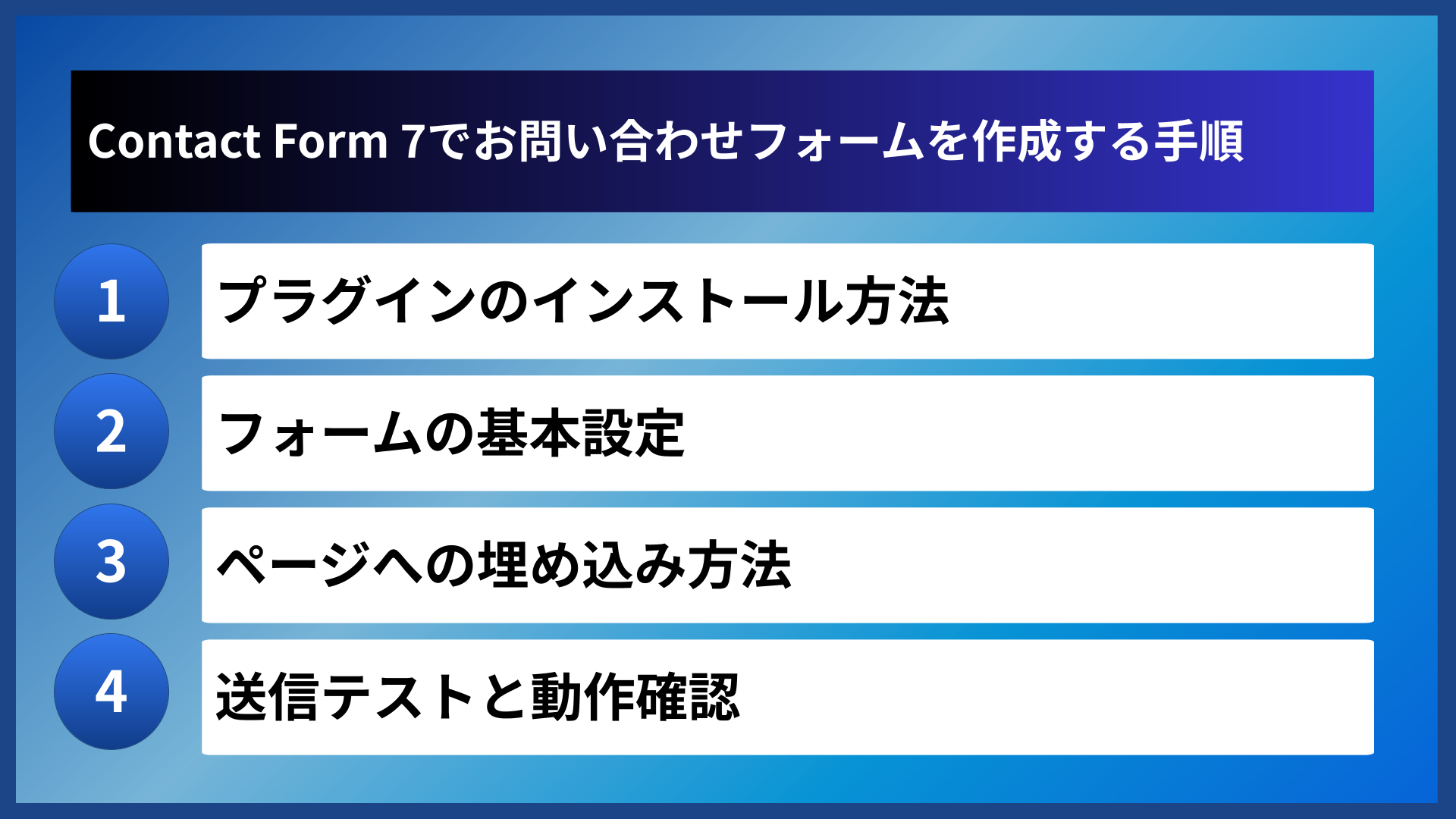
プラグインのインストール方法
Contact Form 7のインストールは、WordPress管理画面から数クリックで完了します。まず、管理画面の左メニューから「プラグイン」→「新規追加」を選択してください。
検索窓に「Contact Form 7」と入力し、表示されたプラグインの「今すぐインストール」をクリックするだけで導入できます。インストールが完了したら「有効化」ボタンをクリックして、プラグインを有効にしましょう。
有効化すると、管理画面の左メニューに「お問い合わせ」という項目が追加されます。
Contact Form 7インストールの流れ
- 管理画面から「プラグイン」→「新規追加」を選択
- 「Contact Form 7」を検索
- 「今すぐインストール」→「有効化」をクリック
- 左メニューに「お問い合わせ」が追加されたことを確認
フォームの基本設定
プラグインを有効化したら、管理画面の「お問い合わせ」→「新規追加」からフォームを作成します。デフォルトで「お名前」「メールアドレス」「題名」「メッセージ本文」のフィールドが用意されています。
フォームタブでは、各フィールドのHTMLタグを編集できます。必須項目にしたい場合は、タグ生成ボタンを使って簡単に設定可能です。
メールタブでは、送信先アドレスや件名、本文のテンプレートを設定できます。自動返信メールを設定したい場合は、「メール(2)」にチェックを入れて設定してください。
ページへの埋め込み方法
フォームを保存すると、ショートコードが生成されます。このショートコードをコピーして、お問い合わせページに貼り付けるだけでフォームが表示されます。
固定ページで新しいお問い合わせページを作成し、ブロックエディタの「ショートコード」ブロックにコードを貼り付けましょう。プレビューで表示を確認してから公開することをおすすめします。
クラシックエディタを使用している場合は、テキストモードでショートコードを直接貼り付けてください。
送信テストと動作確認
フォームを設置したら、必ず送信テストを行いましょう。実際に自分でフォームに入力し、メールが正しく届くか確認することが重要です。
送信後に確認すべきポイントは、管理者宛てのメールが届いているか、送信者への自動返信メールが届いているか、メールの内容が正しく表示されているかの3点です。
もしメールが届かない場合は、サーバーのメール設定やプラグインの設定を確認してください。WP Mail SMTPなどのプラグインを併用すると、メール送信の信頼性が向上します。
フォーム設置後のテストは必須です。特にメールが届くかどうかは、複数のメールアドレスで確認しておくと安心ですよ。
バクヤスAI 記事代行では、高品質な記事を圧倒的なコストパフォーマンスでご提供!
バクヤスAI 記事代行では、SEOの専門知識と豊富な実績を持つ専任担当者が、キーワード選定からAIを活用した記事作成、人の目による品質チェック、効果測定までワンストップでご支援いたします。
ご興味のある方は、ぜひ資料をダウンロードして詳細をご確認ください。
サービス導入事例

株式会社ヤマダデンキ 様
生成AIの活用により、以前よりも幅広いキーワードで、迅速にコンテンツ作成をすることが可能になりました。
親身になって相談に乗ってくれるTechSuiteさんにより、とても助かっております。
▶バクヤスAI 記事代行導入事例を見る
WordPressお問い合わせフォームのカスタマイズ
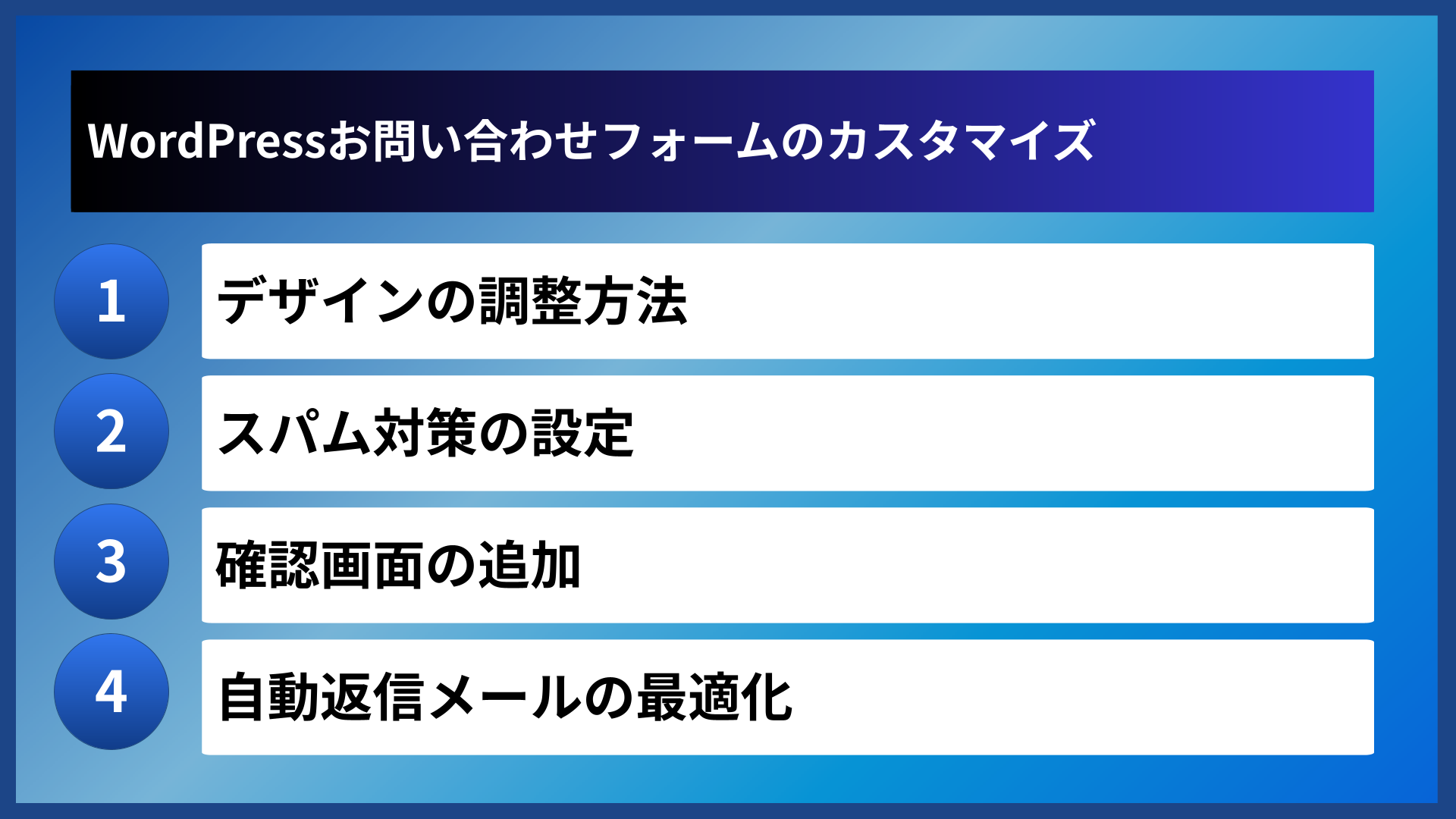
デザインの調整方法
Contact Form 7のデフォルトデザインはシンプルですが、CSSを追加することで自由にカスタマイズできます。テーマのカスタマイザーや追加CSSの機能を使って、フォームの見た目を調整しましょう。
入力欄の幅や高さ、ボタンの色やフォントサイズなど、CSSで細かくデザインを調整できます。サイト全体のデザインと統一感を持たせることで、ユーザーに違和感なくフォームを利用してもらえます。
カスタマイズ可能な主な要素を以下にまとめました。
| 要素 | CSSプロパティ例 | 効果 |
|---|---|---|
| 入力欄 | width, padding, border | サイズや余白の調整 |
| 送信ボタン | background-color, font-size | 目立つデザインに変更 |
| ラベル | font-weight, color | 視認性の向上 |
| フォーム全体 | max-width, margin | 配置とサイズの調整 |
スパム対策の設定
お問い合わせフォームを公開すると、スパム送信の標的になる可能性があります。reCAPTCHAやAkismetなどのスパム対策を導入して、不正な送信を防ぎましょう。
Contact Form 7は、Google reCAPTCHA v3との連携に対応しています。Google reCAPTCHAの管理画面でサイトキーとシークレットキーを取得し、プラグインの設定画面で登録するだけで有効化できます。
reCAPTCHA v3は画像認証が不要で、ユーザーの操作を妨げずにスパムを検出できる点が優れています。
効果的なスパム対策の組み合わせ
- Google reCAPTCHA v3の導入
- Akismetプラグインとの連携
- ハニーポット機能の追加
- 送信回数制限の設定
確認画面の追加
日本のユーザーは、送信前に内容を確認できる確認画面を好む傾向があります。Contact Form 7 add confirmなどのアドオンプラグインを使うと、確認画面を簡単に追加できます。
確認画面があることで、入力ミスを防ぎ、送信者の安心感を高める効果があります。特にビジネス用途のサイトでは、確認画面の設置を検討する価値があります。
自動返信メールの最適化
自動返信メールは、問い合わせを受け付けたことを送信者に伝える重要な機能です。丁寧な文面とわかりやすい内容で、信頼感を与えるメールを作成しましょう。
返信の目安となる期間や、緊急連絡先の案内なども記載すると親切です。HTMLメールに対応したプラグインを使えば、ロゴ入りのデザインメールも送信可能になります。
カスタマイズは必要な機能から順番に進めていきましょう。最初から完璧を目指さず、運用しながら改善していくのがコツです。
お問い合わせフォームの運用とトラブル対処
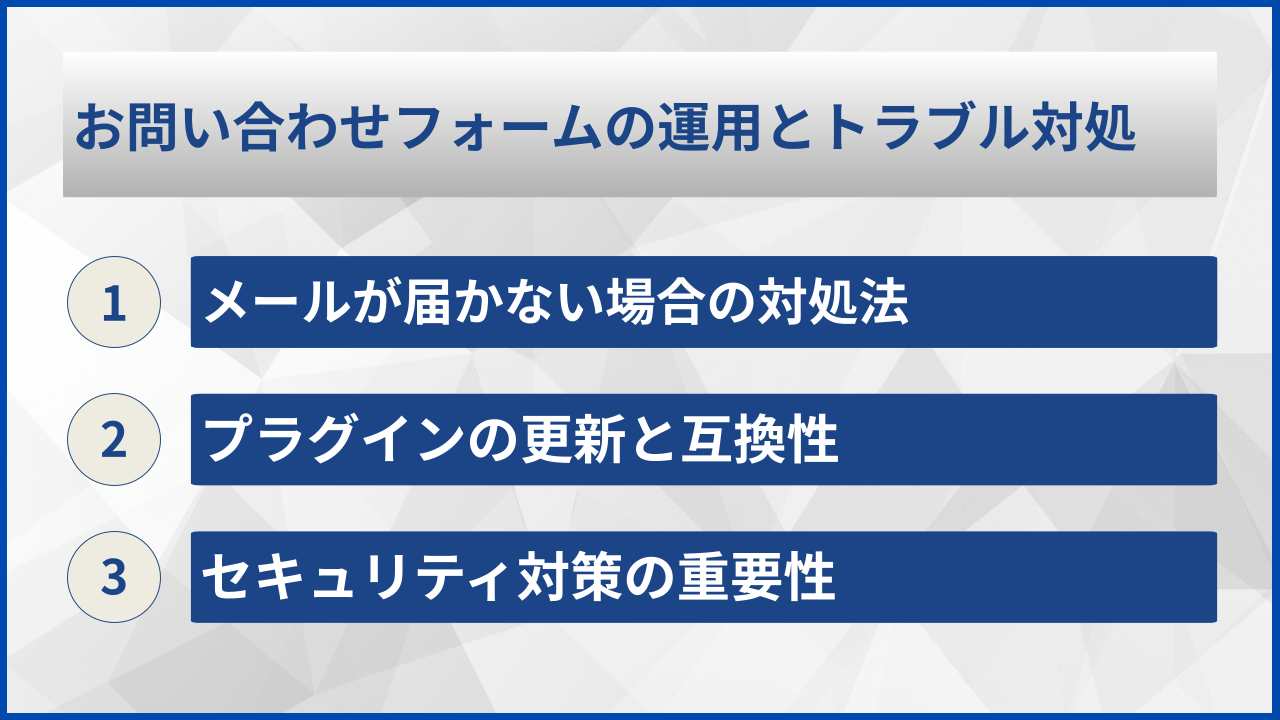
メールが届かない場合の対処法
お問い合わせフォームで最も多いトラブルは、送信したメールが届かないという問題です。この原因の多くは、サーバーのメール設定やSMTP認証に関連しています。
WP Mail SMTPプラグインを導入し、外部のSMTPサーバー経由でメールを送信する設定にすると、到達率が大幅に改善されます。GmailやSendGridなどのサービスと連携させることで、安定したメール送信が可能になります。
また、迷惑メールフォルダに振り分けられていないかも確認しましょう。送信元ドメインの設定やSPFレコードの確認も重要なチェックポイントです。
メールが届かない時のチェックリスト
- 迷惑メールフォルダの確認
- 送信先アドレスの設定確認
- サーバーのメール設定確認
- WP Mail SMTPプラグインの導入検討
- SPFレコードやDKIMの設定確認
プラグインの更新と互換性
プラグインは定期的にアップデートされるため、常に最新バージョンを維持することが重要です。セキュリティパッチや機能改善が含まれている場合が多く、放置するとリスクが高まります。
ただし、アップデート後に他のプラグインやテーマとの互換性問題が発生することもあります。更新前にバックアップを取得し、ステージング環境でテストすることをおすすめします。
WordPress本体やテーマのアップデート時にも、フォームが正常に動作するか必ず確認しましょう。
セキュリティ対策の重要性
お問い合わせフォームは外部からの入力を受け付けるため、セキュリティ上の脆弱性になりやすい部分です。入力値のサニタイズやバリデーションは、プラグイン側で処理されますが、追加の対策も検討しましょう。
SSL証明書を導入してHTTPS化することで、送信データの暗号化が可能になります。また、WAF(Webアプリケーションファイアウォール)の導入も効果的な対策です。
個人情報を取り扱うフォームでは、プライバシーポリシーへの同意チェックボックスを設けることも法的に重要な対応となります。
運用を始めたら、月に一度はフォームの動作確認を行う習慣をつけておくと、トラブルの早期発見につながります。
よくある質問
- Contact Form 7は無料で使い続けられますか
-
はい、Contact Form 7は完全無料のプラグインです。基本機能はすべて無料で利用でき、追加費用なしでお問い合わせフォームを作成・運用できます。より高度な機能が必要な場合は、有料の拡張プラグインを別途導入することも可能です。
- 複数のお問い合わせフォームを設置できますか
-
はい、ほとんどのお問い合わせフォームプラグインでは、複数のフォームを作成して異なるページに設置できます。Contact Form 7では、フォームごとに異なる設定やデザインを適用できるため、目的別のフォームを作成することが可能です。
- スマートフォンでもフォームは正常に表示されますか
-
主要なお問い合わせフォームプラグインは、レスポンシブデザインに対応しています。スマートフォンやタブレットでも自動的に画面サイズに合わせて表示が調整されます。ただし、カスタムCSSを追加している場合は、モバイル表示の確認も忘れずに行ってください。
- ファイル添付機能を追加できますか
-
Contact Form 7をはじめとする多くのプラグインでは、ファイル添付機能を標準で備えています。添付可能なファイル形式やサイズの上限も設定できるため、不正なファイルのアップロードを防ぐことが可能です。
まとめ
WordPressにお問い合わせフォームを設置することは、サイト運営において欠かせない要素です。プラグインを活用すれば、プログラミングの知識がなくても、わずか数分でプロフェッショナルなフォームを作成できます。
初心者の方には、世界中で最も利用されているContact Form 7や、直感的な操作が可能なWPFormsがおすすめです。まずは基本的なフォームを設置し、運用しながらスパム対策やデザインのカスタマイズを進めていきましょう。
フォーム設置後は、定期的な動作確認とプラグインの更新を怠らないことが重要です。適切なメンテナンスを続けることで、訪問者との円滑なコミュニケーションを実現し、ビジネスチャンスを広げていくことができます。
