

WordPressでサイトを運営していると「デザインをもう少し変えたい」「ここの色を調整したい」と感じることはありませんか。そんなときに役立つのがCSSの編集です。CSSはサイトの見た目を制御する言語で、WordPressでは初心者でも比較的簡単にカスタマイズできる仕組みが用意されています。本記事では、WordPressでCSSを編集する方法を基礎から丁寧に解説します。追加CSSの使い方から子テーマの作成方法、プラグインを活用したCSS編集まで、具体的な手順とともに紹介していきます。これからWordPressのデザインカスタマイズに挑戦したい方は、ぜひ参考にしてください。
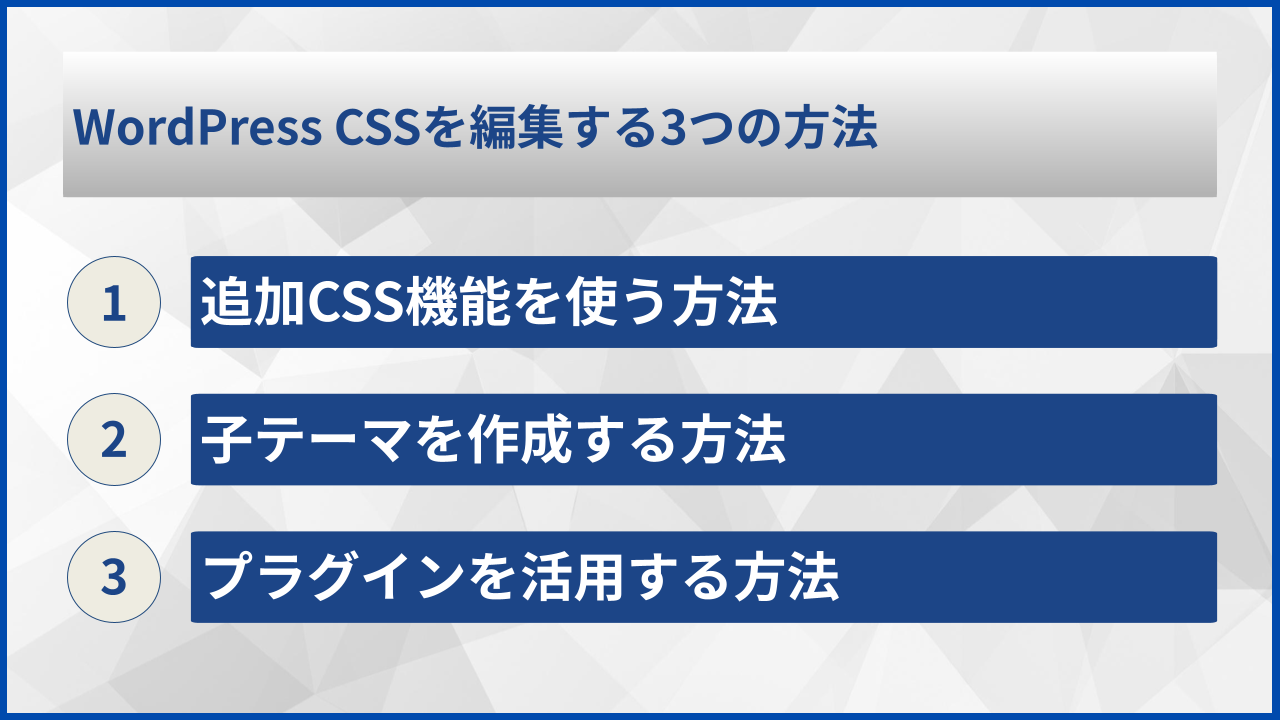
- WordPressでCSSを編集する3つの方法
追加CSS機能、子テーマ、プラグインの3つの方法があり、目的や技術レベルに応じて選択できます
- 初心者でも安全にCSSを編集する手順
バックアップの取り方から実際の編集方法まで、リスクを最小限に抑えた手順を解説しています
- CSSカスタマイズでよくあるトラブルの対処法
変更が反映されない場合やレイアウトが崩れた際の解決方法を具体的に紹介しています

WordPress CSSの基本知識
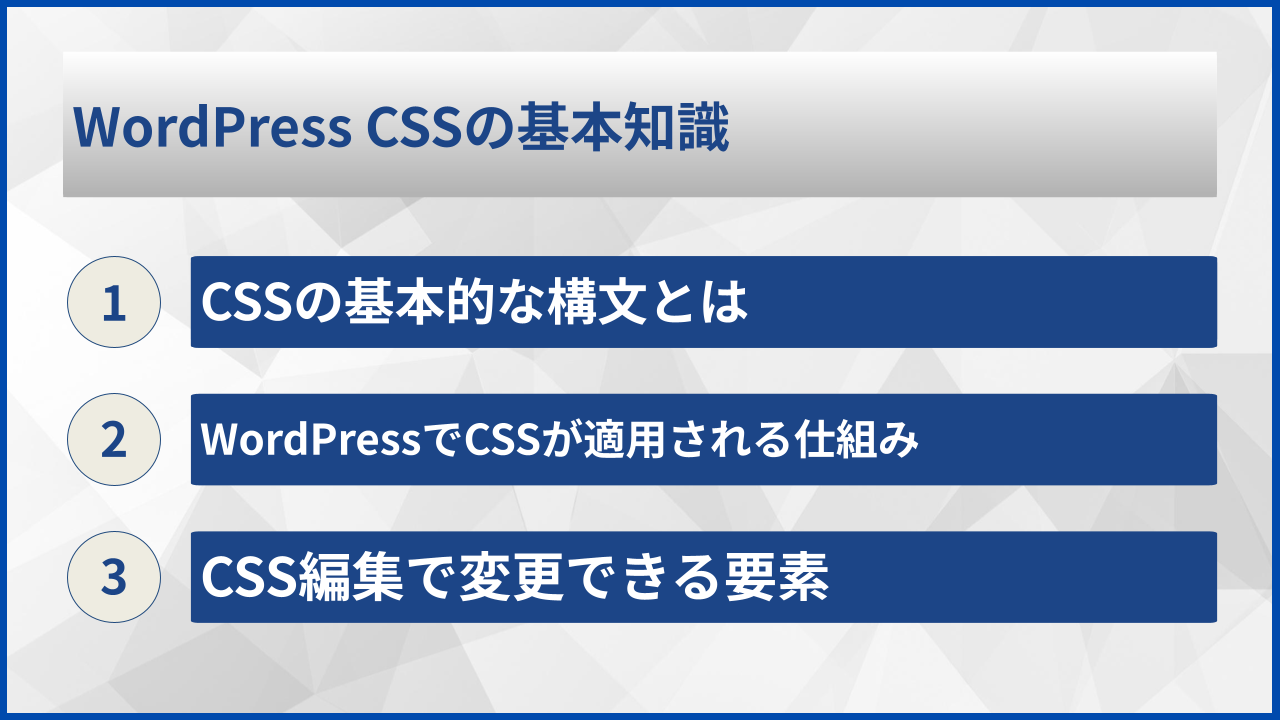
CSSの基本的な構文とは
CSSは「セレクタ」「プロパティ」「値」の3つの要素で構成されています。セレクタは装飾したい要素を指定し、プロパティは変更したい項目、値は具体的な設定内容を表します。
たとえば「h2 { color: blue; }」というコードでは、h2がセレクタ、colorがプロパティ、blueが値となります。この基本構文を理解していれば、WordPressでのCSS編集もスムーズに進められます。
WordPressでCSSが適用される仕組み
WordPressでは、テーマのstyle.cssファイルが基本のスタイルを定義しています。このファイルに記述されたCSSが、サイト全体のデザインとして反映されます。
CSSには「後から記述したスタイルが優先される」という特性があります。この仕組みを利用することで、テーマの元のファイルを変更せずに、追加のCSSでデザインを上書きできます。
CSS編集で変更できる要素
WordPressでCSSを編集すると、サイトのさまざまな要素をカスタマイズできます。フォントの種類やサイズ、文字色や背景色の変更が可能です。
さらに、余白の調整やボタンのデザイン変更、画像の表示サイズ調整なども行えます。CSSを活用すれば、テーマの基本デザインを保ちながら、自分好みのサイトに仕上げられます。
| 変更できる要素 | CSSプロパティ例 | 用途 |
|---|---|---|
| 文字色 | color | テキストの色を変更 |
| 背景色 | background-color | 要素の背景色を設定 |
| フォントサイズ | font-size | 文字の大きさを調整 |
| 余白 | margin, padding | 要素間のスペースを制御 |
上記の表は、WordPressでよく使用されるCSSプロパティの一覧です。これらの基本プロパティを覚えておくと、さまざまなカスタマイズに対応できます。
CSSの基本を押さえておくと、WordPressのカスタマイズがぐっと楽になります。まずはセレクタとプロパティの関係を理解することから始めましょう。
WordPress CSSを編集する3つの方法
追加CSS機能を使う方法
追加CSS機能は、WordPressの管理画面から直接CSSを追加できる最も手軽な方法です。外観メニューの「カスタマイズ」から「追加CSS」を選択するだけで、専用の編集画面にアクセスできます。
この方法の最大のメリットは、リアルタイムでプレビューを確認しながら編集できる点です。変更を保存する前に実際の表示を確認できるため、初心者でも安心してカスタマイズを試せます。
子テーマを作成する方法
子テーマとは、親テーマの機能を継承しながら独自のカスタマイズを加えられる仕組みです。テーマのアップデートで変更が上書きされる心配がなく、長期的なカスタマイズに適しています。
子テーマを使用すると、CSSだけでなくテンプレートファイルの編集も安全に行えます。やや技術的な知識が必要ですが、本格的なカスタマイズを行いたい場合には必須の方法です。
プラグインを活用する方法
CSS編集専用のプラグインを使用すれば、より便利にカスタマイズを管理できます。コード補完機能やシンタックスハイライトなど、編集を効率化する機能が備わっているプラグインもあります。
代表的なプラグインには「Simple Custom CSS」や「WP Add Custom CSS」などがあります。プラグインを活用することで、テーマに依存しないCSS管理が可能になります。
| 編集方法 | 難易度 | メリット | デメリット |
|---|---|---|---|
| 追加CSS | 初級 | 手軽でプレビュー可能 | テーマ変更で消える |
| 子テーマ | 中級 | 更新に強い | 作成に手間がかかる |
| プラグイン | 初級 | 便利な機能が豊富 | プラグイン依存になる |
上記の表で、3つの方法の特徴を比較しています。自分の目的とスキルレベルに合った方法を選んでください。
CSS編集方法を選ぶポイント
- ちょっとした変更なら追加CSS機能で十分
- 長期運用するサイトは子テーマがおすすめ
- 複数サイトを管理するならプラグインが便利
初心者の方はまず追加CSS機能から試してみましょう。慣れてきたら子テーマでの管理にステップアップするのがおすすめです。
バクヤスAI 記事代行では、
高品質な記事を圧倒的なコストパフォーマンスでご提供!
WordPress CSSの具体的な編集手順
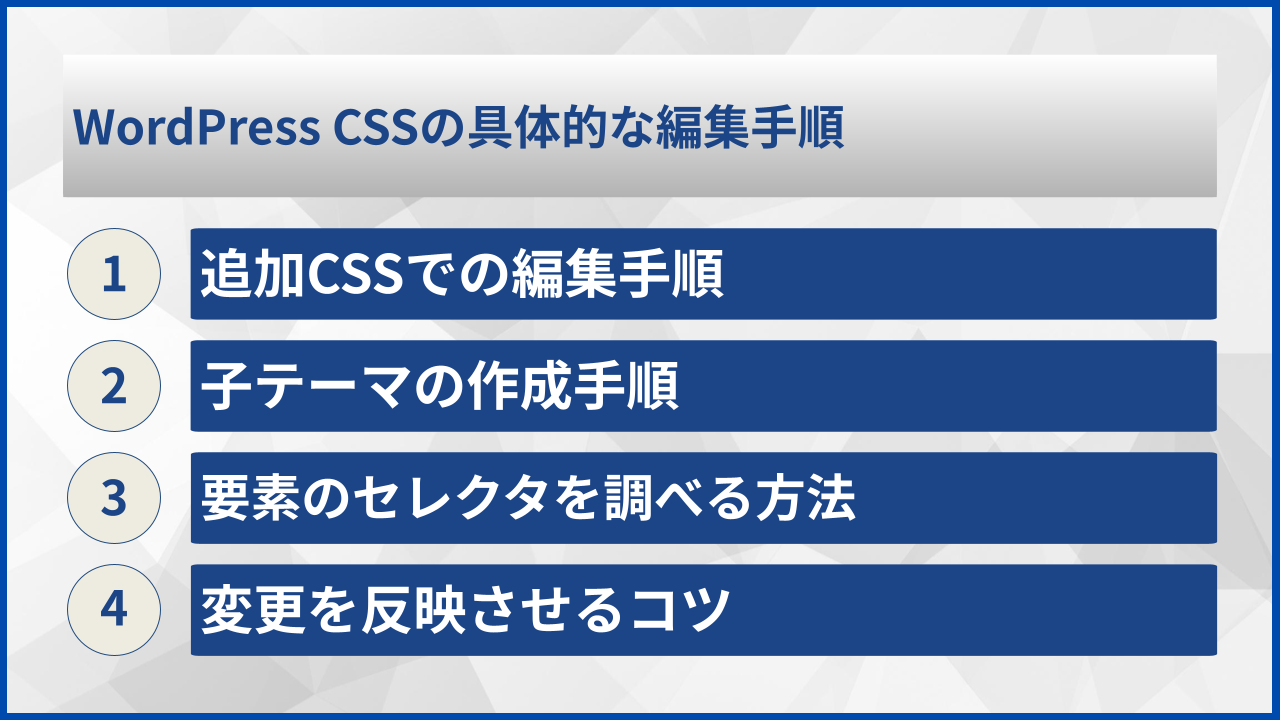
追加CSSでの編集手順
追加CSSは、WordPress管理画面の「外観」から「カスタマイズ」を選択し、「追加CSS」をクリックするだけでアクセスできます。左側にコード入力欄、右側にプレビュー画面が表示されます。
入力欄にCSSコードを記述すると、リアルタイムで右側のプレビューに反映されます。変更内容に問題がなければ、画面上部の「公開」ボタンをクリックして保存してください。
子テーマの作成手順
子テーマを作成するには、まずwp-content/themesフォルダ内に新しいフォルダを作成します。フォルダ名は「親テーマ名-child」とするのが一般的です。
次に、そのフォルダ内にstyle.cssとfunctions.phpの2つのファイルを作成します。style.cssには子テーマの情報を記述し、functions.phpで親テーマのスタイルを読み込む設定を行います。
子テーマのstyle.cssには「Template」として親テーマのフォルダ名を必ず指定してください。この設定がないと、子テーマとして正しく認識されません。
要素のセレクタを調べる方法
CSSを編集する際には、変更したい要素のセレクタを特定する必要があります。ブラウザの開発者ツールを使用すると、ページ上の任意の要素のHTMLとCSSを確認できます。
Chromeの場合、変更したい要素を右クリックして「検証」を選択します。表示されたパネルでHTML構造とCSSスタイルを確認し、適切なセレクタを見つけましょう。
CSS編集前の準備チェックリスト
- サイト全体のバックアップを取得済み
- 変更したい要素のセレクタを特定済み
- テスト環境での動作確認が完了
- ブラウザの開発者ツールの使い方を理解
変更を反映させるコツ
CSSの変更がうまく反映されない場合は、セレクタの詳細度を確認してみてください。詳細度が低いと、元のスタイルに上書きされてしまいます。
詳細度を上げる方法として、クラス名を追加したり、親要素を含めたセレクタを記述したりする方法があります。どうしても反映されない場合は「!important」を使用することも検討してください。
| セレクタの種類 | 詳細度 | 記述例 |
|---|---|---|
| 要素セレクタ | 低 | p, h2, div |
| クラスセレクタ | 中 | .entry-content, .site-title |
| IDセレクタ | 高 | #header, #main |
セレクタの詳細度を理解しておくと、意図した通りにCSSを適用できるようになります。上記の表を参考に、適切なセレクタを選択してください。
開発者ツールを使いこなせるようになると、CSS編集の効率が格段に上がりますよ。ぜひ積極的に活用してみてください。
バクヤスAI 記事代行では、高品質な記事を圧倒的なコストパフォーマンスでご提供!
バクヤスAI 記事代行では、SEOの専門知識と豊富な実績を持つ専任担当者が、キーワード選定からAIを活用した記事作成、人の目による品質チェック、効果測定までワンストップでご支援いたします。
ご興味のある方は、ぜひ資料をダウンロードして詳細をご確認ください。
サービス導入事例

株式会社ヤマダデンキ 様
生成AIの活用により、以前よりも幅広いキーワードで、迅速にコンテンツ作成をすることが可能になりました。
親身になって相談に乗ってくれるTechSuiteさんにより、とても助かっております。
▶バクヤスAI 記事代行導入事例を見る
WordPress CSSカスタマイズの実例
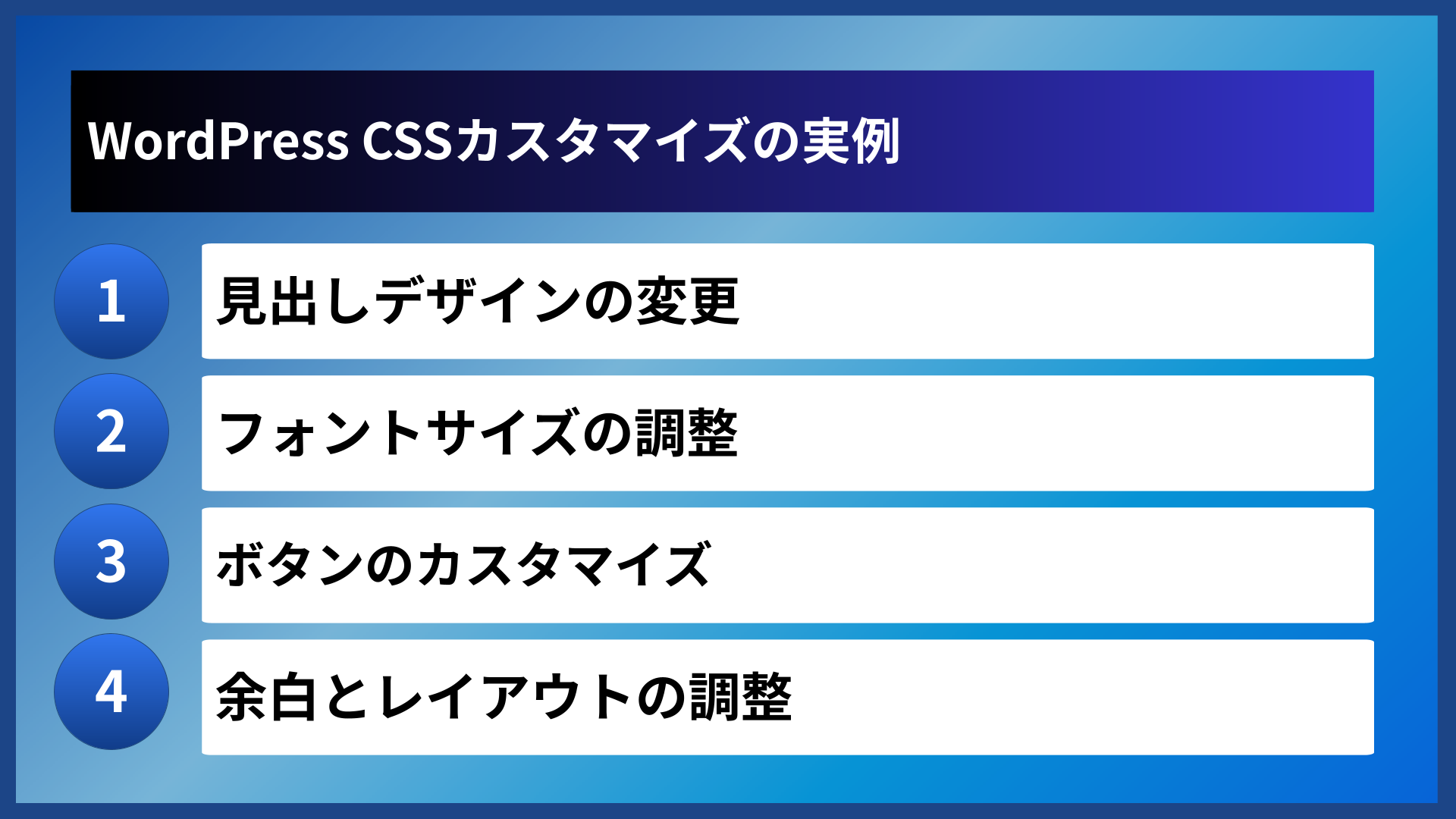
見出しデザインの変更
見出しのデザイン変更は、サイトの印象を大きく左右するカスタマイズです。背景色や下線、アイコンを追加することで、オリジナリティのあるデザインを作れます。
見出しに背景色をつける場合は、paddingで余白を設定すると見やすくなります。文字と背景の間に適度なスペースを確保することで、読みやすいデザインになります。
フォントサイズの調整
本文や見出しのフォントサイズを調整すると、サイト全体の可読性が向上します。特にスマートフォンでの表示を考慮したサイズ設定が重要です。
メディアクエリを使用すれば、画面サイズに応じて異なるフォントサイズを設定できます。PC版では16px、スマートフォン版では14pxなど、デバイスごとに最適化することが可能です。
ボタンのカスタマイズ
ボタンのデザインは、クリック率に影響を与える重要な要素です。色、サイズ、角丸、ホバー効果などを調整することで、より魅力的なボタンを作成できます。
ホバー時の変化を追加すると、ユーザーにクリック可能であることを視覚的に伝えられます。背景色の変化やシャドウの追加など、さまざまな効果を試してみてください。
余白とレイアウトの調整
marginとpaddingを適切に設定することで、コンテンツの読みやすさが大幅に改善されます。詰まりすぎず、空きすぎない適度な余白が重要です。
段落間の余白や、見出しと本文の間隔を調整するだけでも、サイトの印象は大きく変わります。実際に表示を確認しながら、最適な数値を見つけていきましょう。
人気のCSSカスタマイズ項目
- 見出しへの装飾追加
- リンクの色変更
- ボタンのホバー効果
- 画像の角丸設定
まずは見出しのデザイン変更から試してみるのがおすすめです。サイト全体の雰囲気を手軽に変えられますよ。
WordPress CSSのトラブル対処法
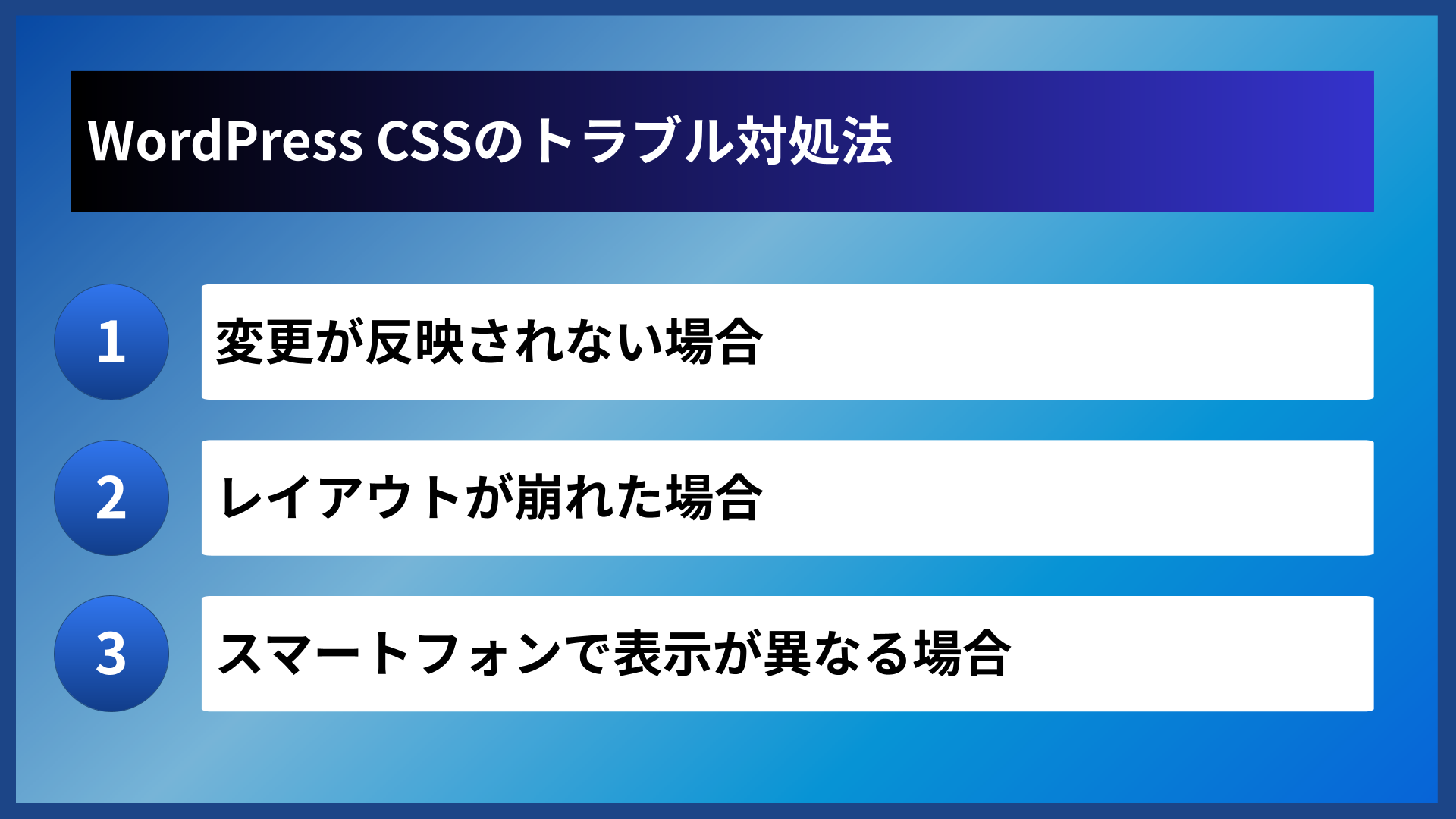
変更が反映されない場合
CSSの変更が反映されない最も多い原因は、ブラウザのキャッシュです。キャッシュをクリアするか、シークレットモードで確認してみてください。
また、WordPressのキャッシュプラグインを使用している場合は、プラグイン側のキャッシュもクリアする必要があります。サーバー側のキャッシュが原因の場合もあるため、複数の観点からチェックしましょう。
レイアウトが崩れた場合
CSSの記述ミスがあると、サイト全体のレイアウトが崩れることがあります。括弧やセミコロンの閉じ忘れがないか確認してください。
問題のあるコードを特定するには、追加したCSSを一度すべて削除し、少しずつ追加しながら確認する方法が効果的です。開発者ツールでエラーが表示されている場合は、その内容を参考にしてください。
スマートフォンで表示が異なる場合
PCとスマートフォンで表示が異なる場合は、レスポンシブ対応の問題が考えられます。メディアクエリを使用して、画面サイズごとに適切なスタイルを設定しましょう。
ブラウザの開発者ツールには、さまざまなデバイスサイズをシミュレートする機能があります。実機での確認が難しい場合は、この機能を活用してテストを行ってください。
| トラブル内容 | 主な原因 | 対処法 |
|---|---|---|
| 変更が反映されない | キャッシュ | キャッシュをクリア |
| レイアウト崩れ | 記述ミス | コードを見直す |
| 特定要素のみ反映されない | 詳細度不足 | セレクタを強化 |
| モバイル表示の問題 | レスポンシブ未対応 | メディアクエリを追加 |
上記の表を参考に、発生している問題の原因を特定してください。原因がわかれば、対処法も自然と見えてきます。
トラブル発生時は焦らず、キャッシュクリアから試してみましょう。それだけで解決するケースが非常に多いです。
よくある質問
- WordPressのCSSを編集するのに特別な知識は必要ですか
-
基本的なCSSの知識があれば十分です。セレクタ、プロパティ、値という3つの要素の関係を理解していれば、追加CSS機能を使って簡単なカスタマイズから始められます。ブラウザの開発者ツールを使えば、変更したい要素のセレクタも簡単に調べられます。
- 追加CSSで編集した内容はテーマを変更すると消えますか
-
追加CSS機能で記述したCSSは、テーマごとに保存されています。そのため、テーマを変更すると以前の追加CSSは新しいテーマには引き継がれません。テーマ変更後も同じカスタマイズを適用したい場合は、あらかじめCSSコードをテキストファイルなどにバックアップしておくことをおすすめします。
- 子テーマを使うメリットは何ですか
-
子テーマを使用する最大のメリットは、親テーマがアップデートされてもカスタマイズ内容が消えないことです。親テーマのstyle.cssを直接編集すると、テーマ更新時に変更がすべて上書きされてしまいます。子テーマなら安全にカスタマイズを維持でき、CSSだけでなくテンプレートファイルの編集も行えます。
まとめ
WordPressでCSSを編集する方法として、追加CSS機能、子テーマ、プラグインの3つを紹介しました。初心者の方は、まず追加CSS機能から試してみることをおすすめします。
CSS編集を行う際は、必ずバックアップを取り、プレビューで確認してから公開するようにしてください。開発者ツールを活用すれば、変更したい要素のセレクタを簡単に特定できます。
CSSカスタマイズは、サイトのデザインを自分好みに仕上げるための強力な手段です。基本を押さえて少しずつ実践していけば、WordPressサイトをより魅力的にカスタマイズできるようになるでしょう。
