
を作成する方法|プラグインと手順を初心者向けに解説_thumbnail_1766997793959-4.png)

WordPressでブログやWebサイトを運営していると、情報を整理して見やすく表示したい場面が多くあります。そんなときに活躍するのが「表(テーブル)」です。料金プランの比較や商品スペックの一覧など、表を使うことで読者は情報を素早く理解できるようになります。しかし、HTMLの知識がないと表の作成は難しいと思われがちです。実は、WordPressでは初心者でも簡単に表を作成できる方法がいくつも用意されています。この記事では、WordPressで表を作成する基本的な方法から、より高度な機能を持つおすすめプラグインまで、詳しく解説していきます。
- WordPressの標準機能で表を作成する手順
ブロックエディタを使えば、プラグインなしでも簡単に表を挿入できます
- 表作成に役立つおすすめプラグイン5選
ソート機能や検索機能付きの高機能な表を作成したい場合はプラグインが便利です
- 表を見やすくするデザインのコツ
ユーザーにとって読みやすい表を作るためのポイントを押さえましょう

WordPressで表を作成する方法
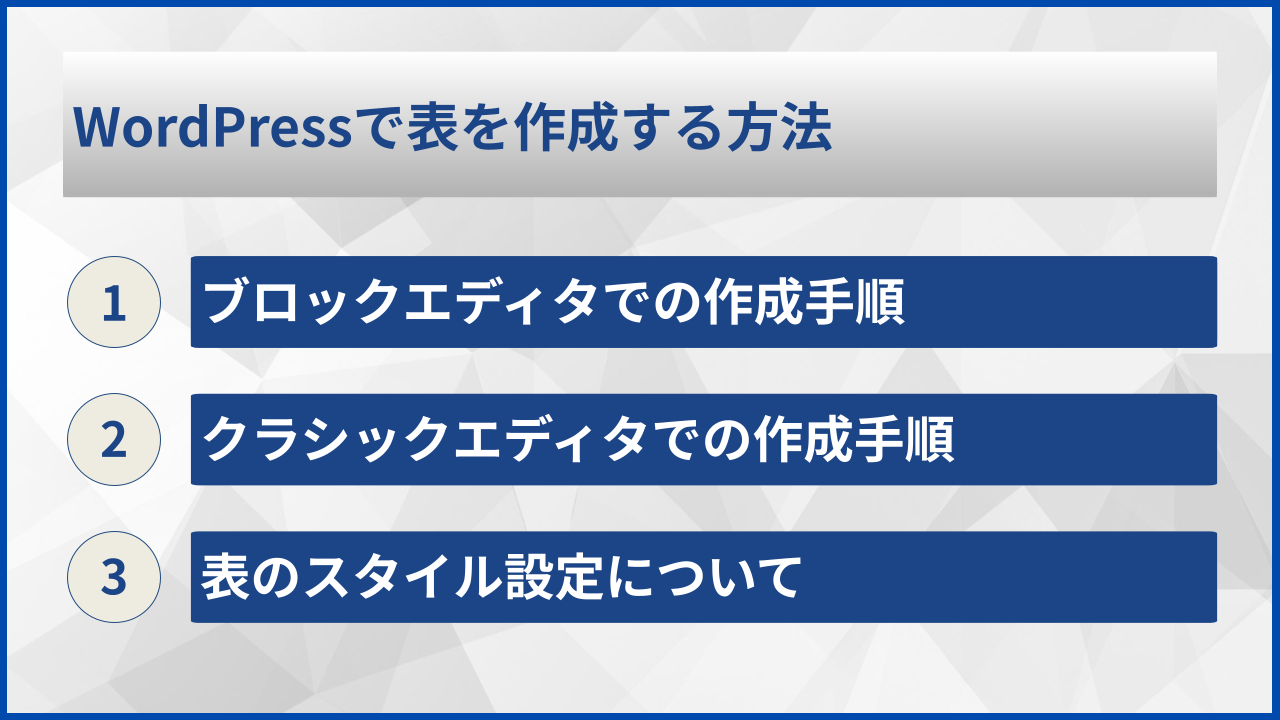
ブロックエディタでの作成手順
ブロックエディタでは、「テーブル」ブロックを使用することで簡単に表を作成できます。投稿画面で「+」ボタンをクリックし、検索窓に「テーブル」と入力すると、テーブルブロックが表示されます。
テーブルブロックを選択すると、カラム数と行数を指定する画面が表示されます。必要な数を入力して「表を作成」ボタンをクリックすれば、指定したサイズの表が挿入されます。あとは各セルをクリックしてテキストを入力するだけです。
クラシックエディタでの作成手順
クラシックエディタを使用している場合は、ツールバーの「テーブル」アイコンから表を挿入します。アイコンをクリックすると、行数と列数を指定するグリッドが表示されるので、マウスでドラッグして選択します。
クラシックエディタでもセルの結合や行の追加といった基本的な編集機能は利用可能です。ただし、細かなスタイル調整にはHTMLやCSSの知識が必要になる場合があります。
表のスタイル設定について
作成した表は、ブロックの設定パネルからスタイルを変更できます。ストライプ(縞模様)を適用したり、ヘッダーセクションを追加したりすることが可能です。
また、表の幅を固定するか自動調整にするかも選択できます。コンテンツに合わせて最適な設定を選びましょう。
以下の表は、ブロックエディタとクラシックエディタの機能比較です。
| 機能 | ブロックエディタ | クラシックエディタ |
|---|---|---|
| 表の挿入 | 対応 | 対応 |
| 行・列の追加削除 | 対応 | 対応 |
| スタイル変更 | 簡単 | HTML編集が必要 |
| レスポンシブ対応 | 自動 | 要設定 |
どちらのエディタでも基本的な表作成は可能ですが、使いやすさではブロックエディタに軍配が上がります。
WordPressの標準機能だけでも、シンプルな表なら十分に作成できます。まずはブロックエディタのテーブルブロックを試してみましょう。

WordPressの表作成プラグイン5選
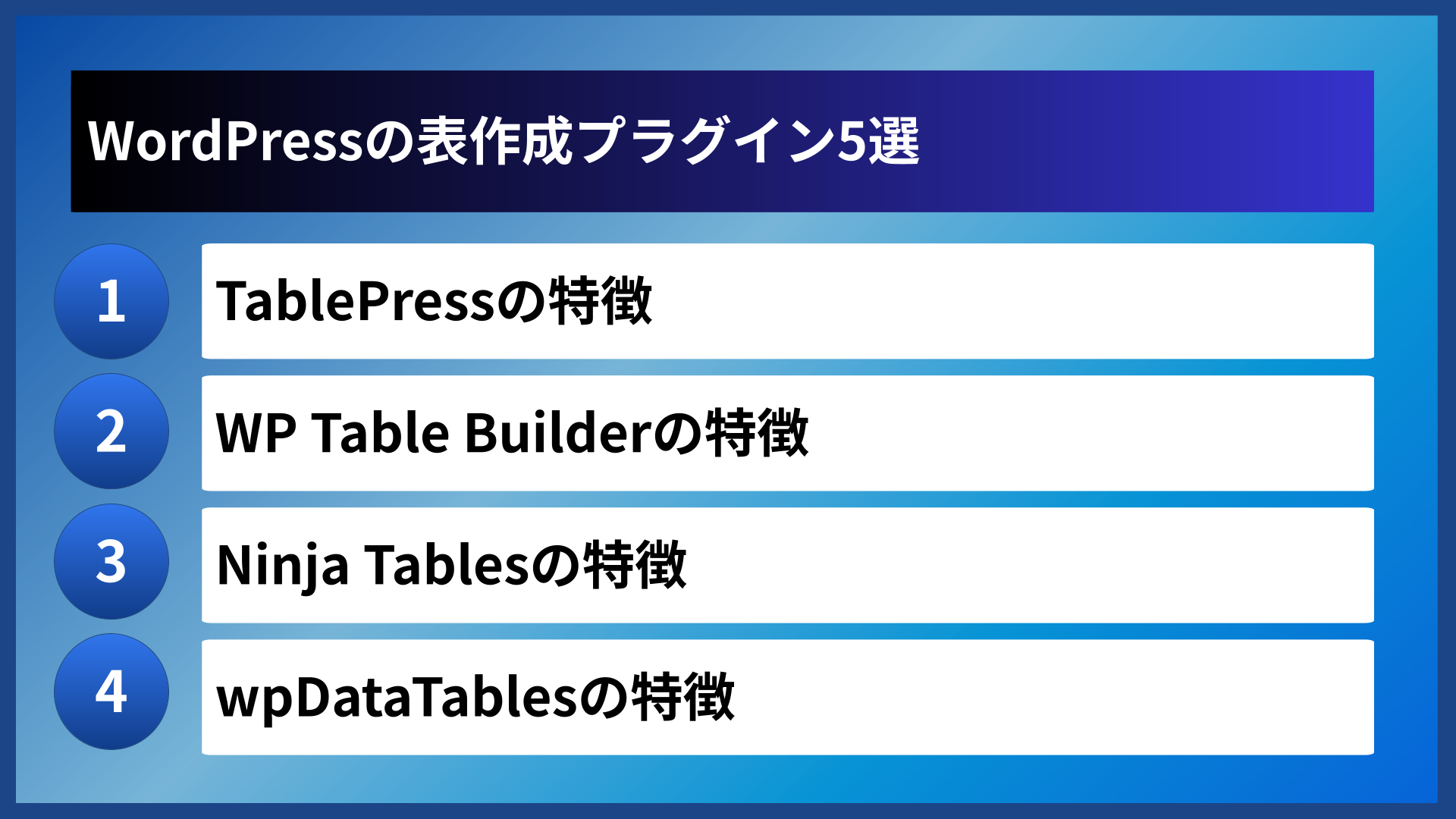
TablePressの特徴
TablePressは、WordPressで最も人気のある表作成プラグインの一つです。直感的なインターフェースで、Excelのような操作感で表を作成できます。
ソート機能やページネーション、検索機能を簡単に追加できる点が大きな特徴です。また、CSVやExcelファイルからのインポートにも対応しているため、既存のデータを活用しやすくなっています。
WP Table Builderの特徴
WP Table Builderは、ドラッグ&ドロップで表を作成できるプラグインです。テキストだけでなく、画像やボタン、星評価などの要素を表内に配置できます。
比較表やアフィリエイト用の商品紹介表を作成する際に特に便利です。視覚的に訴求力のある表を作りたい方におすすめです。
Ninja Tablesの特徴
Ninja Tablesは、レスポンシブ対応に優れた表作成プラグインです。スマートフォンでの表示も美しく、読者がストレスなく閲覧できます。
無料版でも多くの機能が使えますが、有料版ではGoogleスプレッドシートとの連携やWooCommerce連携なども可能になります。
wpDataTablesの特徴
wpDataTablesは、大量のデータを扱う際に威力を発揮するプラグインです。MySQLデータベースやExcel、CSVなど、さまざまなデータソースから表を生成できます。
グラフやチャートの作成機能も備えており、データの可視化に優れています。ビジネス用途で本格的なデータ表示が必要な場合に適しています。
以下の表で、各プラグインの特徴を比較してみましょう。
| プラグイン名 | 主な特徴 | 料金 | おすすめ用途 |
|---|---|---|---|
| TablePress | ソート・検索機能 | 無料/有料 | 一般的な表作成 |
| WP Table Builder | ドラッグ&ドロップ | 無料/有料 | 比較表・商品紹介 |
| Ninja Tables | レスポンシブ対応 | 無料/有料 | モバイル重視のサイト |
| wpDataTables | 大量データ処理 | 有料/有料 | ビジネス・データ分析 |
| Data Tables Generator | シンプル操作 | 無料/有料 | 初心者向け |
無料で使えるプラグインも多いので、まずは試してみて自分に合ったものを見つけるとよいでしょう。
プラグイン選びのチェックポイント
- 必要な機能が備わっているか
- レスポンシブ対応しているか
- 更新が定期的に行われているか
- サポート体制が整っているか
プラグインを使えば、ソート機能や検索機能付きの高機能な表が作れます。用途に合わせて最適なプラグインを選んでみてください。
バクヤスAI 記事代行では、
高品質な記事を圧倒的なコストパフォーマンスでご提供!
WordPressの表を見やすくするコツ
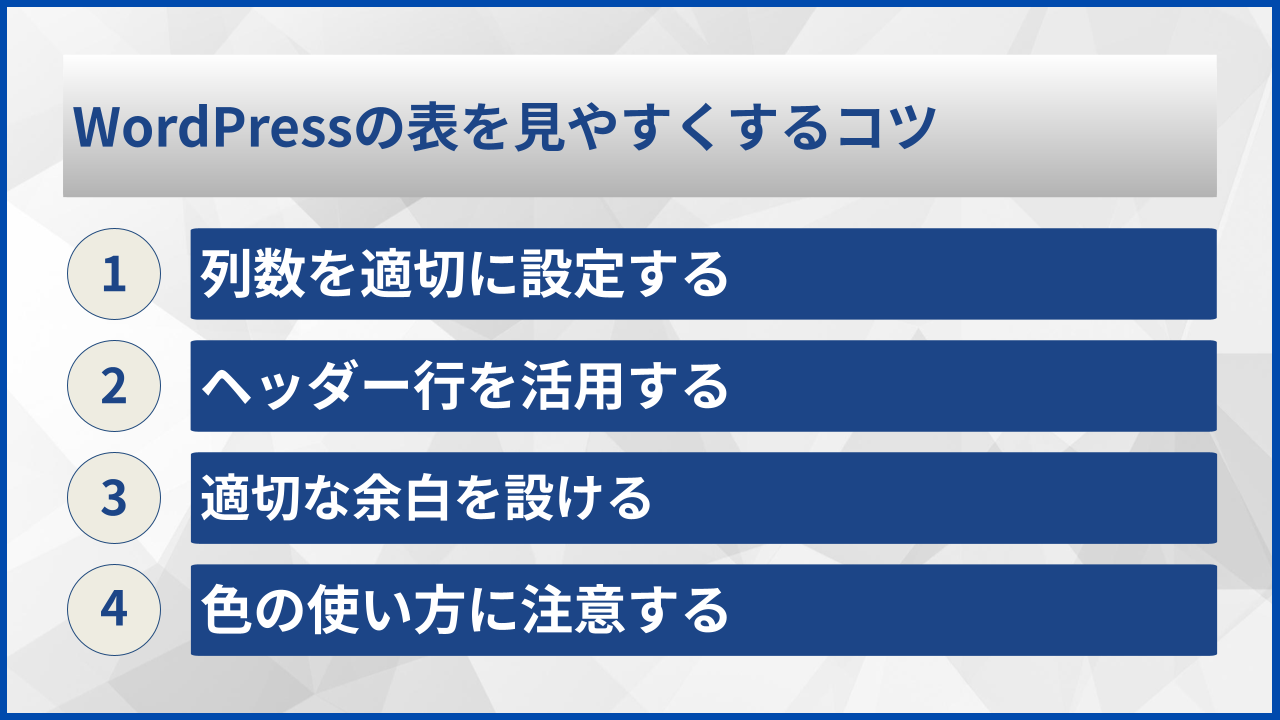
列数を適切に設定する
表の列数は、スマートフォンでの表示を考慮して3〜4列程度に抑えるのが理想的です。列が多すぎると横スクロールが必要になり、読者の離脱につながる可能性があります。
どうしても列数が多くなる場合は、表を分割するか、レスポンシブ対応のプラグインを使用することを検討しましょう。
ヘッダー行を活用する
表の1行目はヘッダー行として設定し、各列の内容を明確に示すことが大切です。ヘッダー行があることで、読者は表の構造をすぐに理解できます。
ヘッダー行には背景色を付けたり、太字にしたりして、データ行と区別しやすくしましょう。視認性が大きく向上します。
適切な余白を設ける
セル内のテキストが窮屈に見えると、読みにくさを感じてしまいます。適度なパディング(内側の余白)を設定して、余裕のあるレイアウトにしましょう。
また、行の高さも統一することで、整然とした印象を与えられます。
色の使い方に注意する
ストライプ(交互の背景色)を使うと、行を目で追いやすくなります。ただし、色のコントラストが強すぎると逆に見づらくなるため注意が必要です。
サイト全体のデザインと調和する色を選び、統一感を持たせることも重要です。
見やすい表を作成するためのチェックリストをまとめました。
表作成時の確認事項
- 列数は3〜4列程度に収まっているか
- ヘッダー行が設定されているか
- セル内に適切な余白があるか
- 色使いがサイトデザインと調和しているか
- スマートフォンで正しく表示されるか
表は情報を整理するための手段です。読者が求める情報にすぐたどり着けるよう、シンプルで見やすいデザインを心がけましょう。
バクヤスAI 記事代行では、高品質な記事を圧倒的なコストパフォーマンスでご提供!
バクヤスAI 記事代行では、SEOの専門知識と豊富な実績を持つ専任担当者が、キーワード選定からAIを活用した記事作成、人の目による品質チェック、効果測定までワンストップでご支援いたします。
ご興味のある方は、ぜひ資料をダウンロードして詳細をご確認ください。
サービス導入事例

株式会社ヤマダデンキ 様
生成AIの活用により、以前よりも幅広いキーワードで、迅速にコンテンツ作成をすることが可能になりました。
親身になって相談に乗ってくれるTechSuiteさんにより、とても助かっております。
▶バクヤスAI 記事代行導入事例を見る
WordPressの表でよくあるトラブル
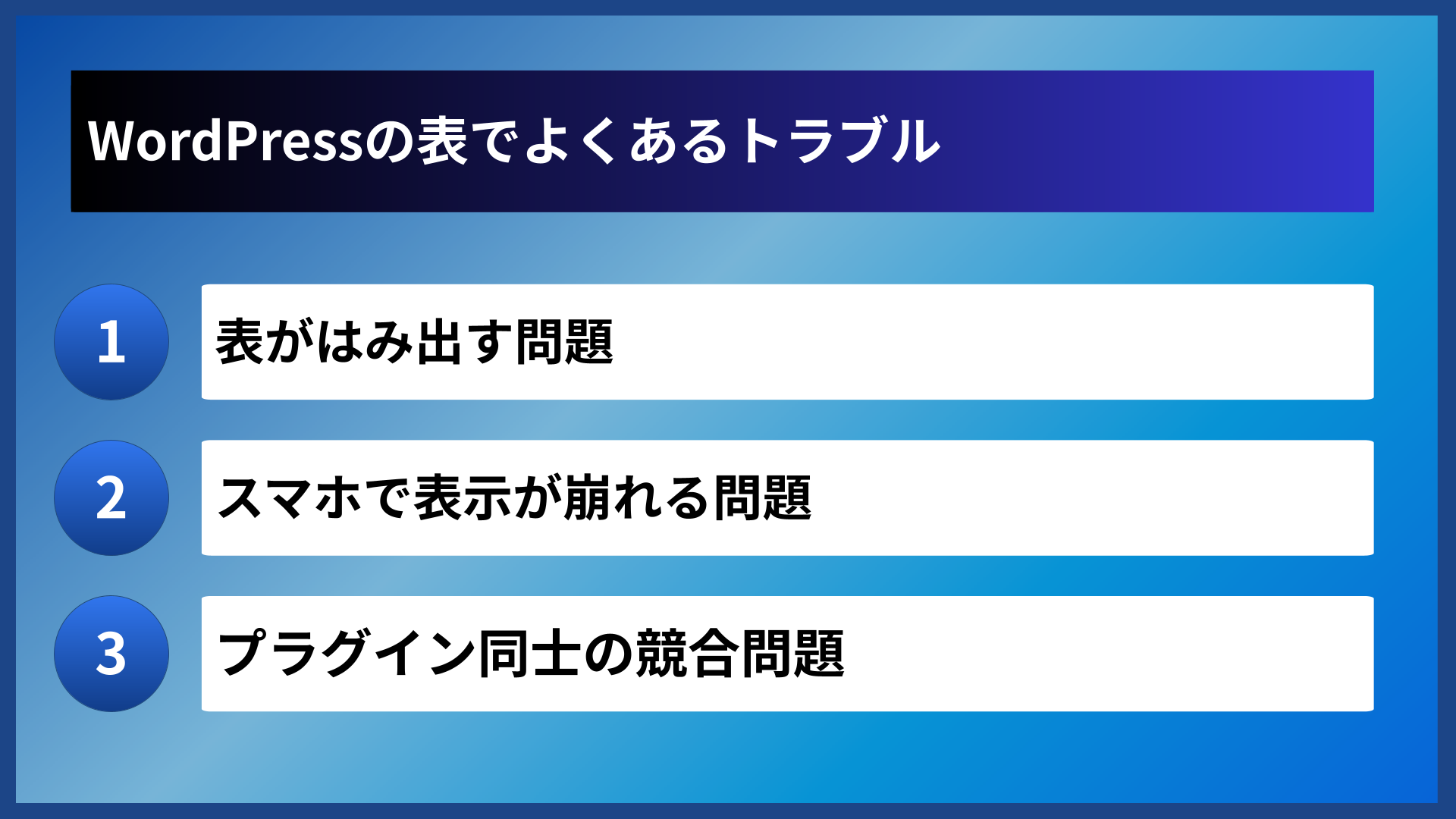
表がはみ出す問題
表がコンテンツエリアからはみ出してしまう問題は、最もよく報告されるトラブルの一つです。原因としては、列幅の設定が適切でないケースが多く見られます。
対処法としては、表の幅を100%に設定するか、列幅を調整することで解決できます。ブロックエディタでは、設定パネルから「幅を固定」オプションのオン・オフを切り替えてみましょう。
スマホで表示が崩れる問題
パソコンでは正常に表示されていても、スマートフォンで見ると表示が崩れてしまうことがあります。これはレスポンシブ対応ができていないことが原因です。
対策としては、横スクロールを有効にするCSSを追加するか、レスポンシブ対応のプラグインを使用する方法があります。
プラグイン同士の競合問題
複数のプラグインを使用している場合、表が正しく表示されないことがあります。特にキャッシュ系プラグインやセキュリティプラグインとの相性問題が報告されています。
問題が発生した場合は、一時的に他のプラグインを無効化して原因を特定しましょう。その後、互換性のある設定に変更するか、代替プラグインを検討します。
よくあるトラブルと対処法を表にまとめました。
| トラブル | 主な原因 | 対処法 |
|---|---|---|
| 表がはみ出す | 列幅設定の問題 | 幅を100%に設定 |
| スマホで崩れる | レスポンシブ未対応 | 横スクロールを有効化 |
| 表示されない | プラグイン競合 | 競合プラグインを特定 |
| スタイルが反映されない | キャッシュの問題 | キャッシュをクリア |
トラブルが発生しても、落ち着いて原因を一つずつ確認していくことが解決への近道です。
トラブルの多くは設定の見直しで解決できます。困ったときは、この記事を参考に一つずつ確認してみてください。
WordPressの表を活用した実践例
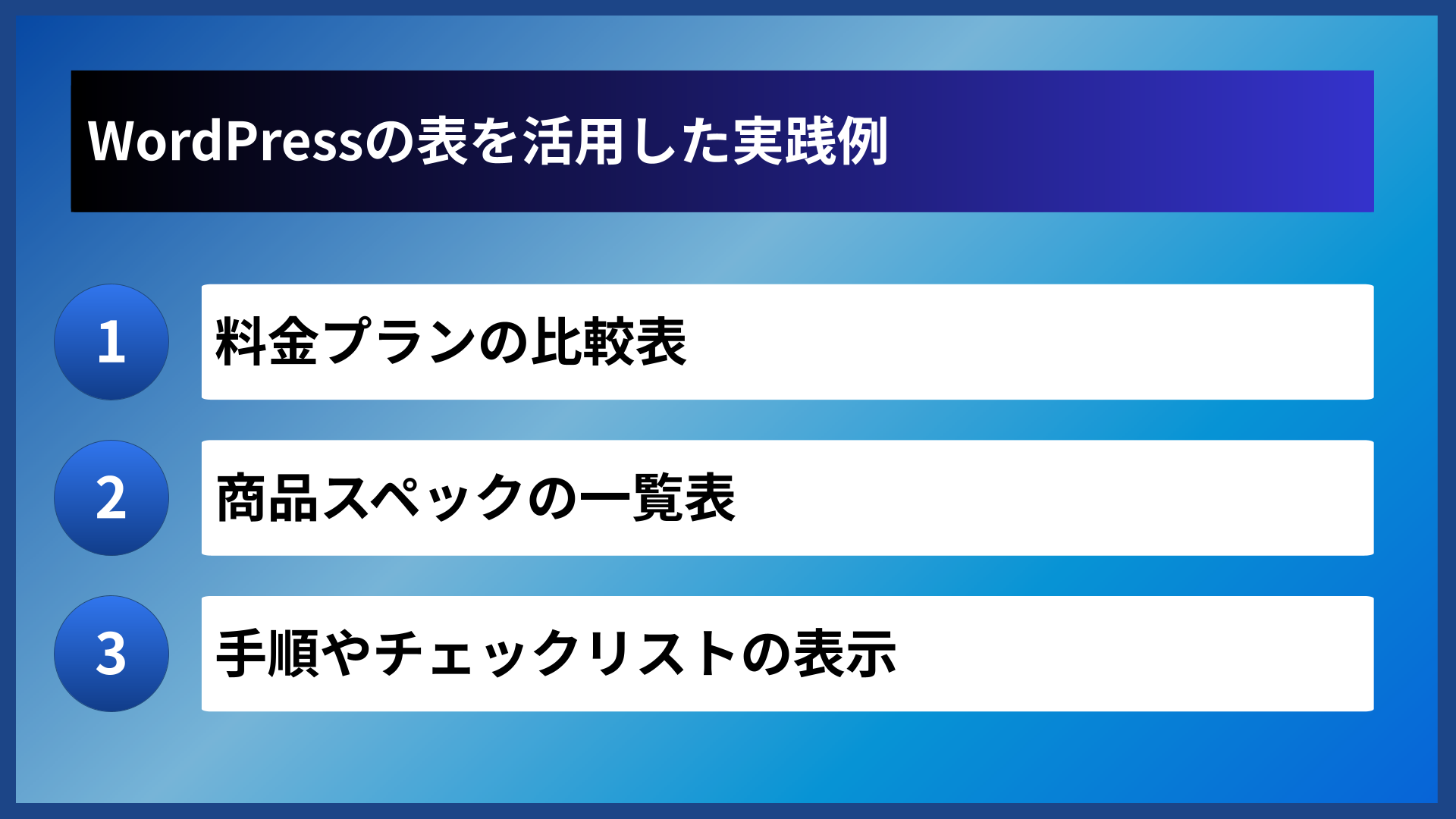
料金プランの比較表
サービスや商品の料金プランを比較する際、表を使うと違いが一目で分かります。プラン名、価格、含まれる機能などを整理して表示することで、読者の意思決定をサポートできます。
料金表では、最もおすすめのプランに色を付けるなど、視覚的な強調も効果的です。
商品スペックの一覧表
電子機器やソフトウェアなど、複数の項目を比較したい商品の紹介には表が最適です。サイズ、重量、機能など、同じ基準で比較できるため、読者は自分に合った商品を見つけやすくなります。
スペック表は、アフィリエイトサイトやレビューサイトで特に重宝されています。
手順やチェックリストの表示
作業手順やToDoリストを表形式で示すと、進捗管理がしやすくなります。番号、作業内容、所要時間などを列で分けることで、全体像を把握しやすくなります。
また、完了したタスクにチェックマークを付けるなどの工夫で、視覚的な達成感も演出できます。
表の活用シーンと効果をまとめました。
| 活用シーン | 表に含める情報 | 期待できる効果 |
|---|---|---|
| 料金比較 | プラン名・価格・機能 | 購入判断のサポート |
| 商品スペック | 仕様・サイズ・性能 | 比較検討の効率化 |
| 手順リスト | 番号・作業内容・時間 | 作業効率の向上 |
| スケジュール | 日時・内容・担当者 | 情報の整理と共有 |
表は情報を整理するだけでなく、読者の行動を促す力も持っています。効果的に活用して、サイトの価値向上につなげましょう。
表を使う場面を意識するだけで、記事の質が大きく変わります。読者目線で「表があると便利な場面」を考えてみましょう。
よくある質問
- WordPressの表はスマホでも正しく表示されますか?
-
ブロックエディタで作成した表は基本的にレスポンシブ対応しています。ただし、列数が多い場合は横スクロールが必要になることがあります。より細かな制御が必要な場合は、Ninja Tablesなどのレスポンシブ対応プラグインの使用をおすすめします。
- ExcelやGoogleスプレッドシートのデータを表に取り込めますか?
-
はい、可能です。TablePressやwpDataTablesなどのプラグインを使用すると、CSVファイルやExcelファイルからデータをインポートできます。Googleスプレッドシートと連携できるプラグインもあり、データの更新を自動化することも可能です。
- 表の中にリンクや画像を入れることはできますか?
-
標準のテーブルブロックでもリンクの挿入は可能です。画像を入れたい場合は、WP Table Builderなどのプラグインを使用すると、ドラッグ&ドロップで簡単に画像を配置できます。商品比較表など、視覚的な要素が必要な場合に便利です。
- 無料で使えるおすすめの表作成プラグインはどれですか?
-
無料で使えるプラグインとしては、TablePressが最もおすすめです。ソート機能やページネーション、検索機能など、多くの機能を無料で利用できます。シンプルな表で十分な場合は、WordPress標準のテーブルブロックも十分に活用できます。
まとめ
WordPressで表を作成する方法は、標準機能を使う方法とプラグインを使う方法の2つに大きく分けられます。シンプルな表であれば、ブロックエディタのテーブルブロックで十分に対応できます。
より高度な機能が必要な場合は、TablePressやWP Table Builderなどのプラグインの活用がおすすめです。ソート機能や検索機能、画像の挿入など、用途に応じて最適なプラグインを選びましょう。
表を作成する際は、列数を抑えてスマートフォンでの表示を意識することが大切です。ヘッダー行の設定や適切な余白、色使いにも気を配り、読者にとって見やすい表を心がけてください。この記事で紹介した方法やコツを参考に、ぜひ自分のサイトで表を活用してみてください。
