

WordPressサイトの表示速度が遅いと感じていませんか。ページの読み込みに3秒以上かかると、訪問者が離脱しやすいというデータもあり、サイト速度はユーザー体験とSEO評価の両面で重要な要素です。WordPress高速化は、プラグインの最適化や画像圧縮、キャッシュ設定など複数のアプローチを組み合わせることで実現できます。本記事では、初心者でも実践できるWordPress高速化の具体的な方法を12種類厳選し、計測ツールの使い方から設定手順まで徹底解説します。表示速度を劇的に改善して、訪問者の満足度とコンバージョン率を高めていきましょう。
- WordPress高速化が必要な理由とSEOへの影響
表示速度はGoogleのランキング要因であり、Core Web Vitalsの指標を改善することで検索順位の向上が期待できます
- サイト速度を正確に計測するツールの使い方
PageSpeed InsightsやGTmetrixなどの無料ツールで、現状の問題点を特定し改善の優先順位を決められます
- WordPress高速化の具体的な12の方法と設定手順
画像最適化からキャッシュ設定、サーバー選びまで、効果の高い施策を優先度順に実践できます

WordPress高速化が重要な理由
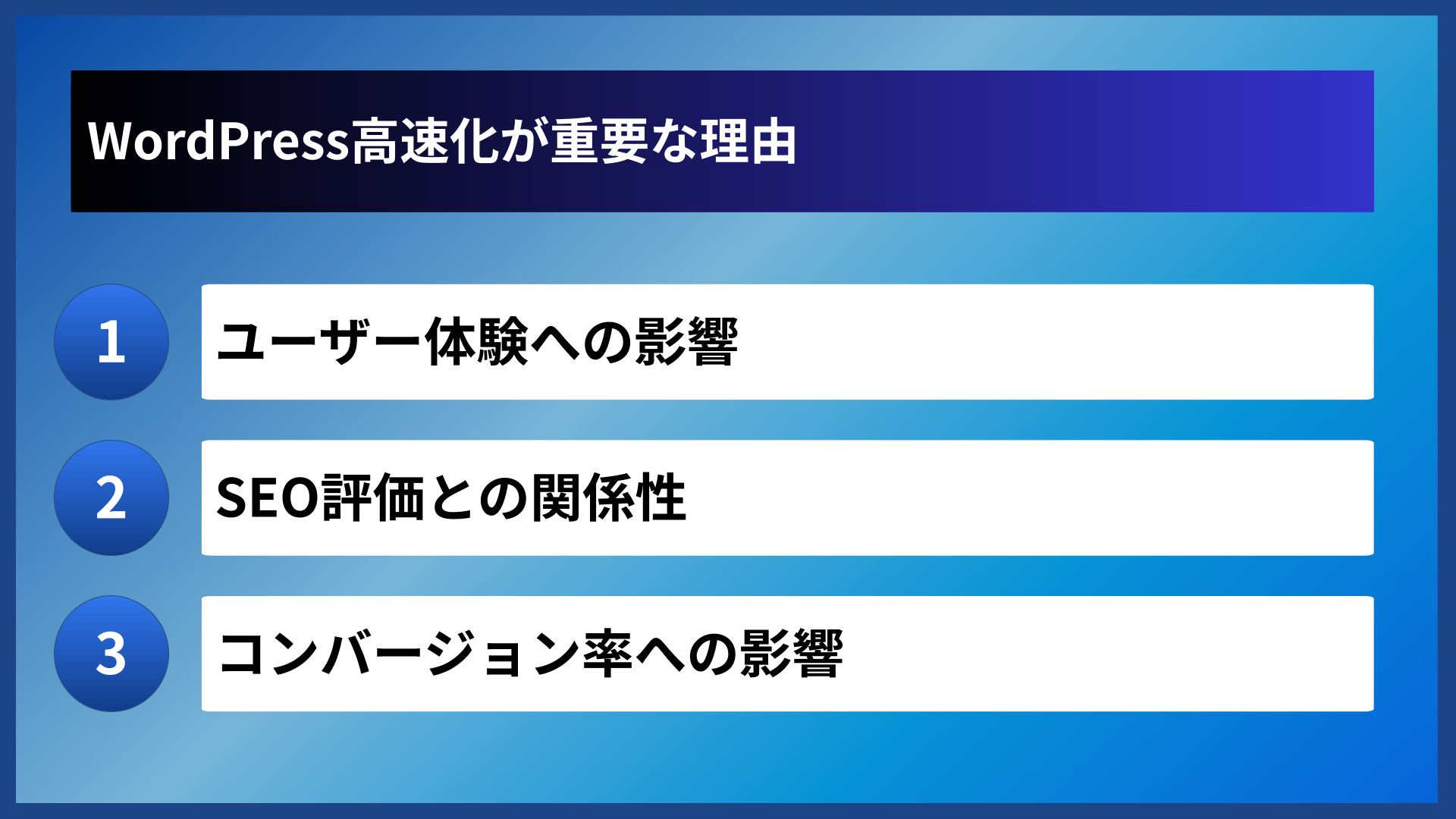
ユーザー体験への影響
ページの読み込み時間が1秒から3秒に増加すると、直帰率は上昇するというデータがあります。訪問者は待つことを好まず、表示が遅いサイトは信頼性が低いと判断される傾向にあります。
特にモバイルユーザーは通信環境が不安定な場合も多く、軽量で高速なサイトが求められます。ストレスなく閲覧できるサイトは、ページ回遊率やコンバージョン率の向上にもつながります。
SEO評価との関係性
GoogleのCore Web Vitalsは、LCP(Largest Contentful Paint)、FID(First Input Delay)、CLS(Cumulative Layout Shift)の3つの指標で構成されています。これらの指標を最適化することで、検索結果での表示順位が改善される可能性があります。
特にLCPは2.5秒以内を目標値としており、この基準を満たすことがWordPress高速化の重要な指標となります。モバイルファーストインデックスが主流となった現在、スマートフォンでの表示速度が特に重視されています。
| 指標 | 良好 | 改善が必要 | 不良 |
|---|---|---|---|
| LCP | 2.5秒以内 | 2.5〜4秒 | 4秒超 |
| FID | 100ms以内 | 100〜300ms | 300ms超 |
| CLS | 0.1以下 | 0.1〜0.25 | 0.25超 |
上記の表は、GoogleがCore Web Vitalsで定める各指標の目標値をまとめたものです。WordPress高速化を行う際は、これらの数値を目安に改善を進めていくことが効果的です。
コンバージョン率への影響
ECサイトやリード獲得を目的としたサイトでは、表示速度がコンバージョン率に直接影響します。ページ読み込み時間が1秒遅くなるごとに、コンバージョン率が低下するという調査結果もあります。
WordPressサイトの高速化は、売上やお問い合わせ数の増加に直結する投資対効果の高い施策といえます。特にランディングページや商品ページなど、重要なページの速度改善は優先的に取り組むべきです。
サイト速度は見た目には分かりにくいですが、SEOとビジネス成果の両方に大きく影響する重要な要素です。まずは現状を把握することから始めましょう。

WordPress速度計測ツールの使い方
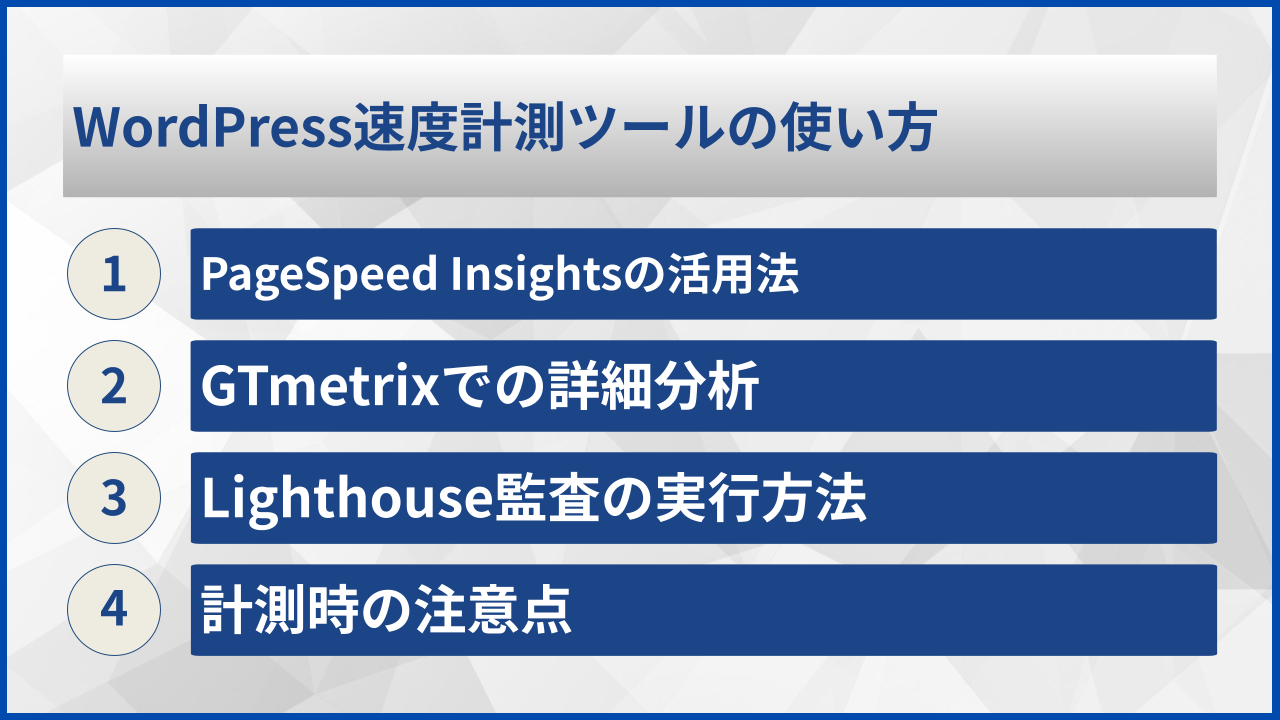
PageSpeed Insightsの活用法
PageSpeed InsightsはGoogleが提供する無料の速度計測ツールです。URLを入力するだけで、モバイルとデスクトップそれぞれのパフォーマンススコアを100点満点で評価してくれます。
Core Web Vitalsの3指標に加え、具体的な改善提案が表示されるため、WordPress高速化の第一歩として最も適したツールです。診断結果には「機会」と「診断」のセクションがあり、それぞれの項目で改善による効果の目安も確認できます。
PageSpeed Insightsの確認ポイント
- パフォーマンススコア(90点以上が理想)
- Core Web Vitalsの各指標の合否
- 改善提案の優先度と効果の目安
- モバイルとデスクトップの両方をチェック
GTmetrixでの詳細分析
GTmetrixは、PageSpeed Insightsよりも詳細な分析が可能な計測ツールです。ウォーターフォールチャートにより、各リソースの読み込み順序と時間を視覚的に確認できます。
無料アカウントを作成すると、計測サーバーの場所を変更したり、履歴データを保存したりする機能が利用できます。日本のサーバーから計測することで、より実際の利用環境に近い結果を得られます。
Lighthouse監査の実行方法
LighthouseはGoogle Chromeの開発者ツールに内蔵されている監査機能です。PageSpeed Insightsと同じエンジンを使用していますが、ローカル環境で計測できる点が特徴です。
Chromeで計測したいページを開き、F12キーで開発者ツールを起動します。「Lighthouse」タブを選択し、計測したいカテゴリを選んで「Analyze page load」をクリックするだけで診断が開始されます。ネットワーク環境の影響を受けにくいため、安定した計測結果が得られます。
計測時の注意点
速度計測を行う際は、いくつかの点に注意が必要です。同じページでも計測するたびに結果が変動することがあるため、複数回計測して平均値を参考にすることが効果的です。
また、キャッシュが効いている状態と初回アクセス時では結果が大きく異なるため、両方の状態で計測することをお勧めします。改善施策を実施する前後で計測し、効果を数値で確認する習慣をつけましょう。
| ツール名 | 特徴 | おすすめの用途 |
|---|---|---|
| PageSpeed Insights | Googleの公式ツール、CWV対応 | 定期的な速度チェック |
| GTmetrix | 詳細なウォーターフォール分析 | ボトルネックの特定 |
| Lighthouse | ローカル環境で計測可能 | 開発中のテスト |
上記のツールを組み合わせて使用することで、WordPress高速化に必要な情報を網羅的に収集できます。
計測ツールは複数を併用して、総合的に判断することが大切です。数値の変化を記録しておくと、改善効果を実感しやすくなりますよ。
バクヤスAI 記事代行では、
高品質な記事を圧倒的なコストパフォーマンスでご提供!
WordPress高速化の基本設定
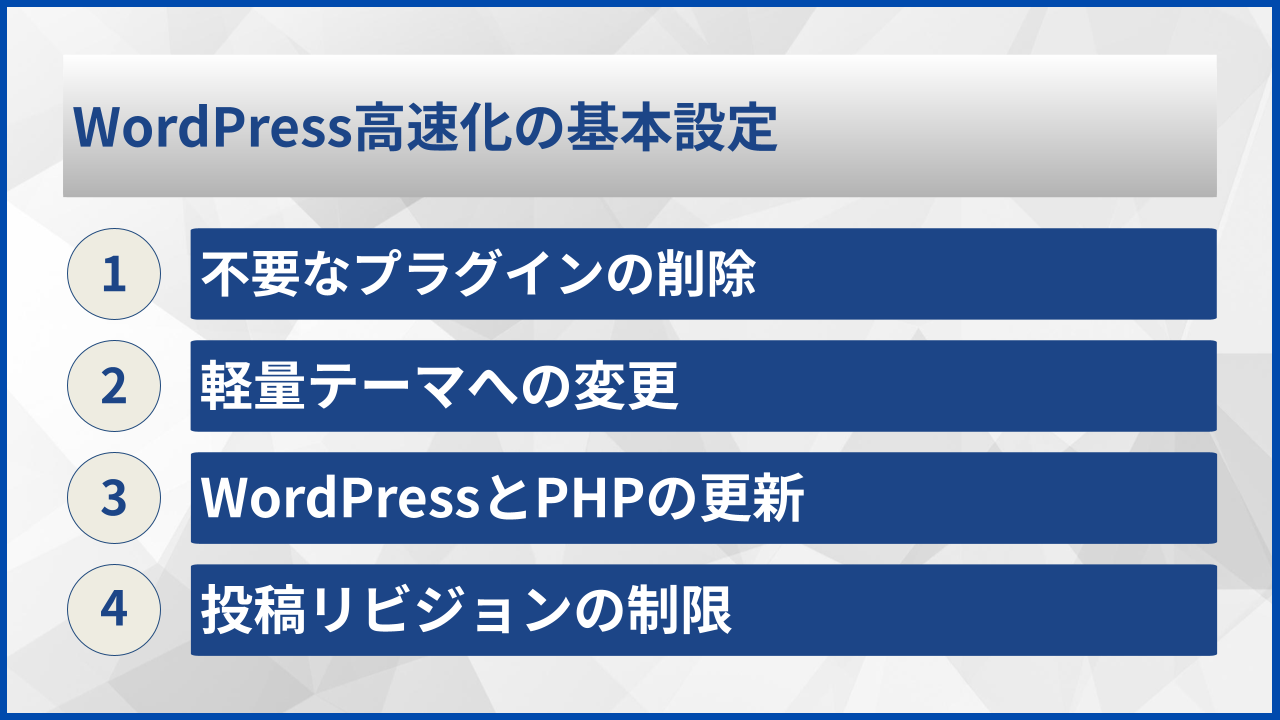
不要なプラグインの削除
WordPressの動作が遅くなる原因として、プラグインの入れすぎが挙げられます。プラグインは便利な機能を追加してくれますが、それぞれがデータベースへのアクセスやファイル読み込みを発生させます。
使用していないプラグインは無効化するだけでなく、完全に削除することでWordPress高速化に効果があります。また、同じ機能を持つ複数のプラグインを使用している場合は、一つに統合することを検討しましょう。
プラグイン整理のチェックポイント
- 過去6ヶ月以上使用していないプラグインを特定
- 機能が重複しているプラグインを統合
- 更新が停止しているプラグインを代替品に置換
- テーマに同機能が含まれていないか確認
軽量テーマへの変更
WordPressテーマは、サイトのデザインだけでなく表示速度にも大きく影響します。機能が豊富なテーマは便利ですが、その分ファイルサイズが大きくなり、読み込み時間が増加する傾向にあります。
高速化を重視するなら、シンプルで軽量なテーマを選ぶか、使用しない機能を無効化できるテーマを選択することが効果的です。テーマ変更は影響範囲が大きいため、ステージング環境でテストしてから本番に適用することをお勧めします。
WordPressとPHPの更新
WordPress本体とPHPのバージョンを最新に保つことは、セキュリティだけでなく速度面でも重要です。新しいバージョンでは処理の最適化が行われており、同じ動作でも高速に処理できるようになっています。
特にPHPのバージョンアップは効果が大きく、PHP 7系から8系へのアップグレードで処理速度が2倍以上向上するケースもあります。ただし、プラグインやテーマとの互換性を事前に確認してから更新を行いましょう。
投稿リビジョンの制限
WordPressは記事を保存するたびにリビジョン(変更履歴)を自動保存します。この機能は便利ですが、リビジョンが増えるとデータベースが肥大化し、動作が遅くなる原因になります。
wp-config.phpファイルに設定を追加することで、保存するリビジョン数を制限できます。また、既存の不要なリビジョンは専用プラグインで一括削除することも可能です。定期的なデータベース最適化がWordPress高速化に貢献します。
| 設定項目 | 推奨値 | 効果 |
|---|---|---|
| リビジョン数 | 3〜5件 | データベース軽量化 |
| 自動保存間隔 | 120秒 | サーバー負荷軽減 |
| ゴミ箱保持期間 | 7日 | 不要データ削減 |
上記の設定を適用することで、データベースの肥大化を防ぎ、長期的にWordPressの動作を軽快に保つことができます。
基本設定の見直しは、リスクが少なく効果が出やすい施策です。プラグインとテーマの整理から始めてみてください。
バクヤスAI 記事代行では、高品質な記事を圧倒的なコストパフォーマンスでご提供!
バクヤスAI 記事代行では、SEOの専門知識と豊富な実績を持つ専任担当者が、キーワード選定からAIを活用した記事作成、人の目による品質チェック、効果測定までワンストップでご支援いたします。
ご興味のある方は、ぜひ資料をダウンロードして詳細をご確認ください。
サービス導入事例

株式会社ヤマダデンキ 様
生成AIの活用により、以前よりも幅広いキーワードで、迅速にコンテンツ作成をすることが可能になりました。
親身になって相談に乗ってくれるTechSuiteさんにより、とても助かっております。
▶バクヤスAI 記事代行導入事例を見る

WordPressの画像最適化テクニック
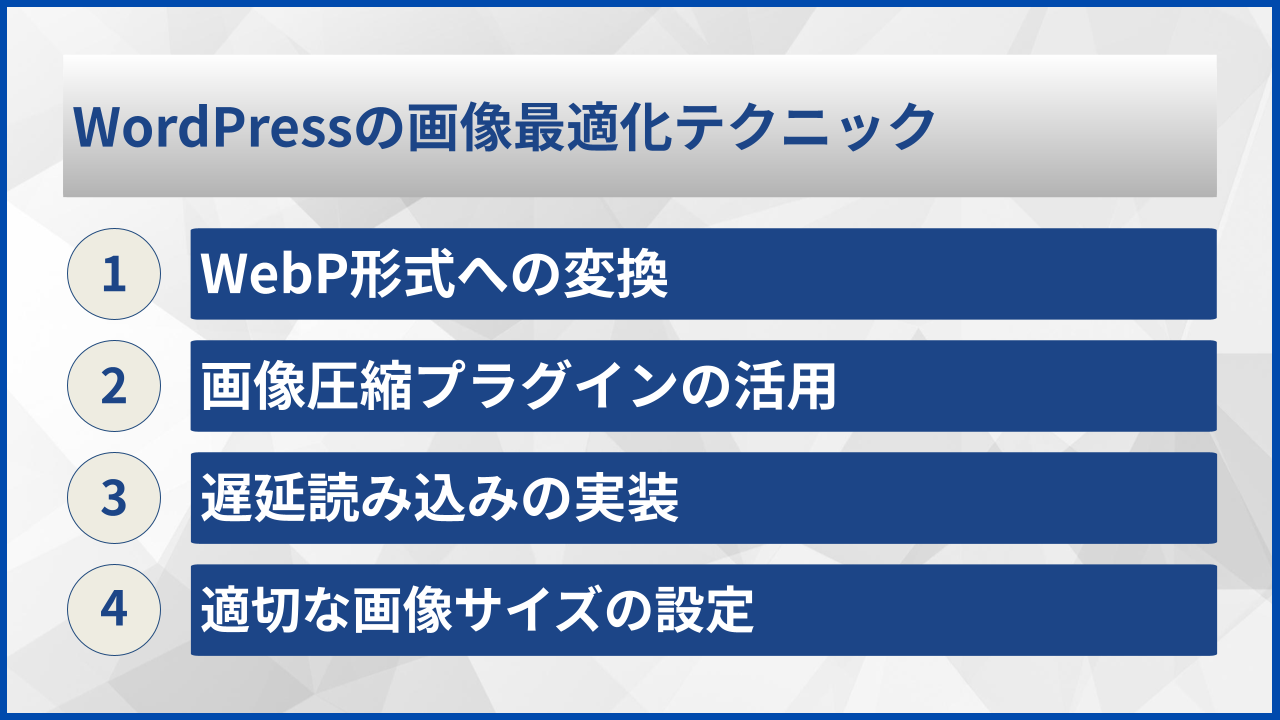
WebP形式への変換
WebPはGoogleが開発した次世代画像フォーマットで、JPEGやPNGと比較して同等の画質で30〜50%程度ファイルサイズを削減できます。現在ではほとんどのブラウザがWebPに対応しています。
WordPressでは専用プラグインを使用することで、アップロード時に自動でWebP形式への変換が可能です。既存の画像も一括変換でき、対応していないブラウザには従来のフォーマットを表示する設定もできます。
画像圧縮プラグインの活用
画像圧縮プラグインを使用すると、画質をほとんど損なうことなくファイルサイズを削減できます。アップロード時に自動で圧縮する設定にしておけば、運用の手間もかかりません。
EWWW Image OptimizerやShortPixelなどのプラグインは、WordPress高速化に効果的な画像最適化機能を提供しています。無料プランでも基本的な圧縮機能は利用でき、既存画像の一括最適化も可能です。
画像圧縮の設定チェックリスト
- アップロード時の自動圧縮を有効化
- 圧縮レベルを「ロスレス」または「中程度」に設定
- メタデータの削除を有効化
- 既存画像の一括最適化を実行
遅延読み込みの実装
遅延読み込み(Lazy Load)は、画面に表示される直前まで画像の読み込みを遅らせる技術です。ファーストビュー外の画像を後から読み込むことで、初期表示速度を大幅に改善できます。
WordPress 5.5以降では、画像に対する遅延読み込みが標準で有効になっています。ただし、ファーストビュー内の重要な画像には遅延読み込みを適用しない設定が必要です。LCPの指標に影響する可能性があるため、適切に除外設定を行いましょう。
適切な画像サイズの設定
表示サイズより大きな画像をアップロードすると、不要なデータを読み込むことになり表示が遅くなります。アップロード前に適切なサイズにリサイズするか、WordPressのメディア設定で適切なサムネイルサイズを指定しましょう。
コンテンツエリアの幅に合わせて画像サイズを設定することで、WordPress高速化と画質のバランスを最適化できます。一般的なブログでは、幅800〜1200px程度あれば十分な場合が多いです。
| 画像形式 | 用途 | 圧縮効果 |
|---|---|---|
| WebP | 写真・イラスト全般 | 30〜50%削減 |
| JPEG | 写真(WebP非対応時) | 基準 |
| PNG | 透過が必要な画像 | 低い |
| SVG | ロゴ・アイコン | 非常に高い |
上記の表を参考に、用途に応じた最適な画像フォーマットを選択してください。
画像最適化は効果が大きく、一度設定すれば自動化できる施策です。WebP変換と圧縮プラグインの導入から始めてみましょう。

WordPressキャッシュ設定の方法
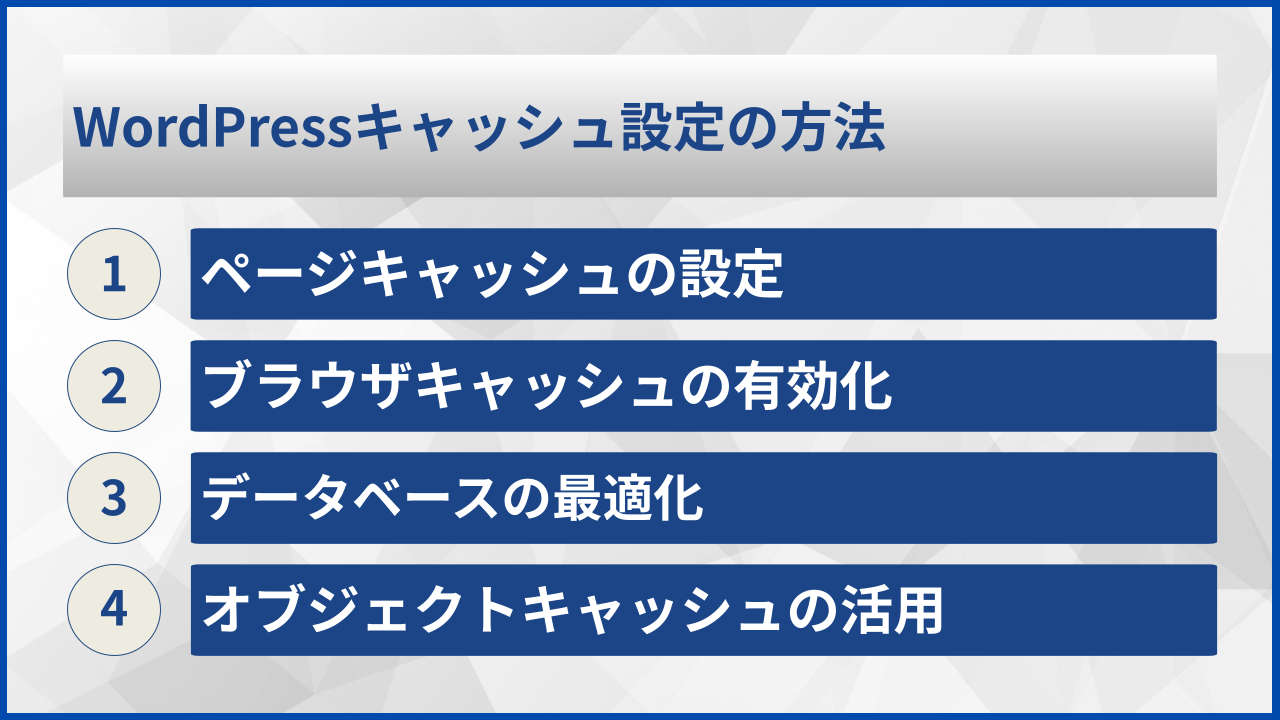
ページキャッシュの設定
ページキャッシュは、PHPで動的に生成されるWordPressページをHTMLファイルとして保存し、次回のアクセス時にそのHTMLを直接配信する仕組みです。データベースへのアクセスが不要になるため、大幅な高速化が実現できます。
WP Super CacheやW3 Total Cacheなどのプラグインを使用することで、専門知識がなくてもページキャッシュを簡単に導入できます。設定後はログアウト状態でサイトを確認し、正しく動作しているかテストしましょう。
ブラウザキャッシュの有効化
ブラウザキャッシュは、訪問者のブラウザにCSS、JavaScript、画像などの静的ファイルを保存する仕組みです。再訪問時にサーバーからファイルをダウンロードする必要がなくなるため、2回目以降のアクセスが高速になります。
.htaccessファイルにExpires HeaderやCache-Controlを設定することで、ブラウザキャッシュの有効期間を指定できます。キャッシュプラグインの多くはこの設定も含んでいるため、プラグイン経由での設定が手軽です。
キャッシュ設定の確認ポイント
- ページキャッシュが正しく生成されているか
- ログイン状態でキャッシュが無効化されているか
- コメントやフォームが正常に動作するか
- 更新後にキャッシュがクリアされるか
データベースの最適化
WordPressのデータベースには、投稿データだけでなく、リビジョン、一時データ、削除済みコメントなど様々な情報が蓄積されていきます。定期的にデータベースを最適化することで、クエリの実行速度が改善されます。
WP-OptimizeやAdvanced Database Cleanerなどのプラグインを使用すると、不要なデータの削除とテーブルの最適化を安全に実行できます。最適化前には必ずバックアップを取得しておくことをお勧めします。
オブジェクトキャッシュの活用
オブジェクトキャッシュは、データベースクエリの結果をメモリに保存し、同じクエリの再実行を回避する仕組みです。RedisやMemcachedなどのメモリキャッシュシステムと連携することで、WordPress高速化の効果をさらに高められます。
オブジェクトキャッシュはサーバー側の設定が必要なため、対応しているレンタルサーバーやVPSを利用することが前提となります。対応サーバーでは、専用プラグインを有効化するだけで利用を開始できます。
| キャッシュの種類 | 保存場所 | 主な効果 |
|---|---|---|
| ページキャッシュ | サーバー | 初回表示の高速化 |
| ブラウザキャッシュ | 訪問者のPC | 再訪問時の高速化 |
| オブジェクトキャッシュ | メモリ | DB負荷の軽減 |
上記の3種類のキャッシュを適切に組み合わせることで、WordPress高速化の効果を最大化できます。
キャッシュは効果が大きい反面、設定を誤ると表示崩れの原因にもなります。テスト環境で十分に検証してから本番適用しましょう。
WordPressサーバー環境の改善
WordPress高速化において、サーバー環境は土台となる重要な要素です。どれだけプラグインや設定を最適化しても、サーバー自体の性能が低ければ速度改善には限界があります。
ここでは、サーバー選びのポイントやCDNの活用など、インフラ面での改善方法を解説します。長期的なサイト運営を見据えた環境構築を検討してみてください。
高速なサーバーの選択
レンタルサーバーの性能は、WordPress高速化に直接影響します。SSDストレージ、最新のPHPバージョン、HTTP/2対応などの条件を満たすサーバーを選択することが重要です。
共用サーバーよりもVPSや専用サーバーのほうが安定した性能を発揮でき、アクセス増加時も速度低下が起きにくい傾向があります。予算とサイト規模に応じて、適切なプランを選択しましょう。
| サーバー種類 | 月額目安 | 適したサイト規模 |
|---|---|---|
| 共用サーバー | 500〜2,000円 | 月間10万PV未満 |
| VPS | 1,000〜5,000円 | 月間10〜50万PV |
| 専用サーバー | 10,000円〜 | 月間50万PV以上 |
※上記の金額と規模は一般的な目安であり、サービスによって異なります。
CDNの導入効果
CDN(Content Delivery Network)は、世界各地に配置されたサーバーからコンテンツを配信する仕組みです。訪問者に最も近いサーバーからデータが配信されるため、地理的な距離による遅延を軽減できます。
CloudflareやJetpackなどの無料CDNサービスを利用することで、手軽にWordPress高速化とセキュリティ強化を同時に実現できます。海外からのアクセスが多いサイトでは、特に効果を発揮します。
SSL化による高速化
HTTPSへの移行は、セキュリティ面だけでなく速度面でもメリットがあります。HTTP/2プロトコルはHTTPS環境でのみ利用可能であり、複数のリクエストを効率的に処理できます。
多くのレンタルサーバーでは無料のSSL証明書が提供されているため、まだHTTPのサイトは早急にHTTPS化することをお勧めします。リダイレクト設定も忘れずに行いましょう。
PHPワーカーの最適化
PHPワーカーは、同時に処理できるPHPリクエストの数を決定します。ワーカー数が不足していると、アクセスが集中した際にリクエストが待機状態となり、表示が遅くなります。
サーバーの管理画面やサポートに問い合わせて、現在のPHPワーカー数を確認し、必要に応じて増加を検討してください。キャッシュを適切に設定していれば、少ないワーカー数でも対応できる場合があります。
サーバー選びのチェックポイント
- SSDストレージを採用しているか
- PHP 8系に対応しているか
- HTTP/2に対応しているか
- 無料SSL証明書が利用できるか
サーバー環境の改善は初期コストがかかりますが、効果は長期間持続します。将来のアクセス増加も見据えた選択をしましょう。
よくある質問
- WordPress高速化プラグインは複数入れても大丈夫ですか
-
キャッシュプラグインなど同じ機能を持つプラグインを複数入れると競合して不具合の原因になります。キャッシュ系は1つに絞り、画像圧縮や遅延読み込みなど役割が異なるプラグインを組み合わせることをお勧めします。
- WordPress高速化の効果はどのくらいで実感できますか
-
画像圧縮やキャッシュ設定などの基本的な施策であれば、設定直後から効果を計測できます。ただし、SEOへの影響が検索順位に反映されるまでには数週間から数ヶ月程度かかる場合があります。
- PageSpeed Insightsのスコアは何点以上を目指すべきですか
-
モバイルで50点以上、デスクトップで80点以上を最低ラインとして目指すのが一般的です。90点以上であれば非常に良好な状態といえます。ただし、スコアの数値よりもCore Web Vitalsの合格が重要です。
まとめ
WordPress高速化は、ユーザー体験の向上とSEO評価の改善を同時に実現できる重要な施策です。本記事で紹介した12の方法を組み合わせることで、表示速度を劇的に改善できます。
まずはPageSpeed Insightsなどの計測ツールで現状を把握し、スコアの低い項目から優先的に対策を進めていきましょう。画像最適化とキャッシュ設定は効果が大きく、比較的リスクが低い施策としてお勧めです。
WordPress高速化は一度行えば終わりではなく、定期的な計測とメンテナンスが必要です。新しいコンテンツやプラグインを追加した際は、その都度速度への影響を確認する習慣をつけてください。継続的な改善により、訪問者に快適な閲覧体験を提供していきましょう。
