



HTMLでウェブページを作成する際、特定のテキストにスタイルを適用したいと思ったことはありませんか。そのような場面で活躍するのがspanタグです。spanタグは、文章の一部分だけに装飾を加えたり、JavaScriptで操作したりする際に欠かせない要素となっています。divタグと混同されやすいspanタグですが、両者には明確な違いがあり、適切に使い分けることで効率的なコーディングが実現できます。本記事では、HTMLのspanタグの基本的な使い方から、CSSやJavaScriptと組み合わせた応用テクニックまでを徹底的に解説します。初心者の方でも理解しやすいよう、実際のコード例を交えながら説明していきますので、ぜひ最後までお読みください。
- HTMLのspanタグの基本的な役割と特徴
spanタグはインライン要素であり、テキストの一部分にスタイルや属性を適用するために使用します
- spanタグとdivタグの違いと使い分け方
spanタグはインライン要素、divタグはブロック要素という違いがあり、用途に応じて選択することが重要です
- spanタグを活用した実践的なテクニック
CSSやJavaScriptと組み合わせることで、テキストの装飾や動的な操作が可能になります
HTMLのspanタグとは
spanタグの基本的な役割
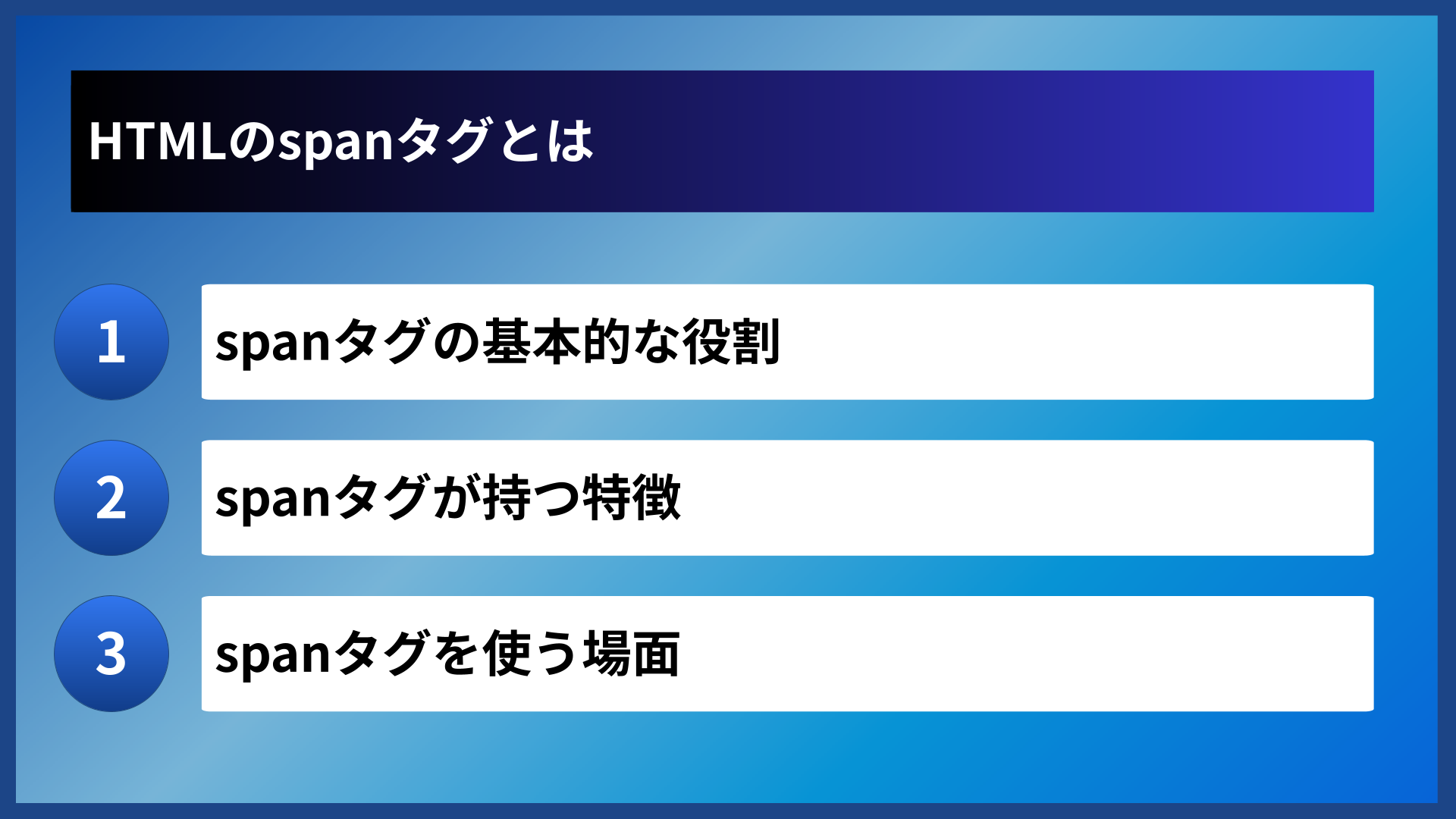
spanタグは、意味を持たない汎用的なインライン要素として位置づけられています。HTMLには見出しを表すh1タグや段落を表すpタグなど、それぞれ意味を持つタグが存在しますが、spanタグにはそのような意味的な役割がありません。
spanタグの主な役割は、テキストの一部分にCSSでスタイルを適用したり、JavaScriptで操作するための目印を付けたりすることです。例えば、文章中の特定の単語だけ色を変えたい場合や、重要なフレーズを太字にしたい場合にspanタグを使用します。
spanタグの基本的な書き方は非常にシンプルです。
| 要素 | 説明 | 記述例 |
|---|---|---|
| 開始タグ | spanタグの開始を示す | <span> |
| コンテンツ | 装飾したいテキスト | 強調したい文字 |
| 終了タグ | spanタグの終了を示す | </span> |
このように、spanタグで囲んだ部分に対してclass属性やstyle属性を追加することで、様々なスタイルを適用できるようになります。
spanタグが持つ特徴
spanタグにはいくつかの重要な特徴があります。まず、spanタグはインライン要素であるため、幅や高さを直接指定することができません。ただし、CSSのdisplayプロパティを変更することで、この制限を解除することも可能です。
spanタグは単独では何の効果も持たないため、必ずclass属性やid属性、style属性と組み合わせて使用する必要があります。これらの属性を付与することで、CSSでのスタイリングやJavaScriptでの操作が可能になります。
また、spanタグは入れ子にすることができます。複数のspanタグを重ねて使用することで、より複雑なスタイルの組み合わせを実現できます。ただし、コードの可読性を保つために、過度な入れ子は避けることが推奨されています。
spanタグを使う場面
spanタグは様々な場面で活用されます。最も一般的な使用例は、テキストの一部に色を付けたり、フォントサイズを変更したりする場面です。
特に、文章中の特定のキーワードを強調したい場合や、注釈を付けたい場合にspanタグが頻繁に使用されます。また、JavaScriptと組み合わせて、マウスオーバー時にテキストを変更したり、クリックでアクションを起こしたりする際にも活躍します。
spanタグの主な使用場面
- テキストの一部に色やフォントスタイルを適用する
- 特定の単語やフレーズを強調表示する
- JavaScriptで操作するための目印を付ける
- アイコンフォントを文中に挿入する
このように、spanタグはウェブ制作において非常に汎用性の高いタグとして重宝されています。

spanタグは単独では効果がありませんが、CSSやJavaScriptと組み合わせることで強力なツールになります。まずは基本を押さえておきましょう。

spanタグとdivタグの違い
インライン要素とブロック要素
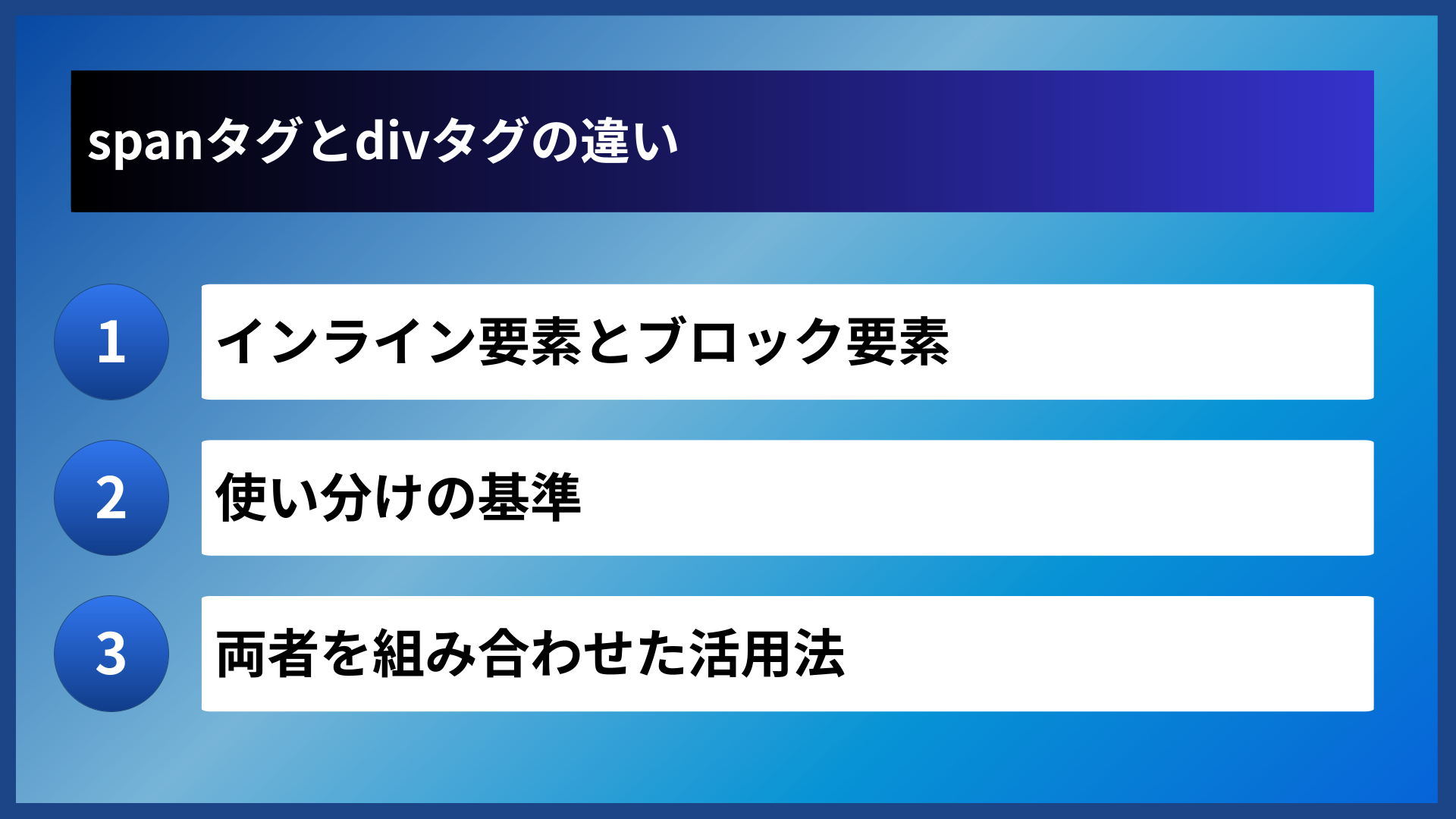
インライン要素とブロック要素の違いを理解することは、HTML/CSSの基礎として非常に重要です。インライン要素は、テキストの流れの中に配置され、前後に改行が入りません。一方、ブロック要素は前後に改行が入り、親要素の幅いっぱいに広がります。
spanタグはインライン要素であるため、文章の途中に挿入しても改行されず、テキストの一部として自然に表示されます。これに対してdivタグはブロック要素のため、使用すると前後に改行が発生し、独立したブロックとして表示されます。
| 特性 | spanタグ(インライン要素) | divタグ(ブロック要素) |
|---|---|---|
| 表示位置 | テキストの流れの中 | 独立したブロック |
| 改行 | 発生しない | 前後に発生する |
| 幅 | コンテンツ分のみ | 親要素の幅いっぱい |
| 高さ・幅の指定 | 直接指定不可 | 指定可能 |
この表からわかるように、両者は根本的に異なる性質を持っています。用途に応じて適切なタグを選択することが重要です。
使い分けの基準
spanタグとdivタグをどのように使い分けるべきか、具体的な基準を確認しましょう。基本的には、装飾したい対象がテキストの一部分であればspanタグ、ページのセクションや大きな領域であればdivタグを使用します。
spanタグは文章中の単語やフレーズに対して使用し、divタグはヘッダー、フッター、サイドバーなどのページレイアウトに使用するのが一般的です。この原則を守ることで、HTMLの構造が明確になり、メンテナンスしやすいコードが書けます。
タグ選択のチェックポイント
- テキストの一部分を装飾したい → spanタグを使用
- ページのセクションを区切りたい → divタグを使用
- 改行を発生させたくない → spanタグを使用
- 幅や高さを指定したい → divタグを使用
これらの基準を参考に、状況に応じた適切なタグ選択を心がけましょう。
両者を組み合わせた活用法
実際のウェブ制作では、spanタグとdivタグを組み合わせて使用することが多くあります。divタグで大きな領域を区切り、その中のテキストの一部をspanタグで装飾するという使い方が一般的です。
例えば、カード型のコンポーネントをdivタグで作成し、その中の価格表示や重要なキーワードをspanタグで強調するといった組み合わせが効果的です。このように両者の特性を活かすことで、柔軟なデザインが実現できます。
また、レスポンシブデザインにおいても、divタグでレイアウトの骨格を作り、spanタグで細かな装飾を施すというアプローチが採用されています。それぞれの役割を明確にすることで、保守性の高いコードになります。
spanタグとdivタグは兄弟のような関係です。それぞれの特性を理解して、適材適所で使い分けることがポイントですよ。
バクヤスAI 記事代行では、
高品質な記事を圧倒的なコストパフォーマンスでご提供!
spanタグの基本的な使い方
class属性を使ったスタイル適用
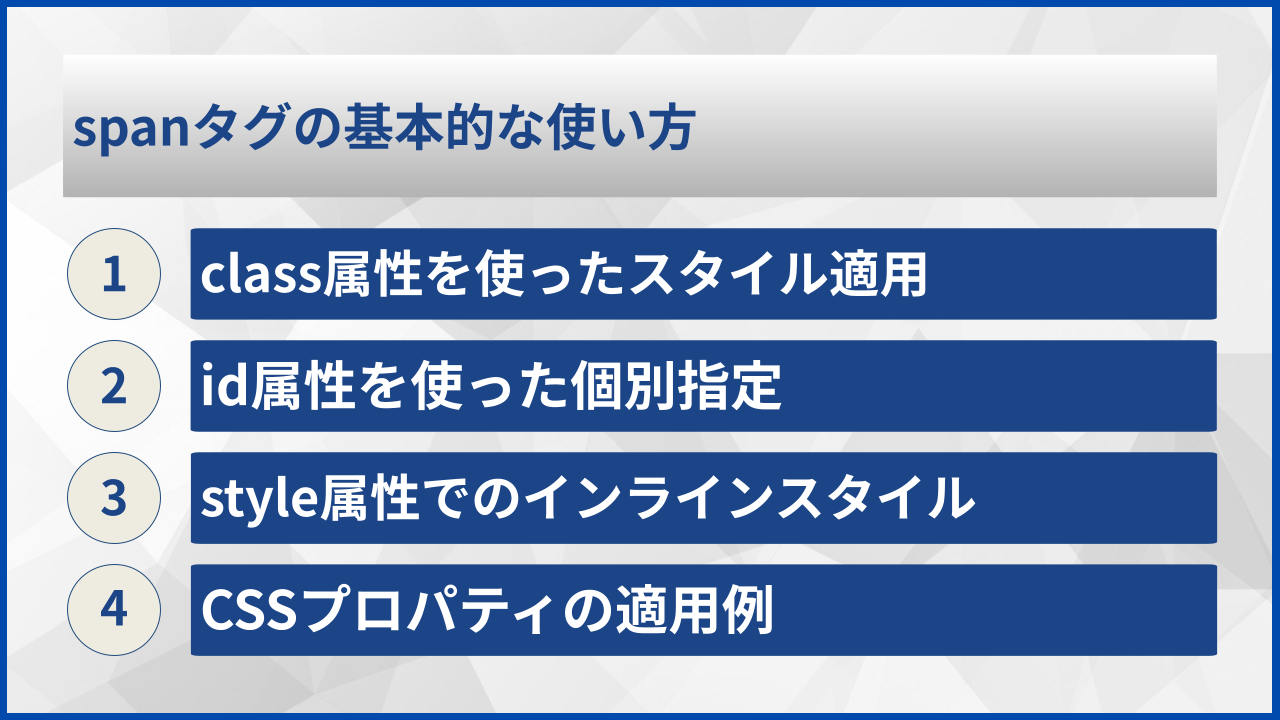
spanタグを使用する際、最も一般的な方法がclass属性を利用したスタイル適用です。class属性を指定することで、CSSで定義したスタイルをspanタグに適用できます。
class属性を使う最大のメリットは、同じスタイルを複数の要素に適用できることと、HTMLとCSSを分離して管理できることです。これにより、コードの再利用性が高まり、メンテナンスが容易になります。
以下は、class属性を使用した基本的な例です。
| 用途 | HTMLの記述例 | CSSの記述例 |
|---|---|---|
| 文字色の変更 | <span class=”red-text”>赤い文字</span> | .red-text { color: red; } |
| 背景色の追加 | <span class=”highlight”>強調</span> | .highlight { background: yellow; } |
| 文字サイズの変更 | <span class=”large”>大きい文字</span> | .large { font-size: 1.5em; } |
このように、class属性を定義してCSSでスタイルを記述することで、HTMLの構造とデザインを分離できます。
id属性を使った個別指定
class属性が複数の要素に共通のスタイルを適用するのに対し、id属性は特定の1つの要素だけを識別するために使用します。ページ内で唯一の要素に対してスタイルを適用したい場合や、JavaScriptで特定の要素を操作したい場合にid属性を使用します。
id属性は1ページ内で同じ値を複数使用することができないため、唯一無二の要素を指定する際に適しています。アンカーリンクのターゲットやJavaScriptでの要素取得によく使われます。
ただし、スタイル適用の目的でid属性を使用することは、現在ではあまり推奨されていません。なぜなら、id属性はclass属性よりも優先度が高いため、CSSの管理が複雑になりやすいからです。基本的にはclass属性を使用し、id属性は特別な用途に限定することが望ましいとされています。
style属性でのインラインスタイル
style属性を使用すると、HTMLタグ内に直接CSSを記述できます。この方法をインラインスタイルと呼び、特定の要素にだけ一時的にスタイルを適用したい場合に便利です。
インラインスタイルは手軽に使える反面、HTMLが冗長になりやすく、スタイルの一括変更が困難になるというデメリットがあります。そのため、本番のコードではclass属性を使用し、インラインスタイルはテスト目的や一時的な使用に限定することが推奨されています。
スタイル適用方法の選び方
- 複数箇所に同じスタイルを適用 → class属性を使用
- ページ内で唯一の要素を指定 → id属性を使用
- 一時的なテストや緊急の修正 → style属性を使用
- 保守性を重視したコード → class属性を優先
これらの方法を状況に応じて使い分けることで、効率的なコーディングが可能になります。
CSSプロパティの適用例
spanタグに適用できるCSSプロパティは多岐にわたります。ただし、インライン要素であるspanタグには、直接widthやheightを指定しても効果がない点に注意が必要です。
spanタグでよく使用されるCSSプロパティには、color、background-color、font-size、font-weight、text-decorationなどがあります。これらのプロパティを組み合わせることで、様々な装飾効果を実現できます。
| CSSプロパティ | 効果 | 値の例 |
|---|---|---|
| color | 文字色の変更 | #ff0000, blue, rgb(255,0,0) |
| background-color | 背景色の追加 | #ffff00, yellow |
| font-weight | 文字の太さ | bold, 700 |
| font-style | 文字のスタイル | italic, normal |
| text-decoration | 下線などの装飾 | underline, line-through |
これらのプロパティを活用することで、テキストに様々な視覚効果を与えることができます。
基本を押さえたら、実際にコードを書いて試してみましょう。手を動かすことで理解が深まるはずです。
バクヤスAI 記事代行では、高品質な記事を圧倒的なコストパフォーマンスでご提供!
バクヤスAI 記事代行では、SEOの専門知識と豊富な実績を持つ専任担当者が、キーワード選定からAIを活用した記事作成、人の目による品質チェック、効果測定までワンストップでご支援いたします。
ご興味のある方は、ぜひ資料をダウンロードして詳細をご確認ください。
サービス導入事例

株式会社ヤマダデンキ 様
生成AIの活用により、以前よりも幅広いキーワードで、迅速にコンテンツ作成をすることが可能になりました。
親身になって相談に乗ってくれるTechSuiteさんにより、とても助かっております。
▶バクヤスAI 記事代行導入事例を見る
spanタグの応用テクニック
JavaScriptとの連携方法
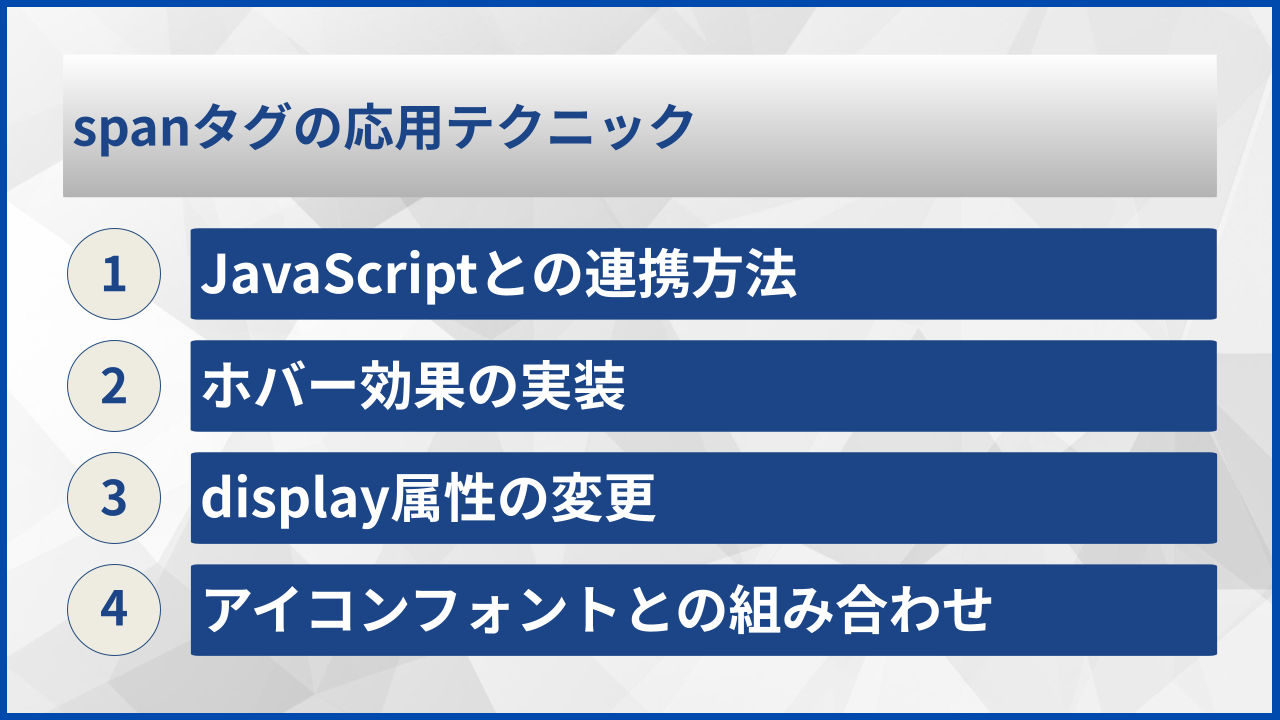
spanタグはJavaScriptと組み合わせることで、動的なコンテンツ操作が可能になります。特定のspanタグにidやclassを付与し、JavaScriptで取得することで、テキストの変更やスタイルの動的な適用ができます。
JavaScriptを使用すると、ユーザーの操作に応じてspanタグ内のテキストを変更したり、スタイルをリアルタイムで切り替えたりすることができます。これにより、インタラクティブなユーザー体験を提供できます。
例えば、カウンターの数値表示、リアルタイムの入力フィードバック、マウスオーバーでのテキスト変更など、様々な用途に活用されています。データの動的な表示が必要な場面では、spanタグとJavaScriptの組み合わせが非常に効果的です。
ホバー効果の実装
CSSの:hover疑似クラスを使用することで、spanタグにマウスを乗せた時の効果を実装できます。これはリンクでなくても適用可能で、テキストに対するインタラクティブな演出として効果的です。
ホバー効果を使えば、マウスを乗せた時に文字色が変わったり、背景色が変化したりする演出を簡単に実装できます。transitionプロパティと組み合わせることで、滑らかなアニメーション効果も追加できます。
ホバー効果で使える主なCSSプロパティ
- color → 文字色の変更
- background-color → 背景色の変更
- transform → 拡大・縮小・回転
- opacity → 透明度の変更
これらのプロパティを組み合わせることで、ユーザーの操作に反応する魅力的なデザインを実現できます。
display属性の変更
spanタグはデフォルトでインライン要素ですが、CSSのdisplayプロパティを変更することで、ブロック要素やインラインブロック要素として振る舞わせることができます。
display: inline-blockを指定すると、インライン要素の特性を保ちながら、幅や高さを指定できるようになります。これにより、ボタンのような見た目のspanタグを作成することも可能です。
| display値 | 特性 | 使用場面 |
|---|---|---|
| inline | デフォルト、改行なし | テキスト内の装飾 |
| inline-block | 幅・高さ指定可能 | バッジ、ラベル表示 |
| block | ブロック要素化 | 特殊なレイアウト |
| none | 非表示 | 条件付き表示制御 |
このようにdisplayプロパティを活用することで、spanタグの表示形式を柔軟に変更できます。
アイコンフォントとの組み合わせ
spanタグはアイコンフォントを表示する際にも活用されています。Font AwesomeやMaterial Iconsなどのアイコンフォントライブラリでは、spanタグにクラスを付与してアイコンを表示する方法が採用されています。
アイコンフォントを使用する場合、spanタグにライブラリ指定のクラスを追加するだけで、テキストの中に自然にアイコンを挿入できます。これにより、画像を使用せずにスケーラブルなアイコン表示が実現できます。
また、CSSの::before疑似要素や::after疑似要素とspanタグを組み合わせることで、テキストの前後に装飾要素を追加することも可能です。これは、リストマーカーのカスタマイズや、引用符の追加などに活用されています。
応用テクニックを身につけると、表現の幅がグッと広がります。ぜひ実際のプロジェクトで試してみてください。
spanタグを使う際の注意点
過度な使用を避ける
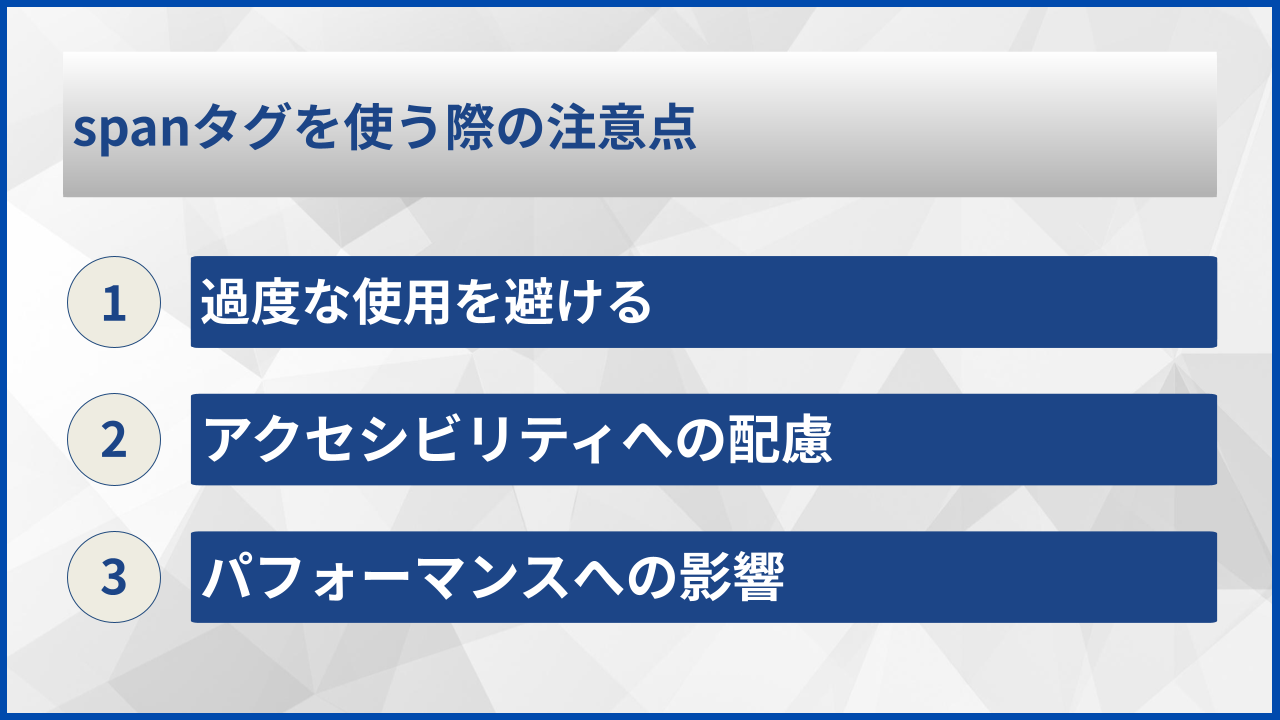
spanタグは汎用性が高いため、つい多用してしまいがちです。しかし、過度なspanタグの使用はHTMLの可読性を低下させ、メンテナンスを困難にします。
spanタグを使用する前に、より適切なHTMLタグがないか検討することが重要です。例えば、強調したい場合はstrongタグやemタグ、重要度を示す場合はmarkタグなど、意味的に適切なタグが存在する場合はそちらを優先して使用しましょう。
| 目的 | 推奨されるタグ | spanタグが適切な場合 |
|---|---|---|
| 重要な強調 | <strong> | 純粋な見た目のみの変更 |
| 軽い強調 | <em> | イタリック以外のスタイル |
| ハイライト | <mark> | カスタムカラーのハイライト |
| 引用 | <q> | カスタムスタイルの引用 |
セマンティックHTMLの原則に従い、適切なタグを選択することで、アクセシビリティやSEOの観点からも優れたコードになります。
アクセシビリティへの配慮
spanタグを使用する際は、アクセシビリティへの配慮も重要です。スクリーンリーダーなどの支援技術を使用しているユーザーにとって、視覚的な装飾だけでは情報が伝わらない場合があります。
色だけで情報を伝えるような使い方は避け、テキストでも同じ情報が伝わるように配慮することが大切です。例えば、エラーメッセージを赤色にするだけでなく、「エラー」というテキストも併記するといった対応が考えられます。
アクセシビリティチェックリスト
- 色だけで意味を伝えていないか確認する
- コントラスト比が十分か確認する
- 必要に応じてaria属性を追加する
- スクリーンリーダーでの読み上げを確認する
これらのポイントを確認することで、より多くのユーザーにとって使いやすいウェブページになります。
パフォーマンスへの影響
spanタグ自体は非常に軽量な要素ですが、大量のspanタグを使用したり、複雑なCSSを適用したりすると、ページのパフォーマンスに影響を与える可能性があります。
特に、JavaScriptで頻繁にspanタグを操作する場合は、DOM操作の最適化を心がけることが重要です。不必要なDOM操作はパフォーマンス低下の原因となるため、効率的なコードを意識しましょう。
また、CSSのセレクタが複雑になりすぎると、ブラウザのレンダリング速度に影響を与えることがあります。class属性を適切に命名し、シンプルなセレクタを使用することで、パフォーマンスを維持できます。
注意点を意識することで、保守性が高く、すべてのユーザーにとって使いやすいウェブサイトが作れるでしょう。
よくある質問
- spanタグとdivタグはどちらを使うべきですか
-
テキストの一部分に装飾を加えたい場合はspanタグ、ページのセクションやレイアウトを区切りたい場合はdivタグを使用します。spanタグはインライン要素で改行が発生せず、divタグはブロック要素で前後に改行が入るという違いがあります。文章中の特定の単語を強調したいならspanタグ、ヘッダーやフッターなどの領域を作りたいならdivタグを選択してください。
- spanタグに幅や高さを指定できないのですか
-
spanタグはデフォルトでインライン要素のため、直接widthやheightを指定しても効果がありません。ただし、CSSでdisplay: inline-blockまたはdisplay: blockを指定すれば、幅や高さを設定できるようになります。バッジやラベルのようなデザインを作りたい場合は、inline-blockを使用するのが一般的です。
- spanタグはSEOに影響しますか
-
spanタグ自体はSEOに直接的な影響を与えません。spanタグは意味を持たない汎用的なタグであり、検索エンジンはspanタグ内のコンテンツを通常のテキストとして認識します。ただし、重要なキーワードを強調したい場合は、strongタグやemタグなどのセマンティックなタグを使用することが推奨されています。これらのタグは検索エンジンに対して、コンテンツの重要性を示す手がかりとなります。
- spanタグの中にdivタグを入れることはできますか
-
HTML5では、spanタグ(インライン要素)の中にdivタグ(ブロック要素)を入れることは適切ではありません。インライン要素の中にブロック要素を配置すると、ブラウザによっては予期しない表示になることがあります。逆に、divタグの中にspanタグを入れることは問題ありません。HTMLの構造として、ブロック要素の中にインライン要素を配置するのが正しい方法です。

まとめ
HTMLのspanタグは、テキストの一部分にスタイルを適用するための汎用的なインライン要素です。単独では効果を持ちませんが、CSSやJavaScriptと組み合わせることで、文字色の変更、背景色の追加、動的なコンテンツ操作など、様々な表現が可能になります。
spanタグを効果的に使うためには、divタグとの違いを理解し、適切に使い分けることが重要です。インライン要素であるspanタグは文章中の装飾に、ブロック要素であるdivタグはページレイアウトに使用するという基本原則を覚えておきましょう。
また、spanタグを使用する際は、過度な使用を避け、セマンティックHTMLの原則に従うことが大切です。strongタグやemタグなど、より適切なタグがある場合はそちらを優先し、アクセシビリティにも配慮したコーディングを心がけてください。これらのポイントを押さえることで、保守性が高く、すべてのユーザーにとって使いやすいウェブページを作成できます。
