

ウェブサイトを運営する上で、検索エンジンに正しく認識してもらうために欠かせないのがサイトマップです。しかし、実際にサイトマップ作成に取り組もうとすると、種類や方法、ツール選びで悩む方も多いのではないでしょうか。本記事では、サイトマップの基本から具体的な作成手順、初心者でも簡単に使えるおすすめツール10選まで、わかりやすく解説します。SEO効果を最大化するためのポイントもあわせてご紹介しますので、ぜひ参考にしてください。
- サイトマップの種類と役割の違い
XMLサイトマップとHTMLサイトマップは目的が異なり、SEOには主にXML形式が重要となります。
- サイトマップ作成の3つの方法
CMSでの自動生成、手動作成、ツール利用の3パターンから、サイト規模に合わせて選択できます。
- 初心者にも使えるおすすめツール10選
WordPressプラグインからオンラインツールまで、目的に応じた選択肢を比較しながら紹介します。
サイトマップとは何か

サイトマップの3つの種類
サイトマップには大きく分けて3つの種類があります。それぞれが異なる目的と役割を持っており、用途に応じて使い分ける必要があります。
まずは制作段階で使用される構成図としてのサイトマップ、次に訪問者向けのHTMLサイトマップ、そして検索エンジン向けのXMLサイトマップです。SEO対策で最も重要なのは、機械可読形式のXMLサイトマップになります。
サイトマップ作成の必要性
サイトマップを作成する最大のメリットは、検索エンジンのクローラビリティを向上させられる点にあります。サイト内のページを漏れなくクローラーに伝えることで、インデックス速度の向上が期待できます。
特に内部リンクが少ないページや新規公開したページは、サイトマップがなければ発見されにくい傾向があります。クロール予算の最適化という観点からも、サイトマップ作成の意義は大きいといえます。
サイトマップが必要なケース
Googleの公式情報によると、サイトの規模が大きい場合、新しく外部リンクが少ない場合、画像や動画などのリッチメディアが多い場合にサイトマップが推奨されます。一方、小規模で内部リンクが整備されたサイトでは必須ではないとされています。
ただし、新規サイトの立ち上げ時や今後コンテンツを増やしていく予定がある場合は、早期にサイトマップを作成しておくことをおすすめします。

サイトマップは検索エンジンへのおもてなし。早めに準備しておくと安心ですよ。
XMLとHTMLサイトマップの違い

目的と対象の違い
XMLサイトマップは検索エンジンのクローラー向けに設計されており、機械が読み取りやすい構造化データ形式で記述されます。一方、HTMLサイトマップはサイト訪問者向けにデザインされたウェブページの一種です。
つまり、XMLは「機械のため」、HTMLは「人間のため」という明確な棲み分けが存在します。SEO効果を求める場合は、XMLサイトマップの作成が優先されます。
記述形式と複雑さの違い
XMLサイトマップはXML形式で記述され、URLごとに最終更新日(lastmod)、更新頻度(changefreq)、優先度(priority)などのメタデータを含めることが可能です。HTMLサイトマップは通常のリンク集に近い構造で、シンプルに作成できます。
技術的なハードルでいえば、HTMLサイトマップの方が圧倒的に扱いやすい一方で、SEO上の機能性ではXMLサイトマップが優れています。
両者を比較した一覧
下記の表に、XMLとHTMLの主な違いをまとめました。それぞれの特徴を比較して、自社サイトに必要なものを選びましょう。
| 項目 | XMLサイトマップ | HTMLサイトマップ |
|---|---|---|
| 対象 | 検索エンジン | サイト訪問者 |
| 形式 | XML形式 | HTMLページ |
| メタデータ | あり(更新日・優先度等) | 基本的になし |
| 提出先 | Search Console等 | 提出不要 |
| SEO効果 | 高い | 限定的 |
このように、両者は補完関係にあるため、可能であれば両方とも整備することが望ましいといえます。
SEO重視ならXML、ユーザー体験重視ならHTML。役割の違いを覚えておきましょう。
サイトマップの作成方法
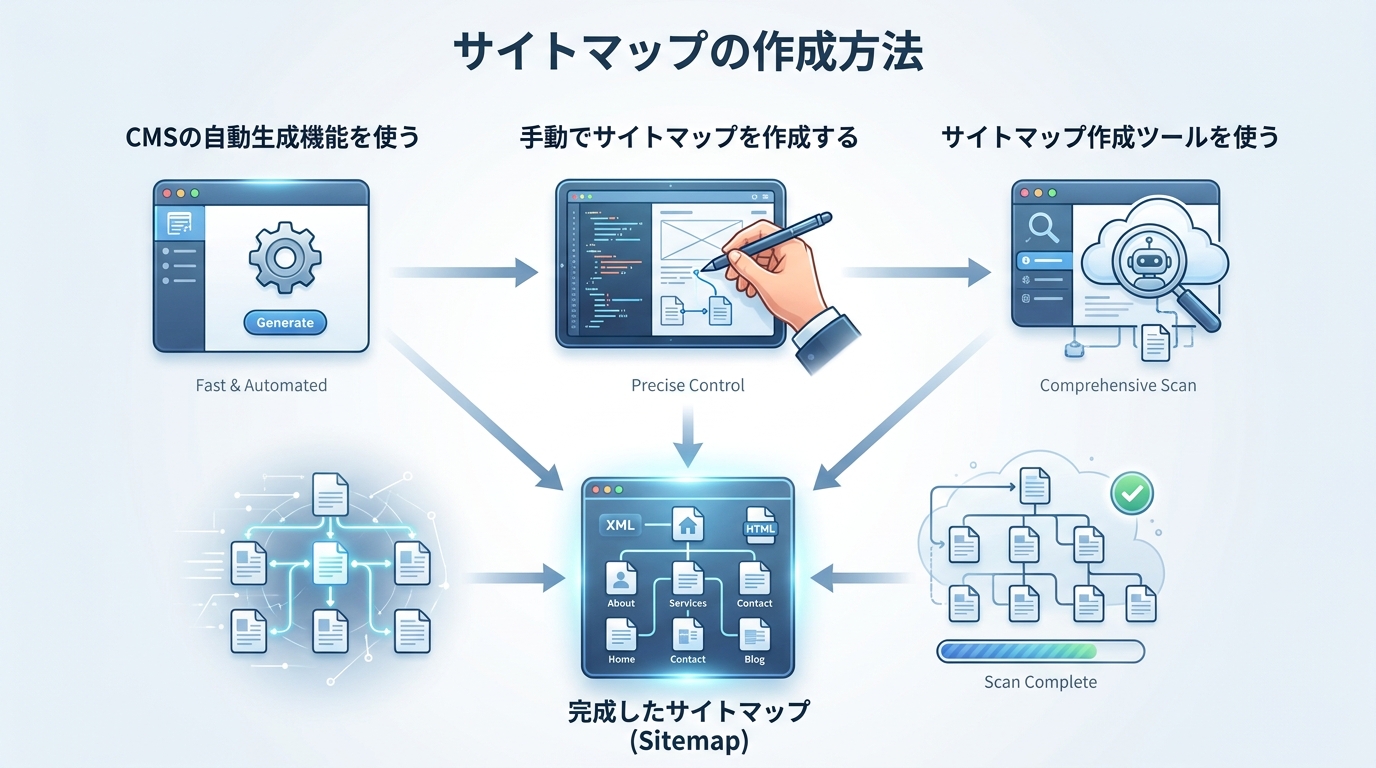
CMSの自動生成機能を使う
WordPressをはじめとする多くのCMSには、サイトマップの自動生成機能が備わっています。WordPressバージョン5.5以降では、デフォルトで「wp-sitemap.xml」が自動的に生成される仕様になっています。
この方法のメリットは、ページの追加や削除に応じて自動的に内容が更新される点です。ただし、デフォルトの機能には細かい制御ができないという制約もあるため、SEOプラグインの併用が推奨されます。
手動でサイトマップを作成する
ページ数が少ない小規模サイトであれば、手動で作成する方法もあります。テキストエディタでXML形式を記述し、UTF-8でエンコーディングして保存します。
記述する際は、絶対URLで記載すること、特殊文字を適切にエスケープすることなどに注意が必要です。ただし、ページ数が増えると更新の手間が膨大になるため、現実的には小規模サイト向けの方法といえます。
サイトマップ作成ツールを使う
中規模以上のサイトでは、専用ツールを利用するのが効率的です。URLを入力するだけで自動的にサイト内をクロールし、サイトマップを生成してくれます。
無料で使えるオンラインツールから、より高機能な有料ツールまで選択肢は豊富です。次の章では、おすすめのツールを10個厳選して紹介します。
サイトマップ作成方法を選ぶ際のチェックポイント
- 使用しているCMSに自動生成機能があるか確認する
- サイトの総ページ数を把握する
- 更新頻度や運用体制に合った方法を選ぶ
- 画像や動画のサイトマップが必要か検討する
サイト規模と運用方針に合った方法を選ぶのが、長く続けるコツです。
バクヤスAI 記事代行では、
高品質な記事を圧倒的なコストパフォーマンスでご提供!
サイトマップ作成のおすすめツール

WordPress向けプラグイン
WordPressサイト運営者にとって、SEOプラグインによるサイトマップ生成は最も手軽で確実な方法です。プラグインを導入するだけで、複雑な設定なくXMLサイトマップを自動生成できます。
代表的なものとして、All in One SEO、Yoast SEO、Rank Math、Jetpack、Google XML Sitemaps、Simple Sitemapなどが挙げられます。それぞれ機能や使い勝手に違いがあるため、目的に合わせて選択しましょう。
オンライン型ツール
ブラウザ上で利用できるオンラインツールは、CMSを使用していないサイトにも対応できる柔軟性が魅力です。XML-Sitemaps.comは無料版で最大500ページまで対応しており、中小規模サイトには十分な機能を提供しています。
日本語対応のsitemapxml Editorは最大1,000ページまで対応し、優先度や更新頻度のカスタマイズも可能です。インストール不要でURLを入力するだけという手軽さが特長です。
デスクトップ型・専門ツール
大規模サイトや本格的なSEO監査を行う場合は、Screaming Frog SEO SpiderやSitebulbなどの専門ツールが有用です。これらはサイトマップ生成だけでなく、サイト全体の詳細な監査機能を備えています。
技術的な知識が必要なため上級者向けですが、エンタープライズレベルのSEO対策を行う場合に役立つ選択肢といえます。
10ツールの比較一覧
下記の表に、紹介した10ツールの特徴をまとめました。料金や対応規模を参考に検討してください。
| ツール名 | タイプ | 料金 | 特徴 |
|---|---|---|---|
| All in One SEO | WPプラグイン | 無料/有料 | IndexNow対応 |
| Yoast SEO | WPプラグイン | 無料/有料 | 業界標準で安定 |
| Rank Math | WPプラグイン | 無料/有料 | 多機能で高評価 |
| XML-Sitemaps.com | オンライン | 無料/有料 | 500ページまで無料 |
| Simple Sitemap | WPプラグイン | 無料 | HTMLサイトマップ向け |
| Jetpack | WPプラグイン | 無料/有料 | 多機能オールインワン |
| Sitebulb | デスクトップ | 有料 | 高度な監査機能 |
| sitemapxml Editor | オンライン | 無料 | 日本語対応・1000ページ |
| Google XML Sitemaps | WPプラグイン | 無料 | シンプルで導入容易 |
| Screaming Frog | デスクトップ | 無料/有料 | SEO監査と併用可能 |
初心者の方はまず無料のWordPressプラグインから試してみることをおすすめします。
迷ったら無料プラグインから始めて、必要に応じて高機能ツールへ移行しましょう。
バクヤスAI 記事代行では、高品質な記事を圧倒的なコストパフォーマンスでご提供!
バクヤスAI 記事代行では、SEOの専門知識と豊富な実績を持つ専任担当者が、キーワード選定からAIを活用した記事作成、人の目による品質チェック、効果測定までワンストップでご支援いたします。
ご興味のある方は、ぜひ資料をダウンロードして詳細をご確認ください。
サービス導入事例

株式会社ヤマダデンキ 様
生成AIの活用により、以前よりも幅広いキーワードで、迅速にコンテンツ作成をすることが可能になりました。
親身になって相談に乗ってくれるTechSuiteさんにより、とても助かっております。
▶バクヤスAI 記事代行導入事例を見る
サイトマップの登録と運用

Google Search Consoleへの登録
サイトマップを作成したら、まずはGoogle Search Consoleへの登録を行いましょう。登録することで、新規ページや更新ページのインデックス速度が向上することが期待できます。
手順は簡単で、Search Consoleにログインし、「サイトマップ」メニューからファイル名(例:sitemap.xml)を入力して送信するだけです。送信後はステータスを確認し、エラーがないかチェックしましょう。
Bing Webmaster Toolsへの登録
Googleだけでなく、BingにもサイトマップをBing Webmaster Tools経由で登録できます。手順はGoogleと類似しており、対象サイトを選択してサイトマップURLを送信します。
BingはXMLだけでなく、RSSやAtom、テキスト形式にも対応しているため、フォーマットの自由度が高い点が特徴です。
robots.txtでの指定方法
robots.txtファイルにサイトマップのURLを記載することで、検索エンジンクローラーが自動的にサイトマップを発見できます。記述方法は「Sitemap: https://www.example.com/sitemap.xml」のように一行追加するだけです。
Search Consoleへの登録と併用することで、より確実に検索エンジンへ通知できる点がメリットです。
運用上のベストプラクティス
サイトマップは一度作成して終わりではなく、定期的なメンテナンスが重要です。ファイルサイズは50MB以内、URL数は50,000件以内に収める必要があり、超える場合はサイトマップインデックスで分割管理します。
また、優先度や更新頻度を戦略的に設定することで、重要なページが優先的にクロールされやすくなります。Search Consoleでエラーを定期的に確認することも欠かせません。
サイトマップ運用のチェックリスト
- Google Search Consoleにサイトマップを登録する
- Bing Webmaster Toolsにも登録する
- robots.txtにサイトマップのパスを記載する
- 定期的にエラーやステータスを確認する
- ファイルサイズとURL数の上限を守る
登録後の定期チェックがSEO効果を持続させる鍵となります。
よくある質問
- サイトマップは小規模サイトでも作成すべきですか?
-
必須ではありませんが、新規サイトや外部リンクが少ないサイトでは作成することをおすすめします。クローラーがすべてのページを発見しやすくなり、インデックス速度の向上が期待できます。CMSを利用している場合は自動生成されることも多いため、まずは現状を確認してみましょう。
- サイトマップを作成すれば必ず検索順位は上がりますか?
-
サイトマップ自体が直接的に検索順位を上げるものではありません。あくまで検索エンジンがサイトを認識・クロールしやすくする補助的な役割を果たします。検索順位を上げるには、コンテンツの質や内部リンク構造、外部リンクなど総合的なSEO対策が必要です。
- サイトマップの更新頻度はどれくらいがよいですか?
-
更新頻度は、サイトの更新頻度に合わせるのが基本です。新しいページを追加したり既存ページを大幅に変更したりした際には、サイトマップも更新するのが望ましいです。WordPressプラグインなどの自動生成ツールを使えば、手動更新の手間を省けます。
まとめ
サイトマップの作成は、SEO対策の基礎であり、検索エンジンに自社サイトを正しく認識してもらうための重要な施策です。XMLサイトマップとHTMLサイトマップの違いを理解し、サイト規模や運用体制に合った作成方法を選ぶことが大切です。
WordPressプラグインからオンラインツール、専門ツールまで選択肢は豊富にあるため、まずは無料ツールから試してみることをおすすめします。作成後はGoogle Search Consoleなどへの登録と定期的なメンテナンスを忘れずに行いましょう。
本記事を参考に、ぜひ自社サイトに最適なサイトマップを構築し、SEO効果の最大化を目指してください。
