


Webサイトを閲覧するデバイスは、パソコンからスマートフォン、タブレットまで多様化しています。そのため、画面サイズに応じて最適なレイアウトを表示させる「レスポンシブデザイン」が欠かせません。このレスポンシブデザインを実現するために使われる技術が「メディアクエリ」です。メディアクエリを理解すれば、あらゆるデバイスで見やすいWebサイトを構築できるようになります。本記事では、メディアクエリの基本的な概念から具体的な書き方、実践的な使い方まで、初心者の方にもわかりやすく解説していきます。
- メディアクエリの基本概念と仕組み
メディアクエリとは、CSSで画面サイズや出力デバイスに応じてスタイルを切り替えるための技術です
- メディアクエリの正しい書き方とブレイクポイント
@mediaルールを使った基本構文と、スマートフォンやタブレット向けの適切なブレイクポイント設定方法を習得できます
- 実践的なメディアクエリの活用方法
モバイルファーストの考え方や、実際のWeb制作で使える具体的なコード例を学べます
メディアクエリとは何か
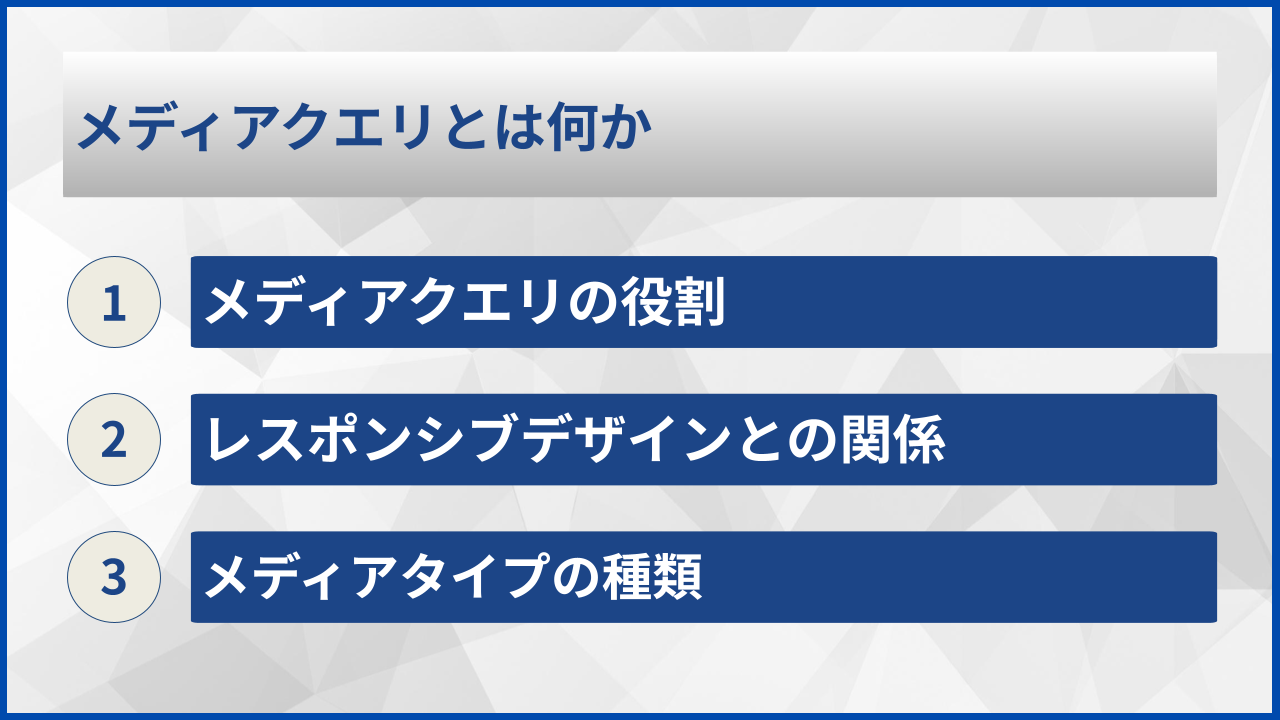
メディアクエリの役割
メディアクエリの主な役割は、ユーザーの閲覧環境に最適化されたデザインを提供することです。たとえば、パソコンでは横並びに表示していた要素を、スマートフォンでは縦に並べ替えるといった対応が可能になります。
また、フォントサイズや余白の調整、ナビゲーションメニューの表示切り替えなど、さまざまなスタイル変更に対応できます。これにより、どのデバイスからアクセスしても読みやすく使いやすいWebサイトを構築できます。
レスポンシブデザインとの関係
レスポンシブデザインとは、ひとつのWebサイトがあらゆる画面サイズに対応できる設計手法のことです。メディアクエリはレスポンシブデザインを実現するための核心技術として位置づけられています
Googleもモバイルフレンドリーなサイトを推奨しており、レスポンシブデザインはSEO対策としても重要です。メディアクエリを適切に使用することで、検索エンジンからの評価向上にもつながります。
| 項目 | メディアクエリあり | メディアクエリなし |
|---|---|---|
| スマートフォン表示 | 最適化されたレイアウト | PC用レイアウトのまま縮小 |
| ユーザー体験 | 読みやすく操作しやすい | 文字が小さく操作困難 |
| SEO評価 | モバイルフレンドリー | 評価が下がる可能性 |
上記の表のとおり、メディアクエリの有無でユーザー体験やSEO評価に大きな差が生まれます。
メディアタイプの種類
メディアクエリでは、出力先のメディアタイプを指定することも可能です。主に使用されるメディアタイプには、画面表示用の「screen」と印刷用の「print」があります。
現在のWeb制作では、screenタイプを対象としたメディアクエリが最も一般的に使用されています。allを指定するとすべてのメディアタイプに適用され、メディアタイプを省略した場合もallと同じ扱いになります。

メディアクエリを使えば、1つのサイトであらゆるデバイスに対応できます。基本をしっかり押さえましょう。
メディアクエリの基本構文
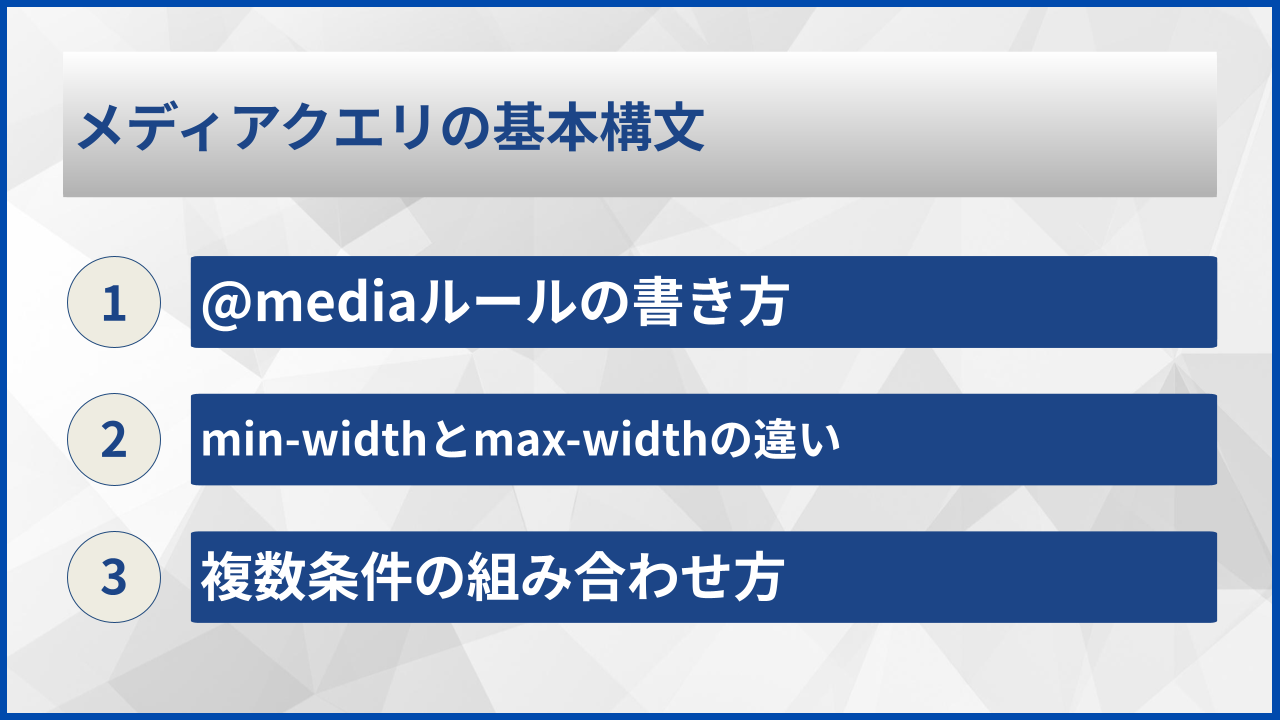
@mediaルールの書き方
メディアクエリは「@media」というルールを使って記述します。基本的な構文は「@media メディアタイプ and (条件) { CSSのスタイル }」という形式です。
@mediaの後に条件を記述し、中括弧内に適用したいCSSを書くのが基本的な書き方です。条件が真の場合のみ、中括弧内のスタイルが適用されます。
メディアクエリの基本構文チェックリスト
- @mediaで始まっているか
- 条件が括弧で囲まれているか
- 中括弧の開始と終了が対応しているか
- CSSプロパティの末尾にセミコロンがあるか
min-widthとmax-widthの違い
画面幅を条件にする場合、「min-width」と「max-width」という2つのプロパティがよく使われます。min-widthは「指定した幅以上」、max-widthは「指定した幅以下」という条件を意味します。
min-widthは画面幅が指定値以上のときに適用され、max-widthは指定値以下のときに適用されます。これらを適切に使い分けることで、デバイスごとのスタイル調整が可能になります。
| プロパティ | 意味 | 適用条件 |
|---|---|---|
| min-width: 768px | 最小幅768px | 768px以上の画面 |
| max-width: 767px | 最大幅767px | 767px以下の画面 |
| min-width: 1024px | 最小幅1024px | 1024px以上の画面 |
上記の表を参考に、目的に応じたプロパティを選択してください。
複数条件の組み合わせ方
メディアクエリでは、複数の条件を「and」で連結して指定できます。たとえば、画面幅が768px以上かつ1024px以下という範囲指定が可能です。
andを使って条件を連結することで、より細かいデバイス対応が実現できます。また、「,」(カンマ)で区切ると「または」という条件指定になり、いずれかの条件を満たせばスタイルが適用されます。
min-widthとmax-widthの違いを理解すれば、思いどおりのレスポンシブ対応ができるようになります。
バクヤスAI 記事代行では、
高品質な記事を圧倒的なコストパフォーマンスでご提供!
メディアクエリのブレイクポイント
一般的なブレイクポイント
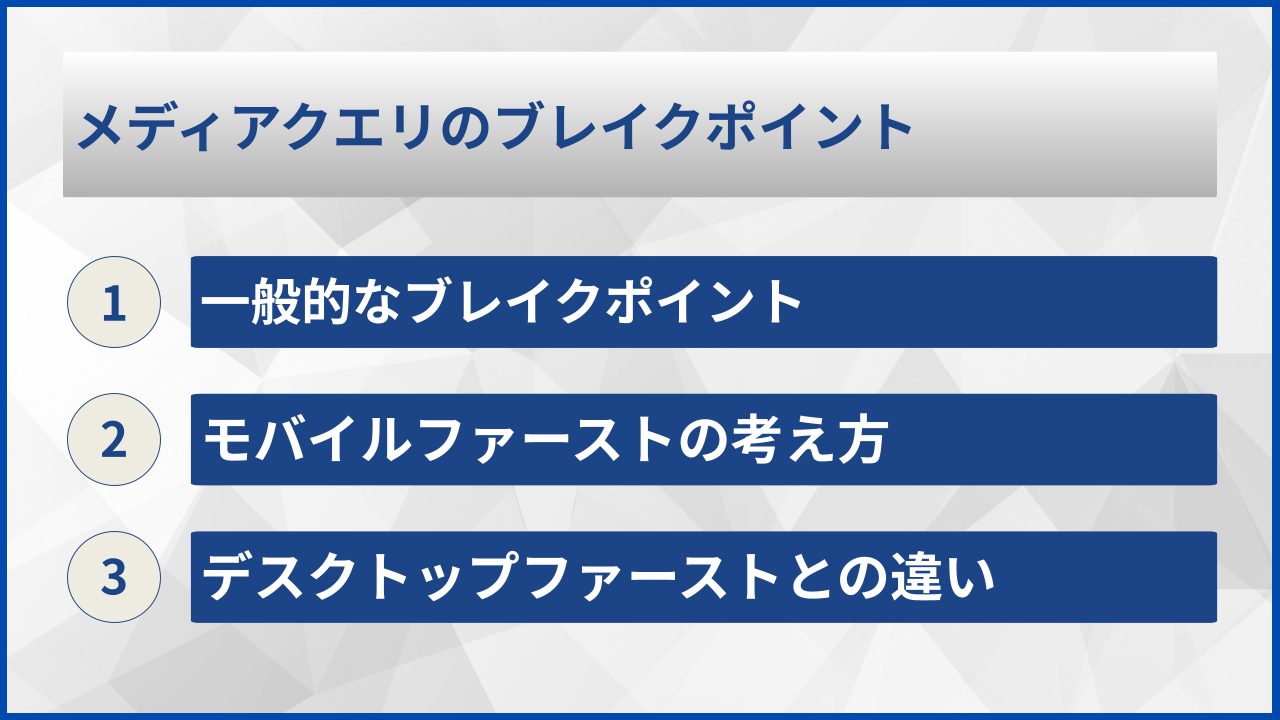
Web制作の現場では、いくつかの標準的なブレイクポイントが広く使われています。スマートフォン向けは480px以下、タブレット向けは768px、パソコン向けは1024px以上が一般的なブレイクポイントです
ただし、これらの値は絶対的なものではありません。制作するサイトのデザインやターゲットユーザーが使用するデバイスによって、最適なブレイクポイントは変わってきます。
| デバイス | 画面幅の目安 | ブレイクポイント例 |
|---|---|---|
| スマートフォン | 320px〜480px | max-width: 480px |
| タブレット | 481px〜1024px | max-width: 1024px |
| パソコン | 1025px以上 | min-width: 1025px |
上記の表は一般的な目安であり、プロジェクトに応じて調整することが推奨されます。
モバイルファーストの考え方
モバイルファーストとは、スマートフォン向けのスタイルを基準として、画面が大きくなるにつれてスタイルを追加していく設計手法です。モバイルファーストでは、min-widthを使って大きな画面向けのスタイルを追記していきます
この手法はGoogleが推奨しており、モバイルユーザーが増加している現代において効果的なアプローチです。また、必要最小限のCSSから始めるため、パフォーマンス面でも有利になることがあります。
デスクトップファーストとの違い
デスクトップファーストは、パソコン向けのスタイルを基準として、画面が小さくなるにつれてスタイルを上書きしていく手法です。max-widthを使って、小さな画面向けのスタイルを追加していきます。
デスクトップファーストは従来からある手法で、PCサイトをスマートフォン対応させる際に使われることが多いです。どちらの手法を選ぶかは、プロジェクトの要件やチームの方針によって決まります。
ブレイクポイント設定のポイント
- コンテンツの見え方を基準に決める
- デバイスの画面幅だけに縛られすぎない
- ブレイクポイントは必要最小限にする
モバイルファーストで設計すれば、スマートフォンユーザーにも快適な体験を提供できるでしょう。
バクヤスAI 記事代行では、高品質な記事を圧倒的なコストパフォーマンスでご提供!
バクヤスAI 記事代行では、SEOの専門知識と豊富な実績を持つ専任担当者が、キーワード選定からAIを活用した記事作成、人の目による品質チェック、効果測定までワンストップでご支援いたします。
ご興味のある方は、ぜひ資料をダウンロードして詳細をご確認ください。
サービス導入事例

株式会社ヤマダデンキ 様
生成AIの活用により、以前よりも幅広いキーワードで、迅速にコンテンツ作成をすることが可能になりました。
親身になって相談に乗ってくれるTechSuiteさんにより、とても助かっております。
▶バクヤスAI 記事代行導入事例を見る
メディアクエリの実践的な使い方
レイアウト変更の実装
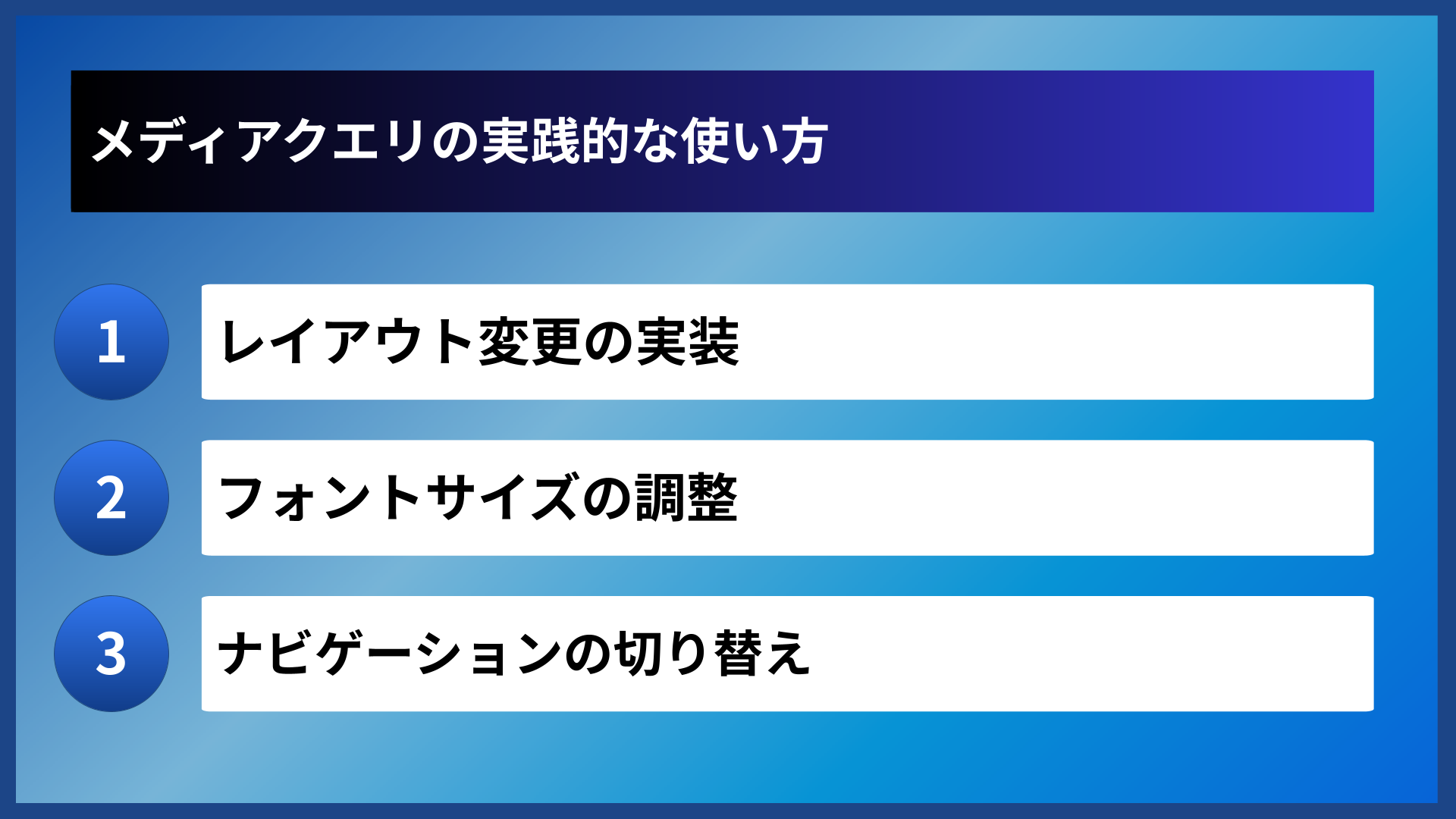
画面サイズに応じてレイアウトを変更することは、レスポンシブデザインの基本です。パソコンでは横並びの要素を、スマートフォンでは縦並びに変更するのが典型的なパターンです
FlexboxやCSS Gridと組み合わせることで、柔軟なレイアウト変更が実現できます。display プロパティやflex-directionプロパティをメディアクエリ内で変更することで、意図したレイアウトに切り替わります。
| 画面サイズ | レイアウト例 | CSSプロパティ |
|---|---|---|
| 768px以上 | 3カラム横並び | flex-direction: row |
| 768px未満 | 1カラム縦並び | flex-direction: column |
上記のような切り替えにより、デバイスに応じた見やすいレイアウトを提供できます。
フォントサイズの調整
画面サイズによってフォントサイズを調整することも重要です。スマートフォンでは本文を小さめに、見出しは相対的に大きくするなどの工夫が考えられます。
可読性を保つために、画面幅に応じた適切なフォントサイズ設定がユーザー体験を向上させます。rem単位やvw単位を活用することで、より柔軟なサイズ調整も可能です。
ナビゲーションの切り替え
ヘッダーナビゲーションは、デバイスによって大きく表示方法が変わる要素のひとつです。パソコンでは横並びのメニュー、スマートフォンではハンバーガーメニューに切り替えることが一般的です。
displayプロパティを使ってナビゲーションの表示・非表示を切り替えるのが基本的な手法です。JavaScriptと組み合わせることで、タップでメニューが開閉するインタラクションも実装できます。
実装時のチェックポイント
- 実機で表示確認を行う
- ブラウザの開発者ツールで各画面幅をテストする
- タップ領域が適切なサイズか確認する
- 読みやすいフォントサイズになっているか確認する
実機での確認を怠らなければ、ユーザーに快適な閲覧体験を届けられるはずです。
メディアクエリの注意点
viewportの設定
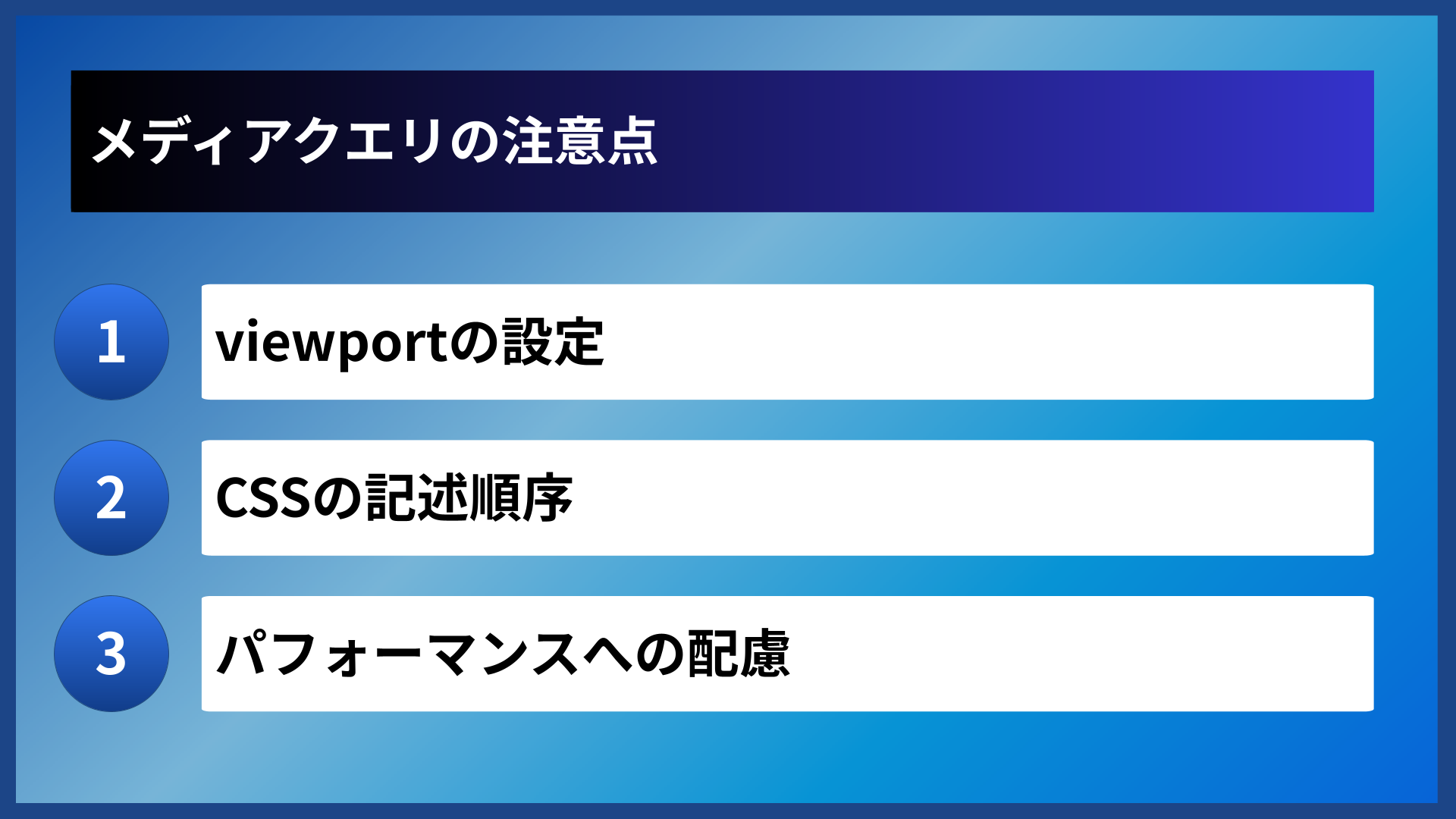
メディアクエリを正しく動作させるためには、HTMLのhead要素内にviewportメタタグを記述する必要があります。viewportメタタグがないと、スマートフォンでもPC用の表示幅で描画されてしまいます
一般的には「width=device-width, initial-scale=1.0」という設定が使われます。この設定により、デバイスの画面幅に合わせた表示が可能になります。
CSSの記述順序
CSSは後から記述されたスタイルが優先されるため、メディアクエリの記述順序には注意が必要です。モバイルファーストの場合は、基本スタイルの後に大きな画面向けのメディアクエリを記述します
同じ詳細度のセレクタであれば、後に書かれたスタイルが適用されます。意図したとおりにスタイルが反映されない場合は、記述順序を確認してみてください。
パフォーマンスへの配慮
メディアクエリを多用しすぎると、CSSファイルのサイズが大きくなりパフォーマンスに影響することがあります。必要最小限のブレイクポイントに絞り、効率的なコーディングを心がけましょう。
共通のスタイルは基本CSSにまとめ、変更が必要な部分のみメディアクエリで上書きするのが効率的です。また、CSS変数を活用することで、メディアクエリ内のコード量を削減できることもあります。
| 注意点 | 問題 | 対策 |
|---|---|---|
| viewport未設定 | メディアクエリが動作しない | metaタグを必ず設定する |
| 記述順序の誤り | スタイルが上書きされない | 正しい順序で記述する |
| 過度な複雑さ | メンテナンス困難 | ブレイクポイントを絞る |
上記の表を参考に、問題が発生した際のトラブルシューティングに役立ててください。
viewportの設定と記述順序さえ押さえれば、多くのトラブルを未然に防げます。
よくある質問
- メディアクエリはすべてのブラウザで使えますか
-
メディアクエリはCSS3の機能で、現在の主要ブラウザ(Chrome、Firefox、Safari、Edgeなど)では問題なく動作します。Internet Explorer 9以降でも対応しているため、ほとんどの環境で使用可能です。
- ブレイクポイントはいくつ設定するのが適切ですか
-
一般的には2〜4個程度のブレイクポイントで十分対応できることが多いです。スマートフォン、タブレット、パソコンの3パターンを基本とし、必要に応じて追加することが推奨されます。
- メディアクエリが効かないときはどうすればよいですか
-
まずviewportメタタグが正しく設定されているか確認してください。次に、CSSの記述順序やセレクタの詳細度をチェックします。ブラウザの開発者ツールで実際に適用されているスタイルを確認することも有効です。
まとめ
メディアクエリは、レスポンシブWebデザインを実現するための重要な技術です。@mediaルールと条件指定を組み合わせることで、画面サイズに応じたスタイル切り替えが可能になります。
ブレイクポイントの設定やモバイルファーストの考え方を理解することで、より効率的なレスポンシブ対応ができるようになります。実際のプロジェクトでは、レイアウト変更やナビゲーション切り替えなど、さまざまな場面でメディアクエリが活躍します。
viewportの設定やCSSの記述順序といった注意点を押さえつつ、実機でのテストを欠かさず行うことで、あらゆるデバイスで快適に閲覧できるWebサイトを構築できるでしょう。
