



スマートフォンでWebサイトを閲覧する際、文字が小さすぎて読めなかったり、ボタンが押しにくかったりした経験はありませんか。このような問題は「モバイルユーザビリティ」の課題として、Googleの検索順位にも影響を与える重要な要素となっています。Googleは2018年からモバイルファーストインデックスを本格的に導入し、スマートフォンでの表示品質をより重視するようになりました。本記事では、モバイルユーザビリティの基本概念から、Google Search Consoleでの確認方法、よくあるエラーの原因と具体的な改善策まで、実践的な内容を徹底的に解説します。
- モバイルユーザビリティの定義とSEOへの影響
モバイルユーザビリティはGoogleのランキング要因の一つであり、対応していないサイトは検索順位が下がる可能性があります
- Google Search Consoleでのエラー確認方法
Search Consoleの「モバイルユーザビリティ」レポートから、問題のあるページと具体的なエラー内容を特定できます
- 代表的なエラーの原因と改善策
テキストサイズやタップ要素の間隔など、よくあるエラーはCSSの調整で比較的簡単に修正できます
モバイルユーザビリティの基本
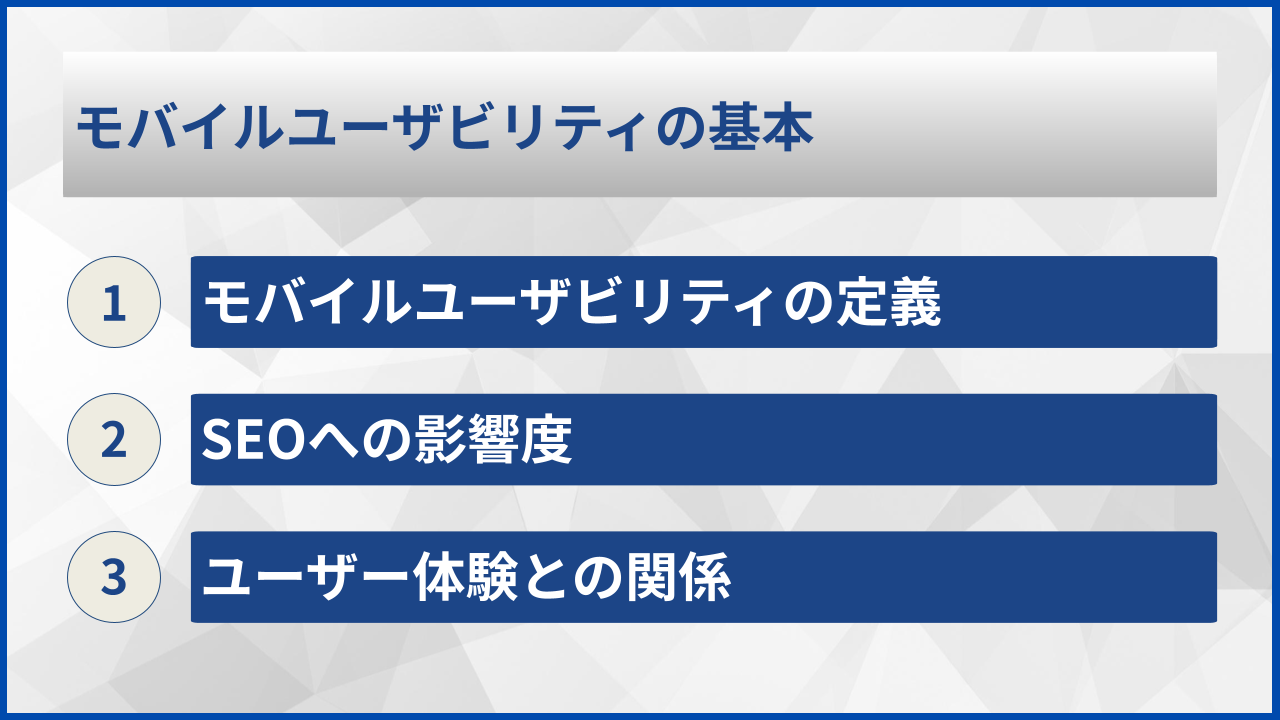
モバイルユーザビリティの定義
モバイルユーザビリティとは、モバイル端末でWebサイトを快適に閲覧・操作できる度合いを評価する指標です。具体的には、画面サイズに応じたレイアウトの最適化、適切な文字サイズの設定、タップしやすいボタンの配置などが含まれます。
Googleが重視するモバイルユーザビリティの要素は多岐にわたります。ビューポートの設定、コンテンツの幅調整、フォントサイズの適正化、タップターゲットの間隔確保などが代表的な項目として挙げられます。
SEOへの影響度
モバイルユーザビリティはGoogleのランキングシグナルの一つとして公式に認められています。モバイル検索においては、モバイルフレンドリーなサイトが優先的に表示される仕組みになっています。
モバイルファーストインデックスの導入により、Googleはサイトのモバイル版を主要な評価対象としています。つまり、デスクトップ版がどれだけ優れていても、モバイル版に問題があれば検索順位に悪影響を及ぼす可能性があります。
ユーザー体験との関係
モバイルユーザビリティの向上は、SEO効果だけでなくユーザー体験の改善にも直結します。使いにくいサイトはすぐに離脱されてしまい、コンバージョン率の低下を招きます。
一方で、快適に操作できるサイトは滞在時間が長くなり、ページの回遊率も向上します。これらの行動指標の改善は、間接的にSEO効果をもたらすと考えられています。
以下の表は、モバイルユーザビリティの主要な評価項目をまとめたものです。
| 評価項目 | 概要 | 推奨基準 |
|---|---|---|
| ビューポート設定 | 画面サイズに応じた表示調整 | meta viewportタグの適切な設定 |
| テキストサイズ | 読みやすい文字の大きさ | 16px以上を推奨 |
| タップ要素の間隔 | ボタンやリンクの押しやすさ | 48px以上の間隔確保 |
| コンテンツ幅 | 横スクロールの有無 | 画面幅内に収める |
これらの項目を適切に設定することで、モバイルユーザビリティの問題を解消できます。

モバイルユーザビリティはSEOとユーザー体験の両方に影響する重要な要素です。まずは基本的な概念を押さえておきましょう。

モバイルユーザビリティの確認方法
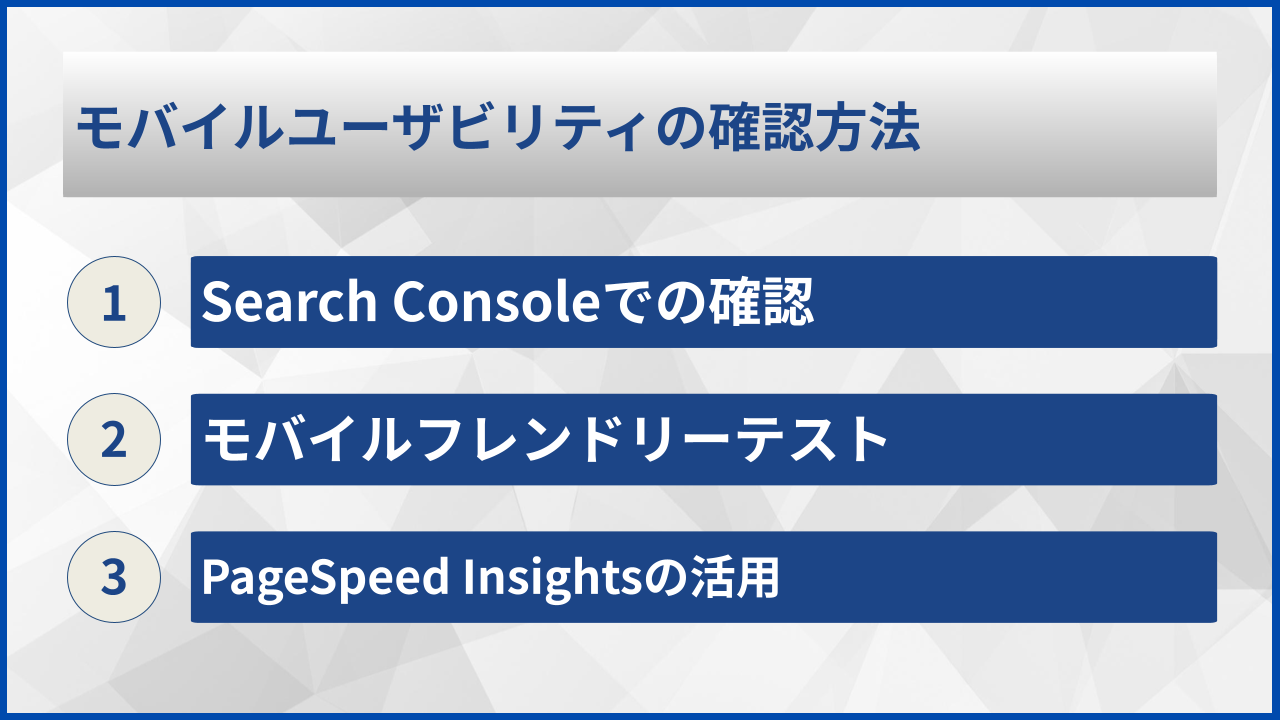
Search Consoleでの確認
Google Search Consoleには「モバイルユーザビリティ」という専用のレポートが用意されています。このレポートでは、サイト内でモバイルユーザビリティの問題が検出されたページの一覧と、具体的なエラーの種類を確認できます。
Search Consoleの左側メニューから「エクスペリエンス」を選択し、「モバイルユーザビリティ」をクリックするとレポートが表示されます。問題のあるページは「エラー」として表示され、クリックすると詳細な情報を確認できます。
モバイルフレンドリーテスト
個別のページをすぐにチェックしたい場合は、Googleの「モバイルフレンドリーテスト」ツールが便利です。URLを入力するだけで、そのページがモバイルフレンドリーかどうかを即座に判定してくれます。
テスト結果では、問題が検出された場合に具体的な修正箇所が提示されます。また、Googlebotから見たページのスクリーンショットも表示されるため、実際にどのように認識されているかを視覚的に確認できます。
PageSpeed Insightsの活用
PageSpeed Insightsはページの表示速度を測定するツールですが、モバイルユーザビリティに関する診断も行っています。特に「診断」セクションでは、タップターゲットのサイズやフォントサイズに関する問題を検出できます。
モバイルタブを選択してテストを実行すると、スマートフォンでの表示に関する問題点が一覧で表示されます。各項目には改善方法の説明も記載されているため、具体的な対策を立てやすくなっています。
モバイルユーザビリティを確認する際のポイント
- Search Consoleで定期的にエラーレポートを確認する
- 新規ページ公開時はモバイルフレンドリーテストを実施する
- PageSpeed Insightsで表示速度と合わせて診断する
- 修正後は必ず再テストを行う
複数のツールを組み合わせることで、より正確にモバイルユーザビリティの状態を把握できます。
Search ConsoleとPageSpeed Insightsを定期的にチェックする習慣をつけると、問題の早期発見につながりますよ。
バクヤスAI 記事代行では、
高品質な記事を圧倒的なコストパフォーマンスでご提供!

モバイルユーザビリティエラーの種類
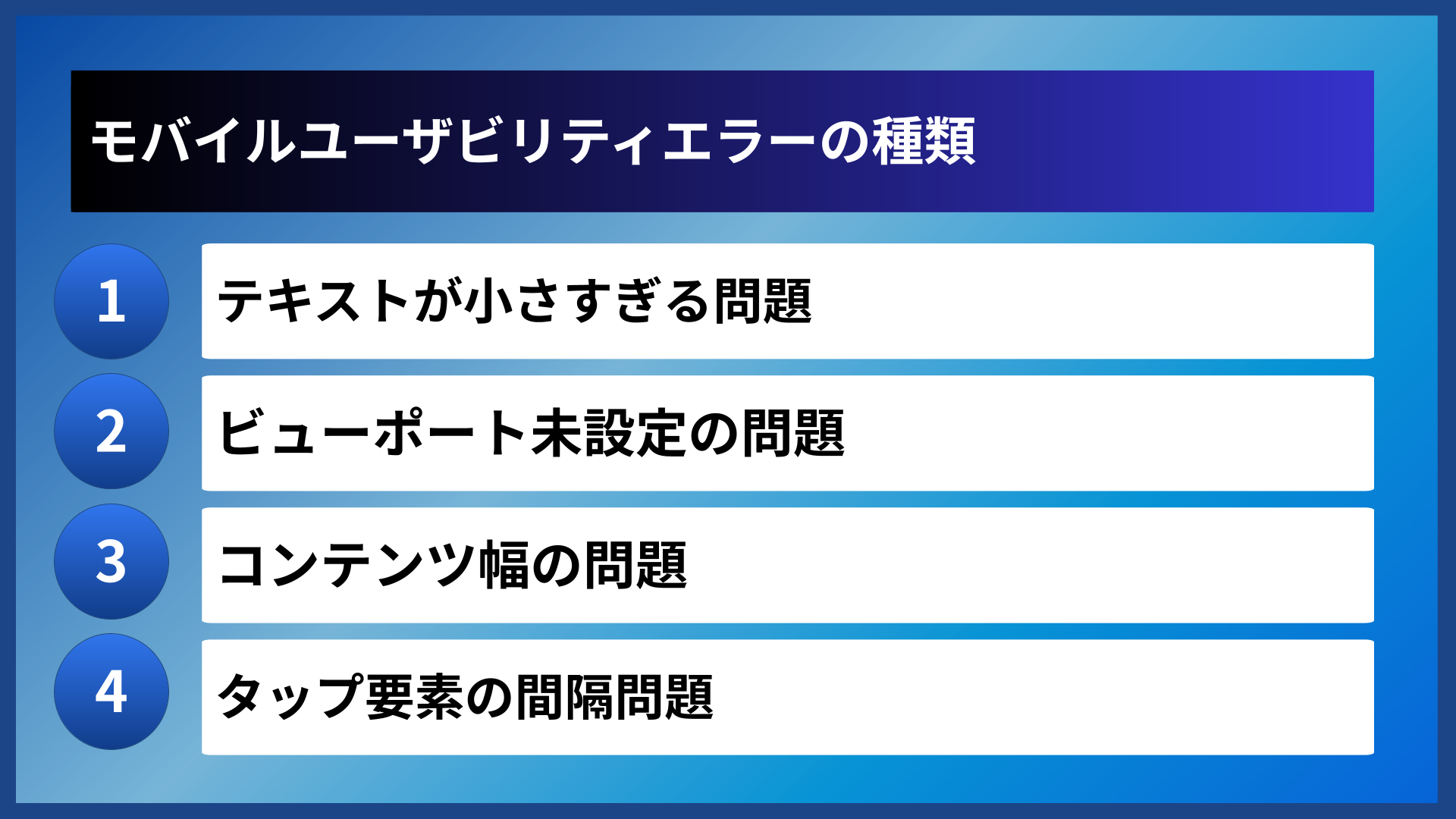
テキストが小さすぎる問題
「テキストが小さすぎて読めません」というエラーは、フォントサイズがモバイル端末での閲覧に適していない場合に表示されます。Googleは読みやすさを確保するため、ピンチ操作なしで読めるサイズを推奨しています。
一般的には本文のフォントサイズを16px以上に設定することで、このエラーを解消できます。CSSでbodyやpタグに適切なfont-sizeを指定することが基本的な対処法となります。
ビューポート未設定の問題
「ビューポートが設定されていません」というエラーは、HTMLのhead部分にmeta viewportタグが存在しない場合に発生します。このタグがないと、ブラウザはページをデスクトップ向けのサイズで表示してしまいます。
対処法としては、HTMLのhead内に適切なmeta viewportタグを追加します。標準的な記述方法を採用することで、画面サイズに応じた表示調整が可能になります。
コンテンツ幅の問題
「コンテンツの幅が画面の幅を超えています」というエラーは、横スクロールが必要な状態を示しています。固定幅のレイアウトや、はみ出す画像が原因となることが多いです。
CSSでmax-widthを100%に設定したり、レスポンシブデザインを採用することで、コンテンツが画面幅に収まるようになります。特に画像やテーブルは横にはみ出しやすいため、注意が必要です。
タップ要素の間隔問題
「クリック可能な要素同士が近すぎます」というエラーは、ボタンやリンクの間隔が狭すぎる場合に発生します。指でタップする際に意図しない要素を押してしまう問題を防ぐための指標です。
Googleは各タップ要素に48px以上のタップ領域を確保することを推奨しています。CSSでpaddingやmarginを調整し、十分な間隔を設けることで改善できます。
以下の表は、各エラータイプとその原因、対処法をまとめたものです。
| エラータイプ | 主な原因 | 対処法 |
|---|---|---|
| テキストが小さすぎる | フォントサイズの不足 | font-sizeを16px以上に設定 |
| ビューポート未設定 | meta viewportタグの欠如 | viewportメタタグを追加 |
| コンテンツ幅超過 | 固定幅要素のはみ出し | max-width: 100%を設定 |
| タップ要素近接 | ボタン間隔の不足 | padding/marginで間隔確保 |
エラーの種類を正確に把握することで、効率的な改善作業を進められます。
エラーメッセージの意味を理解すれば、対処法も明確になります。一つずつ確実に修正していきましょう。
バクヤスAI 記事代行では、高品質な記事を圧倒的なコストパフォーマンスでご提供!
バクヤスAI 記事代行では、SEOの専門知識と豊富な実績を持つ専任担当者が、キーワード選定からAIを活用した記事作成、人の目による品質チェック、効果測定までワンストップでご支援いたします。
ご興味のある方は、ぜひ資料をダウンロードして詳細をご確認ください。
サービス導入事例

株式会社ヤマダデンキ 様
生成AIの活用により、以前よりも幅広いキーワードで、迅速にコンテンツ作成をすることが可能になりました。
親身になって相談に乗ってくれるTechSuiteさんにより、とても助かっております。
▶バクヤスAI 記事代行導入事例を見る

モバイルユーザビリティの改善策
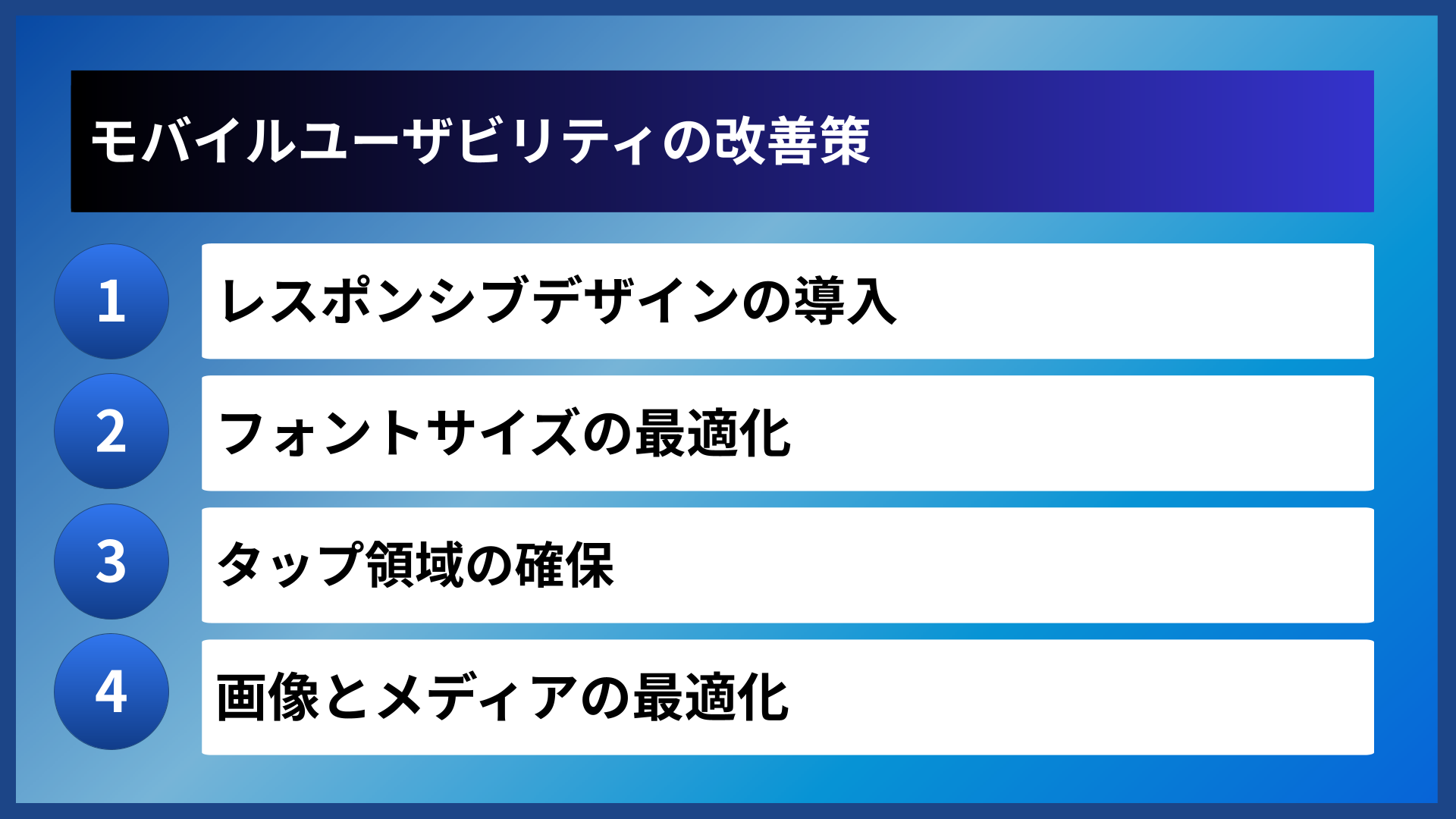
レスポンシブデザインの導入
レスポンシブデザインとは、画面サイズに応じてレイアウトが自動的に調整されるWebデザインの手法です。CSSのメディアクエリを使用して、デバイスごとに最適な表示を実現します。
一つのHTMLで全デバイスに対応できるため、管理コストを抑えながらモバイルユーザビリティを向上させられます。WordPressなどのCMSでは、レスポンシブ対応のテーマを選択することで比較的簡単に導入できます。
フォントサイズの最適化
モバイル端末で快適に読めるフォントサイズを設定することは、ユーザビリティ向上の基本です。本文は16px以上、見出しは階層に応じて適切なサイズを設定します。
また、行間(line-height)の設定も重要です。1.5〜1.8程度の値を設定することで、文字の詰まった印象を解消し、読みやすさが向上します。
タップ領域の確保
ボタンやリンクのタップ領域は、最低でも44px×44px程度を確保することが推奨されています。Googleの基準では48px以上が望ましいとされています。
リンクテキストが短い場合でも、paddingを設定してタップ領域を広げることで、操作性を向上させられます。隣接する要素との間隔も8px以上空けることで、誤タップを防止できます。
画像とメディアの最適化
画像はモバイルユーザビリティに大きな影響を与える要素です。max-width: 100%とheight: autoを設定することで、画面幅に応じて自動的にリサイズされるようになります。
また、画像ファイルのサイズ最適化も重要です。大きすぎる画像は読み込み時間を増加させ、ユーザー体験を損なう原因となります。適切な圧縮と形式の選択を行いましょう。
モバイルユーザビリティ改善のチェックリスト
- meta viewportタグが正しく設定されているか
- 本文のフォントサイズが16px以上か
- タップ要素に48px以上の領域があるか
- 画像にmax-width: 100%が設定されているか
- 横スクロールが発生していないか
これらの項目を確認しながら改善を進めることで、効率的にモバイルユーザビリティを向上させられます。
改善策は一度にすべて実施する必要はありません。優先度の高い項目から順番に取り組んでいくのがおすすめです。
モバイルユーザビリティの継続管理
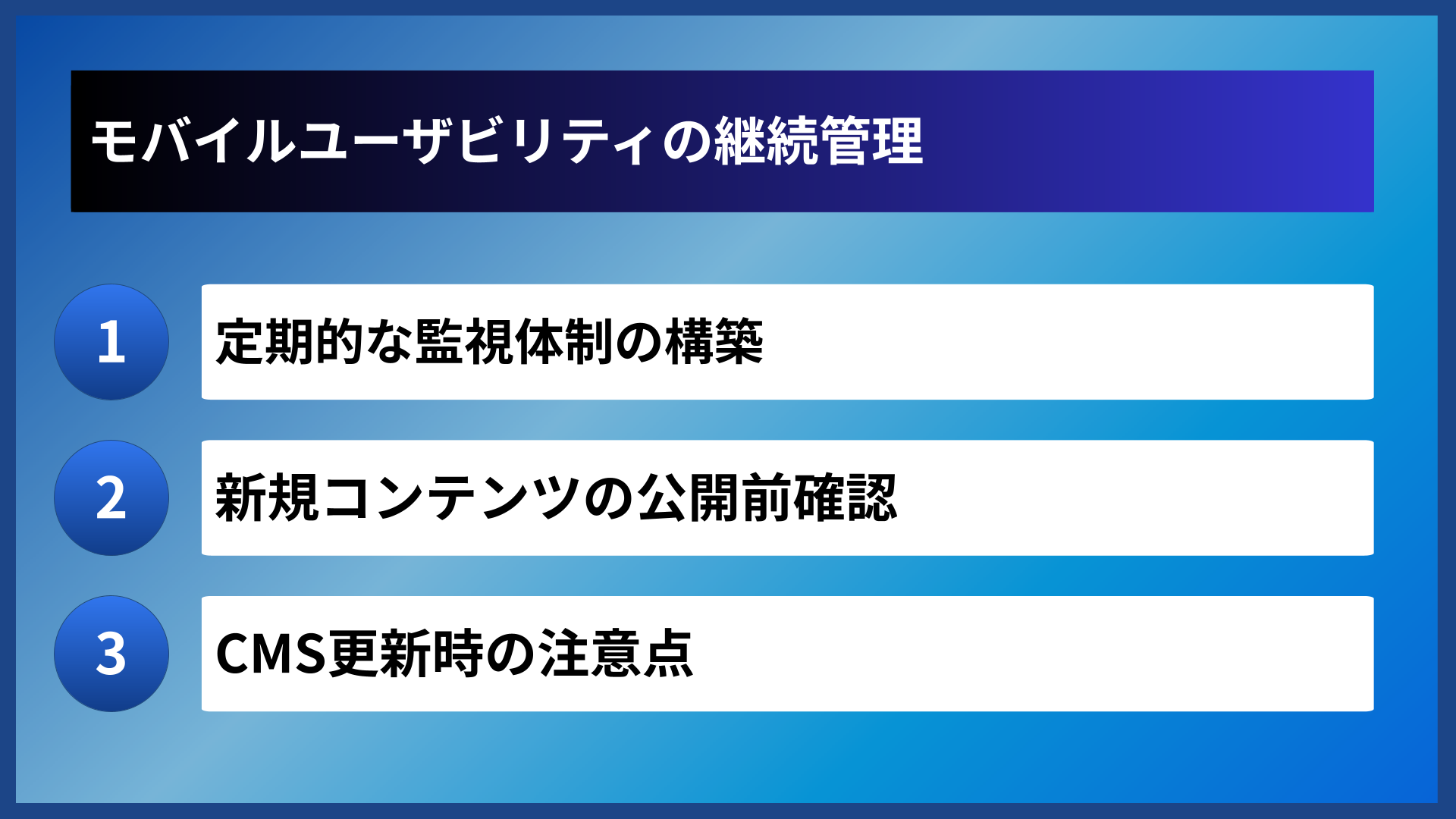
定期的な監視体制の構築
Search Consoleのモバイルユーザビリティレポートは、定期的に確認する習慣をつけることが重要です。週に1回程度のチェックを行うことで、新たに発生した問題を早期に発見できます。
Search Consoleはメール通知機能を備えているため、重大な問題が検出された際に自動で通知を受け取る設定にしておくと便利です。これにより、問題発生時の対応が迅速になります。
新規コンテンツの公開前確認
新しいページを公開する前には、必ずモバイルでの表示確認を行うことが望ましいです。開発環境やステージング環境でモバイル表示をチェックし、問題がないことを確認してから本番公開します。
ブラウザの開発者ツールに搭載されているデバイスエミュレーション機能を活用すれば、実機がなくてもモバイル表示を確認できます。複数の画面サイズでテストを行い、レイアウト崩れがないか確認しましょう。
CMS更新時の注意点
WordPressなどのCMSやテーマ、プラグインを更新した際には、モバイル表示に影響が出ていないか確認することが重要です。更新によってCSSが変更され、意図しないレイアウト崩れが発生することがあります。
特にテーマの大型アップデート時は、主要なページのモバイル表示を一通りチェックすることをおすすめします。問題が発見された場合は、速やかに対処するか、一時的に前のバージョンに戻すことも検討しましょう。
以下の表は、継続管理における確認頻度の目安をまとめたものです。
| 確認項目 | 推奨頻度 | 使用ツール |
|---|---|---|
| Search Consoleレポート | 週1回 | Google Search Console |
| 新規ページ公開前 | 公開ごと | モバイルフレンドリーテスト |
| CMS・テーマ更新後 | 更新ごと | 実機・エミュレーター |
| PageSpeed Insights | 月1回 | PageSpeed Insights |
計画的な監視体制を構築することで、モバイルユーザビリティを良好な状態に維持できます。
継続的な管理体制を整えておけば、問題が大きくなる前に対処できます。定期チェックの習慣化がポイントですよ。
よくある質問
- モバイルユーザビリティのエラーを放置するとどうなりますか
-
モバイルユーザビリティのエラーを放置すると、モバイル検索での順位低下につながる可能性があります。Googleはモバイルファーストインデックスを採用しているため、モバイル版の品質がサイト全体の評価に影響します。また、ユーザーの離脱率が上がり、コンバージョン率の低下を招く恐れもあります。
- モバイルユーザビリティの修正後、どのくらいで反映されますか
-
修正後はSearch Consoleで「修正を検証」ボタンを押して再クロールをリクエストできます。通常、数日から2週間程度で検証結果が反映されます。ただし、サイトの規模やGoogleのクロール頻度によって変動するため、すぐに反映されない場合もあります。
- レスポンシブデザインとモバイル専用サイトはどちらが良いですか
-
Googleは公式にレスポンシブデザインを推奨しています。レスポンシブデザインは一つのURLで全デバイスに対応できるため、SEOの観点でも管理の観点でもメリットがあります。モバイル専用サイト(別URL)の場合は、正しいアノテーション設定が必要となり、運用が複雑になる傾向があります。
- モバイルユーザビリティとCore Web Vitalsの関係は何ですか
-
モバイルユーザビリティとCore Web Vitalsは、どちらもGoogleのページエクスペリエンスシグナルの一部です。モバイルユーザビリティは表示の最適化に関する指標であり、Core Web Vitalsは読み込み速度やインタラクティブ性などのパフォーマンス指標です。両方を改善することで、総合的なユーザー体験とSEO効果の向上が期待できます。

まとめ
モバイルユーザビリティは、スマートフォンでのWebサイト閲覧体験を左右する重要な要素です。Googleのモバイルファーストインデックスにより、SEOにおいても無視できない評価項目となっています。
確認方法としては、Google Search Consoleのモバイルユーザビリティレポートを定期的にチェックすることが基本です。モバイルフレンドリーテストやPageSpeed Insightsも併用することで、より詳細な問題点を把握できます。
代表的なエラーには、テキストサイズの問題やビューポート未設定、コンテンツ幅の超過、タップ要素の間隔不足などがあります。これらは適切なCSS設定やHTMLの修正により改善可能です。レスポンシブデザインの導入を基本としながら、継続的な監視体制を構築することで、良好なモバイルユーザビリティを維持していきましょう。

