

WordPressでホームページを作りたいけれど、何から始めればよいのかわからないと悩んでいませんか。専門知識がなくても、正しい手順を踏めば初心者でも本格的なホームページを作成できます。本記事では、WordPressを使ったホームページの作り方を7つのステップに分けて詳しく解説します。サーバーの契約からデザインの設定、必要なページの作成まで、プロの視点から押さえておくべきポイントをお伝えします。これからホームページ制作に挑戦する方はもちろん、過去に挫折した経験がある方も、ぜひ参考にしてください。
- WordPressでホームページを作る全体の流れ
サーバー契約から公開まで7つのステップで完成させることができます
- 初心者がつまずきやすいポイントと対処法
テーマ選びやプラグイン設定など、失敗しやすい箇所を事前に把握できます
- プロが推奨する設定とカスタマイズ方法
SEO対策やセキュリティを意識した実践的な設定方法を習得できます
WordPressでホームページを作るメリット

無料で始められる手軽さ
WordPressのソフトウェア自体は完全無料で、誰でもダウンロードして使用できます。必要な費用はレンタルサーバー代とドメイン代のみです。月額1,000円程度から本格的なホームページ運営を始められます。
有料のホームページ作成サービスと比較すると、長期的なコストを大幅に削減できます。また、サービス終了によってホームページが使えなくなるリスクもありません。
豊富なテーマとプラグイン
WordPressには数千種類のテーマ(デザインテンプレート)が用意されています。業種や目的に合わせたデザインを選ぶだけで、見栄えの良いホームページを作成できます。
プラグインを使えば、問い合わせフォームやSEO対策、セキュリティ強化など、必要な機能を簡単に追加できます。プログラミングの知識がなくても、高機能なホームページを構築することが可能です。
SEOに強い構造
WordPressは検索エンジン最適化(SEO)に適した構造を持っています。Googleのクローラーが読み取りやすいHTMLコードを出力するため、検索結果で上位表示されやすい傾向があります。
SEO対策用のプラグインを導入すれば、メタタグの設定やサイトマップの自動生成なども簡単に行えます。集客を重視したホームページ運営において、WordPressは非常に有効な選択肢です。
| 比較項目 | WordPress | 無料ホームページ作成サービス |
|---|---|---|
| 初期費用 | サーバー・ドメイン代のみ | 無料プランあり |
| カスタマイズ性 | 非常に高い | 制限あり |
| 独自ドメイン | 利用可能 | 有料プランで対応 |
| SEO対策 | 柔軟に対応可能 | 機能制限あり |
上記の表からもわかるように、本格的なホームページ運営を目指すならWordPressが適しています。

WordPressは初期費用を抑えながら、自由度の高いホームページを作れる点が最大の魅力です。長期運営を考えるなら、ぜひ検討してみてください。
WordPressでホームページを作る準備

ホームページの目的を決める
まず、ホームページを作る目的を明確にしましょう。会社案内なのか、商品販売なのか、採用活動なのかによって、必要なページ構成が変わってきます。
目的が曖昧なままホームページを作ると、訪問者に何を伝えたいのかわからないサイトになってしまいます。ターゲットとなる読者層も合わせて設定しておくことが大切です。
必要なページを洗い出す
企業のホームページに必要な基本ページを整理しておきましょう。一般的に、トップページ、会社概要、サービス紹介、お問い合わせページは最低限必要です。
業種によっては、料金表、施工事例、よくある質問なども効果的です。競合サイトを参考にしながら、自社に必要なページをリストアップしてください。
企業ホームページに必要な基本ページ
- トップページ
- 会社概要・事業内容
- サービス・商品紹介
- お問い合わせフォーム
- プライバシーポリシー
素材を準備する
ホームページに掲載する写真や文章を事前に準備しておきましょう。会社のロゴ、代表者の写真、オフィスや商品の画像などが必要です。
高品質な画像を使用することで、ホームページ全体の印象が大きく向上します。プロのカメラマンに依頼するか、高解像度のスマートフォンで撮影することをおすすめします。
準備段階で目的とページ構成を決めておくと、制作がスムーズに進みます。焦らず計画を立ててから始めましょう。
バクヤスAI 記事代行では、
高品質な記事を圧倒的なコストパフォーマンスでご提供!
WordPressでホームページを作る7ステップ
ここからは、WordPressでホームページを作る具体的な手順を7つのステップで解説します。順番通りに進めることで、初心者でも迷わずホームページを完成させられます。
各ステップのポイントを押さえながら、着実に作業を進めていきましょう。
ステップ1:サーバーを契約する
WordPressを動かすためには、レンタルサーバーの契約が必要です。サーバーはホームページのデータを保管し、インターネット上に公開する役割を担います。
初心者には、WordPress簡単インストール機能を備えたレンタルサーバーがおすすめです。複雑な設定なしでWordPressを導入できるため、スムーズに次のステップへ進めます。
| 選定ポイント | 確認事項 |
|---|---|
| 表示速度 | 高速なサーバー環境か |
| 安定性 | 稼働率が高いか |
| サポート体制 | 問い合わせ対応が充実しているか |
| WordPress対応 | 簡単インストール機能があるか |
上記のポイントを参考に、自社に適したサーバーを選びましょう。
ステップ2:ドメインを取得する
ドメインはホームページの住所となるURLです。会社名やサービス名を含んだ、覚えやすいドメインを取得しましょう。
「.com」「.jp」「.co.jp」などの種類があり、企業サイトには信頼性の高い「.co.jp」や「.jp」が適しています。多くのレンタルサーバーでは、契約時にドメインも一緒に取得できます。
ステップ3:WordPressをインストール
サーバーとドメインの準備ができたら、WordPressをインストールします。簡単インストール機能があるサーバーなら、管理画面から数クリックで完了します。
インストール時に設定するユーザー名とパスワードは、セキュリティを考慮して複雑なものにしましょう。この情報は管理画面へのログインに必要なため、忘れないように記録しておいてください。
ステップ4:テーマを選んで設定する
テーマはホームページのデザインを決定する重要な要素です。WordPress管理画面の「外観」→「テーマ」から、好みのデザインを選択できます。
無料テーマでも高品質なものが多数ありますが、企業サイトには有料テーマの利用も検討してみてください。有料テーマはデザイン性が高く、サポート体制も充実しています。
テーマ選びのチェックポイント
- レスポンシブデザイン対応か
- 日本語に対応しているか
- 定期的に更新されているか
- マニュアルやサポートがあるか
ステップ5:必要なプラグインを導入
プラグインはWordPressの機能を拡張するためのツールです。セキュリティ対策、SEO対策、お問い合わせフォームなど、目的に応じたプラグインを導入しましょう。
ただし、プラグインを入れすぎるとサイトの表示速度が低下する可能性があります。本当に必要なものだけを厳選して導入することが大切です。
ステップ6:固定ページを作成する
会社概要やサービス紹介など、内容が変わらないページは「固定ページ」として作成します。WordPress管理画面の「固定ページ」→「新規追加」から作成できます。
ブロックエディタを使えば、テキストや画像を直感的に配置できます。見出しや段落を適切に設定し、読みやすいページ構成を心がけましょう。
ステップ7:メニューを設定して公開
作成したページをナビゲーションメニューに追加します。「外観」→「メニュー」から、ヘッダーやフッターに表示するメニューを設定できます。
メニューの並び順や階層構造を整理し、訪問者が目的のページへたどり着きやすい導線を作りましょう。設定が完了したら、各ページの内容を最終確認して公開します。
7つのステップを順番に進めれば、初心者でもWordPressでホームページを作れます。焦らず一つずつクリアしていきましょう。
バクヤスAI 記事代行では、高品質な記事を圧倒的なコストパフォーマンスでご提供!
バクヤスAI 記事代行では、SEOの専門知識と豊富な実績を持つ専任担当者が、キーワード選定からAIを活用した記事作成、人の目による品質チェック、効果測定までワンストップでご支援いたします。
ご興味のある方は、ぜひ資料をダウンロードして詳細をご確認ください。
サービス導入事例

株式会社ヤマダデンキ 様
生成AIの活用により、以前よりも幅広いキーワードで、迅速にコンテンツ作成をすることが可能になりました。
親身になって相談に乗ってくれるTechSuiteさんにより、とても助かっております。
▶バクヤスAI 記事代行導入事例を見る
WordPressでホームページを作る際の注意点

セキュリティ対策を徹底する
WordPressは世界中で利用されているため、悪意のある攻撃の対象になりやすい側面があります。セキュリティ対策用のプラグインを導入し、不正アクセスを防ぎましょう。
WordPressやプラグイン、テーマは常に最新バージョンに更新することが重要です。古いバージョンにはセキュリティ上の脆弱性が含まれている可能性があります。
セキュリティ対策のチェックリスト
- 強固なパスワードを設定する
- WordPress・プラグイン・テーマを最新に保つ
- セキュリティプラグインを導入する
- SSL証明書を設定する
定期的なバックアップを取る
万が一のトラブルに備えて、定期的にバックアップを取りましょう。サーバーの障害や操作ミス、不正アクセスによるデータ消失のリスクに対応できます。
バックアップ用のプラグインを使えば、自動的にバックアップを取得できます。バックアップデータはサーバー以外の場所にも保存しておくことをおすすめします。
表示速度を意識する
ホームページの表示速度は、ユーザー体験とSEOの両方に影響します。表示が遅いサイトは、訪問者の離脱率が高くなり、検索順位にも悪影響を及ぼす可能性があります。
画像の最適化、キャッシュプラグインの導入、不要なプラグインの削除などで表示速度を改善できます。定期的に速度チェックツールで確認することをおすすめします。
| 速度改善施策 | 効果 | 難易度 |
|---|---|---|
| 画像の圧縮 | 高い | 低い |
| キャッシュ設定 | 高い | 中程度 |
| 不要プラグイン削除 | 中程度 | 低い |
| CDN導入 | 高い | 高い |
上記の施策を参考に、自社サイトの速度改善に取り組んでみてください。
セキュリティとバックアップは、ホームページ運営の基本中の基本です。公開後も継続的に対策を行いましょう。

WordPressホームページの運用のコツ
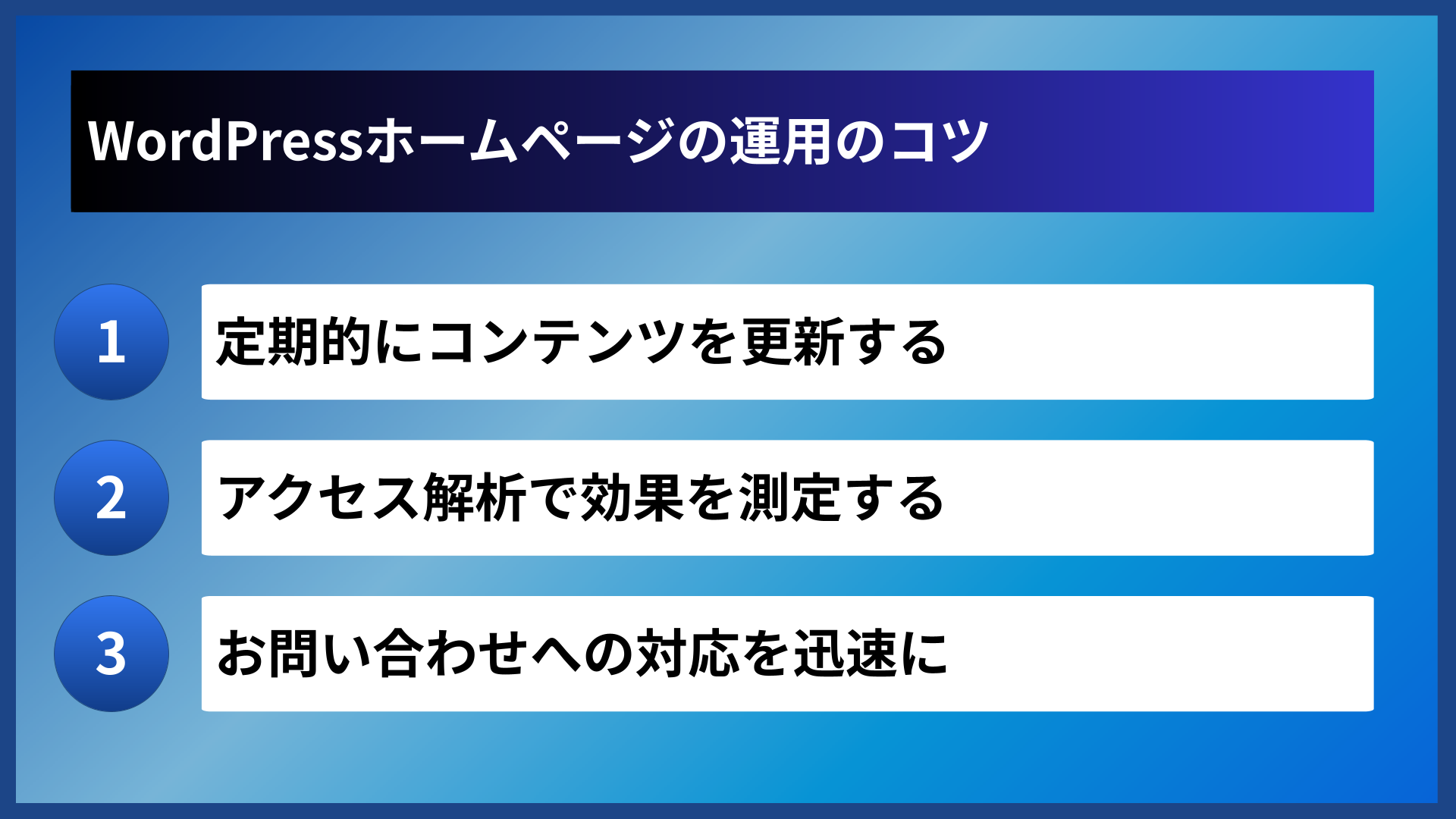
定期的にコンテンツを更新する
ホームページの情報は定期的に更新しましょう。古い情報のまま放置されているサイトは、訪問者に不信感を与える可能性があります。
お知らせやブログ機能を活用して、継続的に新しい情報を発信することで、検索エンジンからの評価も高まります。月に数回程度の更新を目標に設定することをおすすめします。
アクセス解析で効果を測定する
Google Analyticsなどのアクセス解析ツールを導入し、ホームページの効果を測定しましょう。どのページがよく見られているか、訪問者がどこから来ているかを把握できます。
データに基づいて改善を行うことで、より効果的なホームページ運営が可能になります。定期的にレポートを確認し、課題を発見する習慣をつけましょう。
お問い合わせへの対応を迅速に
ホームページからのお問い合わせには、できるだけ早く対応しましょう。対応が遅れると、見込み客を逃してしまう可能性があります。
お問い合わせフォームからの通知をスマートフォンで受け取れるように設定しておくと便利です。迅速な対応は、企業の信頼性向上にもつながります。
ホームページは作って終わりではなく、運用を続けることで真価を発揮します。継続的な改善を心がけてください!
よくある質問
- WordPressでホームページを作るのにどれくらいの費用がかかりますか?
-
最低限必要な費用は、レンタルサーバー代とドメイン代です。サーバーは月額1,000円程度から、ドメインは年額1,000〜3,000円程度が一般的です。有料テーマを使用する場合は、1万〜2万円程度の追加費用がかかります。
- WordPressでホームページを作るのにどれくらいの時間がかかりますか?
-
シンプルな構成のホームページであれば、数日から1週間程度で公開できます。ただし、コンテンツの準備状況やデザインのこだわりによって、期間は大きく変動します。初めての場合は、2週間程度の余裕を持って取り組むことをおすすめします。
- プログラミングの知識がなくてもWordPressでホームページを作れますか?
-
はい、プログラミングの知識がなくてもWordPressでホームページを作ることができます。ブロックエディタを使えば、文章や画像を直感的に配置できます。テーマやプラグインを活用することで、高機能なサイトを構築することも可能です。
まとめ
WordPressでホームページを作る方法について、7つのステップで解説しました。サーバー契約からドメイン取得、WordPressのインストール、テーマ設定、プラグイン導入、ページ作成、メニュー設定まで、順番に進めることで初心者でも本格的なホームページを完成させられます。
WordPressは無料で利用でき、豊富なテーマとプラグインによって自由度の高いサイト構築が可能です。SEOにも強い構造を持っているため、集客を重視したホームページ運営にも適しています。
ホームページは公開後の運用も重要です。セキュリティ対策やバックアップを徹底し、定期的にコンテンツを更新することで、長期的に成果を出せるサイトに育てていきましょう。本記事を参考に、ぜひWordPressでのホームページ制作に挑戦してみてください。
