


WordPressでサイトを運営している方なら、一度は「Yoast SEO」という名前を耳にしたことがあるのではないでしょうか。Yoast SEOは、世界中で1,000万以上のサイトに導入されている人気のSEOプラグインです。検索エンジン最適化に必要な設定を、専門知識がなくても簡単に行えるため、初心者から上級者まで幅広く支持されています。しかし、機能が豊富な分、どこから手をつければよいか迷う方も少なくありません。本記事では、Yoast SEOの基本的な使い方から詳細な設定方法まで、初心者の方にもわかりやすく徹底解説します。この記事を読めば、あなたのWordPressサイトのSEO対策を効率的に進められるようになるでしょう。
- Yoast SEOの基本機能と導入メリット
Yoast SEOを導入することで、メタタグの設定からXMLサイトマップの自動生成まで、SEOに必要な作業を一元管理できます
- 初期設定の具体的な手順
セットアップウィザードを活用すれば、初心者でも迷わずに基本設定を完了させることができます
- 記事投稿時の効果的な活用方法
SEO解析機能と可読性チェックを使いこなせば、検索エンジンと読者の両方に評価されるコンテンツを作成できます
Yoast SEOとは何か

主な機能と特徴
Yoast SEOには、サイト全体のSEO設定から個別記事の最適化まで、幅広い機能が搭載されています。具体的には、タイトルとメタディスクリプションの編集、パンくずリストの設定、ソーシャルメディア連携、XMLサイトマップの自動生成などが含まれます。
また、記事を投稿する際には、リアルタイムでSEO解析と可読性チェックが行われます。これにより、公開前に改善すべきポイントを把握し、より質の高いコンテンツを作成できます。
| 機能カテゴリ | 主な機能 | 効果 |
|---|---|---|
| メタ情報管理 | タイトル・ディスクリプション編集 | 検索結果での表示最適化 |
| 技術的SEO | XMLサイトマップ自動生成 | クローラビリティ向上 |
| コンテンツ分析 | SEO解析・可読性チェック | 記事品質の向上 |
| SNS連携 | OGP設定 | ソーシャルシェア最適化 |
無料版と有料版の違い
Yoast SEOには無料版とプレミアム版が用意されています。無料版でも基本的なSEO対策は十分に行えるため、まずは無料版から始めることをおすすめします。
プレミアム版では、複数のキーワードでの最適化や内部リンク提案機能、リダイレクト管理機能などが追加されます。サイトの規模が大きくなり、より高度なSEO対策が必要になった際に検討するとよいでしょう。
他のSEOプラグインとの比較
WordPress向けのSEOプラグインとしては、All in One SEOやRank Mathなども人気があります。Yoast SEOは、直感的なインターフェースと豊富なドキュメントにより、初心者でも扱いやすい点が大きな強みです。
また、長年の実績があるため、他のプラグインやテーマとの互換性も高く、トラブルが発生しにくいという安心感もあります。どのプラグインを選ぶかは、サイトの目的や運営者のスキルレベルによって異なりますが、初めてSEOプラグインを導入する方にはYoast SEOが適しています。

Yoast SEOは無料版でも十分な機能が揃っているので、まずは気軽に導入してみましょう。慣れてきたらプレミアム版の検討も視野に入れるとよいでしょう。
Yoast SEOの導入手順

インストール方法
WordPress管理画面にログインしたら、左メニューから「プラグイン」を選択し、「新規追加」をクリックします。検索窓に「Yoast SEO」と入力すると、緑色のアイコンが目印のプラグインが表示されます。
「今すぐインストール」ボタンをクリックし、インストールが完了したら「有効化」をクリックします。これでYoast SEOがサイトに導入されました。
セットアップウィザード
プラグインを有効化すると、初回設定を案内するセットアップウィザードが表示されます。このウィザードに従って進めるだけで、サイトの基本的なSEO設定が完了します。
ウィザードでは、サイトの種類やコンテンツタイプの選択、組織または個人の情報入力、検索エンジンへの表示設定などを行います。質問に答えていくだけなので、専門知識がなくても問題ありません。
セットアップウィザードで設定する項目
- サイトの種類(ブログ、ECサイト、ポートフォリオなど)
- 組織名または個人名
- ソーシャルメディアプロフィール
- 検索結果での表示方法
基本設定の確認
セットアップウィザード完了後は、管理画面の左メニューに「Yoast SEO」という項目が追加されます。ここから各種設定画面にアクセスし、必要に応じて詳細な調整を行うことができます。
最初の段階では、ウィザードで設定した内容で十分です。サイトを運営していく中で、より細かい設定が必要になった場合に、改めて各設定画面を確認するとよいでしょう。
セットアップウィザードは後からやり直すこともできます。最初は深く考えすぎず、まずは完了させることを優先しましょう。
バクヤスAI 記事代行では、
高品質な記事を圧倒的なコストパフォーマンスでご提供!

Yoast SEOの詳細設定

タイトルとメタ設定
「検索の見え方」メニューでは、検索結果に表示されるタイトルとメタディスクリプションのテンプレートを設定できます。ホームページ、投稿、固定ページなど、コンテンツタイプごとに異なるテンプレートを設定することが可能です。
変数を使用することで、記事タイトルやサイト名を自動的に挿入できます。適切なテンプレートを設定しておけば、個別記事の投稿時に毎回考える手間を省けます。
| 設定項目 | 推奨設定 | 注意点 |
|---|---|---|
| タイトル区切り | 「|」または「-」 | サイト全体で統一する |
| ホームページタイトル | サイト名+キャッチフレーズ | 60文字以内に収める |
| 投稿タイトル | 記事タイトル+サイト名 | 変数を活用する |
| メタディスクリプション | 120〜160文字程度 | キーワードを自然に含める |
XMLサイトマップの設定
Yoast SEOは、XMLサイトマップを自動的に生成します。サイトマップは検索エンジンのクローラーがサイト構造を把握するために使用する重要なファイルです。
設定画面では、サイトマップに含めるコンテンツタイプを選択できます。通常は投稿と固定ページをサイトマップに含め、タグアーカイブなどは除外することが一般的です。
パンくずリストの設定
パンくずリストは、サイト内の現在位置を示すナビゲーション要素です。ユーザビリティの向上だけでなく、検索エンジンがサイト構造を理解する助けにもなります。
Yoast SEOでパンくずリストを有効にすると、構造化データも自動的に出力されます。ただし、テーマによっては追加のコード設置が必要な場合もあるため、使用テーマのドキュメントを確認してください。
ソーシャルメディア設定
ソーシャルメディア設定では、FacebookやX(旧Twitter)でコンテンツがシェアされた際の表示方法を制御できます。OGP(Open Graph Protocol)タグを適切に設定することで、SNS上での表示を最適化できます。
デフォルトのアイキャッチ画像や、サイトのソーシャルアカウント情報を登録しておくと、シェア時により魅力的な表示になります。
ソーシャルメディア設定で登録すべき情報
- Facebookページ URL
- X(旧Twitter)アカウント
- デフォルトのシェア画像
- Instagram、YouTube等のプロフィールURL
詳細設定は一度にすべて完了させる必要はありません。まずはタイトル設定とサイトマップを確認し、徐々に他の設定も調整していきましょう。
バクヤスAI 記事代行では、高品質な記事を圧倒的なコストパフォーマンスでご提供!
バクヤスAI 記事代行では、SEOの専門知識と豊富な実績を持つ専任担当者が、キーワード選定からAIを活用した記事作成、人の目による品質チェック、効果測定までワンストップでご支援いたします。
ご興味のある方は、ぜひ資料をダウンロードして詳細をご確認ください。
サービス導入事例

株式会社ヤマダデンキ 様
生成AIの活用により、以前よりも幅広いキーワードで、迅速にコンテンツ作成をすることが可能になりました。
親身になって相談に乗ってくれるTechSuiteさんにより、とても助かっております。
▶バクヤスAI 記事代行導入事例を見る
Yoast SEOで記事を最適化
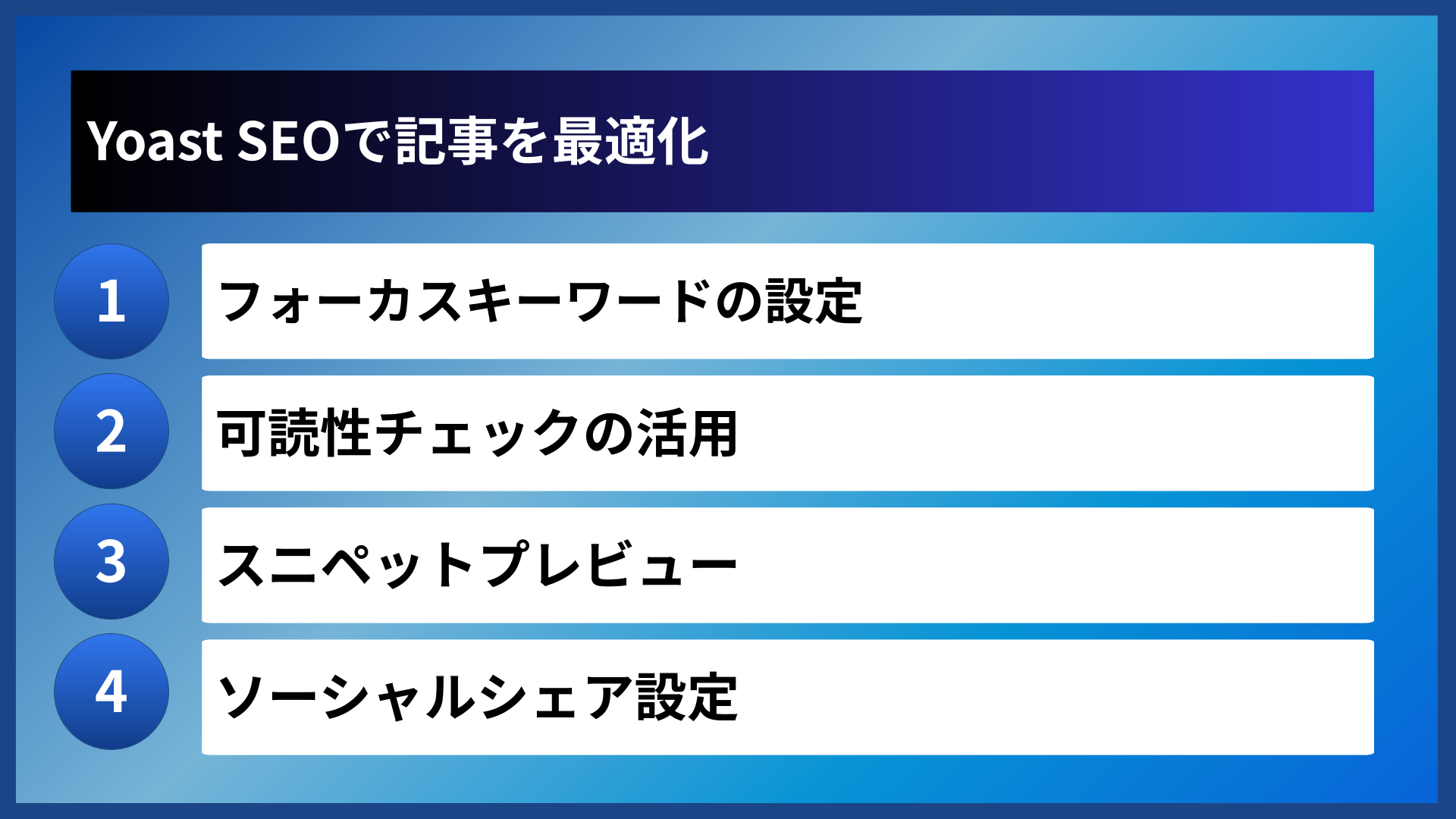
フォーカスキーワードの設定
フォーカスキーワードとは、その記事で上位表示を狙いたい検索キーワードのことです。メタボックスにフォーカスキーワードを入力すると、そのキーワードに対する最適化状況が自動的に分析されます。
分析結果は信号機のような色分けで表示されます。緑は良好、オレンジは改善の余地あり、赤は対応が必要という意味です。すべてを緑にする必要はありませんが、主要な項目は緑を目指すとよいでしょう。
| 分析項目 | チェック内容 | 改善のヒント |
|---|---|---|
| キーワード密度 | 本文中のキーワード出現率 | 自然に1〜2%程度を目指す |
| タイトル | キーワードの有無と位置 | タイトル前半に配置 |
| メタディスクリプション | キーワードの有無 | 自然な形で含める |
| 見出し | H2やH3でのキーワード使用 | 少なくとも1つの見出しに含める |
可読性チェックの活用
Yoast SEOには、SEO分析とは別に可読性分析機能も搭載されています。この機能は、文章が読者にとって読みやすいかどうかをチェックし、具体的な改善提案を行います。
段落の長さ、文の長さ、受動態の使用率、見出しの配置などが分析対象となります。日本語の文章構造は英語とは異なるため、すべての指摘に対応する必要はありませんが、参考にする価値はあります。
スニペットプレビュー
メタボックス上部には、検索結果でどのように表示されるかをプレビューできる機能があります。実際の検索結果に近い形でタイトルとメタディスクリプションを確認できるため、クリック率を意識した調整が可能です。
編集ボタンをクリックすると、SEOタイトルとメタディスクリプションを個別に設定できます。記事タイトルとは別のSEOタイトルを設定することで、検索結果での表示を最適化できます。
記事投稿時のチェックリスト
- フォーカスキーワードを設定したか
- SEOタイトルは60文字以内か
- メタディスクリプションは160文字以内か
- スニペットプレビューを確認したか
ソーシャルシェア設定
個別記事でも、SNSシェア時の表示をカスタマイズできます。記事のソーシャルタブから、FacebookやXでシェアされた際に表示されるタイトル、説明文、画像を個別に設定できます。
検索結果向けとSNS向けで異なるメッセージを設定することで、それぞれのプラットフォームに最適化されたコンテンツ表示が実現できます。
SEO分析の結果をすべて緑にすることにこだわりすぎず、読者にとって価値のあるコンテンツを作ることを優先してください。

Yoast SEOの運用ポイント
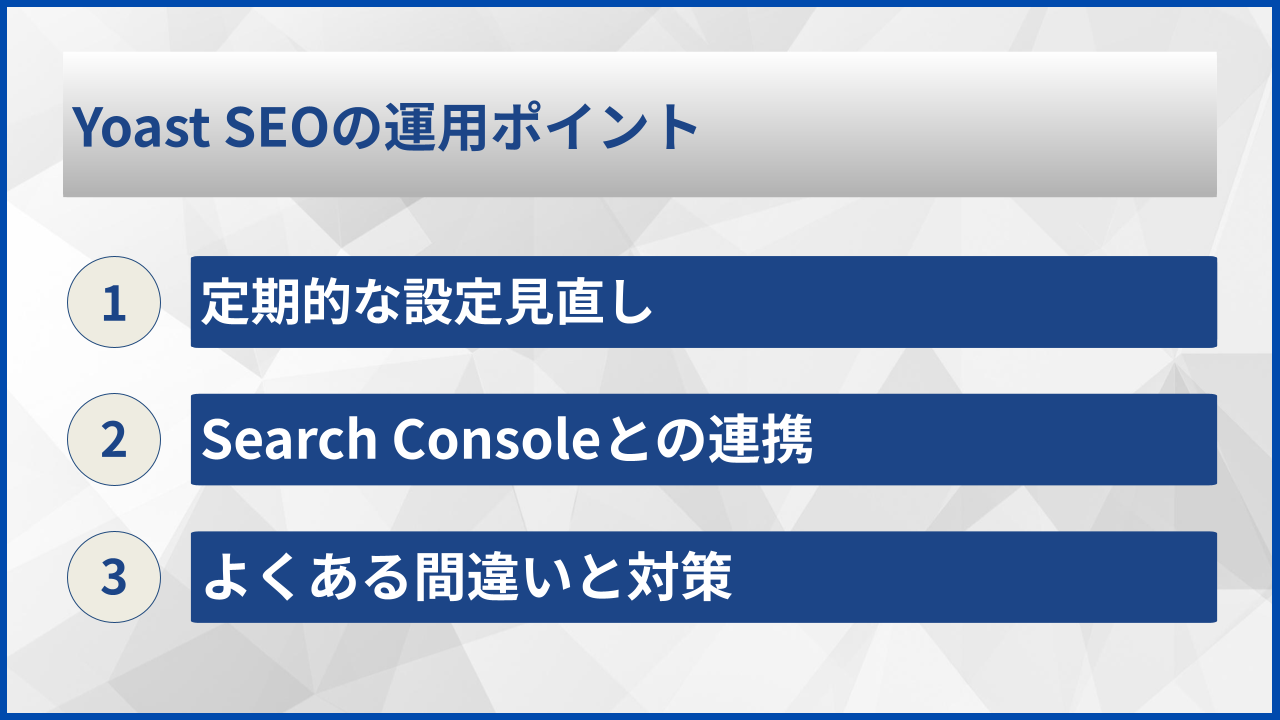
定期的な設定見直し
検索エンジンのアルゴリズムは常に変化しています。Yoast SEO自体も定期的にアップデートされるため、新機能が追加された際は設定を確認することをおすすめします。
また、サイトの方向性やターゲット層が変化した場合も、設定の見直しが必要です。少なくとも半年に一度は全体設定を確認する習慣をつけましょう。
Search Consoleとの連携
Yoast SEOは、Google Search Consoleと連携することでより効果的に活用できます。Search Consoleのデータを参照しながら、実際の検索パフォーマンスに基づいた改善を行うことが重要です。
Yoast SEOの管理画面からSearch Consoleとの連携設定が可能です。サイトの検索順位やクリック率を確認しながら、継続的な最適化を行ってください。
よくある間違いと対策
Yoast SEOを使う上でよくある間違いの一つが、SEO分析のスコアを気にしすぎることです。分析結果はあくまで目安であり、すべての項目を緑にすることが必ずしも正解とは限りません。
また、フォーカスキーワードの詰め込みすぎも避けるべきです。キーワードは自然な形で本文に含め、読者にとって読みやすい文章を心がけることが大切です。
Yoast SEO運用時の注意点
- SEOスコアにこだわりすぎない
- キーワードの不自然な詰め込みを避ける
- プラグインのアップデートを定期的に確認する
- 他のSEOプラグインとの重複導入に注意する
ツールに振り回されず、読者のためになるコンテンツ作りを最優先にすることが、結果的に良いSEO対策になります。
よくある質問
- Yoast SEOは無料で使えますか?
-
はい、Yoast SEOは無料版でも基本的なSEO対策に必要な機能が揃っています。タイトルやメタディスクリプションの設定、XMLサイトマップの自動生成、SEO分析機能などは無料版で利用可能です。より高度な機能が必要になった場合は、プレミアム版へのアップグレードを検討するとよいでしょう。
- 他のSEOプラグインと併用できますか?
-
複数のSEOプラグインを同時に使用することは推奨されません。機能が重複し、メタタグが二重に出力されるなどの問題が発生する可能性があります。Yoast SEOを導入する場合は、他のSEOプラグインは無効化することをおすすめします。
- SEO分析がすべて緑にならないと問題がありますか?
-
必ずしもすべての項目を緑にする必要はありません。Yoast SEOのSEO分析はあくまで目安であり、読者にとって価値のあるコンテンツを作成することが最も重要です。特に日本語コンテンツの場合、一部の分析項目が英語基準となっているため、参考程度に活用することをおすすめします。
- Yoast SEOを導入するとサイトが重くなりますか?
-
Yoast SEOは適切に最適化されたプラグインであり、一般的な使用環境では大きなパフォーマンス低下は起こりにくいとされています。ただし、サーバー環境や他のプラグインとの組み合わせによっては影響が出る場合もあるため、導入後はサイトの表示速度を確認することをおすすめします。

まとめ
Yoast SEOは、WordPressサイトのSEO対策を効率化する強力なプラグインです。初心者でもセットアップウィザードに従うだけで基本設定を完了でき、すぐにSEO対策を始められます。
記事投稿時のSEO分析機能と可読性チェックを活用することで、検索エンジンにも読者にも評価されるコンテンツ作成が可能になります。ただし、分析スコアにこだわりすぎず、読者にとって価値のある情報を提供することを最優先にしてください。
まずは無料版をインストールし、基本的な設定から始めてみましょう。サイトの成長に合わせて設定を見直し、継続的に改善を重ねることで、SEO効果を最大化できるはずです。
