


サブページとは、メインページの下に階層的に配置される下位ページのことです。Notionやワードプレス、Googleサイトなど多くのツールで活用されており、情報を体系的に整理するために欠かせない機能となっています。しかし、サブページの概念や作成方法がわからず、情報管理に苦労している方も少なくありません。本記事では、サブページの基本的な意味から具体的な作成手順、効果的な活用方法まで徹底的に解説します。初心者の方でもすぐに実践できるよう、ステップバイステップで説明していきますので、ぜひ最後までお読みください。
- サブページの基本概念と主要ツールでの役割
サブページは親ページの下に配置される階層構造を持つページで、情報を整理し管理しやすくする重要な機能です
- 各ツールでのサブページ作成手順
Notion、ワードプレス、Googleサイトなど主要なプラットフォームごとに具体的な作成方法を解説しています
- サブページを効果的に活用するためのコツと注意点
階層構造の設計やナビゲーションの整備など、サブページを最大限に活かすポイントを紹介しています
サブページの基本概念
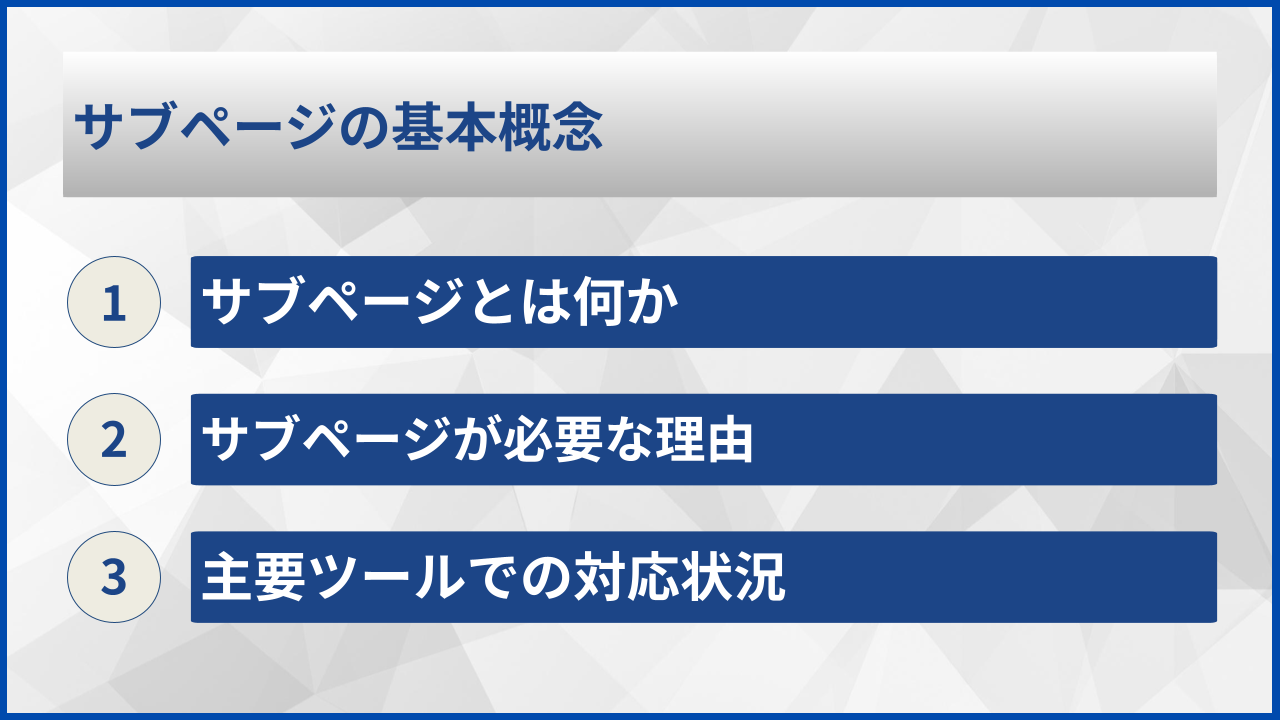
サブページとは何か
サブページとは、親ページ(メインページ)の下に階層的に配置される下位ページのことを指します。ウェブサイトやアプリケーションにおいて、情報を論理的にグループ化し、整理するために使用される基本的な構造です。
たとえば、企業のウェブサイトでは「サービス紹介」という親ページの下に、「コンサルティング」「システム開発」「保守運用」といったサブページを配置することがあります。このような階層構造により、ユーザーは目的の情報に素早くアクセスできるようになります。
サブページが必要な理由
情報量が増えてくると、すべての内容を1つのページにまとめることは困難になります。サブページを活用することで、関連する情報をカテゴリごとに分類し、見やすく整理できます。
サブページを適切に設計することで、ユーザーエクスペリエンスの向上とSEO効果の両方を期待できます。検索エンジンはサイト構造を評価要素の一つとしているため、論理的な階層構造は検索順位にも良い影響を与える可能性があります。
主要ツールでの対応状況
サブページ機能は多くのプラットフォームで提供されています。以下の表は、代表的なツールにおけるサブページ機能の特徴をまとめたものです。
| ツール名 | サブページ機能 | 主な用途 |
|---|---|---|
| Notion | 無制限の階層構造 | ナレッジ管理・プロジェクト管理 |
| ワードプレス | 固定ページの親子関係 | ウェブサイト構築 |
| Googleサイト | サブページ機能あり | 社内サイト・ポータル作成 |
| Confluence | ページツリー構造 | チームドキュメント管理 |
それぞれのツールによって操作方法や機能の詳細は異なりますが、基本的な概念は共通しています。次のセクションでは、各ツールでの具体的な作成方法を解説します。

サブページは情報整理の基本となる機能です。階層構造を理解することで、あらゆるツールでの活用がスムーズになりますよ。
Notionでサブページを作成する方法
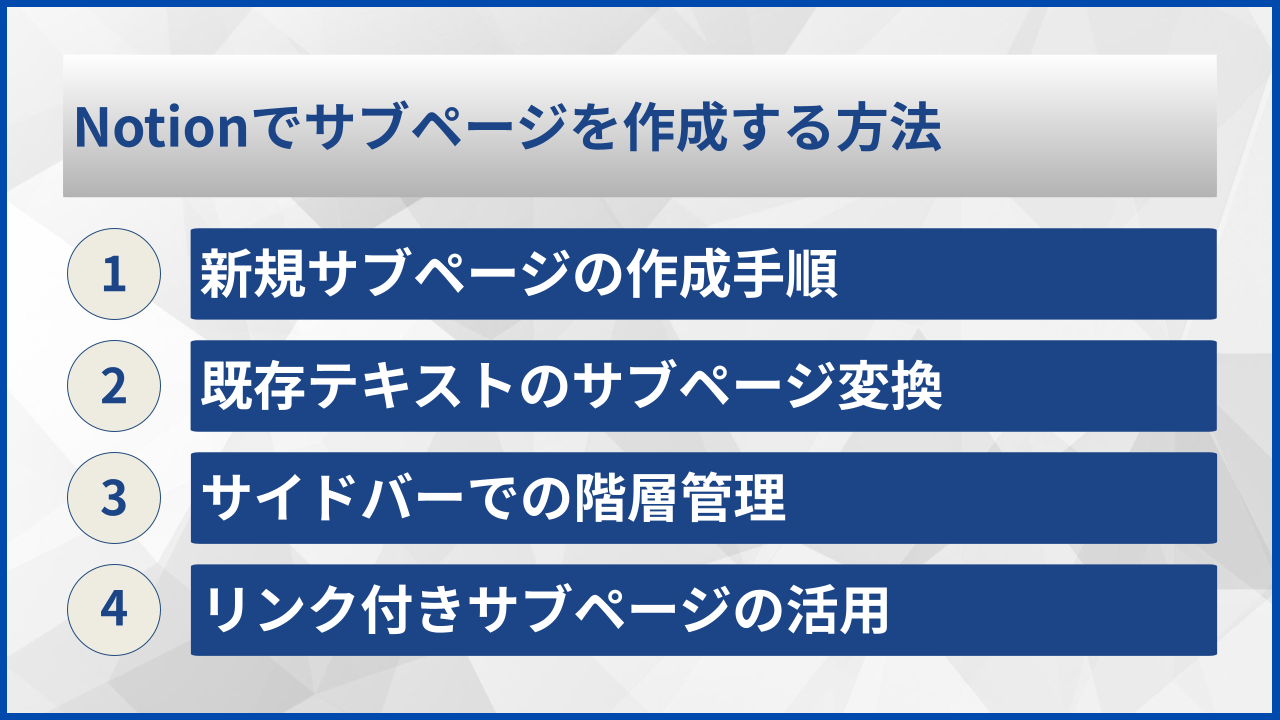
新規サブページの作成手順
Notionで新しいサブページを作成する方法は非常にシンプルです。ページ内で「/page」と入力するか、ブロックメニューから「ページ」を選択することで、簡単にサブページを作成できます。
Notionでサブページを作成する基本手順
- 親となるページを開く
- 本文エリアで「/page」と入力
- 表示されるメニューから「ページ」を選択
- サブページのタイトルを入力
作成されたサブページは、サイドバーのページツリーにも自動的に反映されます。これにより、ページ間のナビゲーションが容易になります。
既存テキストのサブページ変換
既存のテキストブロックをサブページに変換したい場面も多くあります。Redditのコミュニティでも頻繁に質問されるトピックの一つです。
テキストブロックを選択し、左側に表示される6点アイコンをクリックして「ページに変換」を選ぶことで、既存の内容をサブページとして独立させることができます。この機能により、長くなったページを整理する際に非常に便利です。
サイドバーでの階層管理
Notionのサイドバーでは、ドラッグ&ドロップでページの階層を簡単に変更できます。ページをドラッグして別のページの上に重ねることで、そのページのサブページとして配置されます。
また、サイドバーでページ名の右側にある「+」ボタンをクリックすることでも、直接サブページを追加できます。この方法は、既存のページ構造を維持しながら新しいサブページを追加したい場合に適しています。
リンク付きサブページの活用
Notionでは、サブページへのリンクを本文中に柔軟に配置できます。「@」を入力してページ名を検索し、選択することでインラインリンクを作成できます。
また、サブページブロック自体をページ内の任意の位置に配置することも可能です。これにより、目次のようなナビゲーション構造を親ページ内に作成できます。
Notionのサブページ機能は非常に柔軟性が高いです。まずは「/page」コマンドから試してみましょう。
バクヤスAI 記事代行では、
高品質な記事を圧倒的なコストパフォーマンスでご提供!
ワードプレスでサブページを設定する
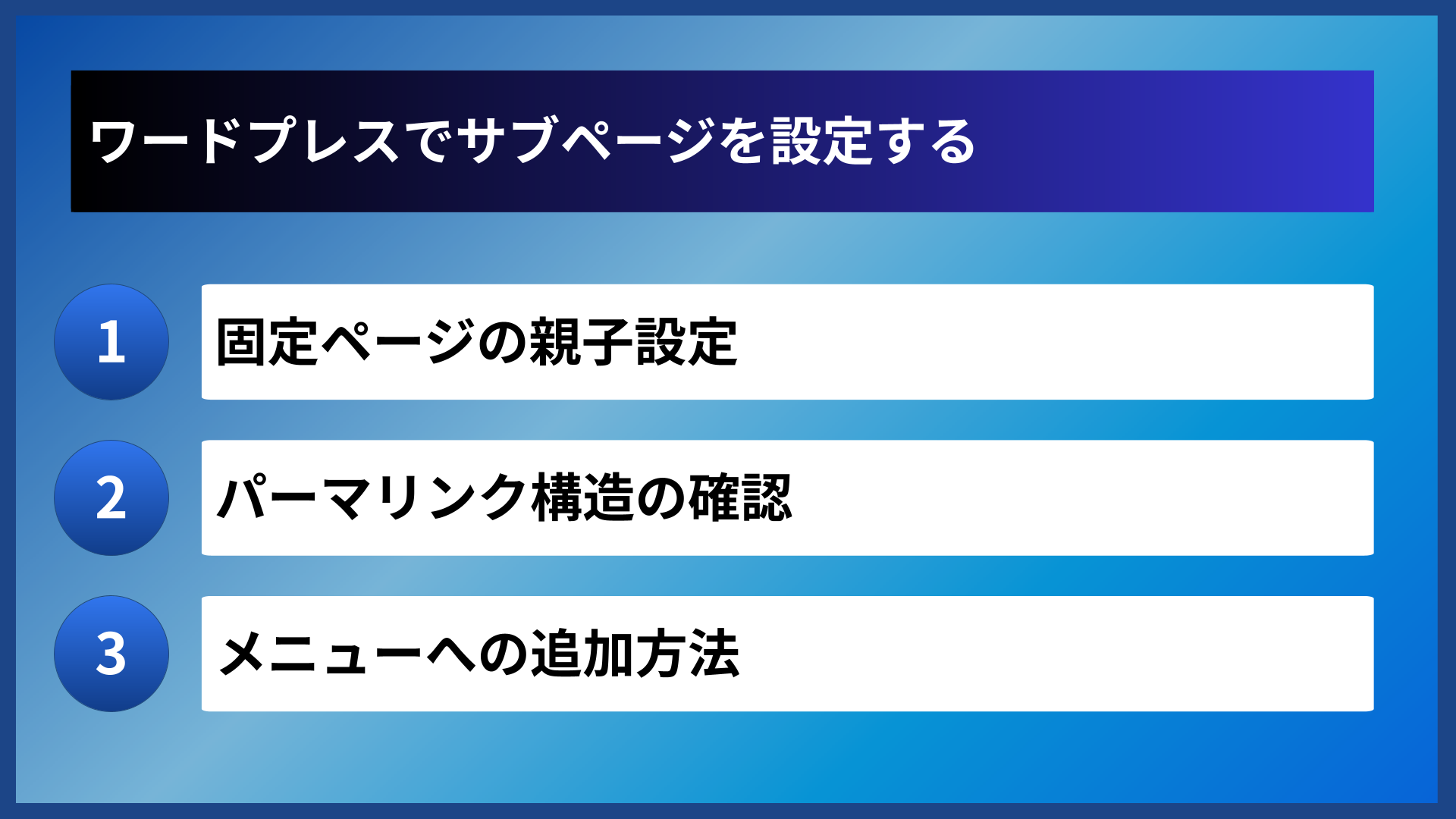
固定ページの親子設定
ワードプレスの固定ページには、親ページを指定する機能が標準で備わっています。固定ページの編集画面右側にある「ページ属性」パネルで親ページを選択することで、サブページとして設定できます。
ワードプレスでサブページを設定する手順
- 「固定ページ」→「新規追加」を選択
- ページタイトルと本文を入力
- 右側の「ページ属性」パネルを確認
- 「親ページ」ドロップダウンから親を選択
- 「公開」または「更新」をクリック
この設定により、URLも親ページのパスを継承した形式になります。たとえば「example.com/親ページ/サブページ」のような構造になります。
パーマリンク構造の確認
サブページを作成する際は、パーマリンク(URL)構造を適切に設定することが重要です。ワードプレスの「設定」→「パーマリンク設定」で、URLの形式を確認しておきましょう。
SEOの観点からは、「投稿名」または「カスタム構造」を選択し、階層構造がURLに反映される設定が推奨されます。これにより、ユーザーと検索エンジンの両方にとってわかりやすいURL構造を実現できます。
メニューへの追加方法
作成したサブページをナビゲーションメニューに追加することで、ユーザーがアクセスしやすくなります。「外観」→「メニュー」から、固定ページをメニューに追加できます。
メニュー編集画面では、項目をドラッグして階層構造を作ることができます。サブページを親ページの下にインデントして配置することで、ドロップダウンメニューとして表示される場合もあります。
| メニュー設定項目 | 説明 | 推奨設定 |
|---|---|---|
| 表示位置 | メニューを表示する場所 | ヘッダーメニュー |
| 階層の深さ | サブメニューの段数 | 2〜3階層まで |
| ナビゲーションラベル | 表示されるテキスト | 簡潔でわかりやすい名称 |
メニュー構造はユーザービリティに直結するため、わかりやすい名称と適切な階層設計を心がけましょう。
ワードプレスのサブページ設定は「ページ属性」パネルがポイントです。URL構造も自動で整うので便利ですよ。
バクヤスAI 記事代行では、高品質な記事を圧倒的なコストパフォーマンスでご提供!
バクヤスAI 記事代行では、SEOの専門知識と豊富な実績を持つ専任担当者が、キーワード選定からAIを活用した記事作成、人の目による品質チェック、効果測定までワンストップでご支援いたします。
ご興味のある方は、ぜひ資料をダウンロードして詳細をご確認ください。
サービス導入事例

株式会社ヤマダデンキ 様
生成AIの活用により、以前よりも幅広いキーワードで、迅速にコンテンツ作成をすることが可能になりました。
親身になって相談に乗ってくれるTechSuiteさんにより、とても助かっております。
▶バクヤスAI 記事代行導入事例を見る
Googleサイトでのサブページ活用
サブページの追加手順
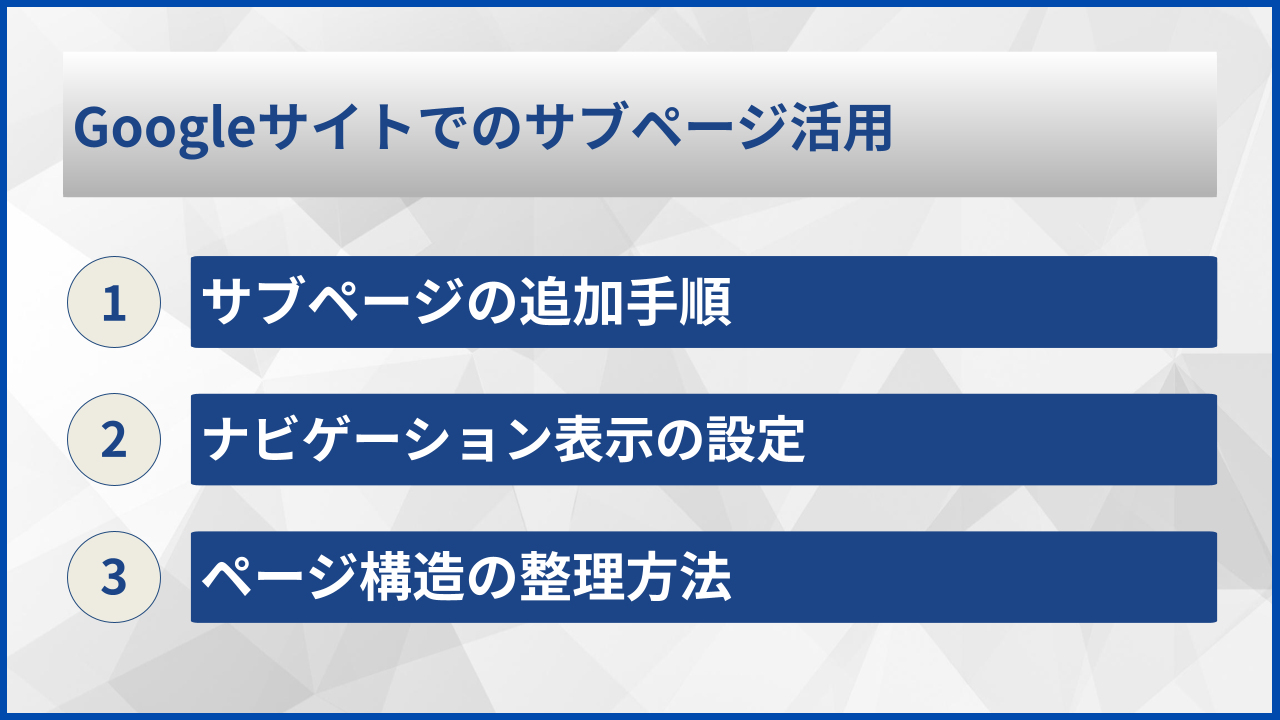
Googleサイトでサブページを追加するには、編集画面右側の「ページ」パネルを使用します。「ページ」パネル下部の「+」ボタンをクリックし、「新しいサブページ」を選択することで、選択中のページの下にサブページを作成できます。
また、既存のページをドラッグして別のページの下に移動させることでも、サブページとして設定できます。この方法は、サイト構造を後から変更したい場合に便利です。
ナビゲーション表示の設定
Googleサイトでは、サブページは自動的にナビゲーションメニューに反映されます。ただし、表示方法や順序は「ページ」パネルでカスタマイズ可能です。
ナビゲーションに表示したくないサブページがある場合は、該当ページの設定で「ナビゲーションに表示」のオプションをオフにできます。内部リンク専用のページや作成中のページを一時的に非表示にしたい場合に活用できます。
ページ構造の整理方法
サイトの規模が大きくなると、ページ構造の整理が重要になります。Googleサイトでは、「ページ」パネルでページの順序や階層をドラッグ&ドロップで簡単に変更できます。
Googleサイトでのページ整理のポイント
- 関連するページは同じ親ページの下にまとめる
- 階層は3段階までに抑える
- よくアクセスされるページは浅い階層に配置
- ページ名はわかりやすく簡潔にする
適切なページ構造は、サイト訪問者が目的の情報を見つけやすくするだけでなく、サイト管理者にとっても更新作業を効率化できます。
Googleサイトはドラッグ&ドロップで直感的に操作できます。まずは小規模なサイトから試してみてはいかがでしょうか。
効果的なサブページ設計のコツ
階層構造の適切な深さ
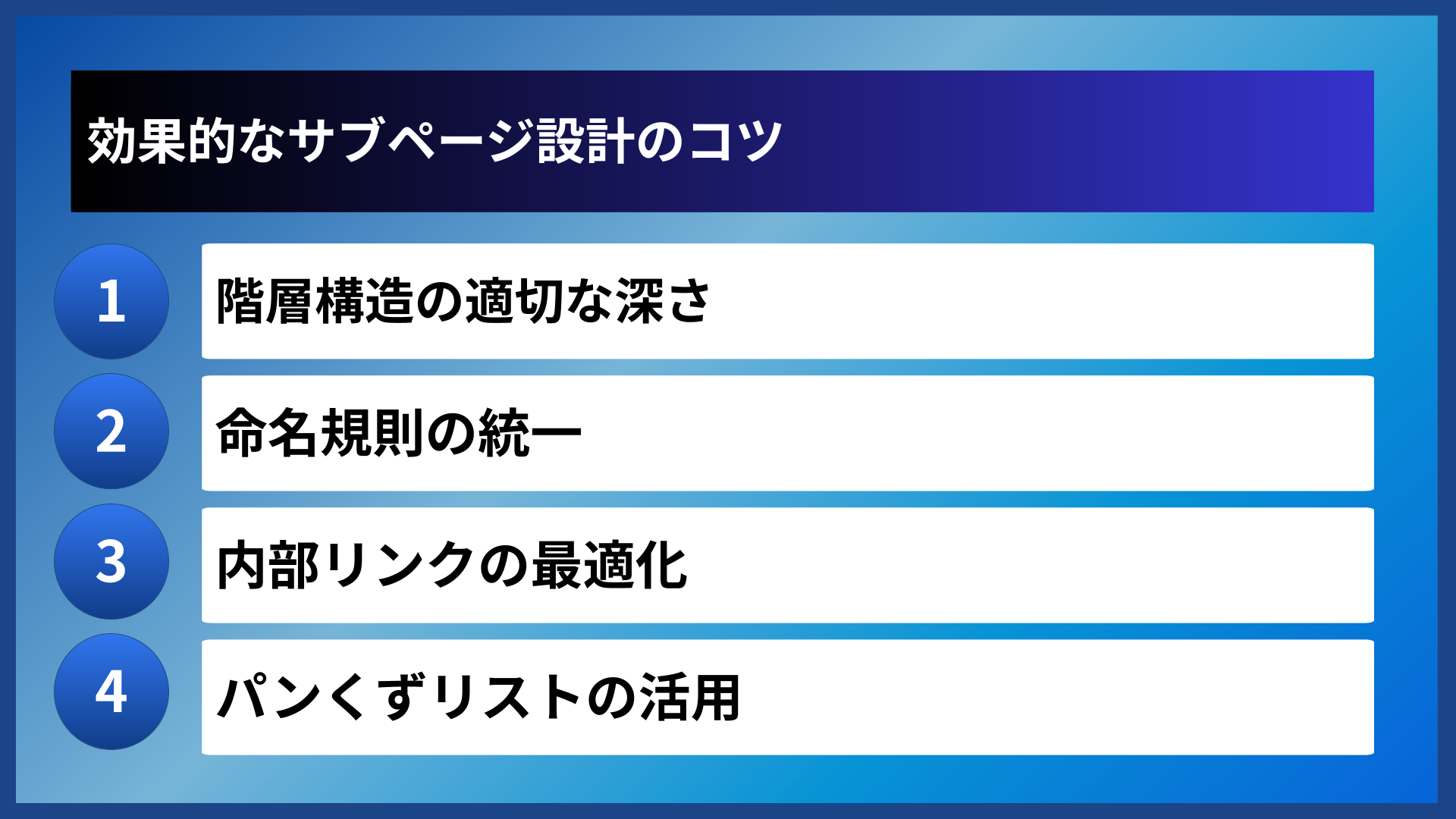
サブページの階層が深すぎると、ユーザーが目的の情報にたどり着くまでに多くのクリックが必要になります。一般的には、トップページから3クリック以内で任意のページに到達できる構造が理想的とされています。
SEOの観点からも、深すぎる階層構造は検索エンジンのクロール効率に影響を与える可能性があります。必要に応じて階層を見直し、フラットな構造を維持することを検討しましょう。
| 階層の深さ | ユーザビリティ | SEO効果 | 推奨度 |
|---|---|---|---|
| 1〜2階層 | 非常に良い | 高い | ◎ |
| 3階層 | 良い | 普通 | ○ |
| 4階層以上 | やや低い | 低下の可能性 | △ |
上記の表を参考に、自サイトの構造を見直してみることをおすすめします。
命名規則の統一
サブページの名前は、内容を端的に表現するものにしましょう。また、同一サイト内で命名規則を統一することで、ユーザーが構造を理解しやすくなります。
ページ名には主要なキーワードを含めつつ、簡潔でわかりやすい表現を心がけることが重要です。長すぎるページ名はURLにも影響するため、20〜30文字程度を目安にするとよいでしょう。
内部リンクの最適化
サブページ間の内部リンクを適切に設置することで、ユーザーの回遊性を高めることができます。関連するサブページ同士をリンクで結ぶことで、ユーザーが求める情報に効率よくアクセスできるようになります。
また、親ページからサブページへ、サブページから親ページへの双方向リンクを設置することも効果的です。これにより、ページ間の関係性が明確になり、サイト全体の構造が強化されます。
パンくずリストの活用
パンくずリストは、現在のページがサイト構造のどこに位置しているかを示すナビゲーション要素です。サブページを活用するサイトでは、パンくずリストの導入を強くおすすめします。
ワードプレスではプラグインを使って簡単にパンくずリストを追加できます。Googleサイトでは標準機能として提供されていないため、手動でリンクを作成するか、テキストで階層を表示する方法が考えられます。
サブページ設計は「3クリックルール」を意識することがポイントです。シンプルな構造を心がけましょう。
よくある質問
- サブページと子ページは同じ意味ですか
-
はい、基本的に同じ意味で使われています。サブページ、子ページ、下層ページなど、ツールやコンテキストによって呼び方が異なりますが、親ページの下に配置される階層的なページという点では共通しています。
- サブページは何階層まで作成できますか
-
ツールによって上限は異なります。Notionでは実質的に無制限で階層を作成できますが、ワードプレスでも技術的な制限はありません。ただし、ユーザビリティとSEOの観点から、3階層程度に抑えることが推奨されています。
- サブページを後から親ページに変更できますか
-
はい、多くのツールで可能です。Notionではサイドバーでドラッグ&ドロップするだけで階層を変更できます。ワードプレスでは「ページ属性」で親ページの選択を変更または削除することで、トップレベルのページに変更できます。
- サブページのURLはどのように決まりますか
-
通常、親ページのURLの後にサブページのスラッグが追加される形式になります。たとえば「example.com/親/サブ」のような構造です。ただし、ツールの設定によっては異なる形式になる場合もあります。

まとめ
サブページは、ウェブサイトやドキュメント管理ツールにおいて、情報を体系的に整理するための重要な機能です。親ページの下に階層的に配置されることで、関連する情報をグループ化し、ユーザーが目的の情報に素早くアクセスできるようになります。
Notion、ワードプレス、Googleサイトなど、主要なプラットフォームではそれぞれ独自の方法でサブページ機能を提供しています。基本的な概念を理解していれば、どのツールでも応用が効きます。
効果的なサブページ設計のポイントは、適切な階層の深さを維持すること、わかりやすい命名規則を統一すること、そして内部リンクを最適化することです。これらを意識することで、ユーザビリティとSEO効果の両方を高めることができるでしょう。ぜひ本記事で紹介した方法を実践し、より使いやすいサイト構造を構築してみてください。
