



Webサイトのデザインにおいて、フォントの選択は訪問者の印象を大きく左右する重要な要素です。特にWebフォントは、デバイスや環境に依存せず統一されたデザインを実現できるため、多くのWebサイトで採用されています。しかし、日本語フォントと英語フォントでは選び方のポイントが異なり、適切なフォントを選ぶには基礎知識が欠かせません。本記事では、2025年最新のおすすめWebフォント15選を日本語・英語別にご紹介します。さらに、フォント選定の具体的な基準や導入方法、表示速度への影響を抑えるコツまで徹底解説しますので、ぜひ参考にしてください。
- 日本語・英語別のおすすめWebフォント15選
Google FontsやAdobe Fontsから厳選した定番フォントを用途別にご紹介します
- Webフォントの選び方と導入手順
可読性やブランドイメージに合わせた選定基準と具体的な実装方法を解説します
- 表示速度を落とさないための最適化テクニック
サブセット化やフォント読み込み設定など、パフォーマンスを維持する方法がわかります

Webフォントとは
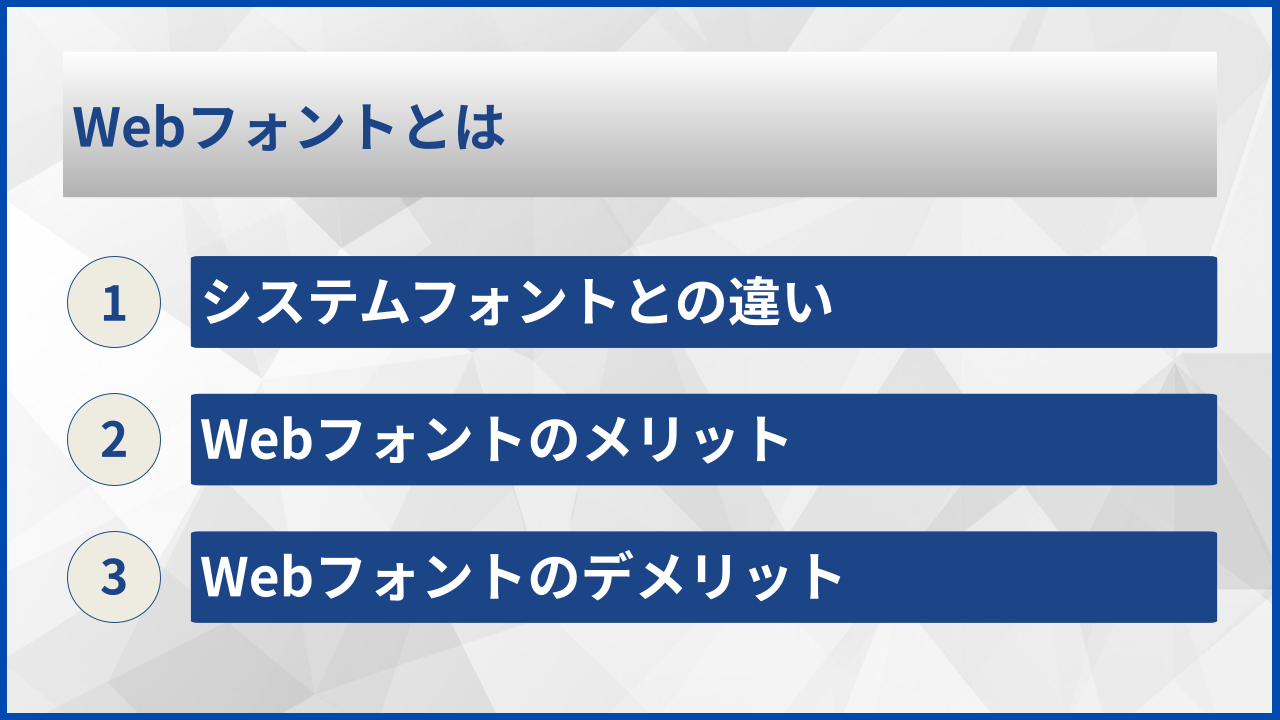
システムフォントとの違い
システムフォントはユーザーの端末にあらかじめインストールされているフォントを使用するため、環境によって表示が異なる場合があります。一方、Webフォントはサーバーからフォントデータを配信するため、どの端末で閲覧しても同じ表示を実現できます。
システムフォントは読み込み速度が速いというメリットがありますが、WindowsとMacで異なるフォントが表示されるなど、デザインの一貫性を保つことが難しい場合があります。Webフォントを使用すれば、こうした問題を解決できます。
Webフォントのメリット
Webフォントを導入する最大のメリットは、デバイスや環境に関係なく統一されたデザインを提供できることです。これにより、ブランドの世界観を正確に伝えることが可能になります。
また、テキストとして認識されるため、SEO対策としても有効であり、画像でテキストを表現する必要がなくなります。さらに、文字の拡大縮小にも対応しやすく、アクセシビリティの向上にも貢献します。
Webフォントのデメリット
Webフォントにはいくつかの注意点もあります。外部サーバーからフォントデータを読み込むため、ページの表示速度に影響を与える可能性があります。特に日本語フォントは文字数が多いため、データ容量が大きくなりがちです。
また、サービスによっては利用料金が発生する場合や、ライセンス条件を確認する必要があることも覚えておきましょう。導入前にこれらのデメリットを理解し、適切な対策を講じることが重要です。
Webフォントはデザインの統一性を高める強力なツールですが、表示速度への影響も考慮して選定しましょう

Webフォントのおすすめサービス
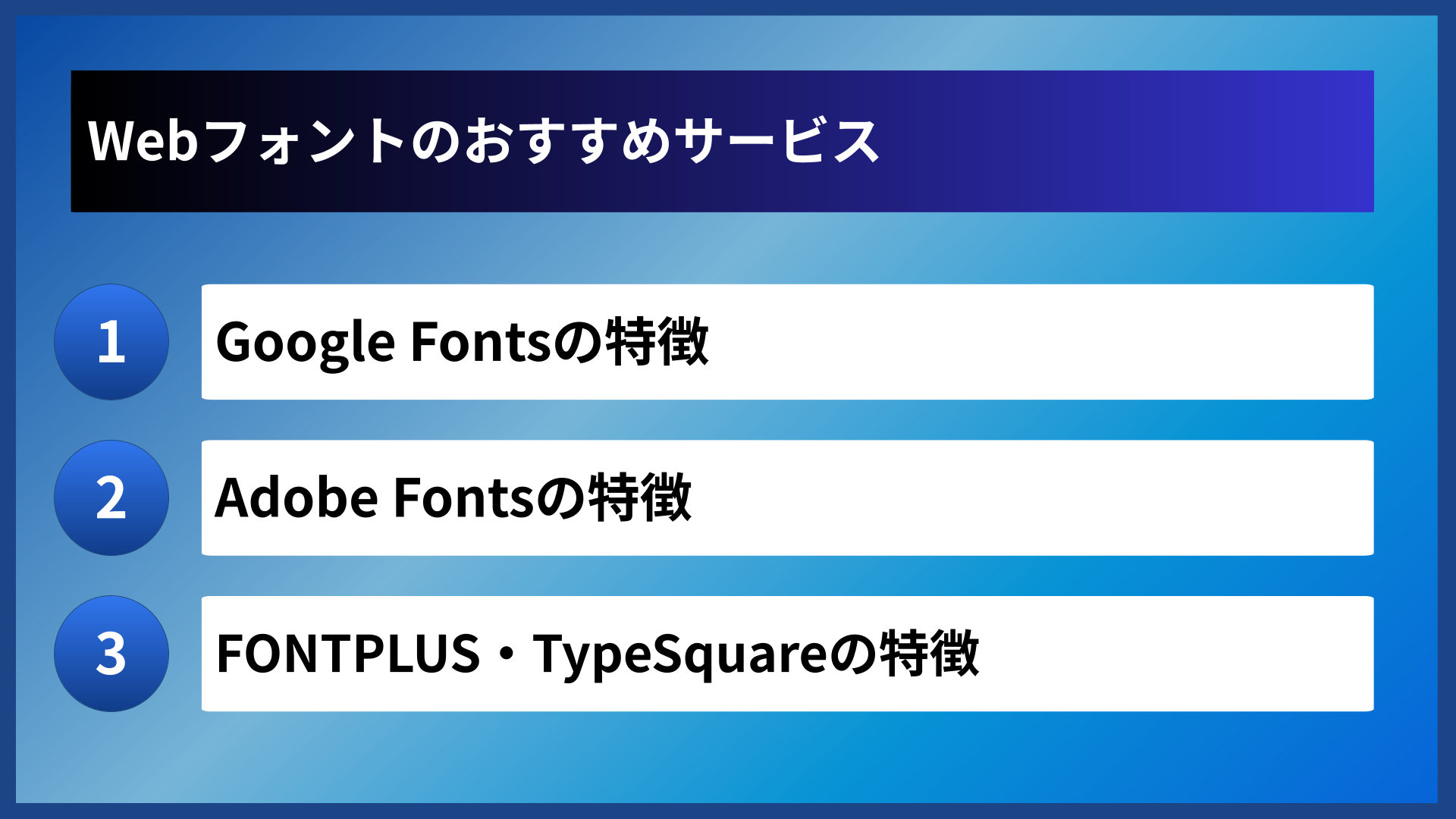
Google Fontsの特徴
Google Fontsは完全無料で利用できる世界最大級のWebフォントサービスで、1,700種類以上のフォントが提供されています。商用利用も可能で、導入方法も非常に簡単です。
日本語フォントも「Noto Sans Japanese」や「M PLUS」シリーズなど、高品質なフォントが充実しています。初めてWebフォントを導入する方には、まずGoogle Fontsから始めることをおすすめします。
Adobe Fontsの特徴
Adobe Fontsは、Adobe Creative Cloudの契約者が追加料金なしで利用できるフォントサービスです。プロフェッショナル向けの高品質なフォントが20,000種類以上揃っています。
特に日本語フォントの品質が高く、モリサワやフォントワークスなど国内の有名フォントメーカーのフォントも含まれています。デザイン品質を重視するサイトには最適な選択肢です。
FONTPLUS・TypeSquareの特徴
FONTPLUSは、ソフトバンク・テクノロジーが提供する日本語Webフォントサービスです。モリサワをはじめとする国内メーカーの高品質なフォントを多数取り揃えています。
TypeSquareはモリサワが提供するサービスで、同社の人気フォントを中心にラインナップしています。いずれも有料サービスですが、日本語フォントの品質とサポート体制が充実している点が魅力です。
以下の表で主要なWebフォントサービスの特徴を比較してみましょう。
| サービス名 | 料金 | 日本語フォント数 | 特徴 |
|---|---|---|---|
| Google Fonts | 無料 | 約50種類 | 導入が簡単で商用利用可能 |
| Adobe Fonts | Creative Cloud契約で利用可 | 約500種類 | 高品質な日本語フォントが豊富 |
| FONTPLUS | 有料(月額制) | 約3,000種類 | 国内フォントメーカーと提携 |
| TypeSquare | 有料(月額制) | 約1,900種類 | モリサワフォントが使用可能 |
まずは無料のGoogle Fontsから試してみて、必要に応じて有料サービスを検討するのがおすすめです
バクヤスAI 記事代行では、
高品質な記事を圧倒的なコストパフォーマンスでご提供!
Webフォントおすすめ15選
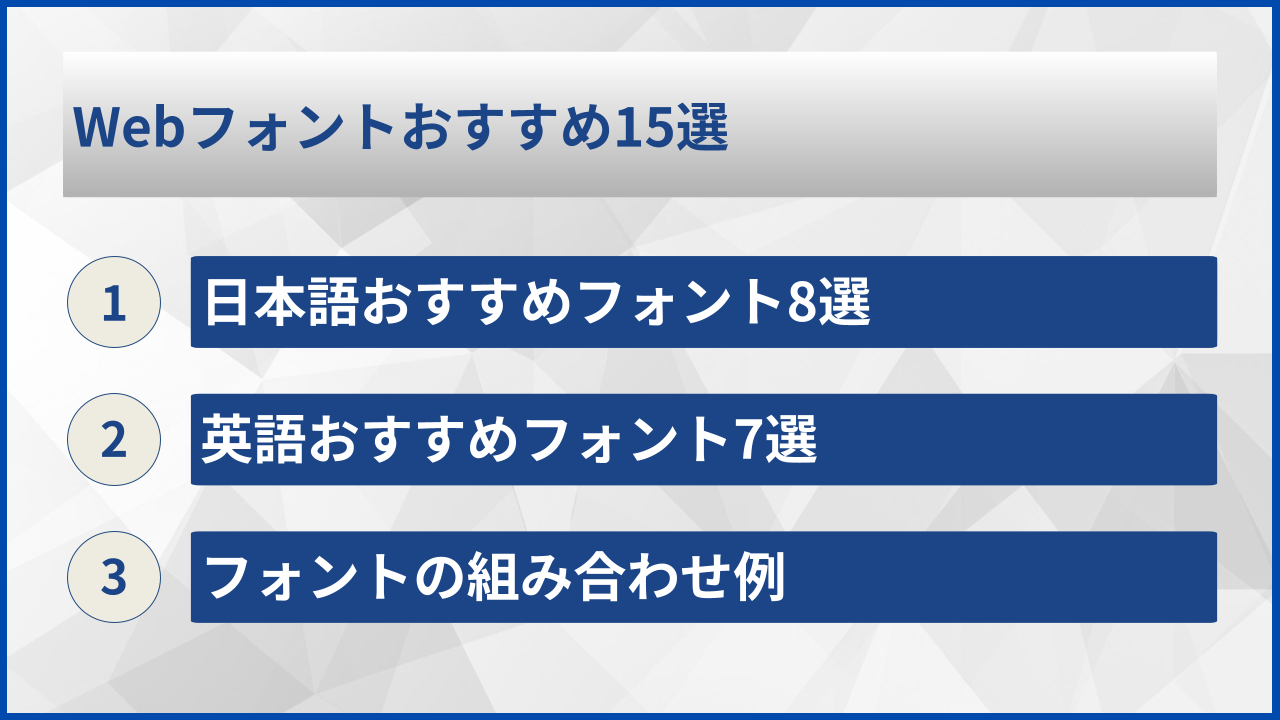
日本語おすすめフォント8選
日本語Webフォントは、ひらがな・カタカナ・漢字を含むため文字数が多く、フォント選びは慎重に行う必要があります。以下に、用途別のおすすめフォントをご紹介します。
「Noto Sans Japanese」は、Googleが開発した視認性の高いゴシック体で、ビジネスサイトからブログまで幅広く活用できる万能フォントです。ウェイト(太さ)のバリエーションも豊富で、見出しから本文まで統一感のあるデザインが実現できます。
| フォント名 | 種類 | 特徴 | おすすめの用途 |
|---|---|---|---|
| Noto Sans Japanese | ゴシック体 | 読みやすく汎用性が高い | ビジネスサイト・ブログ全般 |
| Noto Serif Japanese | 明朝体 | 上品で落ち着いた印象 | コーポレートサイト・読み物 |
| M PLUS 1p | ゴシック体 | モダンで親しみやすい | ECサイト・サービスサイト |
| M PLUS Rounded 1c | 丸ゴシック | 柔らかく優しい印象 | 子供向け・女性向けサイト |
| Zen Kaku Gothic New | ゴシック体 | スタイリッシュで現代的 | デザイン系・クリエイティブ |
| Zen Maru Gothic | 丸ゴシック | 可愛らしく温かみがある | カフェ・ショップサイト |
| Sawarabi Gothic | ゴシック体 | シンプルで清潔感がある | ポートフォリオ・シンプル系 |
| Kosugi Maru | 丸ゴシック | カジュアルで親しみやすい | 個人ブログ・趣味サイト |
英語おすすめフォント7選
英語フォントは日本語に比べてファイルサイズが小さく、選択肢も非常に豊富です。サイトの雰囲気に合わせて、セリフ体(装飾あり)とサンセリフ体(装飾なし)を使い分けましょう。
「Roboto」はGoogleが開発したフォントで、Androidのシステムフォントとしても採用されている信頼性の高い書体です。読みやすさとモダンさを兼ね備えており、あらゆるWebサイトで活用できます。
| フォント名 | 種類 | 特徴 | おすすめの用途 |
|---|---|---|---|
| Roboto | サンセリフ | モダンで読みやすい | ビジネス・テック系サイト |
| Open Sans | サンセリフ | ニュートラルで汎用性高い | コーポレートサイト全般 |
| Lato | サンセリフ | 温かみがあり親しみやすい | サービスサイト・LP |
| Montserrat | サンセリフ | 洗練されたスタイリッシュさ | デザイン・ファッション系 |
| Poppins | サンセリフ | 幾何学的でモダン | スタートアップ・アプリ |
| Playfair Display | セリフ | エレガントで高級感がある | ラグジュアリー・ブライダル |
| Merriweather | セリフ | 画面での可読性が高い | ブログ・メディアサイト |
フォントの組み合わせ例
日本語フォントと英語フォントを組み合わせる際は、全体のバランスを考慮することが大切です。一般的に、同じテイストのフォント同士を組み合わせると統一感が生まれます。
たとえば「Noto Sans Japanese」と「Roboto」の組み合わせは、どちらもモダンなゴシック系で相性が良く、多くのサイトで採用されています。見出しには太めのウェイト、本文には細めのウェイトを使うことで、メリハリのあるデザインが実現できます。
おすすめのフォント組み合わせパターン
- Noto Sans Japanese × Roboto(モダン・ビジネス向け)
- Noto Serif Japanese × Playfair Display(エレガント・高級感)
- M PLUS 1p × Open Sans(親しみやすい・サービス系)
- Zen Kaku Gothic × Montserrat(スタイリッシュ・クリエイティブ)
フォント選びに迷ったら、まずはNoto Sans JapaneseとRobotoの組み合わせから始めてみてはいかがでしょうか
バクヤスAI 記事代行では、高品質な記事を圧倒的なコストパフォーマンスでご提供!
バクヤスAI 記事代行では、SEOの専門知識と豊富な実績を持つ専任担当者が、キーワード選定からAIを活用した記事作成、人の目による品質チェック、効果測定までワンストップでご支援いたします。
ご興味のある方は、ぜひ資料をダウンロードして詳細をご確認ください。
サービス導入事例

株式会社ヤマダデンキ 様
生成AIの活用により、以前よりも幅広いキーワードで、迅速にコンテンツ作成をすることが可能になりました。
親身になって相談に乗ってくれるTechSuiteさんにより、とても助かっております。
▶バクヤスAI 記事代行導入事例を見る
Webフォントの選び方
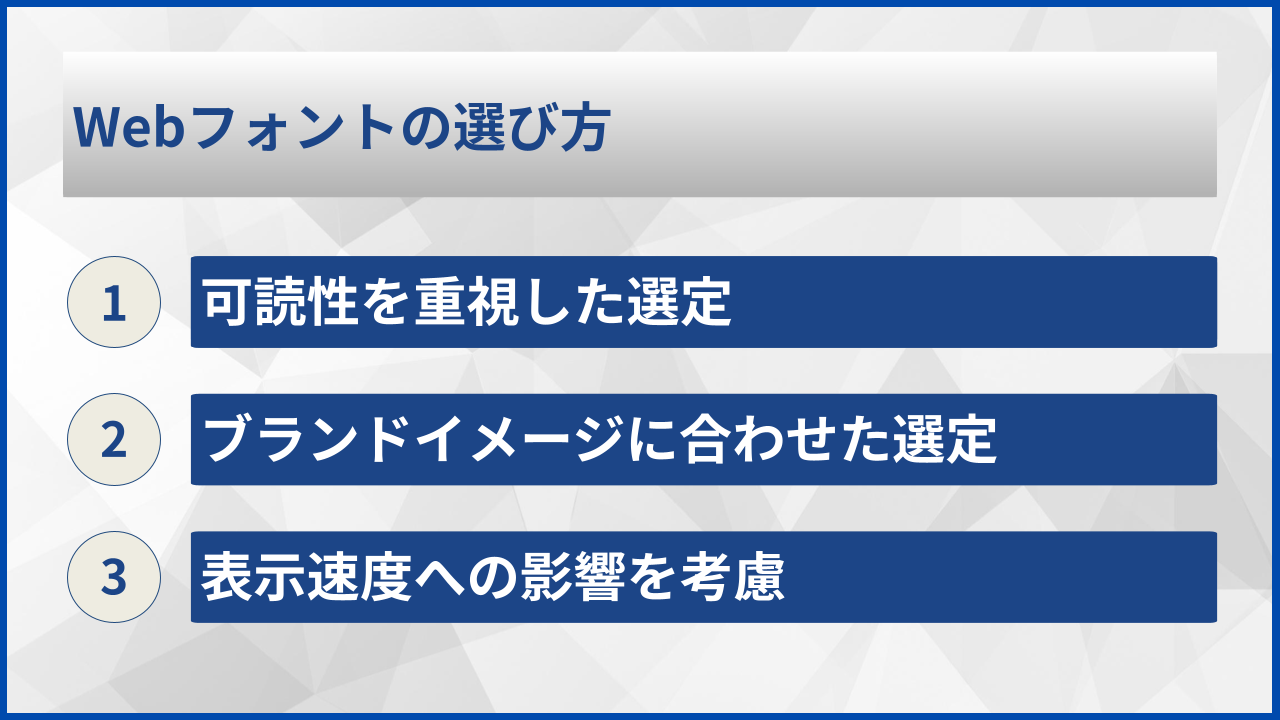
可読性を重視した選定
Webサイトにおいてフォントの最も重要な役割は、情報を正確に伝えることです。そのため、可読性の高いフォントを選ぶことが基本となります。
本文には装飾が少なくシンプルなフォントを選び、文字サイズは16px以上を目安にすることで読みやすさを確保できます。特にスマートフォンでの閲覧を考慮すると、小さな文字でも判読しやすいフォントを選ぶことが重要です。
可読性を高めるフォント選定のポイント
- 本文にはゴシック体やサンセリフ体を優先する
- ウェイト(太さ)のバリエーションが豊富なフォントを選ぶ
- 実際のデバイスで表示確認を行う
- 行間や文字間隔も合わせて調整する
ブランドイメージに合わせた選定
フォントはサイト全体の印象を大きく左右するデザイン要素です。企業やブランドのイメージに合ったフォントを選ぶことで、訪問者に適切なメッセージを伝えることができます。
たとえば、信頼性や安定感を伝えたい場合はセリフ体や明朝体、先進性やモダンさを表現したい場合はサンセリフ体やゴシック体が適しています。ターゲットとするユーザー層やサイトの目的を明確にした上で、フォントを選定しましょう。
表示速度への影響を考慮
Webフォントはサイトの表示速度に影響を与える可能性があるため、パフォーマンスの観点も重要です。特に日本語フォントはファイルサイズが大きいため、注意が必要です。
使用するフォントの種類を必要最小限に絞り、ウェイトも本当に必要なものだけを読み込むようにしましょう。また、フォントの読み込み方法を最適化することで、表示速度への影響を最小限に抑えることができます。
フォント選びは見た目だけでなく、可読性とパフォーマンスのバランスを取ることが大切ですよ

Webフォントの導入方法
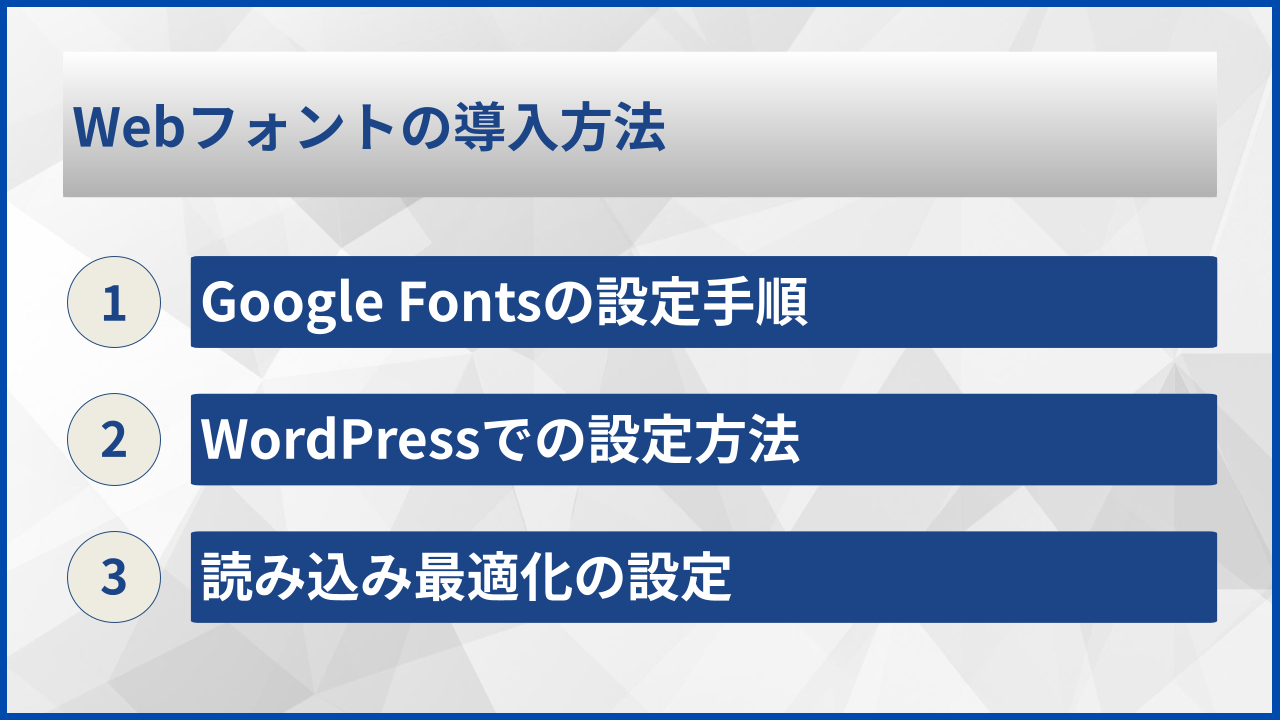
Google Fontsの設定手順
Google Fontsの導入は非常にシンプルです。まず、Google Fontsの公式サイトにアクセスし、使用したいフォントを選択します。
フォントを選んだら「Select」をクリックし、表示されるHTMLコードをサイトのhead部分に貼り付けるだけで読み込みが完了します。その後、CSSでフォントファミリーを指定すれば、選択したフォントが適用されます。
Google Fonts導入の基本ステップ
- Google Fontsサイトで使用フォントを検索・選択
- 必要なウェイト(太さ)を選択
- 生成されたlinkタグをHTMLのhead内に追加
- CSSでfont-familyを指定して完了
WordPressでの設定方法
WordPressサイトにWebフォントを導入する場合、テーマの設定やプラグインを活用する方法があります。多くのテーマにはフォント設定機能が搭載されており、管理画面から簡単に変更できます。
プラグインを使用する場合は「Easy Google Fonts」などが人気で、コードを編集することなくGoogle Fontsを適用できます。テーマファイルを直接編集する場合は、子テーマを作成してから行うことをおすすめします。
読み込み最適化の設定
Webフォントの読み込みを最適化することで、サイトのパフォーマンスを維持できます。font-displayプロパティを設定することで、フォント読み込み中の表示挙動をコントロールできます。
「font-display: swap;」を指定すると、Webフォントの読み込みが完了するまでシステムフォントを表示し、読み込み後に切り替わります。これにより、テキストが表示されない時間を最小限に抑えることが可能です。
導入自体は簡単ですが、最適化設定まで行うことでユーザー体験が大きく向上しますよ
Webフォント利用時の注意点
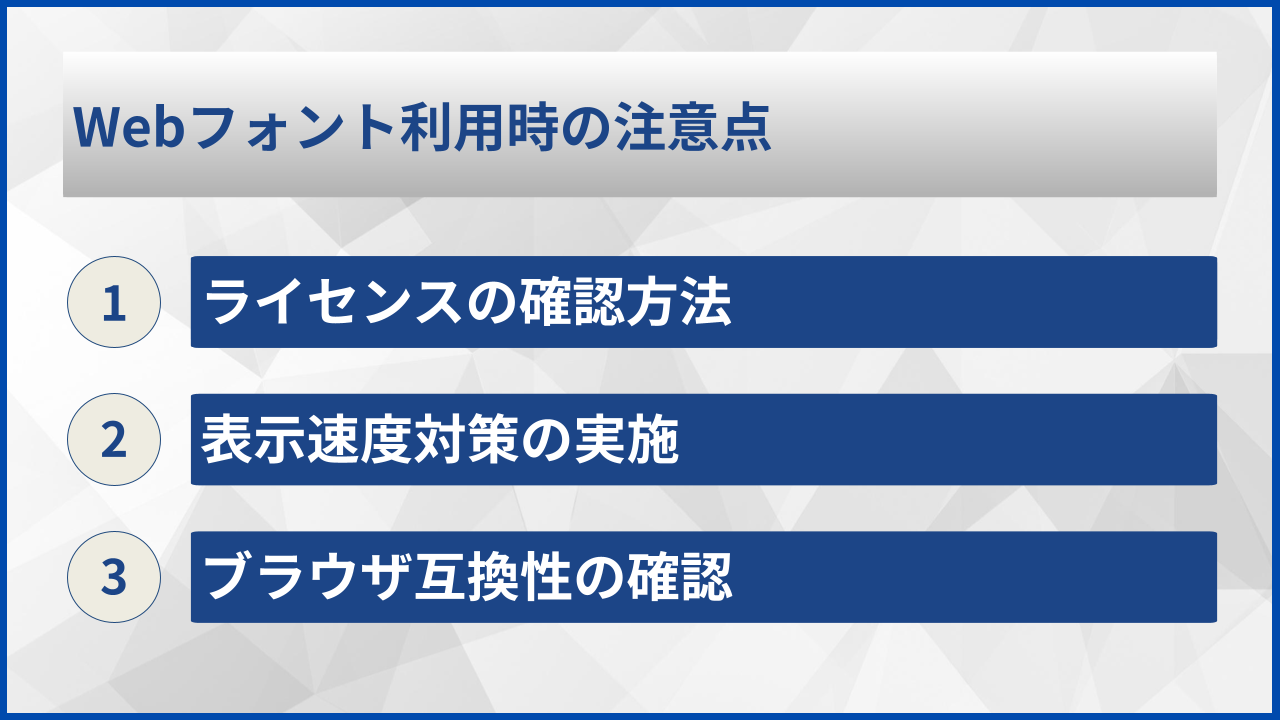
ライセンスの確認方法
Webフォントを使用する前に、必ずライセンス条件を確認しましょう。無料フォントであっても、商用利用に制限がある場合や、クレジット表記が必要な場合があります。
Google Fontsのフォントはすべて商用利用可能なオープンソースライセンスですが、他のサービスを利用する場合は個別に確認が必要です。ライセンス違反は法的リスクにつながる可能性があるため、注意が必要です。
表示速度対策の実施
日本語Webフォントは特にファイルサイズが大きいため、適切な対策を講じないとサイトの表示速度に悪影響を与えます。サブセット化やpreload設定などの最適化が有効です。
サブセット化とは、使用する文字だけを抽出してフォントファイルを軽量化する手法です。また、必要なウェイトだけを読み込むことで、不要なデータの読み込みを防ぐことができます。
| 対策方法 | 効果 | 実装難易度 |
|---|---|---|
| 使用フォント数を制限 | 読み込み量の削減 | 簡単 |
| 必要なウェイトのみ選択 | ファイルサイズの軽減 | 簡単 |
| font-display: swap設定 | 表示遅延の防止 | 中程度 |
| サブセット化 | 大幅な軽量化 | やや難しい |
| preload設定 | 読み込み優先度の最適化 | 中程度 |
ブラウザ互換性の確認
Webフォントは主要なモダンブラウザではほぼ問題なく表示されますが、古いブラウザでは対応していない場合があります。フォールバックフォントを設定しておくことが重要です。
CSSのfont-familyには、Webフォントが読み込めない場合に備えて、システムフォントを代替として指定しておきましょう。これにより、どの環境でも適切にテキストが表示されます。
ライセンスと表示速度の確認は必須です。事前にしっかりチェックしておきましょう
よくある質問
- Webフォントは無料で使えますか?
-
Google Fontsは完全無料で商用利用も可能です。Adobe FontsはCreative Cloud契約者が追加料金なしで利用できます。FONTPLUSやTypeSquareなどは有料サービスですが、高品質な日本語フォントが充実しています。
- 日本語Webフォントで最もおすすめのフォントは何ですか?
-
「Noto Sans Japanese」が最もおすすめです。Googleが開発した高品質なフォントで、読みやすさと汎用性を兼ね備えています。ウェイトのバリエーションも豊富で、ビジネスサイトからブログまで幅広く活用できます。
- Webフォントを使うとサイトが重くなりますか?
-
適切な対策を行わないと表示速度に影響する可能性があります。使用するフォント数やウェイトを必要最小限に絞り、font-displayの設定やサブセット化を行うことで、パフォーマンスへの影響を最小限に抑えることができます。
- WordPressでWebフォントを簡単に設定する方法はありますか?
-
「Easy Google Fonts」などのプラグインを使用すると、コードを編集することなくGoogle Fontsを適用できます。また、多くの有料テーマにはフォント設定機能が搭載されており、管理画面から簡単に変更することが可能です。

まとめ
本記事では、2025年最新のおすすめWebフォント15選を日本語・英語別にご紹介しました。日本語フォントでは「Noto Sans Japanese」や「M PLUS」シリーズ、英語フォントでは「Roboto」や「Open Sans」が特に汎用性が高くおすすめです。
Webフォントを選ぶ際は、可読性・ブランドイメージ・表示速度の3つの観点をバランスよく考慮することが重要です。まずは無料のGoogle Fontsから試してみて、必要に応じて有料サービスの導入を検討するとよいでしょう。
フォントはWebサイトの印象を大きく左右する重要な要素です。この記事を参考に、サイトのコンセプトに合った最適なWebフォントを見つけて、魅力的なWebサイトを作成してください。
