



GA4(Googleアナリティクス4)を活用してWebサイトの分析を行う際、複数のドメインをまたいだユーザー行動を正確に把握したいケースは少なくありません。たとえば、自社サイトとECサイト、あるいはサービスサイトとランディングページが異なるドメインで運用されている場合、クロスドメイントラッキングの設定が不可欠です。この設定が正しく行われていないと、ユーザーがドメイン間を移動するたびに別々のセッションとしてカウントされ、正確なコンバージョン計測ができなくなってしまいます。本記事では、GA4におけるクロスドメイン設定の仕組みから具体的な設定手順、計測が正しく機能しているかの確認方法、そして計測できない場合の対処法まで、実務で役立つ情報を網羅的に解説していきます。
- GA4クロスドメイン設定の仕組みと必要性
クロスドメイン設定により、異なるドメイン間でもユーザーを同一人物として認識し、一貫したセッション計測が可能になります
- GA4でクロスドメインを設定する具体的な手順
管理画面からの設定方法とGTMを使った設定方法の両方を、ステップごとに詳しく解説しています
- 計測できない時の原因と対処法
設定後に計測がうまくいかない場合の主な原因と、それぞれの解決策を具体的に紹介しています
GA4のクロスドメインとは
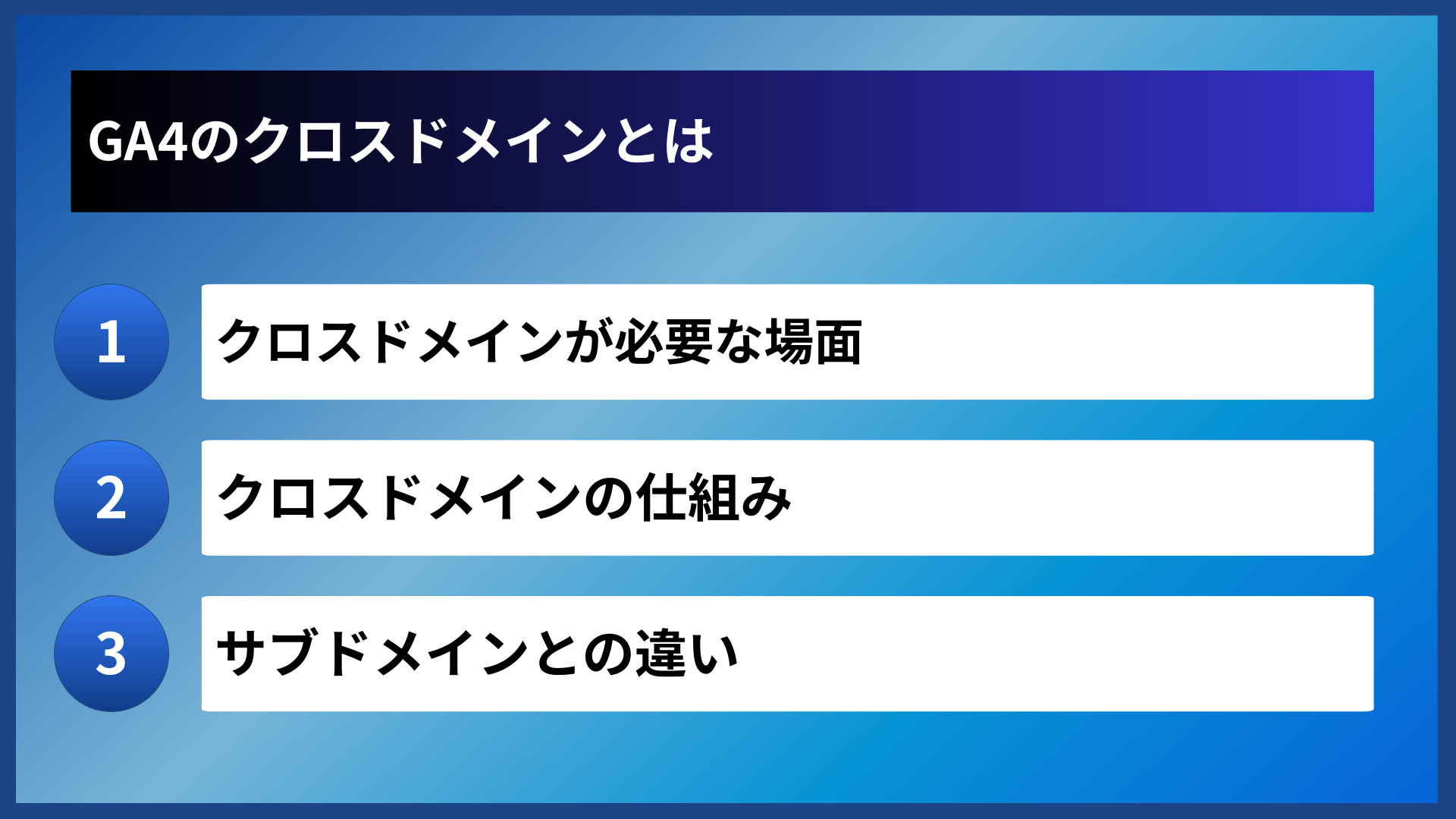
クロスドメインが必要な場面
クロスドメイン設定が必要となるのは、自社で運用する複数のドメイン間でユーザーが行き来する場合です。代表的なケースとしては、コーポレートサイトとECサイトが別ドメインで運用されている場合や、サービスサイトと決済ページが異なるドメインにある場合などが挙げられます。
また、メインサイトからキャンペーン用のランディングページへ誘導するケースや、本体サイトとブログが別ドメインで運用されているケースでも、クロスドメイン設定が有効です。これらの状況で設定を行わないと、各ドメインでの訪問が別々のセッションとしてカウントされてしまいます。
クロスドメインの仕組み
GA4のクロスドメイントラッキングは、リンクのURLにクライアントIDを付与することで、ドメイン間でユーザー情報を引き継ぐ仕組みです。具体的には、ユーザーがドメインAからドメインBに移動する際、URLパラメータとして「_gl」という値が自動的に付与されます。
このパラメータには、ユーザーを識別するためのクライアントIDが暗号化されて含まれています。ドメインB側でこのパラメータを受け取ることで、同じユーザーからのアクセスであることを認識し、セッションを継続させることができるのです。
サブドメインとの違い
クロスドメイン設定が必要なのは、あくまで異なるドメイン間での計測の場合です。サブドメイン(例:www.example.comとblog.example.com)の場合、GA4はデフォルトで同一ユーザーとして認識するため、追加の設定は必要ありません。
ただし、サブドメインでもCookieの設定が異なる場合や、特定の条件下では別途設定が必要になることがあります。自社の環境がサブドメインなのかクロスドメインなのかを正確に把握したうえで、適切な設定を行うことが重要です。
以下の表で、サブドメインとクロスドメインの違いを整理しています。
| 項目 | サブドメイン | クロスドメイン |
|---|---|---|
| ドメイン例 | www.example.com / blog.example.com | example.com / example-shop.com |
| 追加設定の要否 | 原則不要 | 必要 |
| Cookieの共有 | 自動で共有 | URLパラメータで引き継ぎ |

クロスドメインの仕組みを理解しておくと、設定時のトラブルを防ぎやすくなります。URLパラメータの役割を押さえておきましょう。

GA4でクロスドメインを設定する方法
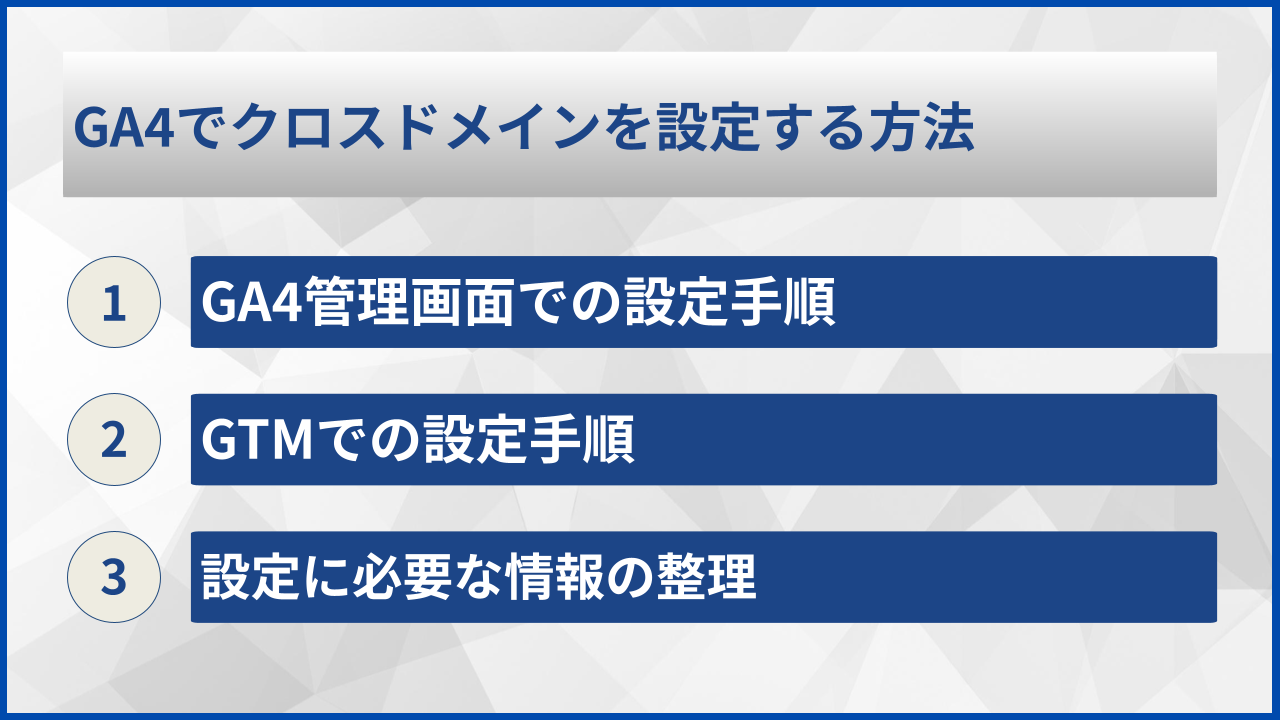
GA4管理画面での設定手順
GA4の管理画面からクロスドメイン設定を行う場合、まずGA4にログインし、対象のプロパティを選択します。左下の歯車アイコンから「管理」画面に入り、「データストリーム」をクリックしてください。
設定したいウェブストリームを選択し、「タグ設定を行う」から「ドメインの設定」を見つけ、計測対象とするドメインを追加していきます。複数のドメインがある場合は、すべてのドメインを漏れなく登録することが重要です。
以下のチェックリストを参考に、設定漏れがないか確認してください。
GA4管理画面での設定チェックポイント
- 対象プロパティを正しく選択しているか
- ウェブストリームを選択しているか
- すべての対象ドメインを登録したか
- ドメインのスペルに誤りがないか
GTMでの設定手順
Googleタグマネージャーを使用している場合は、GTM側でクロスドメイン設定を行うことも可能です。GTMにログインし、対象のコンテナを開いたら、GA4の設定タグを編集します。
タグの設定画面で「タグ設定」セクションを展開し、「Googleタグ」の詳細設定からクロスドメイン計測の設定を追加します。ここで、計測対象となるすべてのドメインをカンマ区切りで入力してください。設定後はプレビューモードで動作を確認し、問題がなければ公開します。
設定に必要な情報の整理
クロスドメイン設定を始める前に、必要な情報を整理しておくことでスムーズに作業を進められます。まず、計測対象となるすべてのドメインをリストアップしてください。
次に、各ドメインにGA4のトラッキングコードが正しく実装されているかを確認します。すべてのドメインで同じ測定IDを使用していることが、クロスドメイン計測の前提条件となります。測定IDが異なる場合は、統一してから設定を進める必要があります。
以下の表で、設定前に確認すべき項目をまとめています。
| 確認項目 | 確認内容 | 対応方法 |
|---|---|---|
| 対象ドメイン | 計測するすべてのドメイン | リストアップして漏れなく登録 |
| 測定ID | 全ドメインで同一か | 異なる場合は統一 |
| トラッキングコード | 全ページに設置されているか | 未設置ページに追加 |
設定方法は管理画面とGTMの2種類があります。普段の運用環境に合わせて選ぶと、後の管理も楽になりますよ。
バクヤスAI 記事代行では、
高品質な記事を圧倒的なコストパフォーマンスでご提供!
GA4クロスドメイン設定の確認方法
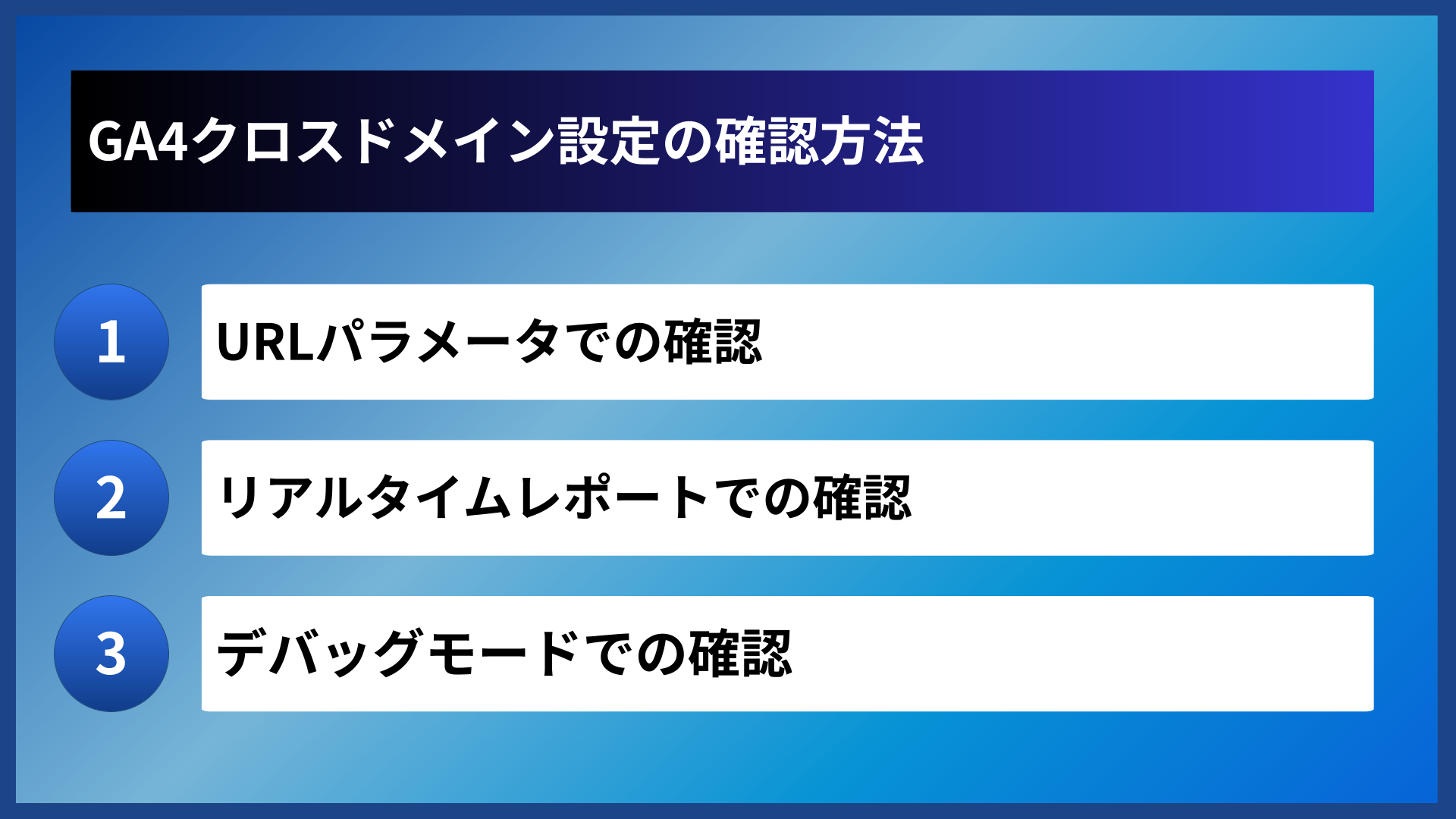
URLパラメータでの確認
クロスドメイン設定が正しく機能している場合、ドメイン間を移動した際のURLに「_gl」パラメータが自動的に付与されます。実際にテストするには、ドメインAのページからドメインBへのリンクをクリックし、遷移先のURLを確認してください。
URLに「?_gl=」または「&_gl=」というパラメータが含まれていれば、クロスドメイン設定が機能していることの第一段階の確認ができます。このパラメータがない場合は、設定に問題がある可能性があります。
リアルタイムレポートでの確認
GA4のリアルタイムレポートを使用して、クロスドメイン計測が正しく動作しているかを確認することもできます。まず、GA4のレポート画面で「リアルタイム」を開き、自分でテストアクセスを行います。
ドメインAからドメインBへ移動した際に、リアルタイムレポート上で同一セッションとして計測されていれば、クロスドメイン設定は正常に機能しています。セッションが途切れて新規ユーザーとして表示される場合は、設定の見直しが必要です。
デバッグモードでの確認
より詳細な確認を行いたい場合は、GA4のデバッグモードを活用します。Chrome拡張機能の「Google Analytics Debugger」をインストールするか、GA4のデバッグビュー機能を使用することで、イベントの送信状況を詳しく確認できます。
デバッグモードでは、page_viewイベントが発生した際のクライアントIDや、セッションIDの情報を確認できます。ドメイン間を移動してもこれらのIDが維持されていれば、クロスドメイン設定は正常に機能していると判断できます。
確認時のチェックポイントを以下にまとめています。
クロスドメイン設定の確認チェックポイント
- 遷移先URLに_glパラメータが付与されているか
- リアルタイムレポートで同一セッションとして表示されるか
- クライアントIDがドメイン間で維持されているか
- 参照元が正しく記録されているか
設定後の確認は必ず行いましょう。URLパラメータとリアルタイムレポートの両方でチェックすると安心です。
バクヤスAI 記事代行では、高品質な記事を圧倒的なコストパフォーマンスでご提供!
バクヤスAI 記事代行では、SEOの専門知識と豊富な実績を持つ専任担当者が、キーワード選定からAIを活用した記事作成、人の目による品質チェック、効果測定までワンストップでご支援いたします。
ご興味のある方は、ぜひ資料をダウンロードして詳細をご確認ください。
サービス導入事例

株式会社ヤマダデンキ 様
生成AIの活用により、以前よりも幅広いキーワードで、迅速にコンテンツ作成をすることが可能になりました。
親身になって相談に乗ってくれるTechSuiteさんにより、とても助かっております。
▶バクヤスAI 記事代行導入事例を見る
GA4でクロスドメイン計測できない原因
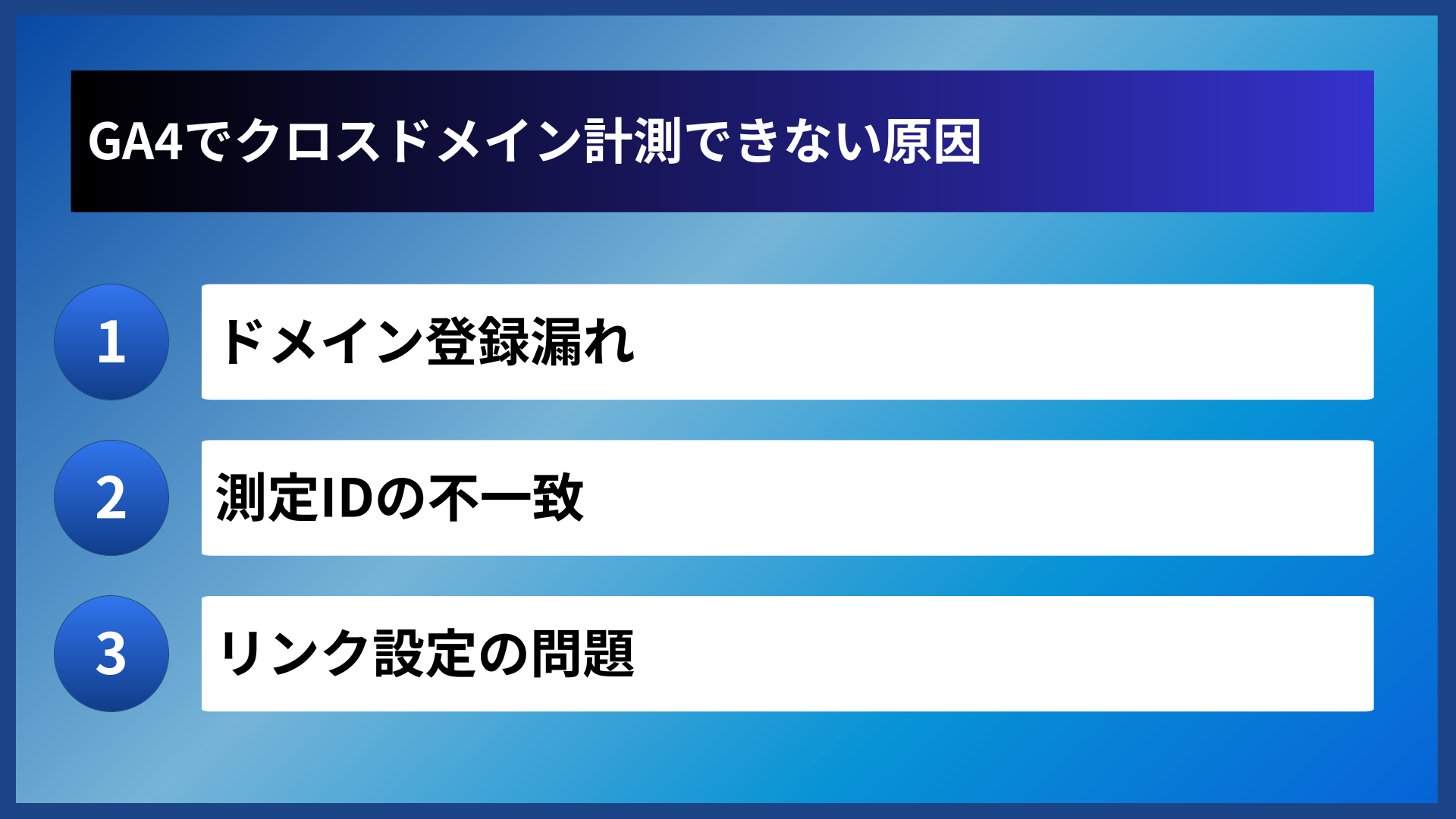
ドメイン登録漏れ
最も多い原因の一つが、クロスドメイン設定時のドメイン登録漏れです。計測対象となるすべてのドメインを登録しないと、登録されていないドメインへの遷移時にセッションが途切れてしまいます。
特に、wwwあり・なしの両方や、テスト環境と本番環境など、同じサイトでも複数のドメインが存在する場合は注意が必要です。登録漏れがないか、すべてのドメインを再度確認してください。
測定IDの不一致
クロスドメイン計測の前提として、すべてのドメインで同じGA4プロパティの測定IDを使用している必要があります。異なる測定IDが設定されている場合、たとえクロスドメイン設定を行っても、データは別々のプロパティに送信されてしまいます。
各ドメインのソースコードやGTMの設定を確認し、測定IDが統一されているかを必ずチェックしてください。測定IDは「G-」から始まる形式で、これがすべてのドメインで同一である必要があります。
リンク設定の問題
クロスドメイン計測では、ドメイン間を移動するリンクを通じてパラメータが付与されます。しかし、リンクの実装方法によっては、パラメータが正しく付与されないことがあります。
たとえば、JavaScriptで動的に生成されるリンクや、フォーム送信によるページ遷移の場合、標準のクロスドメイン設定だけでは対応できないことがあります。このような場合は、追加の設定や実装が必要になることがあります。
以下の表で、計測できない主な原因と確認ポイントを整理しています。
| 原因 | 症状 | 確認ポイント |
|---|---|---|
| ドメイン登録漏れ | 特定ドメインでセッション切れ | 設定画面で登録ドメインを確認 |
| 測定IDの不一致 | データが別プロパティに分散 | 各ドメインの測定IDを照合 |
| リンク設定の問題 | _glパラメータが付与されない | リンクの実装方法を確認 |
| Cookieのブロック | ユーザーIDが引き継がれない | ブラウザ設定を確認 |
計測できない原因は複数あります。一つずつ確認して、問題の箇所を特定していきましょう。
GA4クロスドメイン計測の対処法
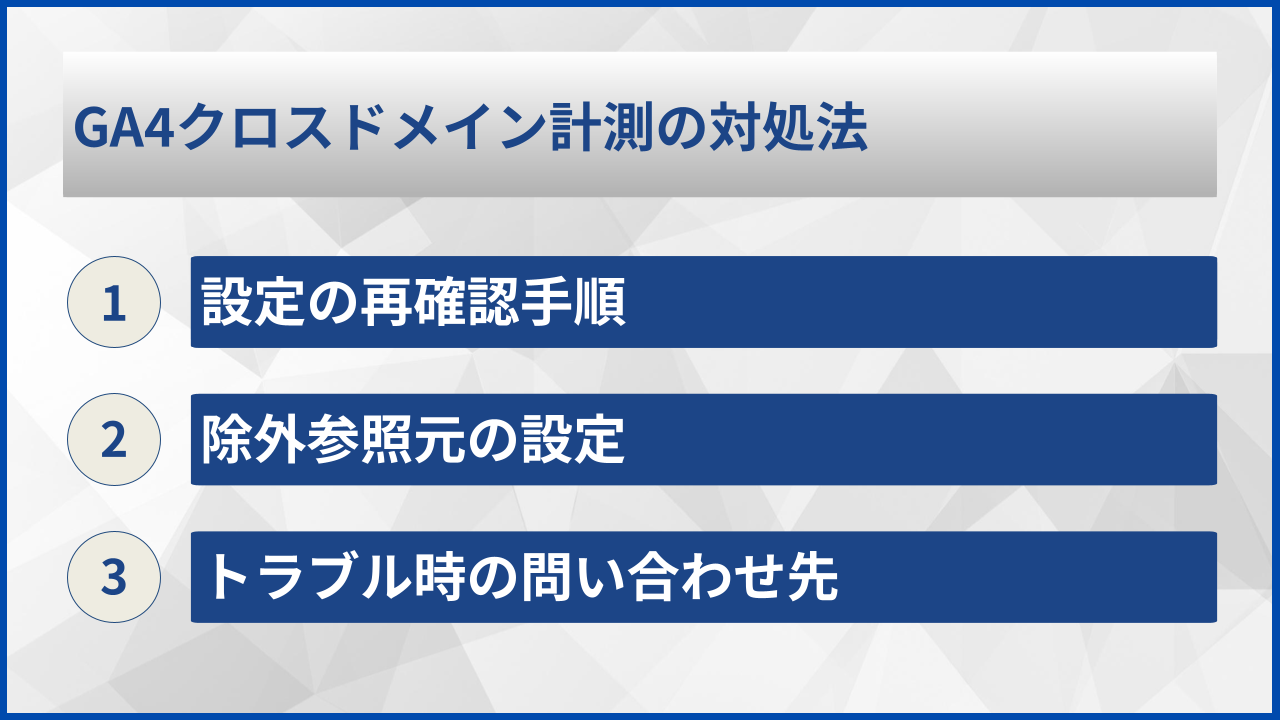
設定の再確認手順
まず行うべきは、現在の設定内容を改めて確認することです。GA4の管理画面で、データストリームの設定とドメインの設定を開き、登録されているドメインを一覧で確認してください。
登録ドメインに誤字脱字がないか、wwwの有無が正しいか、すべての対象ドメインが含まれているかを丁寧にチェックします。また、GTMを使用している場合は、GTM側の設定も併せて確認することが重要です。
除外参照元の設定
クロスドメイン計測を行う場合、除外参照元の設定も重要になります。GA4では、デフォルトで自社ドメインからの流入が参照元として記録されることを防ぐ設定がありますが、クロスドメイン環境では追加の設定が必要な場合があります。
管理画面の「データストリーム」から「タグ設定を行う」を開き、「内部トラフィックの定義」や「除外する参照のリスト」の設定を確認してください。計測対象のドメインが除外参照元として正しく設定されていることで、セッションの分断を防げます。
トラブル時の問い合わせ先
上記の対処を行っても問題が解決しない場合は、Googleの公式ヘルプやコミュニティフォーラムを活用することをお勧めします。GA4のヘルプセンターには、クロスドメイン設定に関する詳細なドキュメントが用意されています。
また、自社でGA4の運用が難しい場合は、アクセス解析の専門家やWebマーケティングの支援サービスに相談することも選択肢の一つです。複雑な環境では、専門的な知識を持ったサポートを受けることで、効率的に問題を解決できることがあります。
対処の優先順位を以下のチェックリストで確認できます。
トラブルシューティングの優先順位
- ドメイン登録内容を再確認する
- 測定IDの統一を確認する
- 除外参照元の設定を見直す
- リンク実装方法を確認する
- 公式ヘルプを参照する
対処法は複数ありますが、まずは設定の再確認から始めるのが効率的です。一つずつ解決していきましょう!
よくある質問
- GA4のクロスドメイン設定は何個までドメインを登録できますか?
-
GA4のクロスドメイン設定では、登録できるドメイン数に明確な上限は公開されていません。実務上は、数十個程度のドメインを登録して運用しているケースも見られます。ただし、登録するドメイン数が多くなるほど管理が複雑になるため、必要なドメインのみに絞って登録することをお勧めします。
- クロスドメイン設定後、過去のデータにも適用されますか?
-
クロスドメイン設定は、設定完了後に発生したアクセスに対してのみ適用されます。過去に計測されたデータには遡って適用されないため、設定前のセッションは別々のものとして記録されたままです。そのため、できるだけ早い段階で設定を完了させることが重要です。
- 外部サイトへのリンクにも_glパラメータは付与されますか?
-
クロスドメイン設定で登録したドメインへのリンクにのみ_glパラメータが付与されます。登録されていない外部サイトへのリンクには付与されないため、第三者のサイトにユーザー情報が渡ることはありません。自社で管理するドメインのみを登録することで、意図しない情報の共有を防げます。
- クロスドメイン設定はユニバーサルアナリティクスと同じ方法ですか?
-
GA4のクロスドメイン設定は、ユニバーサルアナリティクス(UA)とは設定方法が異なります。UAではトラッキングコードの編集やプラグインの設定が必要でしたが、GA4では管理画面から簡単に設定できるようになっています。UAからGA4に移行する際は、改めてGA4側でクロスドメイン設定を行う必要があります。
まとめ
GA4のクロスドメイン設定は、複数のドメインを運用するWebサイトにおいて、正確なユーザー行動分析を行うために欠かせない機能です。設定自体は管理画面やGTMから比較的簡単に行えますが、すべての対象ドメインを漏れなく登録し、測定IDを統一することが重要なポイントとなります。
設定後は、URLパラメータの確認やリアルタイムレポートでの検証を通じて、正しく機能しているかを必ず確認してください。計測がうまくいかない場合は、ドメイン登録漏れや測定IDの不一致など、よくある原因から順番にチェックしていくことで、効率的に問題を解決できます。
クロスドメイン計測を正しく設定することで、ユーザーの真の行動経路を把握し、より精度の高いマーケティング分析が可能になります。本記事を参考に、自社の環境に合った設定を行い、GA4を活用したデータ分析を進めていきましょう。
