



Webサイトを運営する上で、ブラウザのタブやブックマークに表示される小さなアイコンを見たことがある方は多いでしょう。この小さなアイコンこそが「ファビコン画像」と呼ばれるものです。ファビコン画像は、サイトのブランディングや視認性を高める重要な要素として、現代のWeb制作において欠かせない存在となっています。しかし、適切なサイズや形式で作成しないと正しく表示されないケースも少なくありません。本記事では、ファビコン画像の基本的な概念から具体的な作り方、各プラットフォームへの設定方法、そして表示されない場合のトラブルシューティングまで、初心者の方にもわかりやすく徹底解説していきます。
- ファビコン画像の役割と推奨サイズ
ファビコン画像は16×16pxから512×512pxまで複数サイズを用意することで、あらゆるデバイスで美しく表示されます
- 無料ツールを使った作成手順
CanvaやRealFaviconGeneratorなどの無料ツールを活用すれば、デザイン初心者でも簡単に作成できます
- 表示されない時の具体的な対処法
キャッシュのクリアやファイルパスの確認など、トラブル発生時の解決策を順序立てて実践できます

ファビコン画像の基礎知識
ファビコン画像が表示される場所
ファビコン画像は、ブラウザのタブ、ブックマーク、履歴、検索結果など、さまざまな場所で表示されます。特にスマートフォンでは、ホーム画面に追加した際のアイコンとしても使用されるため、その重要性はますます高まっています。
WindowsやmacOSのデスクトップにショートカットを作成した場合にも、ファビコン画像がアイコンとして利用されます。このように多様な場面で活用されることから、高品質なファビコン画像の準備が求められています。
ファビコン画像のファイル形式
ファビコン画像で使用できるファイル形式には、ICO、PNG、SVG、GIFなどがあります。従来はICO形式が標準でしたが、現在ではPNG形式が広く推奨されています。
PNG形式は透過処理に対応しており、高い画質を保ちながらファイルサイズを抑えられる点が大きなメリットです。SVG形式はベクター画像のため、どのサイズでも鮮明に表示されますが、一部の古いブラウザでは対応していない場合があります。
以下の表で各ファイル形式の特徴を比較してみましょう。
| ファイル形式 | 透過対応 | ブラウザ互換性 | 推奨度 |
|---|---|---|---|
| ICO | 対応 | すべてのブラウザ | 高い |
| PNG | 対応 | 主要ブラウザ | 非常に高い |
| SVG | 対応 | モダンブラウザ | 条件付き |
| GIF | 対応 | すべてのブラウザ | 低い |
このように、用途やターゲットとするブラウザに応じて適切な形式を選択することが大切です。
ファビコン画像の推奨サイズ
ファビコン画像は表示される場所によって最適なサイズが異なります。基本的なサイズとして16×16px、32×32pxが使用されますが、高解像度ディスプレイやスマートフォン対応を考慮すると、複数のサイズを用意することが望ましいとされています。
Googleの検索結果に表示させるためには、48×48pxの倍数サイズを用意することが推奨されています。Apple端末のホーム画面アイコンには180×180px、Android端末には192×192pxや512×512pxといったサイズが必要になることもあります。
ファビコン画像は小さいながらもブランド認知に大きく貢献します。複数サイズを準備しておくと安心ですよ。
ファビコン画像の作り方
無料ツールでの作成手順
ファビコン画像を作成できる無料ツールは数多く存在します。代表的なものとして、Canva、Favicon.io、RealFaviconGeneratorなどが挙げられます。
Canvaは直感的な操作でデザインを作成でき、ファビコン用のテンプレートも豊富に用意されています。Favicon.ioではテキストや絵文字からファビコンを自動生成でき、複数サイズを一括でダウンロードできる便利な機能があります。
無料ツールでファビコン画像を作成する際のポイントを確認しましょう。
- 512×512px以上の元画像を用意する
- 背景は透過設定にする
- シンプルなデザインを心がける
- ブランドカラーを活用する
デザインソフトでの作成方法
Adobe PhotoshopやIllustratorなどの専門的なデザインソフトを使用すれば、より細かいカスタマイズが可能です。これらのソフトでは、ピクセル単位での調整や、複数サイズの一括書き出しにも対応しています。
Illustratorでベクター形式のロゴを作成し、各サイズにエクスポートする方法が効率的です。無料の代替ソフトとしては、GIMPやInkscapeなども活用できます。
ファビコン画像作成の注意点
ファビコン画像を作成する際には、いくつかの注意点があります。まず、16×16pxという極小サイズでも認識できるデザインにすることが重要です。
細かい文字やグラデーションは、縮小時に潰れてしまう可能性があります。ロゴマークの一部を切り出すか、シンボル化したデザインを採用することで、小さなサイズでも視認性を保てます。
以下の表で、作成時に避けるべきデザインと推奨されるデザインの違いを確認してみましょう。
| 項目 | 避けるべきデザイン | 推奨されるデザイン |
|---|---|---|
| 文字 | 長い文章や小さい文字 | 1〜2文字のイニシャル |
| 色 | 淡い色や似た色の組み合わせ | コントラストの強い配色 |
| 形状 | 複雑な形や細いライン | シンプルな図形 |
| 背景 | 写真や細かいパターン | 単色または透過 |
これらのポイントを押さえることで、どのサイズでも美しく表示されるファビコン画像を作成できます。
無料ツールでも十分クオリティの高いファビコン画像が作れます。まずはシンプルなデザインから始めてみましょう。
バクヤスAI 記事代行では、
高品質な記事を圧倒的なコストパフォーマンスでご提供!
ファビコン画像の設定方法
HTMLでの設定方法
HTMLでファビコン画像を設定する場合、head要素内にlinkタグを追加します。最もシンプルな記述方法は、以下のような形式になります。
link rel=”icon”とhref属性でファビコン画像のパスを指定することで、基本的な設定が完了します。複数のデバイスに対応させる場合は、sizes属性を使って異なるサイズの画像を指定することも可能です。
HTMLで設定する際に記述が必要な主な要素は以下のとおりです。
- rel属性でiconまたはshortcut iconを指定
- type属性で画像形式を指定
- href属性でファイルパスを指定
- sizes属性でサイズを指定
WordPressでの設定手順
WordPressでは、管理画面から簡単にファビコン画像を設定できます。外観メニューからカスタマイズを選択し、サイト基本情報の項目に進むと、サイトアイコンの設定欄が表示されます。
WordPress 4.3以降では、512×512px以上のPNG画像をアップロードするだけで、自動的に各サイズのファビコン画像が生成されます。この機能により、複数サイズの画像を個別に用意する手間が省けます。
テーマによっては独自のファビコン設定機能を持っている場合もありますので、使用しているテーマのドキュメントも確認することをおすすめします。
各種CMSでの設定方法
WordPress以外のCMSでも、多くの場合は管理画面からファビコン画像を設定できます。Wix、Squarespace、Shopifyなどのプラットフォームでは、サイト設定やブランディング設定の項目から画像をアップロードする形式が一般的です。
各CMSの推奨画像サイズは異なる場合があるため、公式ドキュメントで確認してから作成することが重要です。
以下の表で、主要なCMSのファビコン設定場所と推奨サイズをまとめました。
| CMS | 設定場所 | 推奨サイズ |
|---|---|---|
| WordPress | 外観 → カスタマイズ → サイト基本情報 | 512×512px |
| Wix | 設定 → ウェブサイト設定 | 180×180px |
| Shopify | オンラインストア → テーマ → 設定 | 32×32px以上 |
| Squarespace | デザイン → ブラウザアイコン | 300×300px |
このように、プラットフォームごとに設定方法が異なりますので、事前に確認しておくとスムーズに作業を進められます。
CMSを使っている場合は管理画面から簡単に設定できます。512×512pxの画像を1枚用意すれば大丈夫でしょう。
バクヤスAI 記事代行では、高品質な記事を圧倒的なコストパフォーマンスでご提供!
バクヤスAI 記事代行では、SEOの専門知識と豊富な実績を持つ専任担当者が、キーワード選定からAIを活用した記事作成、人の目による品質チェック、効果測定までワンストップでご支援いたします。
ご興味のある方は、ぜひ資料をダウンロードして詳細をご確認ください。
サービス導入事例

株式会社ヤマダデンキ 様
生成AIの活用により、以前よりも幅広いキーワードで、迅速にコンテンツ作成をすることが可能になりました。
親身になって相談に乗ってくれるTechSuiteさんにより、とても助かっております。
▶バクヤスAI 記事代行導入事例を見る
ファビコン画像が表示されない原因
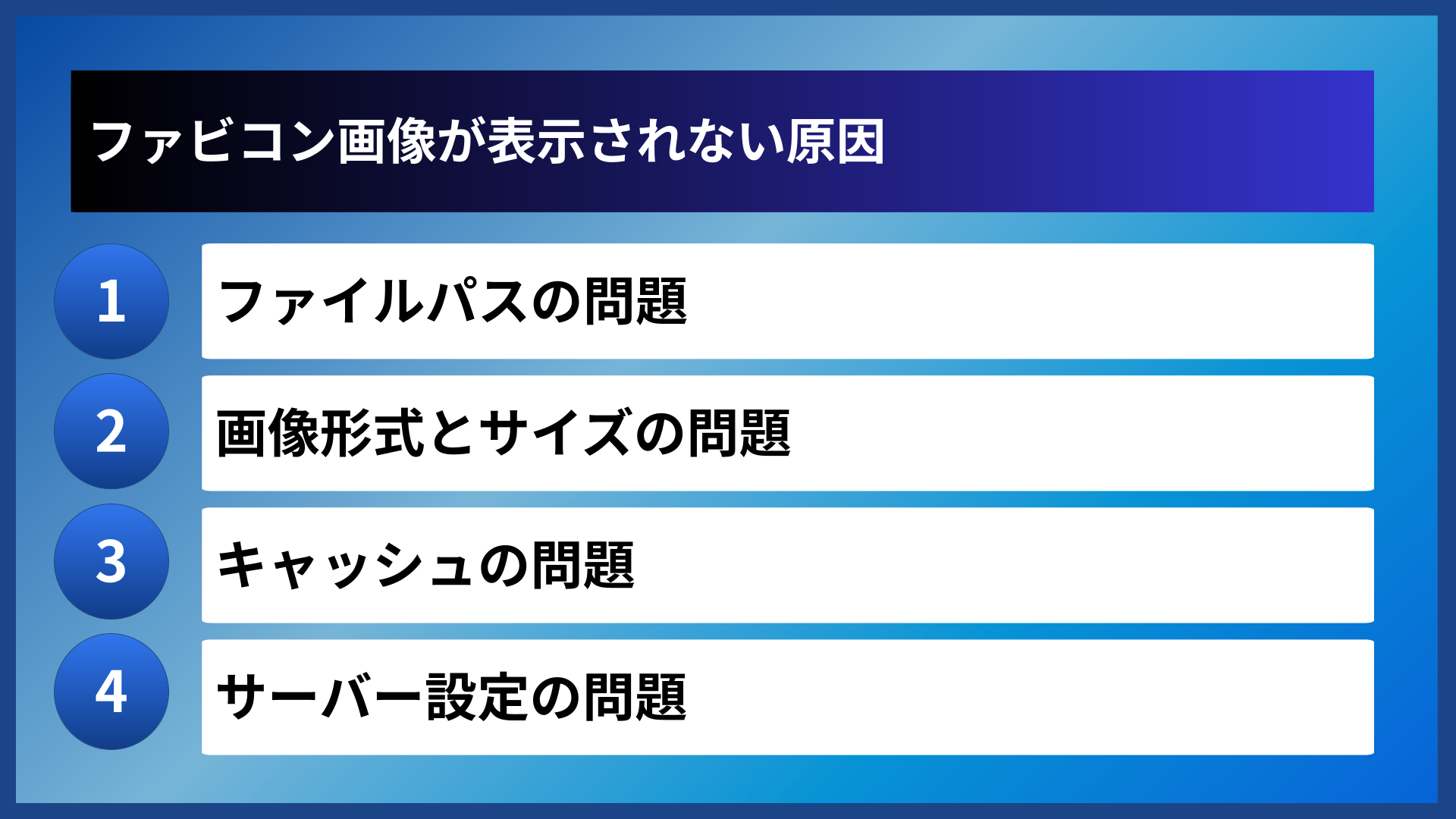
ファイルパスの問題
ファビコン画像が表示されない最も一般的な原因の一つが、ファイルパスの誤りです。linkタグで指定したパスと実際のファイルの場所が一致していない場合、画像は読み込まれません。
相対パスと絶対パスの使い分けを誤ると、特定のページでのみ表示されないという現象が起こることがあります。サブディレクトリにあるページからは、ルートディレクトリに配置したファビコン画像へのパスが正しく機能しない場合があります。
画像形式とサイズの問題
ブラウザによっては、特定の画像形式をサポートしていない場合があります。古いバージョンのInternet ExplorerではPNG形式のファビコンが正しく表示されないことがありました。
ICO形式とPNG形式の両方を用意し、linkタグで複数指定することで、幅広いブラウザに対応できます。また、画像サイズが小さすぎたり大きすぎたりすると、正常に表示されない場合もあります。
キャッシュの問題
ファビコン画像を更新したのに変化が見られない場合、ブラウザのキャッシュが原因であることが多いです。ブラウザはファビコン画像を長期間キャッシュする傾向があり、新しい画像に更新してもすぐには反映されないことがあります。
ブラウザのキャッシュをクリアするか、ファイル名にバージョン番号を付けることで、強制的に新しい画像を読み込ませることができます。
キャッシュをクリアする方法をブラウザ別に確認しましょう。
- Chrome:Ctrl + Shift + Delete(Windows)/ Cmd + Shift + Delete(Mac)
- Firefox:Ctrl + Shift + Delete(Windows)/ Cmd + Shift + Delete(Mac)
- Safari:環境設定 → 詳細 → 開発メニューを表示 → キャッシュを空にする
- Edge:Ctrl + Shift + Delete
サーバー設定の問題
サーバーの設定によっては、特定のファイル形式が正しく配信されない場合があります。MIMEタイプの設定が適切でないと、ブラウザがファビコン画像を認識できないことがあります。
.htaccessファイルでMIMEタイプを明示的に指定することで、この問題を解決できる場合があります。また、CDNを使用している場合は、CDN側のキャッシュ設定も確認する必要があります。
表示されない場合は、まずキャッシュクリアを試してみてください。多くの場合はこれで解決できますよ。

ファビコン画像の最適化方法
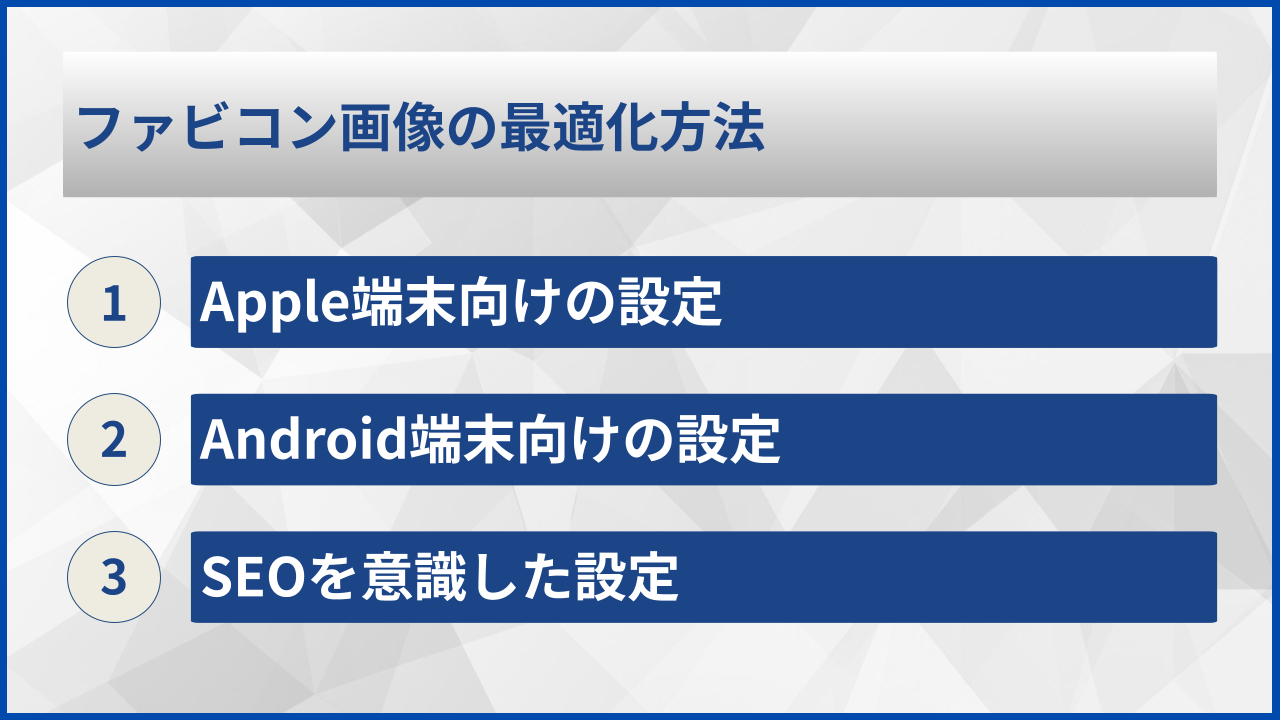
Apple端末向けの設定
iPhoneやiPadでWebサイトをホーム画面に追加した際に表示されるアイコンは、通常のファビコンとは別に設定する必要があります。これはApple Touch Iconと呼ばれ、180×180pxのPNG画像が推奨されています。
apple-touch-iconを設定することで、iOSユーザーがサイトをホーム画面に追加した際に、美しいアイコンが表示されます。角丸処理やグロス効果はiOS側で自動的に適用されるため、画像自体は正方形のまま用意します。
Android端末向けの設定
Android端末では、Web App Manifestというファイルを使用してアイコン設定を行います。このJSONファイルにより、ホーム画面に追加した際のアイコンやアプリ名、テーマカラーなどを詳細に設定できます。
manifest.jsonファイルを作成し、192×192pxと512×512pxの2種類のアイコンを指定することで、Android端末での表示が最適化されます。
以下の表で、各デバイスに必要なファビコン画像のサイズをまとめました。
| 用途 | サイズ | ファイル形式 |
|---|---|---|
| ブラウザタブ(標準) | 16×16px | ICO / PNG |
| ブラウザタブ(高解像度) | 32×32px | PNG |
| Google検索結果 | 48×48px以上 | PNG |
| Apple Touch Icon | 180×180px | PNG |
| Android(小) | 192×192px | PNG |
| Android(大) | 512×512px | PNG |
これらのサイズを網羅的に用意することで、あらゆるデバイスで美しく表示されるファビコン画像環境を整えられます。
SEOを意識した設定
ファビコン画像は、Googleの検索結果ページにも表示されるようになっています。適切に設定されたファビコンは、検索結果でのクリック率向上に貢献する可能性があります。
Googleが推奨するファビコンのガイドラインに従い、48×48pxの倍数サイズで、正方形の画像を用意することが重要です。また、サイトのブランドを明確に表すデザインにすることで、検索結果での視認性が高まります。
デバイスごとに最適化することで、ユーザー体験が大きく向上します。手間はかかりますが、その価値は十分にあるはずです!
よくある質問
- ファビコン画像は必ず設定しなければなりませんか?
-
ファビコン画像の設定は必須ではありませんが、設定することを強くおすすめします。ファビコンがないサイトは、ブラウザのタブに汎用アイコンが表示されるため、複数のタブを開いている際に識別しにくくなります。また、ブランディングの観点からも、サイトの信頼性を高める効果が期待できます。
- ファビコン画像のファイルサイズに制限はありますか?
-
一般的に、ファビコン画像のファイルサイズは100KB以下に抑えることが推奨されています。あまりに大きなファイルサイズは、ページの読み込み速度に影響を与える可能性があります。PNG形式で適切に圧縮すれば、高画質を保ちながら小さなファイルサイズを実現できます。
- ファビコン画像を変更したのに反映されないのはなぜですか?
-
最も多い原因はブラウザのキャッシュです。ブラウザはファビコン画像を長期間保持する傾向があるため、更新が即座に反映されないことがあります。ブラウザのキャッシュをクリアするか、スーパーリロード(Ctrl + F5またはCmd + Shift + R)を試してみてください。それでも解決しない場合は、ファイル名を変更するか、クエリパラメータを追加する方法も有効です。

まとめ
ファビコン画像は、Webサイトのブランディングとユーザビリティを向上させる重要な要素です。小さなアイコンながら、ブラウザのタブやブックマーク、検索結果など多くの場所で表示され、サイトの認知度向上に貢献します。
作成においては、シンプルで視認性の高いデザインを心がけ、PNG形式の512×512pxを基準として複数サイズを用意することをおすすめします。無料ツールを活用すれば、デザイン初心者でも簡単に作成できます。
設定後に表示されない場合は、ファイルパスの確認やキャッシュのクリアを試してみてください。適切に設定されたファビコン画像は、サイトの信頼性を高め、ユーザー体験の向上に寄与します。ぜひこの記事を参考に、あなたのWebサイトにも魅力的なファビコン画像を設定してみてください。
