


スマートフォンやパソコンでインターネットを使う際に、必ず利用しているのがWebブラウザです。しかし「Webブラウザとは何か」と聞かれると、具体的に説明できない方も多いのではないでしょうか。Webブラウザは、Webサイトを閲覧するために欠かせないソフトウェアであり、私たちの日常生活に深く根付いています。現在では多くの種類のブラウザが存在し、それぞれに異なる特徴や機能があります。この記事では、Webブラウザの基本的な仕組みから主要なブラウザの種類、そして自分に合ったブラウザの選び方まで、初心者の方にもわかりやすく解説していきます。
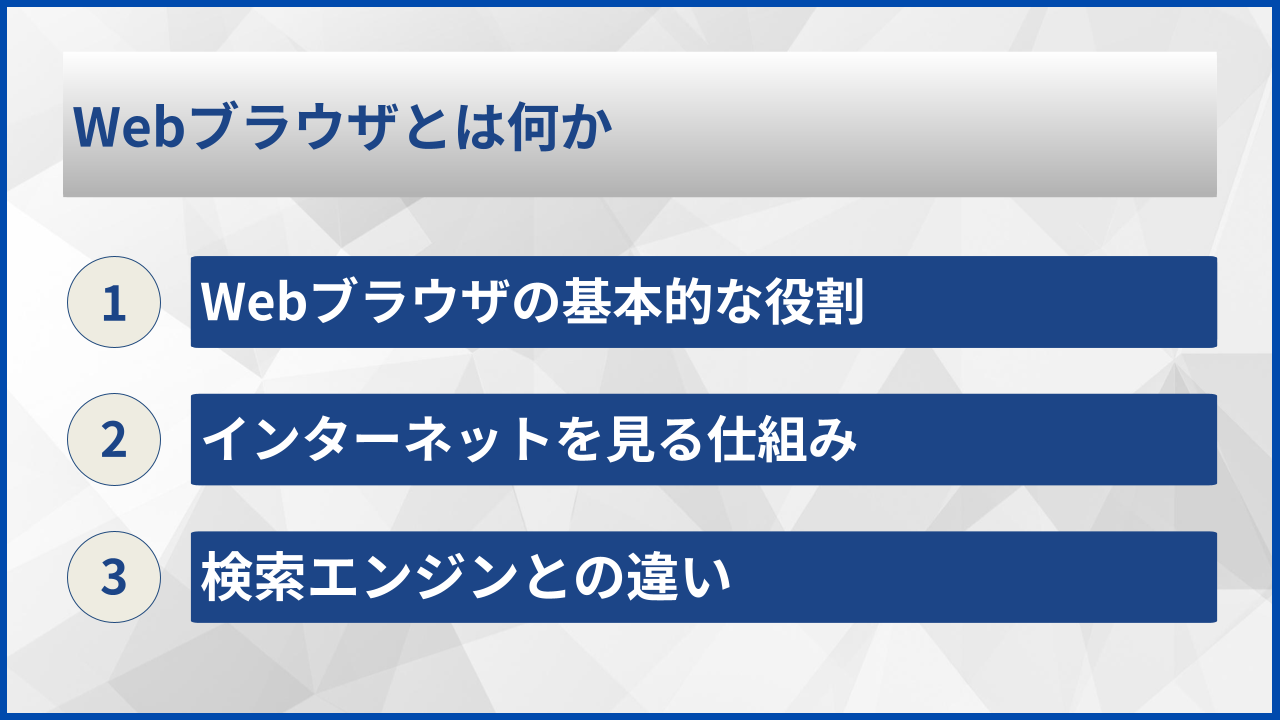
- Webブラウザの基本的な役割と仕組み
WebブラウザはWebサイトのデータを取得し、画面上に表示するためのソフトウェアです
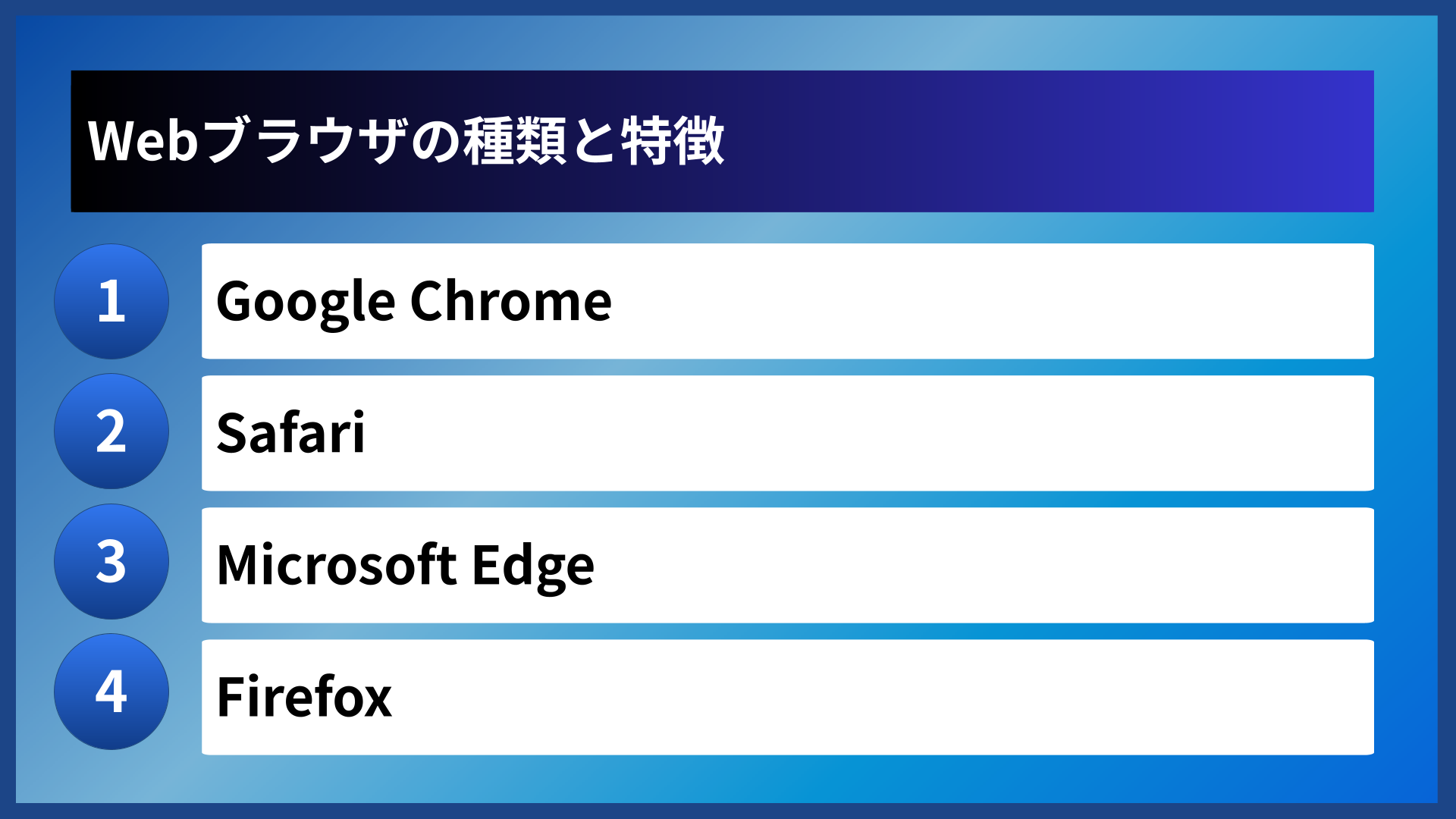
- 主要なWebブラウザの種類と特徴
Chrome、Safari、Edge、Firefoxなど、代表的なブラウザにはそれぞれ異なる強みがあります
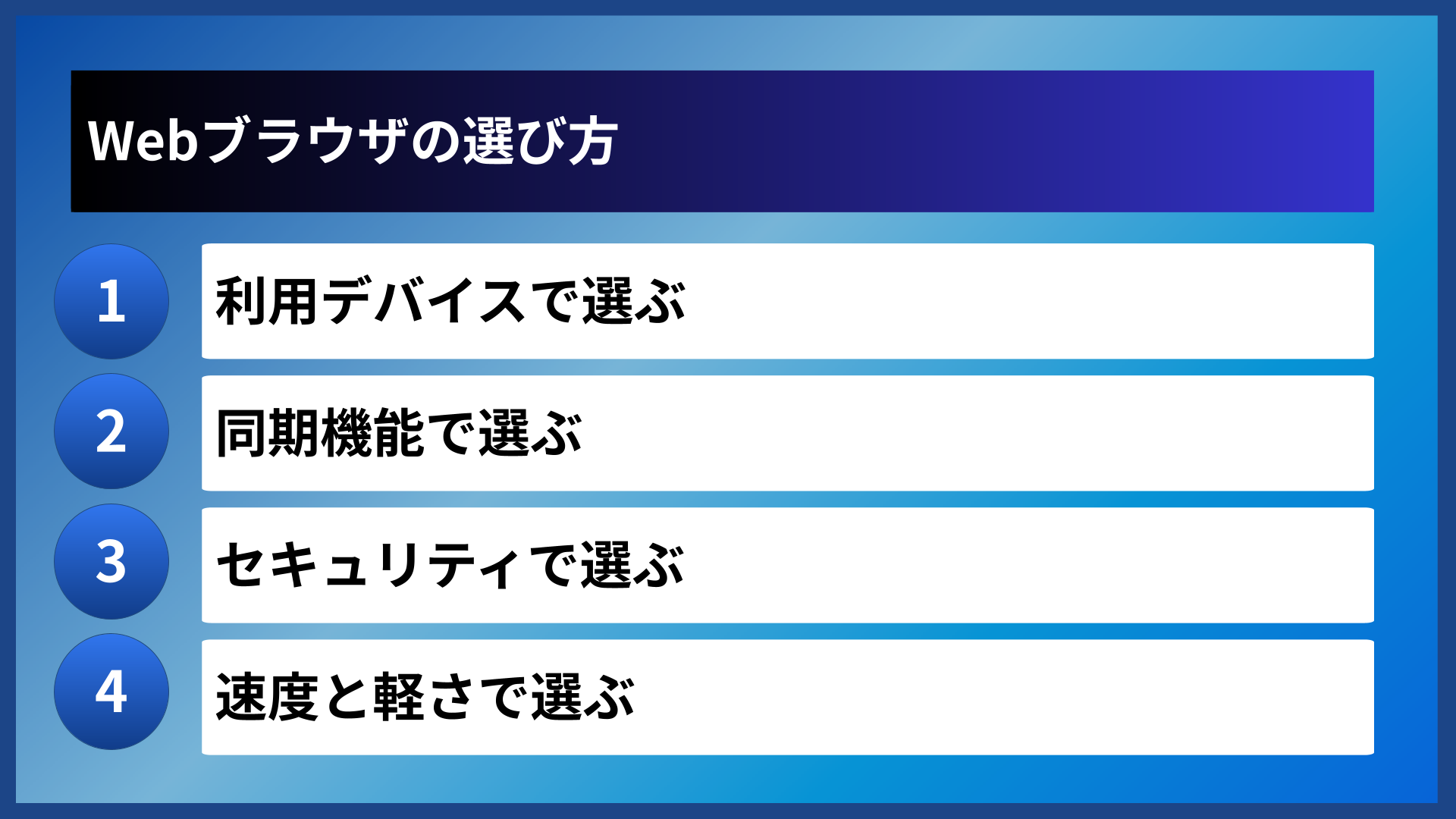
- 自分に合ったWebブラウザの選び方
利用目的やデバイス、重視するポイントによって最適なブラウザは異なります
Webブラウザとは何か
Webブラウザの基本的な役割
Webブラウザの主な役割は、Webサーバーから取得したデータを人間が理解できる形に変換して表示することです。Webサイトは、HTMLやCSSといったプログラミング言語で作成されています。
これらのコードをそのまま見ても、一般の方には意味がわかりません。Webブラウザがこれらのコードを解読し、文字や画像、動画などを見やすい形式に変換して画面に表示してくれるのです。
インターネットを見る仕組み
Webブラウザでサイトを見るまでには、いくつかのステップがあります。まず、ユーザーがアドレスバーにURLを入力するか、検索エンジンで検索を行います。
次にブラウザがWebサーバーに対してデータの送信を要求し、サーバーから返ってきたHTMLやCSS、画像などのデータを解析して画面に表示します。この一連の流れは通常、数秒以内に完了します。
検索エンジンとの違い
Webブラウザと検索エンジンは、混同されやすい概念です。検索エンジンとは、GoogleやYahoo!、Bingなど、インターネット上の情報を検索するためのサービスのことを指します。
一方、Webブラウザはその検索エンジンを利用したり、検索結果のWebサイトを表示したりするためのソフトウェアです。つまり、検索エンジンはWebブラウザを使って利用するサービスの一つという関係になります。
以下の表で、両者の違いを整理してみましょう。
| 項目 | Webブラウザ | 検索エンジン |
|---|---|---|
| 役割 | Webサイトを表示するソフトウェア | 情報を検索するサービス |
| 具体例 | Chrome、Safari、Edge、Firefox | Google、Yahoo!、Bing |
| インストール | デバイスにインストールが必要 | インストール不要でブラウザから利用 |
このように、Webブラウザと検索エンジンは別々の役割を持っていますが、密接に連携しながらインターネット利用を支えています。

Webブラウザは「道具」、検索エンジンは「サービス」と覚えておくと理解しやすいでしょう。

Webブラウザの種類と特徴
Google Chrome
Google Chromeは、Google社が開発したWebブラウザです。世界中で最も利用されているブラウザであり、パソコンやスマートフォンなど、さまざまなデバイスで使用できます。
Chromeの最大の特徴は、Googleの各種サービスとの連携のしやすさと、豊富な拡張機能です。GmailやGoogleドライブ、Googleカレンダーなどを頻繁に利用する方にとっては、非常に使いやすいブラウザといえます。
Safari
SafariはApple社が開発したWebブラウザで、iPhoneやiPad、Macに標準搭載されています。Apple製品を使用している方には、最も馴染み深いブラウザでしょう。
Safariの強みは、Apple製品との高い親和性とバッテリー消費の少なさにあります。iCloudを通じてブックマークや履歴を複数のApple製品間で同期できるため、Apple製品を複数使用している方には特におすすめです。
Microsoft Edge
Microsoft Edgeは、Microsoft社が開発したWebブラウザです。Windows 10以降のパソコンに標準搭載されており、以前のInternet Explorerの後継ブラウザとして位置づけられています。
Edgeは、Windowsとの親和性が高く、Microsoft 365との連携がスムーズに行える点が特徴です。また、Chromeの拡張機能も利用できるため、機能面での選択肢が広いブラウザです。
Firefox
Firefoxは、Mozilla Foundationが開発しているオープンソースのWebブラウザです。プライバシー保護機能が充実しており、ユーザーの個人情報を重視する方に支持されています。
Firefoxはトラッキング防止機能が標準で搭載されており、Webサイトによる追跡を効果的にブロックします。カスタマイズ性も高く、自分好みのブラウザ環境を構築したい方に向いています。
以下の表で、主要ブラウザの特徴を比較してみましょう。
| ブラウザ名 | 開発元 | 主な特徴 | おすすめの方 |
|---|---|---|---|
| Google Chrome | 拡張機能が豊富、Google連携 | Googleサービス利用者 | |
| Safari | Apple | 省電力、Apple製品連携 | Apple製品ユーザー |
| Microsoft Edge | Microsoft | Windows連携、AI機能搭載 | Windowsユーザー |
| Firefox | Mozilla | プライバシー保護、カスタマイズ性 | プライバシー重視の方 |
このほかにも、Opera、Brave、Vivaldiなど、さまざまな特徴を持つブラウザが存在します。それぞれのブラウザには独自の強みがあるため、自分の利用スタイルに合わせて選択することが大切です。
どのブラウザも無料で使えるので、気になったものは実際に試してみることをおすすめします。
バクヤスAI 記事代行では、
高品質な記事を圧倒的なコストパフォーマンスでご提供!
Webブラウザの便利な機能
ブックマーク機能の活用
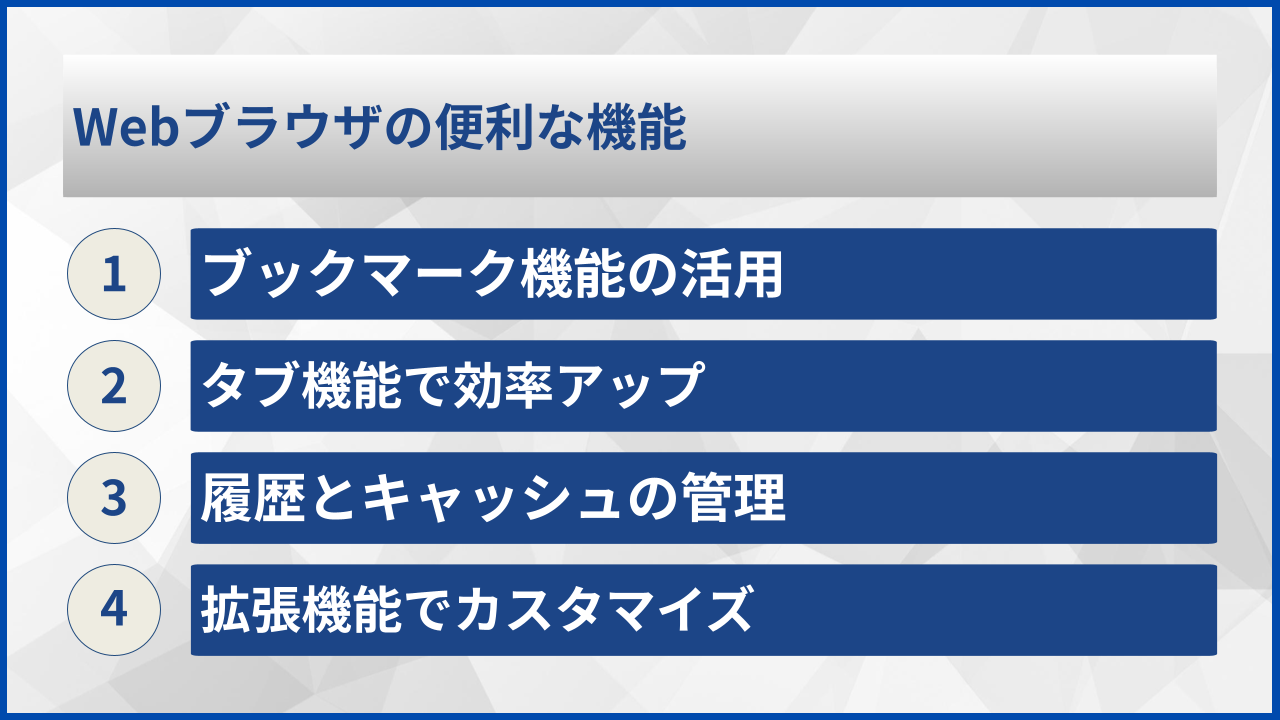
ブックマーク機能は、お気に入りのWebサイトを保存しておける機能です。よく訪れるサイトをブックマークに登録しておけば、次回からURLを入力したり検索したりする手間が省けます。
ブックマークはフォルダで分類して管理できるため、仕事用、趣味用、ニュース用など、カテゴリごとに整理しておくと便利です。また、ブックマークバーに登録すれば、ワンクリックでサイトにアクセスできます。
タブ機能で効率アップ
タブ機能を使うと、複数のWebページを一つのブラウザウィンドウ内で同時に開くことができます。以前のブラウザでは、別のページを見るたびに新しいウィンドウを開く必要がありました。
タブ機能により、複数のサイトを並行して閲覧したり、比較検討したりする作業が格段に楽になります。タブをドラッグして順序を変えたり、グループ化したりすることも可能です。
タブ機能の便利な使い方
- リンクを右クリックして「新しいタブで開く」を選択
- Ctrl+クリック(Macはcommand+クリック)で新しいタブで開く
- Ctrl+T(Macはcommand+T)で新しいタブを作成
履歴とキャッシュの管理
ブラウザの履歴機能を使えば、過去に訪れたWebサイトを確認し、再度アクセスすることができます。「あのサイト、何という名前だったかな」という時に、履歴から探し出せるので非常に便利です。
キャッシュとは、一度表示したWebページのデータを一時的に保存する機能で、同じサイトを再訪問した際の表示速度を向上させます。ただし、キャッシュが溜まりすぎるとブラウザの動作が重くなることがあるため、定期的な削除をおすすめします。
拡張機能でカスタマイズ
拡張機能(アドオン)とは、ブラウザに追加でインストールして機能を拡張するプログラムのことです。広告をブロックする機能、パスワードを管理する機能、スクリーンショットを撮影する機能など、さまざまな拡張機能が提供されています。
ChromeやEdge、Firefoxでは、各ブラウザ専用のストアから拡張機能を無料または有料でダウンロードできます。自分の使い方に合った拡張機能を見つけることで、ブラウザの使い勝手が大きく向上します。
以下は、人気の高い拡張機能のカテゴリです。
| カテゴリ | 主な機能 | 活用シーン |
|---|---|---|
| 広告ブロック | Webページの広告を非表示にする | 快適なブラウジング |
| パスワード管理 | パスワードを安全に保存・自動入力 | セキュリティ向上 |
| 翻訳 | 外国語のページを自動翻訳 | 海外サイトの閲覧 |
| スクリーンショット | Webページを画像として保存 | 情報の記録・共有 |
拡張機能は便利ですが、多くインストールしすぎるとブラウザの動作が遅くなる場合があります。本当に必要なものだけを厳選して使用することをおすすめします。
これらの機能を使いこなすことで、インターネットの利用効率が格段に上がりますよ。
バクヤスAI 記事代行では、高品質な記事を圧倒的なコストパフォーマンスでご提供!
バクヤスAI 記事代行では、SEOの専門知識と豊富な実績を持つ専任担当者が、キーワード選定からAIを活用した記事作成、人の目による品質チェック、効果測定までワンストップでご支援いたします。
ご興味のある方は、ぜひ資料をダウンロードして詳細をご確認ください。
サービス導入事例

株式会社ヤマダデンキ 様
生成AIの活用により、以前よりも幅広いキーワードで、迅速にコンテンツ作成をすることが可能になりました。
親身になって相談に乗ってくれるTechSuiteさんにより、とても助かっております。
▶バクヤスAI 記事代行導入事例を見る
Webブラウザの選び方
利用デバイスで選ぶ
Webブラウザを選ぶ際には、まず自分が主に使用するデバイスを考慮することが重要です。パソコンとスマートフォンでは、最適なブラウザが異なる場合があります。
iPhoneやiPadを使用している方にはSafariが、Androidスマートフォンを使用している方にはChromeがおすすめです。これらはそれぞれのOSに標準搭載されているため、OSとの親和性が高く、安定した動作が期待できます。
デバイス別おすすめブラウザ
- iPhone・iPad・Mac → Safari
- Androidスマートフォン → Google Chrome
- Windowsパソコン → Microsoft Edge または Google Chrome
同期機能で選ぶ
複数のデバイスでインターネットを利用する方には、同期機能の充実度が重要な選択基準になります。同期機能とは、ブックマークや履歴、パスワードなどのデータを複数のデバイス間で共有する機能のことです。
同じブラウザを複数のデバイスで使用し、アカウントにログインしておけば、自宅のパソコンで保存したブックマークを外出先のスマートフォンでも利用できます。この同期機能は、主要なブラウザのほとんどで提供されています。
セキュリティで選ぶ
インターネットを安全に利用するためには、ブラウザのセキュリティ機能も重要な選択基準です。危険なWebサイトへのアクセスをブロックしたり、フィッシング詐欺を警告したりする機能が備わっているブラウザを選ぶことをおすすめします。
プライバシーを重視する方には、トラッキング防止機能が充実しているFirefoxやBraveがおすすめです。これらのブラウザは、Webサイトによるユーザー追跡を効果的にブロックし、個人情報を保護します。
速度と軽さで選ぶ
ブラウザによって、Webページの表示速度やメモリの使用量は異なります。古いパソコンや、メモリ容量の少ないデバイスを使用している場合は、動作の軽さを重視した選択が必要になります。
一般的に、SafariやEdgeは比較的軽量で、バッテリー消費も少ないと言われています。一方、Chromeは機能が豊富な分、メモリ使用量が多くなる傾向があります。
以下の表で、ブラウザ選びのポイントを整理してみましょう。
| 重視ポイント | おすすめブラウザ | 理由 |
|---|---|---|
| 拡張機能の豊富さ | Chrome、Edge、Firefox | 拡張機能ストアが充実 |
| プライバシー保護 | Firefox、Brave | トラッキング防止機能が優秀 |
| バッテリー持ち | Safari、Edge | 省電力設計 |
| Googleサービス連携 | Chrome | Google製品との親和性が高い |
最終的には、実際に複数のブラウザを試してみて、自分にとって使いやすいものを選ぶのが一番です。多くのブラウザは無料で利用できるため、気軽に試すことができます。
まずは標準搭載のブラウザを使い、物足りなさを感じたら他のブラウザを試してみましょう!
Webブラウザを安全に使う
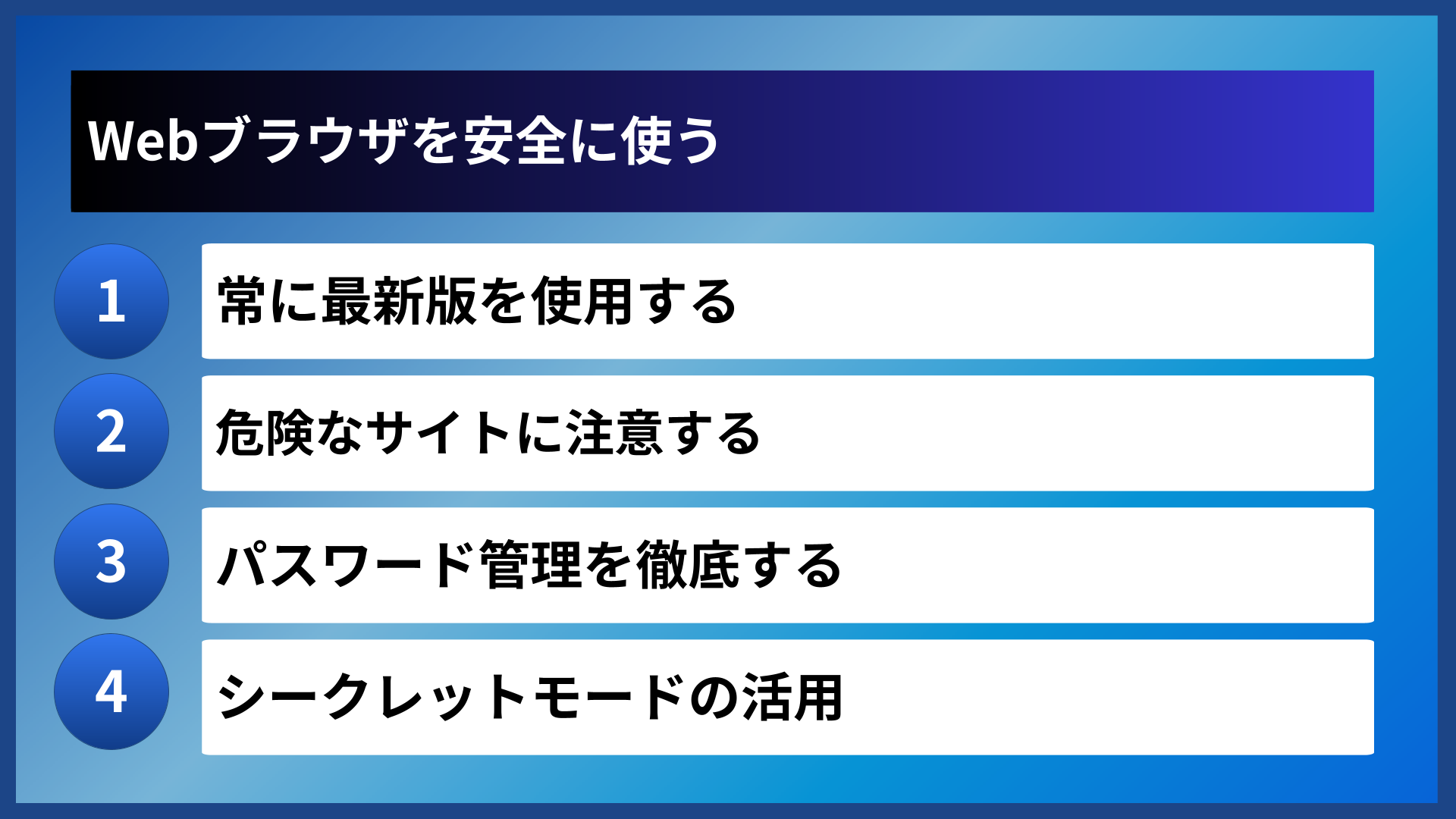
常に最新版を使用する
Webブラウザのセキュリティを保つために最も重要なのは、常に最新版を使用することです。ブラウザの開発元は、発見されたセキュリティ上の問題を修正するため、定期的にアップデートを提供しています。
古いバージョンのブラウザを使い続けると、既知の脆弱性を悪用した攻撃を受けるリスクが高まります。多くのブラウザは自動更新機能を備えているため、この機能を有効にしておくことをおすすめします。
ブラウザのアップデート確認方法
- 設定メニューから「ブラウザについて」を確認
- 自動更新が有効になっているか確認
- 更新がある場合は速やかに適用
危険なサイトに注意する
インターネット上には、個人情報を盗み取ろうとするフィッシングサイトや、マルウェアを仕込んだ悪意のあるWebサイトが存在します。こうしたサイトにアクセスしないよう注意が必要です。
主要なブラウザには、危険なサイトにアクセスしようとした際に警告を表示する機能が搭載されています。警告が表示された場合は、そのサイトへのアクセスを中止することをおすすめします。
パスワード管理を徹底する
ブラウザにはパスワードを保存する機能がありますが、この機能の使い方には注意が必要です。便利な機能ですが、パソコンを他人と共有している場合や、盗難の可能性がある場合は、パスワードの保存を控えた方が安全です。
パスワードを保存する場合は、ブラウザに設定できるマスターパスワードを有効にしたり、信頼できるパスワード管理ツールを使用したりすることをおすすめします。
シークレットモードの活用
シークレットモード(プライベートブラウジング)とは、閲覧履歴やCookie、入力したデータなどを保存せずにWebサイトを閲覧できる機能です。共有のパソコンを使用する際や、一時的に他人のデバイスを借りる際に便利です。
ただし、シークレットモードでも、アクセスしたWebサイト側やインターネットプロバイダーには履歴が残る可能性があります。完全な匿名性を保証するものではないことを理解しておきましょう。
以下は、各ブラウザでのシークレットモードの呼び方です。
| ブラウザ | シークレットモードの名称 | ショートカットキー |
|---|---|---|
| Chrome | シークレットウィンドウ | Ctrl+Shift+N |
| Safari | プライベートブラウズ | command+Shift+N |
| Edge | InPrivateウィンドウ | Ctrl+Shift+N |
| Firefox | プライベートウィンドウ | Ctrl+Shift+P |
これらのセキュリティ対策を意識することで、より安全にWebブラウザを活用できます。
セキュリティは日々の小さな心がけの積み重ねが大切です。基本を押さえておきましょう。
よくある質問
- Webブラウザは無料で使えますか
-
はい、主要なWebブラウザは基本的にすべて無料で利用できます。Google Chrome、Safari、Microsoft Edge、Firefoxなど、代表的なブラウザは無料でダウンロード・使用が可能です。追加の拡張機能についても、多くは無料で提供されています。
- 複数のブラウザを同時に使うことはできますか
-
はい、複数のWebブラウザをパソコンやスマートフォンにインストールして、同時に使用することができます。用途に応じてブラウザを使い分ける方も多く、仕事用はChrome、プライベート用はFirefoxというような使い方も可能です。
- 標準ブラウザ以外を使うメリットは何ですか
-
標準搭載以外のブラウザを使うメリットとしては、より豊富な拡張機能の利用、異なるプライバシー保護機能、複数デバイス間での同期のしやすさなどが挙げられます。自分の使い方に合ったブラウザを選ぶことで、インターネット利用がより快適になる可能性があります。
まとめ
Webブラウザとは、インターネット上のWebサイトを閲覧するためのソフトウェアです。Webサーバーから受け取ったデータを解析し、私たちが理解できる形で画面に表示してくれる重要な役割を担っています。
現在は、Google Chrome、Safari、Microsoft Edge、Firefoxなど、さまざまな種類のWebブラウザが提供されています。それぞれに特徴があり、拡張機能の豊富さ、プライバシー保護機能、特定のサービスとの連携性など、強みとする部分が異なります。
自分に合ったブラウザを選ぶ際は、主に使用するデバイス、重視する機能、よく利用するサービスなどを考慮することが大切です。まずは標準搭載のブラウザを使ってみて、必要に応じて他のブラウザも試してみることをおすすめします。どのブラウザも無料で利用できるため、気軽に試すことができます。
