


WordPressでパスワード保護を設定したいと考えている方は多いのではないでしょうか。会員限定コンテンツの配信や社内向け資料の共有、クライアントへの限定公開など、特定のユーザーだけにページを見せたい場面は意外と多いものです。WordPressには標準機能としてパスワード保護が備わっており、プラグインなしでも簡単に設定できます。さらに、プラグインを活用すれば、サイト全体の保護やカテゴリ単位での制限など、より細かな設定も可能になります。本記事では、WordPressのパスワード保護について、基本的な設定方法から応用的な使い方、注意すべきポイントまでを徹底解説します。初心者の方でも迷わず設定できるよう、手順を丁寧に説明していきますので、ぜひ参考にしてください。
- WordPressでパスワード保護を設定する具体的な手順
投稿・固定ページともに編集画面から数クリックで設定が完了します
- サイト全体やカテゴリ単位で保護する方法
プラグインを使えば、より柔軟なアクセス制限が実現できます
- パスワード保護の注意点とトラブル対処法
セキュリティ面の考慮や検索エンジンへの影響を理解しておくことが大切です
WordPressのパスワード保護とは
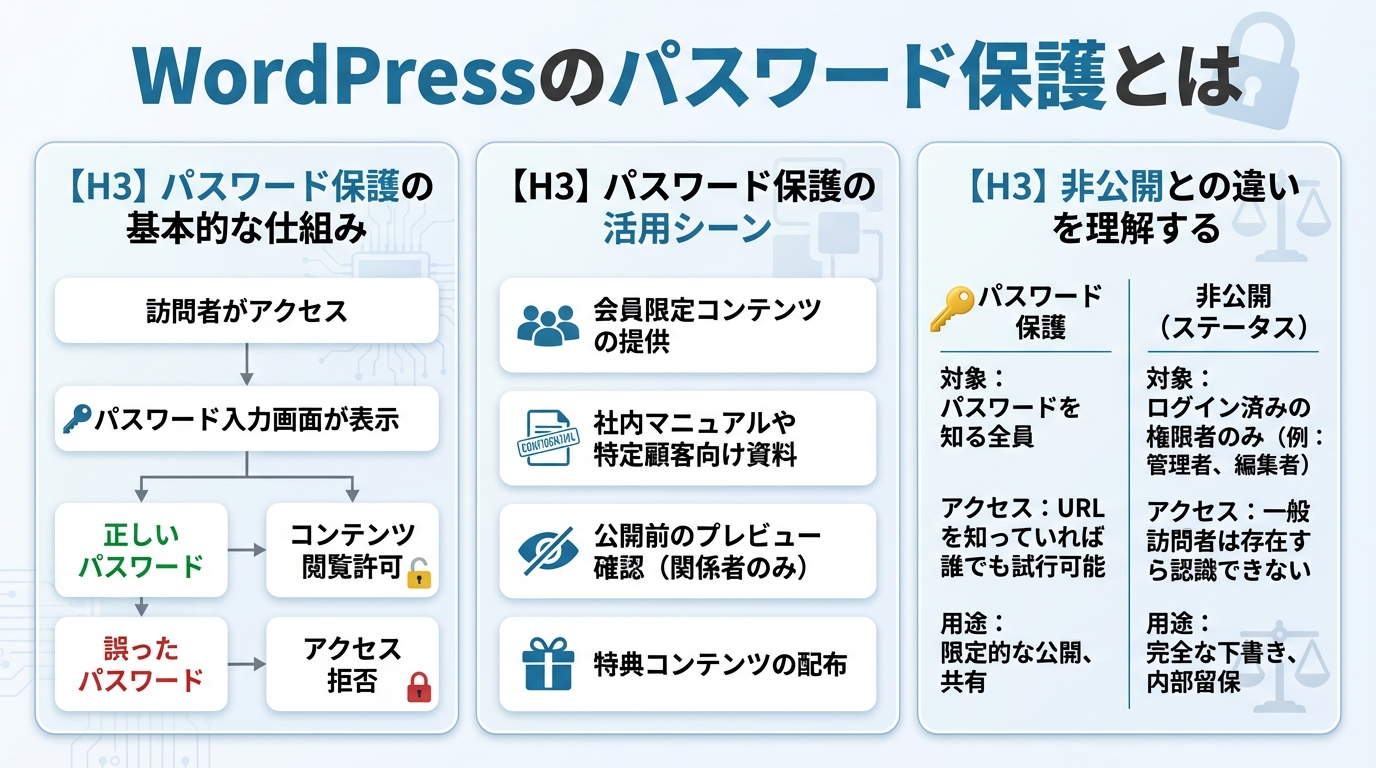
パスワード保護の基本的な仕組み
WordPressの標準機能として、投稿や固定ページごとにパスワードを設定することが可能です。設定すると、ページタイトルの前に「保護中」という文字が表示され、コンテンツ部分にはパスワード入力欄が現れます。
一度パスワードを入力すると、ブラウザのCookie機能によって一定期間は再入力なしでアクセスできるようになります。初期設定では10日間有効とされており、この期間は必要に応じてカスタマイズすることも可能です。
パスワード保護の活用シーン
パスワード保護機能は、さまざまなビジネスシーンで活用されています。たとえば、会員限定のお知らせや特典情報の配信、社内スタッフ向けのマニュアル共有、クライアントへの制作物プレビューなどが代表的な使い方です。
公開前のコンテンツを関係者だけに確認してもらいたい場合にも、この機能が役立ちます。また、期間限定のキャンペーン情報や、特定のユーザーグループ向けの資料配布などにも適しています。
以下の表は、パスワード保護機能の主な活用シーンをまとめたものです。
| 活用シーン | 具体例 | メリット |
|---|---|---|
| 会員限定コンテンツ | 特典情報、限定記事 | 会員の満足度向上 |
| 社内向け資料 | マニュアル、議事録 | 情報の一元管理 |
| クライアント確認用 | 制作物のプレビュー | スムーズな確認作業 |
| 期間限定公開 | キャンペーン情報 | 特別感の演出 |
このように、パスワード保護機能はシンプルながら多様な用途に対応できる便利な機能です。
非公開との違いを理解する
WordPressには「非公開」という公開状態も用意されています。非公開に設定すると、ログインしている管理者や編集者のみがコンテンツを閲覧できます。一方、パスワード保護はログインしていないユーザーでも、パスワードを知っていれば閲覧が可能です。
非公開は完全に内部向け、パスワード保護は特定の外部ユーザー向けという使い分けが一般的です。目的に応じて適切な設定を選択することが重要になります。

パスワード保護と非公開の違いを理解しておくと、用途に合った設定がスムーズにできますよ。

WordPressでパスワード保護を設定する方法
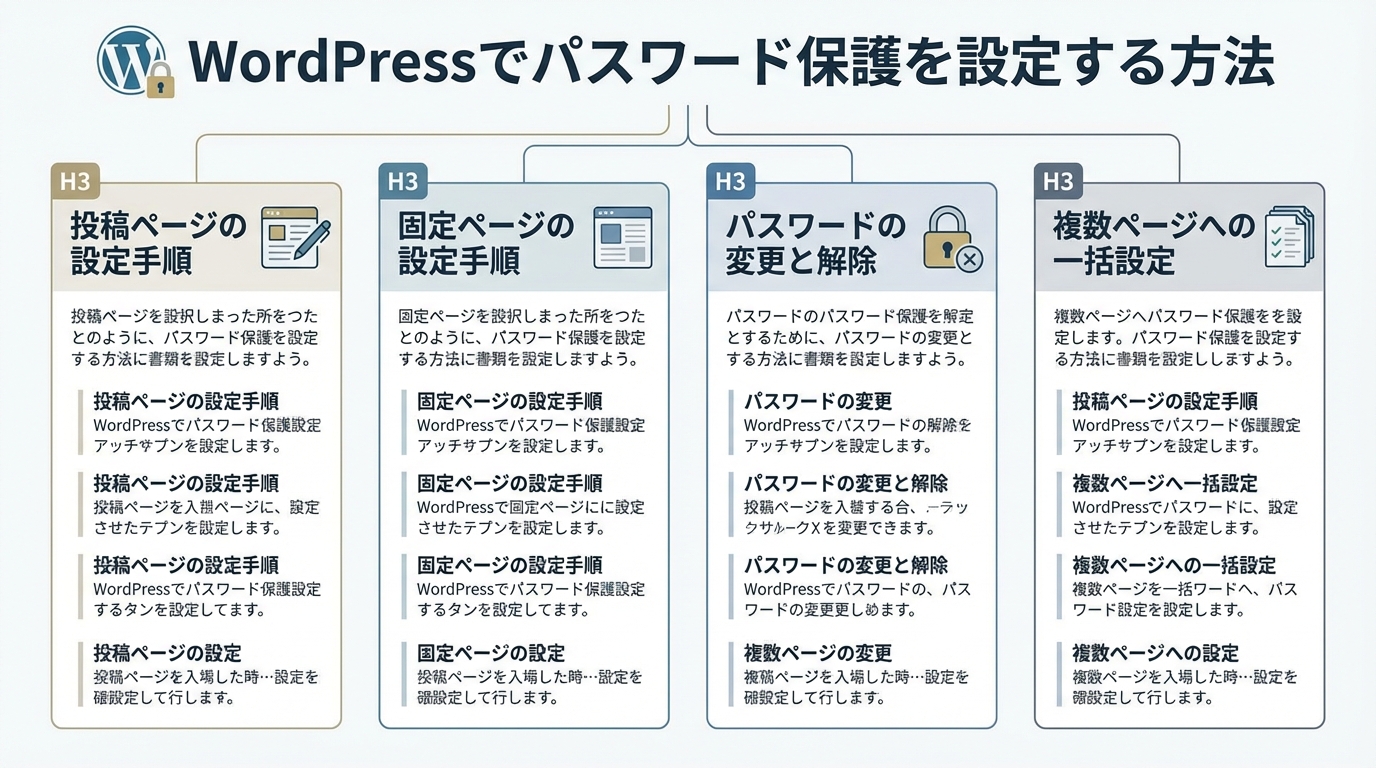
投稿ページの設定手順
投稿ページにパスワード保護を設定する手順は以下の通りです。まず、WordPress管理画面から「投稿」→「新規投稿を追加」または既存の投稿を開きます。
投稿ページのパスワード保護設定手順
- 投稿編集画面の右側サイドバーで「公開」または「ステータスと公開状態」を確認
- 「公開状態」の項目をクリック
- 「パスワード保護」を選択
- 任意のパスワードを入力
- 「公開」または「更新」ボタンをクリック
ブロックエディタ(Gutenberg)を使用している場合は、右サイドバーの「投稿」タブ内に公開状態の設定があります。クラシックエディタを使用している場合は、「公開」ボックス内の「編集」リンクから同様に設定できます。
固定ページの設定手順
固定ページへのパスワード保護設定も、投稿とほぼ同じ手順で行えます。「固定ページ」→「新規固定ページを追加」または既存のページを開き、右サイドバーから公開状態を変更します。
固定ページでも投稿と同様に、パスワードは任意の文字列を設定できます。アルファベット、数字、記号を組み合わせることで、より安全なパスワードになります。
設定後は実際にログアウトした状態で該当ページにアクセスし、パスワード入力画面が表示されることを確認しておくとよいでしょう。
パスワードの変更と解除
一度設定したパスワードは、いつでも変更や解除が可能です。変更する場合は、同じ手順で編集画面を開き、新しいパスワードを入力して更新するだけです。
パスワード保護を解除したい場合は、公開状態を「公開」に戻すことで、誰でも閲覧できる状態に変更できます。設定の柔軟性が高いため、状況に応じて適宜変更しながら運用することが可能です。
以下の表で、各公開状態の違いを確認しておきましょう。
| 公開状態 | 閲覧可能なユーザー | パスワード入力 |
|---|---|---|
| 公開 | すべてのユーザー | 不要 |
| パスワード保護 | パスワードを知るユーザー | 必要 |
| 非公開 | ログイン中の管理者・編集者 | 不要(ログイン必須) |
目的に合った公開状態を選ぶことが、効果的なコンテンツ管理につながります。
複数ページへの一括設定
複数のページに同じパスワードを設定したい場合、投稿一覧画面から「クイック編集」機能を使うと効率的です。一覧画面でパスワード保護したい投稿にカーソルを合わせ、「クイック編集」をクリックします。
クイック編集では、パスワードの設定だけでなく、カテゴリやタグの変更も同時に行えます。多数のページを効率よく管理したい場合に便利な機能です。
標準機能だけでも十分な設定ができるので、まずはこの方法から試してみましょう。
バクヤスAI 記事代行では、
高品質な記事を圧倒的なコストパフォーマンスでご提供!
サイト全体にパスワード保護を設定する方法
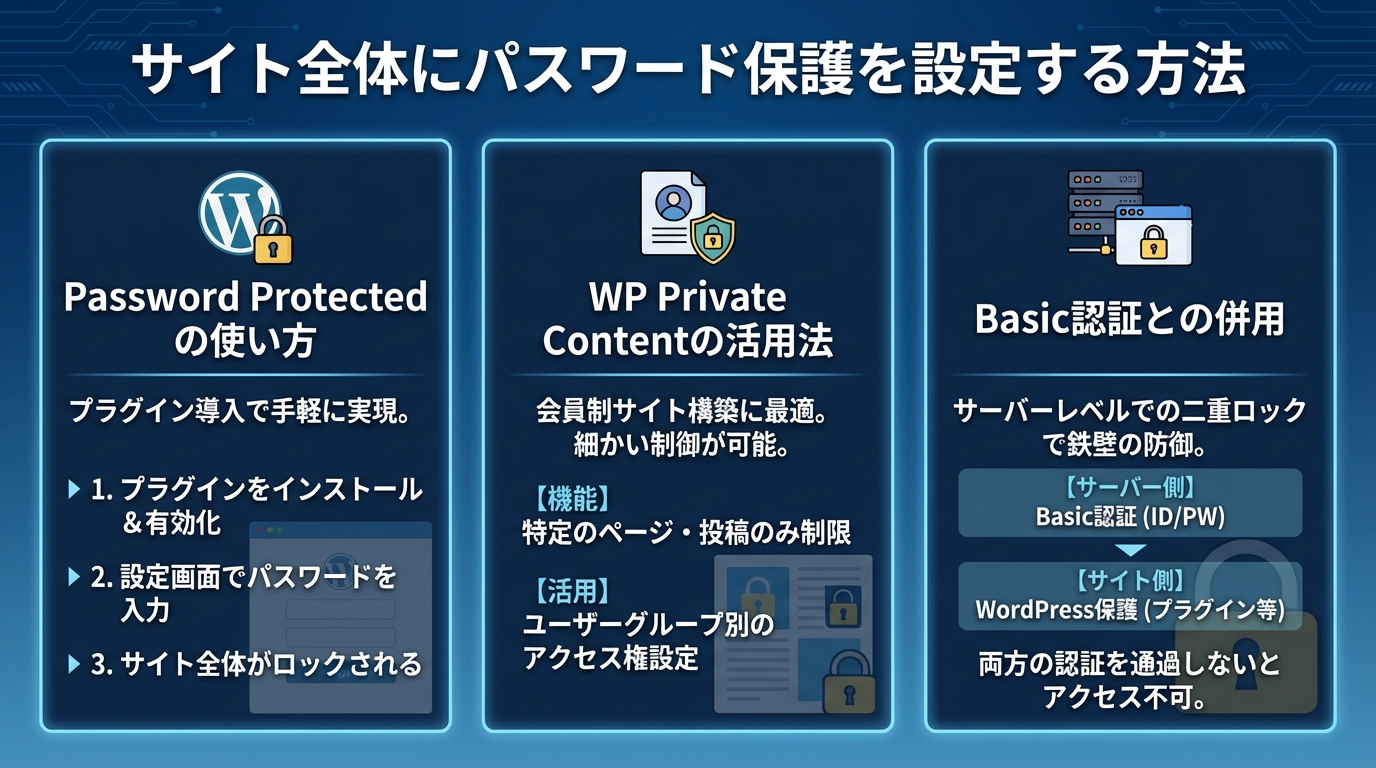
Password Protectedの使い方
「Password Protected」は、サイト全体にパスワード保護をかけられる人気プラグインです。シンプルな設定画面で、初心者でも扱いやすいのが特徴です。
Password Protectedの設定手順
- 「プラグイン」→「新規追加」で「Password Protected」を検索
- インストール後、有効化
- 「設定」→「Password Protected」を開く
- 「Password Protected Status」にチェックを入れる
- 「New Password」に任意のパスワードを入力
- 「変更を保存」をクリック
このプラグインでは、ログイン中の管理者や特定のIPアドレスからのアクセスを許可する設定も可能です。開発作業中でも自分はパスワードなしでアクセスできるため、作業効率を落とさずに保護できます。
WP Private Contentの活用法
より高度なアクセス制限を行いたい場合は、「WP Private Content Plus」などのプラグインも選択肢になります。このプラグインでは、ユーザーロール別のアクセス制限や、特定のコンテンツのみを保護する設定が可能です。
無料版でも基本的な機能は十分に使えますが、有料版ではより細かなカスタマイズが可能になります。サイトの規模や要件に応じて、適切なプランを選択するとよいでしょう。
Basic認証との併用
サーバー側でBasic認証を設定する方法もあります。Basic認証は、.htaccessファイルを編集することで、ディレクトリ単位でアクセス制限をかける仕組みです。
WordPressのパスワード保護とBasic認証を併用することで、二重のセキュリティを確保できます。ただし、Basic認証はサーバーの知識が必要なため、慣れていない場合は注意が必要です。
以下の表で、各保護方法の特徴を比較してみましょう。
| 保護方法 | 保護範囲 | 設定難易度 | セキュリティレベル |
|---|---|---|---|
| WordPress標準機能 | ページ単位 | 簡単 | 中程度 |
| Password Protected | サイト全体 | 簡単 | 中程度 |
| Basic認証 | ディレクトリ単位 | やや難しい | 高め |
サイトの用途とセキュリティ要件に応じて、適切な方法を選択することが大切です。
サイト全体の保護が必要な場合は、プラグインを活用すると手軽に実現できます。
バクヤスAI 記事代行では、高品質な記事を圧倒的なコストパフォーマンスでご提供!
バクヤスAI 記事代行では、SEOの専門知識と豊富な実績を持つ専任担当者が、キーワード選定からAIを活用した記事作成、人の目による品質チェック、効果測定までワンストップでご支援いたします。
ご興味のある方は、ぜひ資料をダウンロードして詳細をご確認ください。
サービス導入事例

株式会社ヤマダデンキ 様
生成AIの活用により、以前よりも幅広いキーワードで、迅速にコンテンツ作成をすることが可能になりました。
親身になって相談に乗ってくれるTechSuiteさんにより、とても助かっております。
▶バクヤスAI 記事代行導入事例を見る
WordPressのパスワード保護における注意点
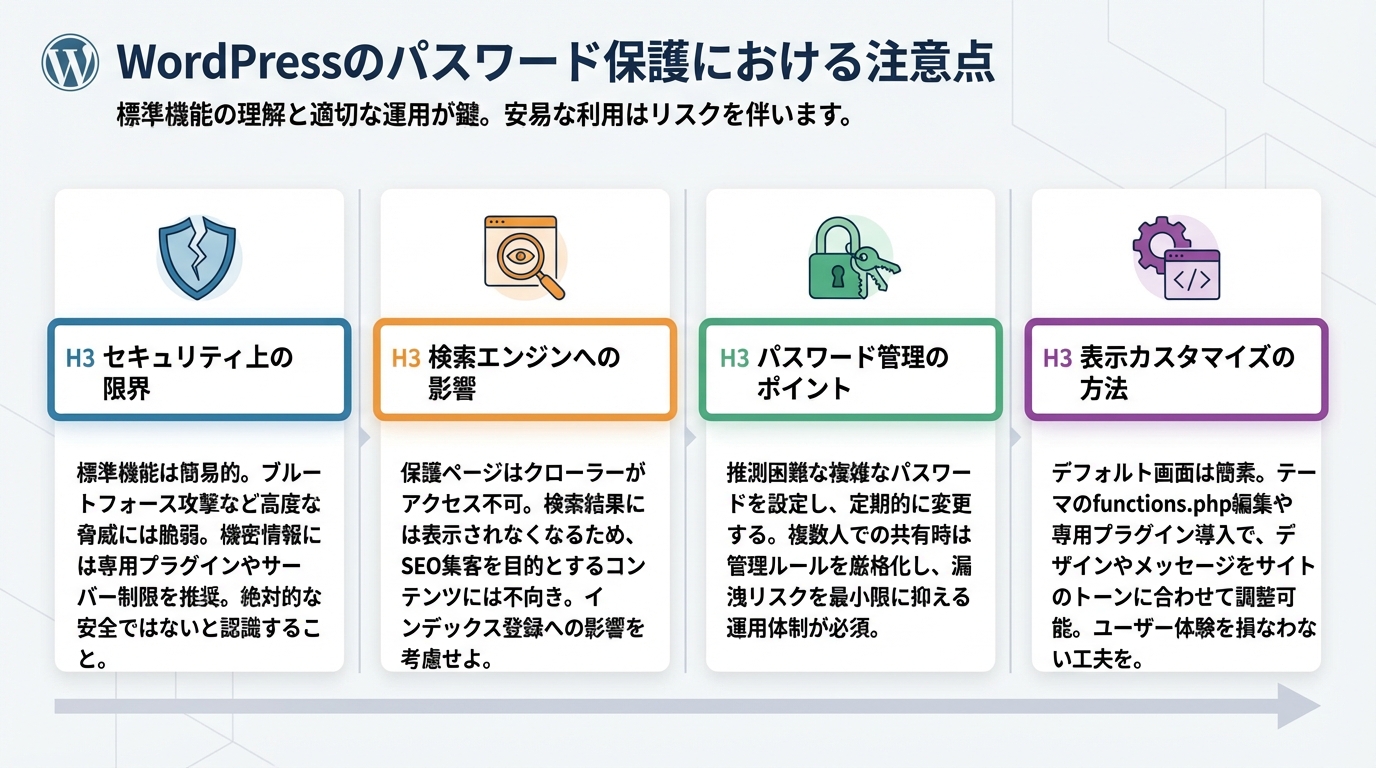
セキュリティ上の限界
WordPressのパスワード保護機能は、あくまで簡易的なアクセス制限です。高度なセキュリティが求められる機密情報の保護には適していません。
パスワードは暗号化されずにCookieに保存されるため、完全なセキュリティを期待することは難しいです。機密性の高い情報を扱う場合は、会員制プラグインやSSL/TLSの導入、さらにはアクセス制限の強化を検討してください。
また、パスワードを知っている人が第三者に共有してしまうリスクも考慮する必要があります。定期的なパスワード変更や、アクセス者の把握が難しい点は認識しておきましょう。
検索エンジンへの影響
パスワード保護されたページは、検索エンジンのクローラーもアクセスできないため、インデックスされません。これは、該当ページが検索結果に表示されないことを意味します。
SEOの観点からは、パスワード保護を設定したページは検索流入が期待できないことを理解しておく必要があります。限定公開が目的であれば問題ありませんが、集客も兼ねたいページには不向きです。
なお、ページタイトルや抜粋文は検索結果に表示される場合があるため、機密性の高い内容をタイトルに含めないよう注意してください。
パスワード管理のポイント
複数のページに異なるパスワードを設定する場合、管理が煩雑になりがちです。パスワードの一覧を安全な場所に記録しておくことをおすすめします。
パスワード管理で気をつけたいポイント
- 推測されにくい文字列を使用する
- 定期的にパスワードを変更する
- パスワードの共有範囲を最小限にする
- パスワード一覧を安全に保管する
パスワードには英数字と記号を組み合わせ、8文字以上に設定することが推奨されています。単純な単語や連続した数字は避けるようにしましょう。
表示カスタマイズの方法
パスワード保護ページのデザインは、テーマのテンプレートファイルを編集することでカスタマイズできます。初期状態では、シンプルなパスワード入力フォームが表示されるだけです。
より親しみやすいデザインにしたい場合や、入力フォームの説明文を変更したい場合は、functions.phpやCSSを編集します。ただし、テーマの更新時に上書きされる可能性があるため、子テーマを使用するのが安全です。
注意点を把握した上で運用すれば、パスワード保護は便利な機能として活用できます。

パスワード保護のトラブル対処法
パスワードが効かない場合
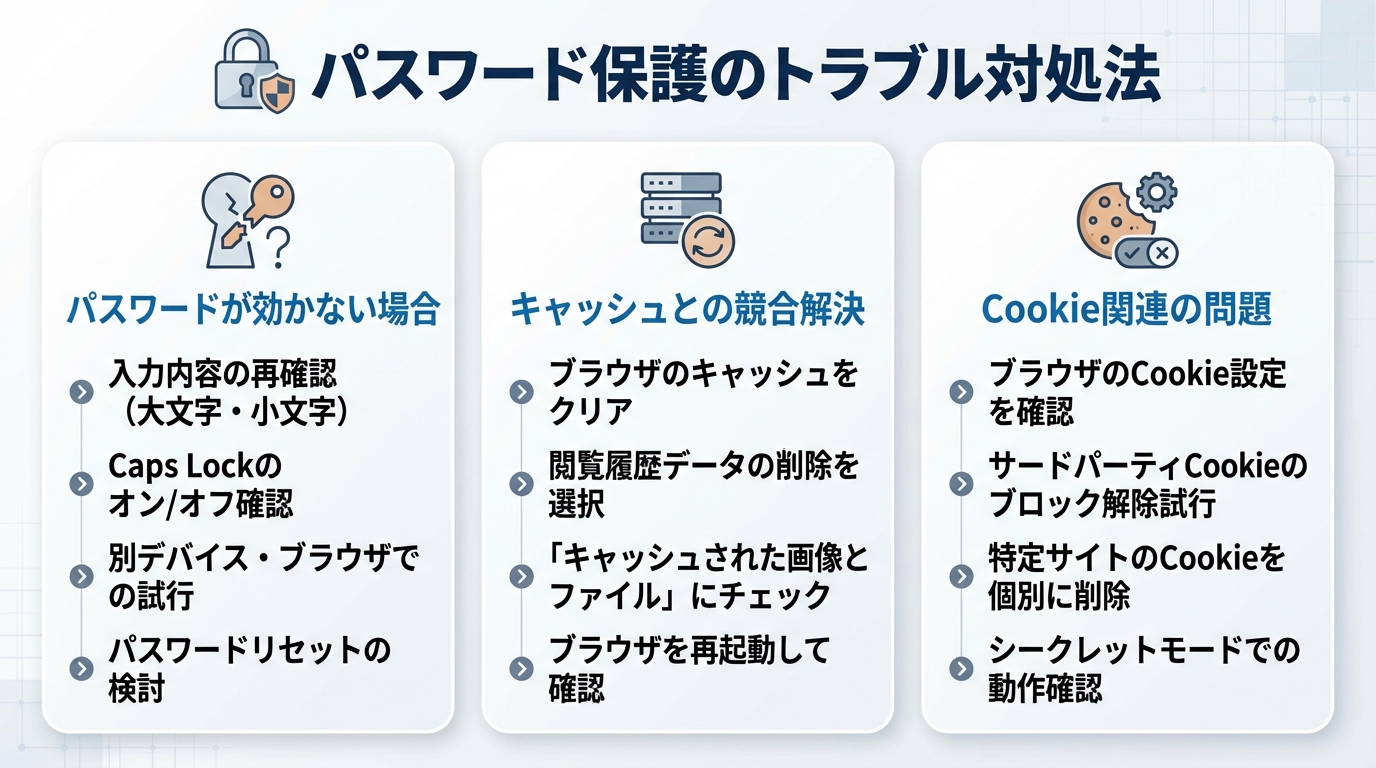
正しいパスワードを入力しても、コンテンツが表示されない場合があります。この問題の多くは、キャッシュプラグインとの競合が原因です。
キャッシュプラグインを使用している場合は、パスワード保護ページをキャッシュ除外リストに追加することで解決する場合があります。また、サーバー側のキャッシュ機能が有効になっている場合も、同様の設定が必要です。
それでも解決しない場合は、一時的にキャッシュプラグインを無効化して動作確認を行ってみてください。
キャッシュとの競合解決
キャッシュプラグインごとに、パスワード保護ページの除外設定方法は異なります。代表的なプラグインでは、設定画面から特定のURLやCookieを除外条件として指定できます。
以下の表は、主要なキャッシュプラグインでの対処法をまとめたものです。
| キャッシュプラグイン | 除外設定の場所 | 設定方法 |
|---|---|---|
| WP Super Cache | 詳細設定 | 除外URLを追加 |
| W3 Total Cache | Page Cache設定 | Never cache the following pagesに追加 |
| WP Fastest Cache | Exclude設定 | URLを指定して除外 |
設定変更後は、必ずキャッシュをクリアしてから動作確認を行ってください。古いキャッシュが残っていると、設定が反映されない場合があります。
Cookie関連の問題
ブラウザのCookie設定が原因で、パスワード認証が正常に機能しないケースもあります。ユーザーのブラウザでCookieが無効になっている場合、認証情報が保存されず、毎回パスワード入力を求められます。
また、プライベートブラウジングモードを使用している場合も、同様の現象が発生することがあります。ユーザーからの問い合わせがあった場合は、ブラウザの設定確認を案内するとよいでしょう。
トラブルが起きても、原因を特定すれば多くの場合は解決できるはずです!
よくある質問
- パスワード保護したページは検索結果に表示されますか?
-
パスワード保護されたページのコンテンツは検索エンジンにインデックスされません。ただし、ページタイトルや抜粋文が検索結果に表示される可能性があるため、機密情報をタイトルに含めないようご注意ください。
- 複数のページに同じパスワードを設定できますか?
-
はい、可能です。複数のページに同じパスワードを設定した場合、一度パスワードを入力すれば、同じパスワードが設定された他のページも閲覧できるようになります。Cookie有効期間内であれば、再入力は不要です。
- パスワード保護と会員制サイトの違いは何ですか?
-
パスワード保護はページ単位で簡易的にアクセスを制限する機能で、ユーザー登録は不要です。一方、会員制サイトはユーザー登録・ログインが必要で、ユーザーごとにアクセス権限を細かく設定できます。用途に応じて使い分けることをおすすめします。
- パスワード保護ページのRSSフィードはどうなりますか?
-
パスワード保護された投稿は、RSSフィードにタイトルと「保護中」という表示が含まれますが、本文は表示されません。フィード購読者にもパスワード入力が必要になります。
まとめ
WordPressのパスワード保護機能は、特定のユーザーだけにコンテンツを公開したい場合に便利な機能です。標準機能を使えば、プラグインなしで投稿や固定ページに簡単にパスワードを設定できます。
サイト全体を保護したい場合は、「Password Protected」などのプラグインを活用することで実現可能です。開発中のサイトや完全会員制サイトの運営に役立ちます。
ただし、パスワード保護は簡易的なアクセス制限であり、高度なセキュリティが必要な場合には不十分な点があります。検索エンジンへの影響やキャッシュとの競合にも注意しながら、目的に合った運用を心がけてください。
