


スマートフォンやタブレットでインターネットを閲覧する際に欠かせないのがモバイルブラウザです。日常的に使っているものの、その仕組みや機能について詳しく理解している方は意外と少ないのではないでしょうか。モバイルブラウザとは、モバイル端末向けに最適化されたウェブ閲覧ソフトウェアのことで、パソコン版とは異なる特徴や使い方があります。本記事では、モバイルブラウザの基本的な概念から具体的な使い方、さらには選び方のポイントまでを初心者の方にもわかりやすく解説します。
- モバイルブラウザの基本的な仕組みと役割
モバイルブラウザはスマートフォンやタブレット向けに設計されたウェブ閲覧ソフトで、タッチ操作や省電力機能に最適化されています
- 主要なモバイルブラウザの種類と特徴
Safari、Chrome、Firefoxなど複数の選択肢があり、それぞれにプライバシー保護や同期機能などの強みがあります
- 快適に使うための設定と活用方法
ブックマークやタブ管理、プライバシー設定などを適切に行うことで、より安全で効率的なブラウジングが可能になります
モバイルブラウザの基本概念
ブラウザの基本的な役割
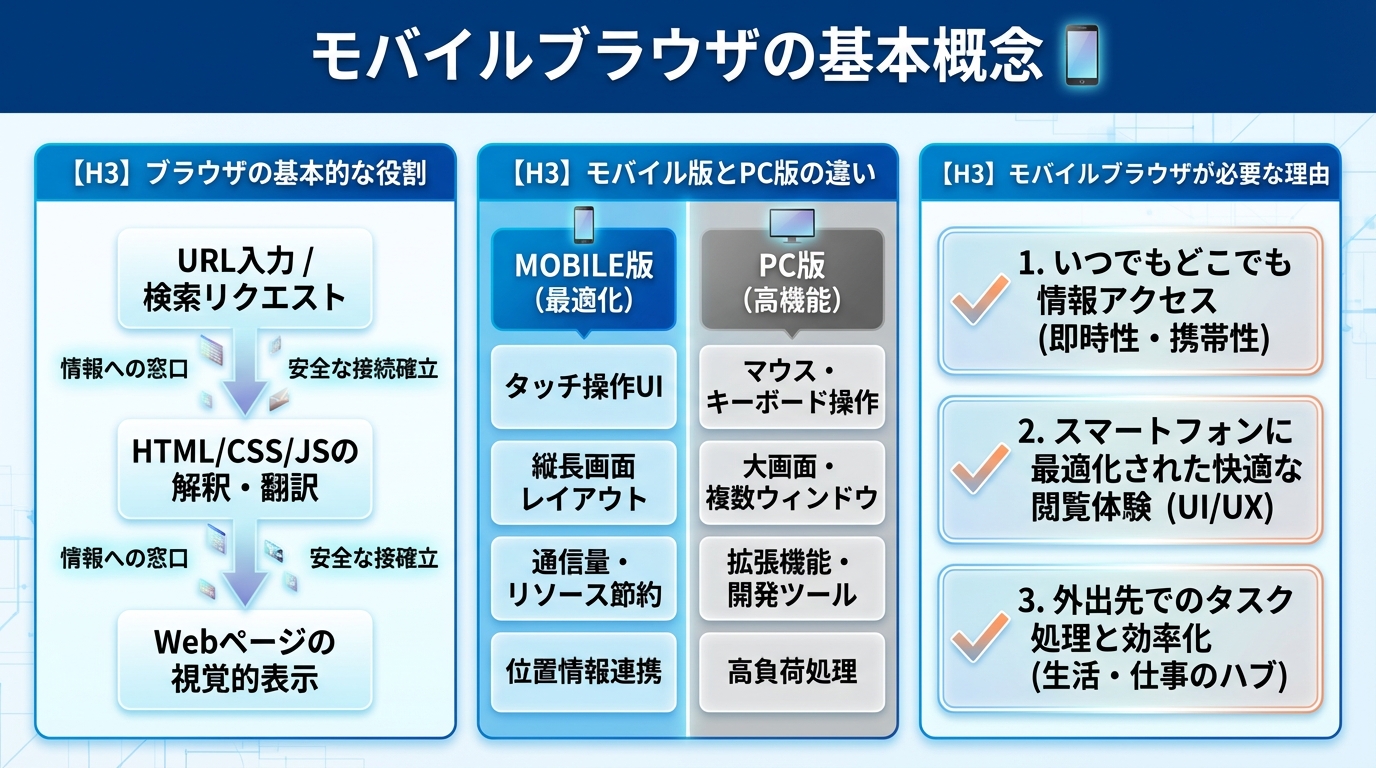
ブラウザは、ウェブサーバーから情報を取得し、私たちが読める形に変換して画面に表示するソフトウェアです。具体的には、HTMLやCSS、JavaScriptなどの技術で書かれたウェブページを解釈し、テキストや画像、動画として表示します。
ブラウザがなければ、インターネット上の膨大な情報にアクセスすることはできません。私たちが普段何気なく行っているウェブサイトの閲覧も、すべてブラウザを通じて実現されています。
モバイル版とPC版の違い
モバイルブラウザとパソコン版ブラウザには、いくつかの重要な違いがあります。最も大きな違いは、操作方法と画面サイズへの対応です。
モバイルブラウザはタッチスクリーンでの操作を前提に設計されており、スワイプやピンチイン・ピンチアウトなどの直感的な操作が可能です。また、小さな画面でも快適に閲覧できるよう、レイアウトの自動調整機能も備えています。
以下の表は、モバイルブラウザとPC版ブラウザの主な違いをまとめたものです。
| 項目 | モバイルブラウザ | PC版ブラウザ |
|---|---|---|
| 操作方法 | タッチ操作中心 | マウス・キーボード中心 |
| 画面サイズ | 小型画面に最適化 | 大型画面向け |
| バッテリー消費 | 省電力設計 | 電源接続前提 |
| 拡張機能 | 制限あり | 豊富に利用可能 |
このように、同じブラウザでもモバイル版とPC版では設計思想が異なり、それぞれの環境に最適化されています。
モバイルブラウザが必要な理由
現代のインターネット利用において、モバイルブラウザは欠かせない存在となっています。総務省の調査によると、インターネット利用者の約70%以上がスマートフォンを主な接続端末として使用しているとされています。
外出先での情報検索やSNSの利用、オンラインショッピングなど、日常生活のあらゆる場面でモバイルブラウザが活躍しています。専用アプリがない場合でも、ブラウザを使えばほとんどのウェブサービスにアクセスできるため、その重要性は高まり続けています。

モバイルブラウザはスマートフォン時代の必需品です。タッチ操作に最適化されているので、直感的にウェブを楽しめますよ。

主要なモバイルブラウザの種類
Safariの特徴と強み
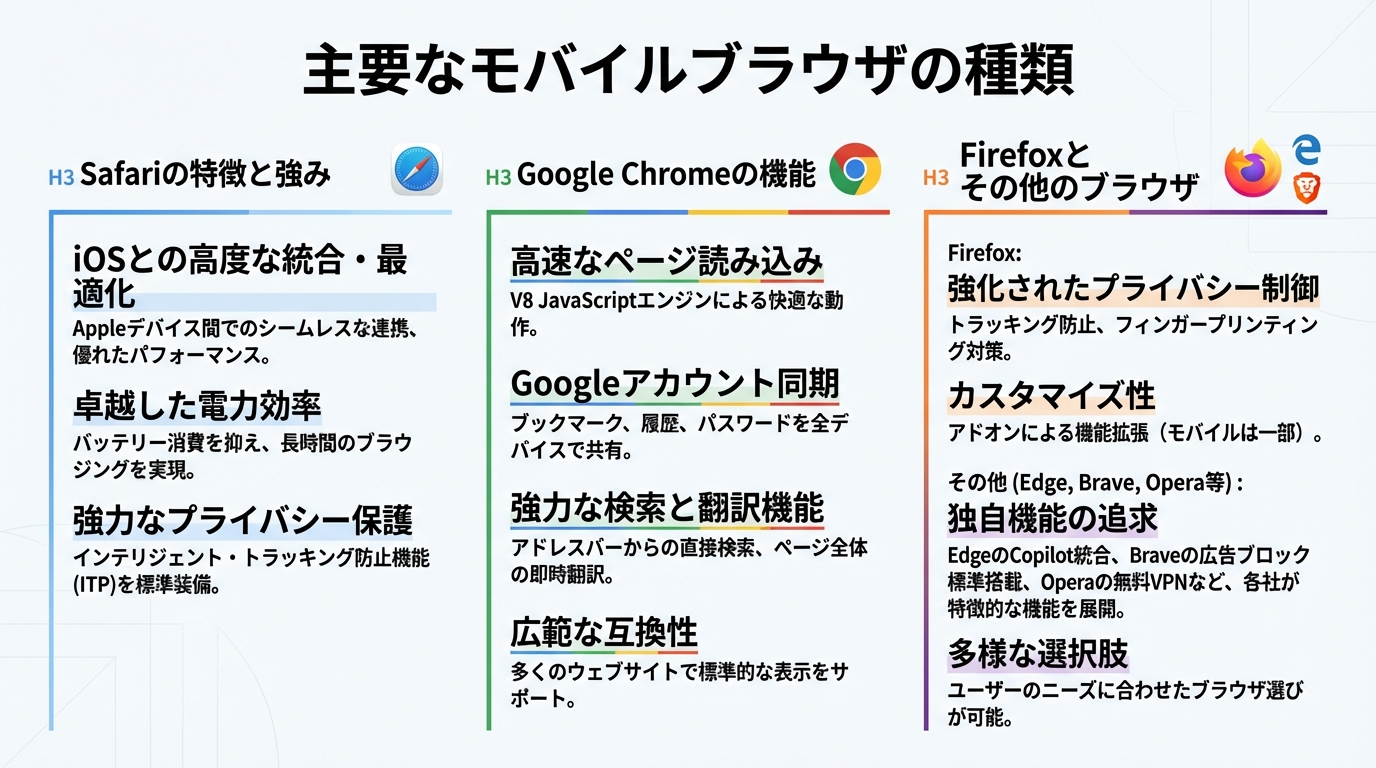
SafariはApple社が開発したブラウザで、iPhoneやiPadに標準搭載されています。iOSデバイスとの親和性が非常に高く、シームレスな操作体験を提供します。
Safariの最大の強みは、Appleのエコシステムとの連携です。iCloudを通じてブックマークや履歴、パスワードをMacや他のAppleデバイスと同期できるため、複数のApple製品を使用しているユーザーにとって非常に便利です。
また、プライバシー保護機能も充実しており、インテリジェントトラッキング防止機能によって、ユーザーの行動追跡を抑制しています。
Google Chromeの機能
Google Chromeは、世界で最も利用されているブラウザの一つです。AndroidスマートフォンにはChrome標準搭載されていることが多く、iOS版も提供されています。
Chromeの特徴は、Googleアカウントとの連携による高度な同期機能です。ブックマーク、履歴、パスワード、さらには開いているタブまでも、すべてのデバイス間で共有できます。
加えて、Google翻訳機能が組み込まれており、外国語のウェブサイトを簡単に日本語で閲覧できます。検索機能も優れており、アドレスバーから直接Google検索を行えます。
Firefoxとその他のブラウザ
Mozilla Firefoxは、プライバシー保護を重視するユーザーに人気のブラウザです。非営利組織が開発しているため、ユーザーのプライバシーを最優先に設計されています。
Firefoxは強力なトラッキング防止機能を備えており、標準設定でも多くの追跡ツールをブロックします。また、拡張機能のサポートも充実しており、モバイル版でもアドブロッカーなどを利用できます。
その他にも、Opera、Brave、Microsoft Edgeなど、様々なモバイルブラウザが存在します。以下の表は、主要なモバイルブラウザの比較です。
| ブラウザ名 | 主な特徴 | 対応OS |
|---|---|---|
| Safari | Apple製品との連携 | iOS/iPadOS |
| Chrome | Google連携・同期機能 | iOS/Android |
| Firefox | プライバシー保護 | iOS/Android |
| Edge | Microsoft連携 | iOS/Android |
| Brave | 広告ブロック標準搭載 | iOS/Android |
このように、各ブラウザにはそれぞれの強みがあるため、自分の優先事項に合わせて選択することが大切です。
ブラウザ選びは使用環境で決まります。Apple製品ならSafari、Googleサービスを多用するならChromeが相性抜群でしょう。
バクヤスAI 記事代行では、
高品質な記事を圧倒的なコストパフォーマンスでご提供!
モバイルブラウザの基本的な使い方
検索とURL入力の方法
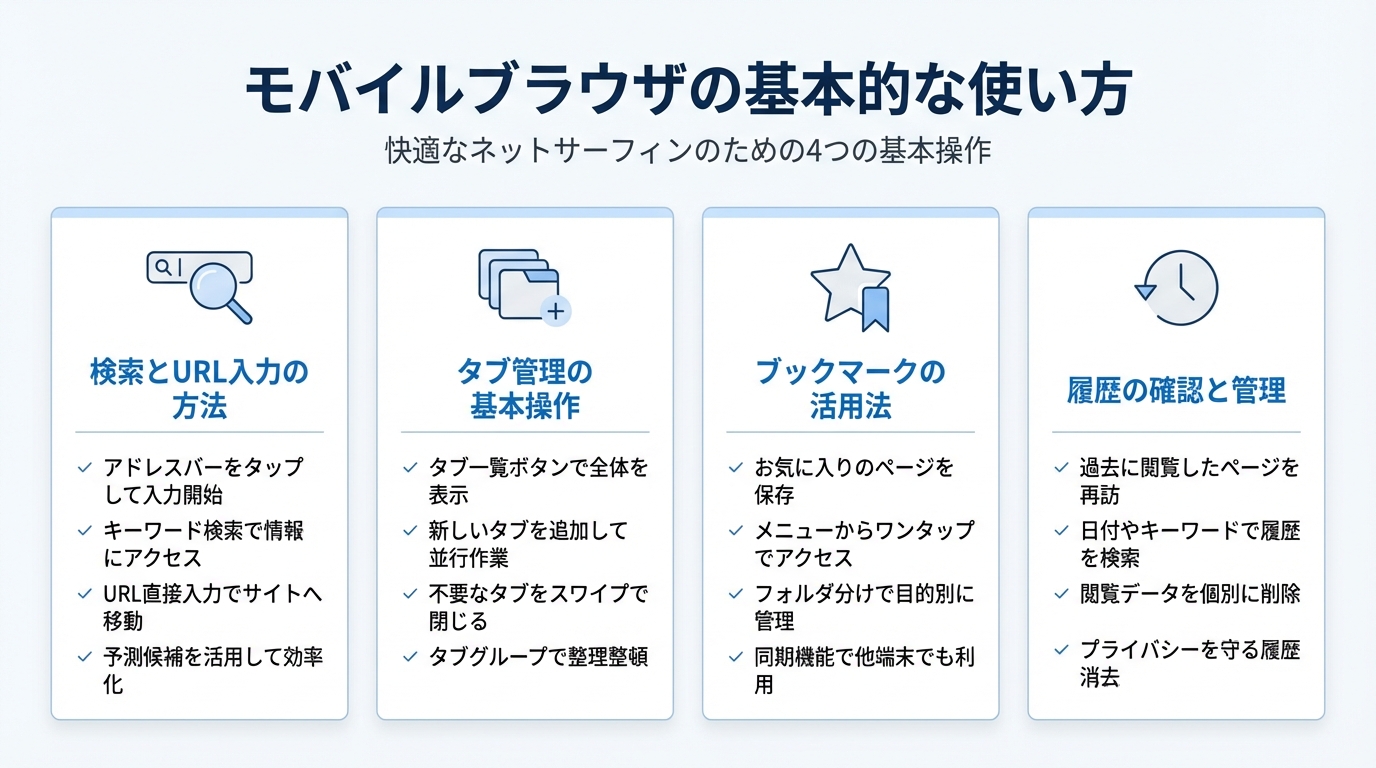
モバイルブラウザでウェブサイトにアクセスする方法は、主に2つあります。一つはURLを直接入力する方法、もう一つは検索エンジンを使用する方法です。
多くのモバイルブラウザでは、アドレスバーに検索キーワードを入力するだけで検索結果が表示されます。わざわざ検索サイトにアクセスする必要がなく、効率的に情報を探すことができます。
また、音声検索機能を活用すれば、キーボードを使わずに検索できます。移動中や手がふさがっている時に便利な機能です。
タブ管理の基本操作
タブ機能を使えば、複数のウェブページを同時に開いておくことができます。調べ物をしながら別のサイトを参照したい場合などに非常に便利です。
新しいタブを開くには、通常タブアイコンをタップし、プラス記号のボタンを押します。不要になったタブは、スワイプまたはバツ印をタップして閉じることができます。
以下は、効率的なタブ管理のためのチェックポイントです。
タブ管理を効率化するポイント
- 使い終わったタブはこまめに閉じる
- よく使うサイトはブックマークに登録する
- タブの数が増えすぎたら一括で閉じる
- プライベートタブを状況に応じて使い分ける
タブを開きすぎるとメモリを消費し、端末の動作が遅くなることがあるため、定期的な整理をおすすめします。
ブックマークの活用法
ブックマーク機能を使えば、お気に入りのウェブサイトを保存しておき、いつでも簡単にアクセスできます。毎回URLを入力したり検索したりする手間が省けます。
ブックマークを登録するには、保存したいページを開いた状態でメニューから「ブックマークに追加」を選択します。フォルダ分けをすることで、大量のブックマークも整理しやすくなります。
また、多くのブラウザでは同期機能を使って、他のデバイスとブックマークを共有できます。パソコンで見つけたサイトをスマートフォンで後から確認する、といった使い方も可能です。
履歴の確認と管理
閲覧履歴機能を使えば、過去に訪問したウェブサイトを確認できます。うっかり閉じてしまったページを再度見つけたい時に役立ちます。
履歴はブラウザのメニューから確認でき、日付順やサイト名で検索することも可能です。プライバシーの観点から、定期的に履歴を削除することも検討してみてください。
なお、プライベートブラウジングモードを使用すると、閲覧履歴が保存されません。共有デバイスを使用する場合などに活用できる機能です。
基本操作をマスターすれば、情報収集の効率が格段に上がります。まずはタブとブックマークの使い方から覚えていきましょう。
バクヤスAI 記事代行では、高品質な記事を圧倒的なコストパフォーマンスでご提供!
バクヤスAI 記事代行では、SEOの専門知識と豊富な実績を持つ専任担当者が、キーワード選定からAIを活用した記事作成、人の目による品質チェック、効果測定までワンストップでご支援いたします。
ご興味のある方は、ぜひ資料をダウンロードして詳細をご確認ください。
サービス導入事例

株式会社ヤマダデンキ 様
生成AIの活用により、以前よりも幅広いキーワードで、迅速にコンテンツ作成をすることが可能になりました。
親身になって相談に乗ってくれるTechSuiteさんにより、とても助かっております。
▶バクヤスAI 記事代行導入事例を見る
モバイルブラウザの便利な機能
リーダーモードの活用
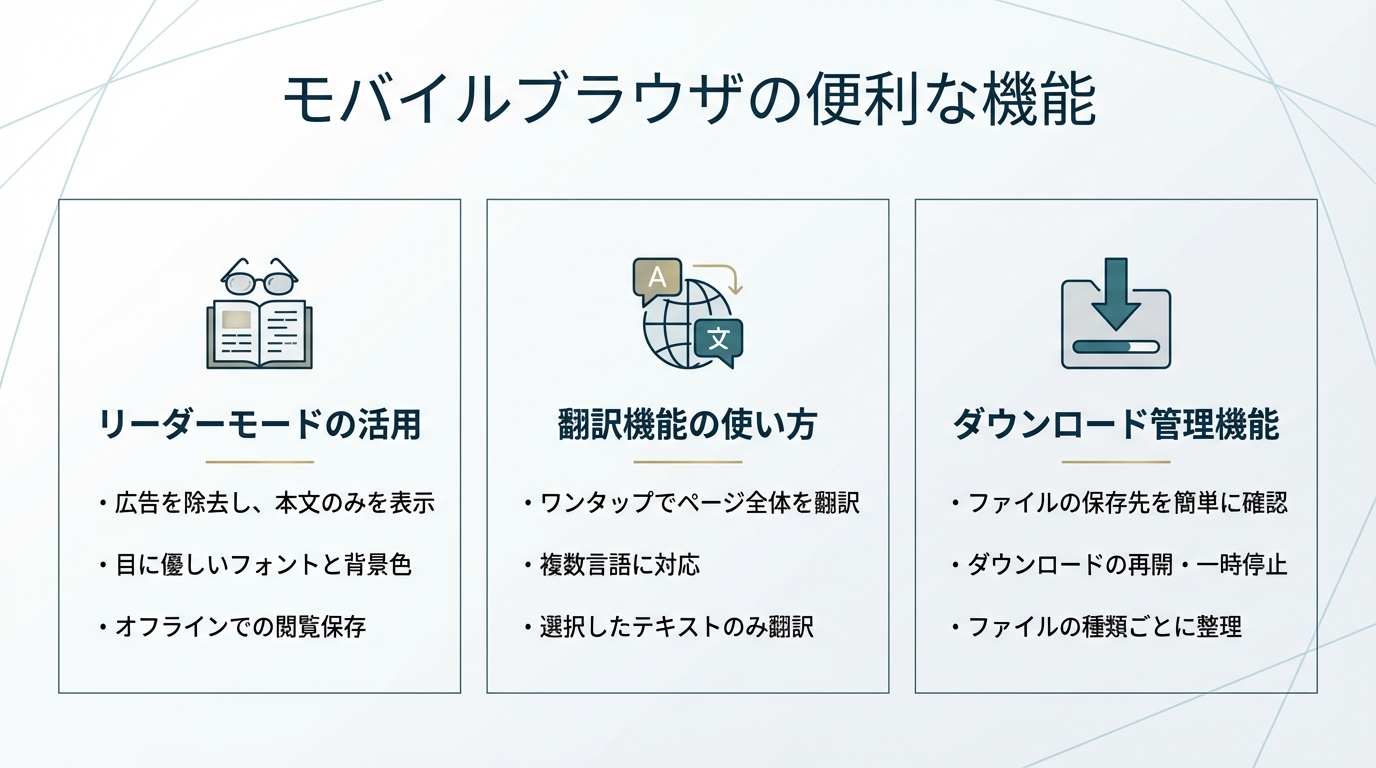
リーダーモードは、ウェブページから広告や装飾を取り除き、本文だけを表示する機能です。長い記事を読む際に、集中して内容を把握することができます。
Safariでは、アドレスバーに表示される「ぁあ」アイコンをタップすることでリーダーモードに切り替えられます。文字サイズや背景色も変更できるため、自分の読みやすい環境にカスタマイズできます。
特に、ニュース記事やブログなどのテキストコンテンツを読む際に非常に便利な機能です。
翻訳機能の使い方
海外のウェブサイトを閲覧する際に役立つのが翻訳機能です。多くのモバイルブラウザには、ページ全体を自動で翻訳する機能が組み込まれています。
Google Chromeでは、外国語のページを開くと自動的に翻訳の提案が表示され、ワンタップで日本語に変換できます。翻訳の精度は完璧ではありませんが、大まかな内容を把握するには十分な品質です。
海外のニュースや技術情報など、英語サイトにしかない情報を得る際に重宝する機能です。
ダウンロード管理機能
モバイルブラウザでは、PDFファイルや画像などをダウンロードして保存することができます。ダウンロードしたファイルは、端末のダウンロードフォルダに保存されます。
iPhoneの場合、ダウンロードしたファイルはファイルアプリから確認でき、ブラウザのダウンロードマネージャーでも進捗を確認できます。Androidでは、通知バーにダウンロードの進捗が表示されます。
以下の表は、主なファイル形式と対応状況をまとめたものです。
| ファイル形式 | 用途 | 対応状況 |
|---|---|---|
| 文書閲覧 | ほぼ全てのブラウザで対応 | |
| 画像(JPG/PNG) | 画像保存 | 全てのブラウザで対応 |
| 動画(MP4) | 動画保存 | ブラウザにより制限あり |
| ZIP | 圧縮ファイル | 解凍アプリが必要な場合あり |
ダウンロード機能を活用することで、オフライン環境でも必要な情報にアクセスできるようになります。
便利機能を知っているかどうかで、ブラウザの使い勝手は大きく変わってきます。ぜひリーダーモードや翻訳機能を試してみてください。
モバイルブラウザのセキュリティ設定
プライバシー保護の基本
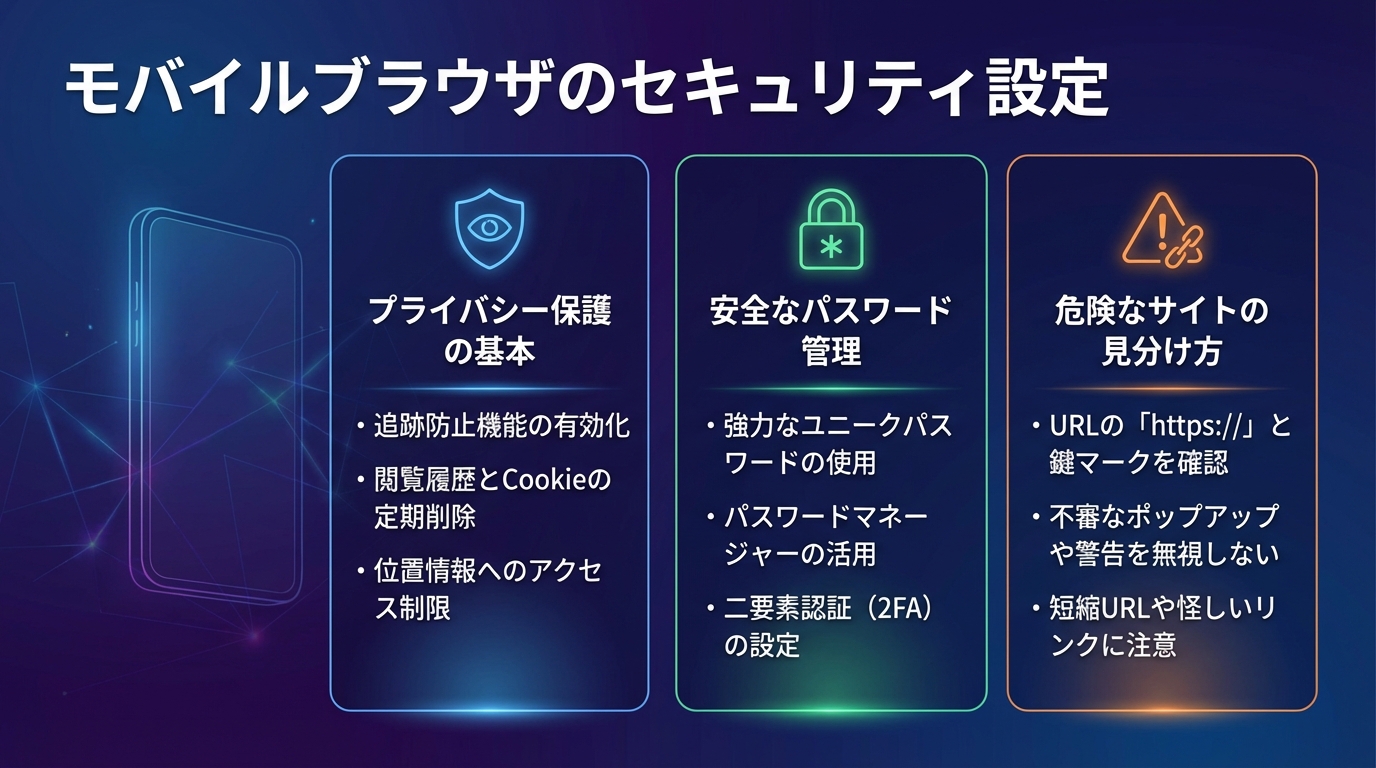
モバイルブラウザでは、様々なプライバシー保護機能が提供されています。これらの機能を適切に設定することで、個人情報の漏洩リスクを軽減できます。
最も基本的なプライバシー保護機能は、トラッキング防止機能です。これにより、ウェブサイトがユーザーの行動を追跡することを制限できます。
以下は、プライバシー保護のためのチェックリストです。
プライバシー保護の設定項目
- トラッキング防止機能を有効にする
- サードパーティCookieをブロックする
- 位置情報の共有設定を確認する
- 定期的にCookieと履歴を削除する
これらの設定は、ブラウザの設定メニューから変更できます。
安全なパスワード管理
多くのモバイルブラウザには、パスワードを保存・管理する機能が搭載されています。この機能を適切に使用することで、セキュリティと利便性を両立できます。
パスワードマネージャー機能を使えば、複雑で強力なパスワードを自動生成し、安全に保存できます。同じパスワードを使い回すリスクを避けることができます。
ただし、端末のロック設定を強化することも忘れないでください。端末が盗まれた場合、保存されたパスワードが悪用される可能性があります。
危険なサイトの見分け方
インターネット上には、フィッシング詐欺やマルウェアを含む危険なサイトが存在します。モバイルブラウザの警告機能を活用し、危険を回避しましょう。
多くのブラウザには、危険なサイトにアクセスしようとすると警告を表示するセーフブラウジング機能があります。この機能を有効にしておくことで、意図せず危険なサイトにアクセスするリスクを減らせます。
また、URLがhttpsで始まっているかどうかも重要な判断材料です。httpsは通信が暗号化されていることを示しており、より安全にデータをやり取りできます。
セキュリティ設定は面倒に感じるかもしれませんが、一度設定すれば安心してブラウジングを楽しめます。
モバイルブラウザの選び方
用途に合わせた選択基準
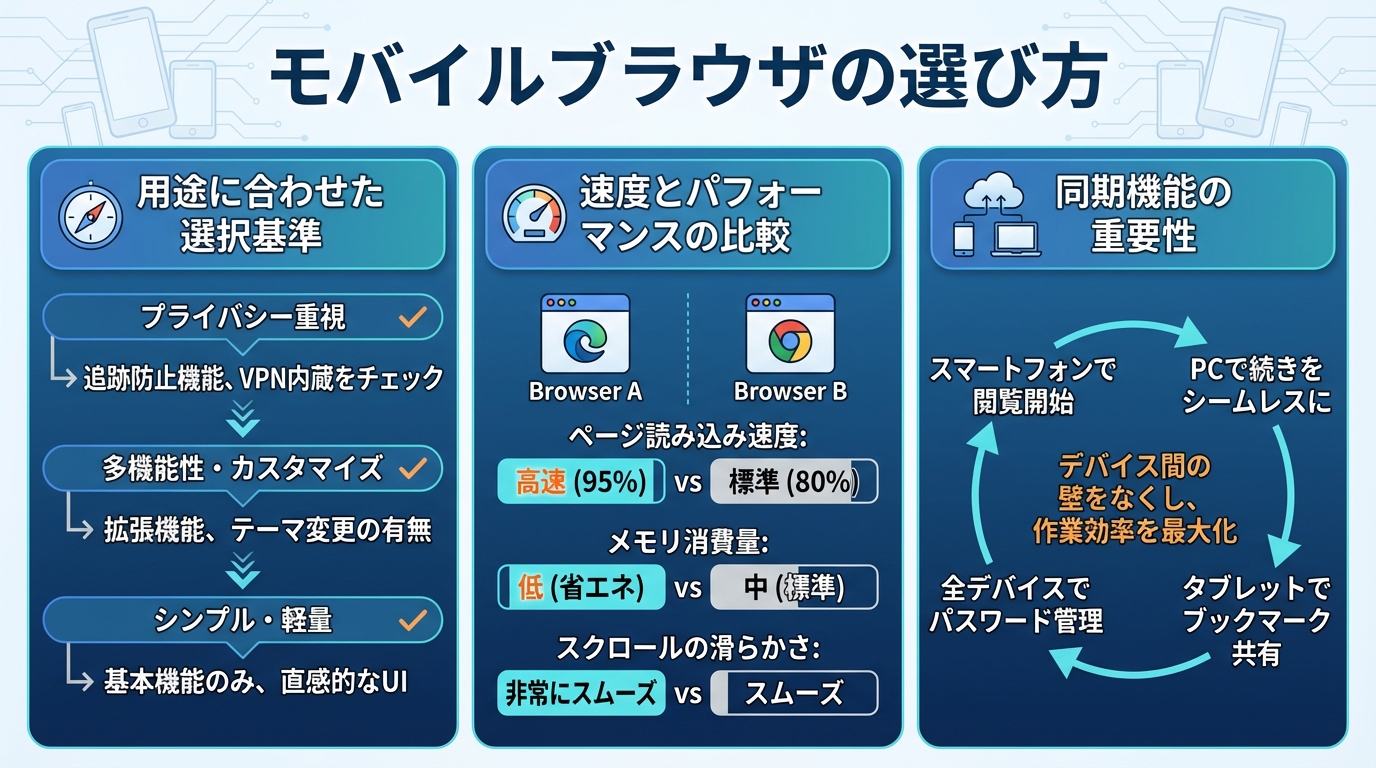
モバイルブラウザを選ぶ際には、自分の主な使用目的を考慮することが大切です。普段どのようにインターネットを利用しているかによって、最適なブラウザは異なります。
Googleサービスを頻繁に利用する方にはChromeが、Apple製品を複数所有している方にはSafariが適しています。また、プライバシーを重視する方にはFirefoxやBraveがおすすめです。
以下は、用途別のブラウザ選択の目安です。
| 主な用途 | おすすめブラウザ | 理由 |
|---|---|---|
| Googleサービス利用 | Chrome | シームレスな連携 |
| Apple製品との連携 | Safari | iCloud同期対応 |
| プライバシー重視 | Firefox/Brave | 強力な追跡防止 |
| データ節約 | Opera | 圧縮機能搭載 |
複数のブラウザをインストールして、用途に応じて使い分けることも一つの方法です。
速度とパフォーマンスの比較
ブラウザによって、ページの読み込み速度やメモリ使用量は異なります。快適なブラウジングのためには、パフォーマンスも重要な選択基準です。
一般的に、端末の標準ブラウザは最も効率的に動作するように最適化されています。iPhoneではSafari、多くのAndroid端末ではChromeがパフォーマンス面で優れている傾向があります。
古い端末を使用している場合は、軽量なブラウザを選ぶことで、快適性が向上する可能性があります。
同期機能の重要性
複数のデバイスを使用している場合、ブラウザ間の同期機能は非常に重要です。ブックマークや履歴、パスワードを共有することで、どのデバイスでも同じ環境でブラウジングできます。
同期機能を最大限に活用するためには、同じブラウザをすべてのデバイスで使用することが推奨されます。パソコンでChromeを使っているなら、スマートフォンでもChromeを使うことで、シームレスな体験が得られます。
以下は、ブラウザ選びの際に確認すべきポイントです。
ブラウザ選びのチェックポイント
- 普段使用しているサービスとの相性
- 他のデバイスとの同期対応状況
- プライバシー保護機能の充実度
- 端末のスペックとの相性
これらの点を総合的に判断して、自分に最適なブラウザを選んでみてください。
正解は一つではありません。自分の使い方に合ったブラウザを見つけることが、快適なネット生活への第一歩です!
よくある質問
- モバイルブラウザとアプリの違いは何ですか
-
モバイルブラウザはウェブサイト全般にアクセスできる汎用的なソフトウェアです。一方、アプリは特定のサービスに特化して開発されており、より高速で使いやすい場合があります。ブラウザは一つあれば様々なサービスを利用できるため、アプリをインストールする手間が省けるというメリットがあります。
- モバイルブラウザは無料で使えますか
-
主要なモバイルブラウザはすべて無料で利用できます。Safari、Chrome、Firefox、Edge、Braveなど、代表的なブラウザはApp StoreやGoogle Play Storeから無料でダウンロードできます。追加料金なしで基本的な機能をすべて利用できるため、安心して使用できます。
- モバイルブラウザで動画が再生できない場合はどうすればいいですか
-
動画が再生できない場合は、いくつかの対処法があります。まずブラウザを最新バージョンにアップデートしてみてください。次にキャッシュとCookieを削除します。それでも解決しない場合は、別のブラウザを試すか、端末を再起動してみることをおすすめします。
- プライベートブラウジングモードとは何ですか
-
プライベートブラウジングモードは、閲覧履歴やCookieを保存しない特別なモードです。このモードを使用すると、ブラウジング終了後に閲覧記録が端末に残りません。共有デバイスを使用する場合や、一時的に他人の視線を気にせずブラウジングしたい場合に便利です。
まとめ
モバイルブラウザは、スマートフォンやタブレットでインターネットを利用するための必須ソフトウェアです。タッチ操作に最適化された設計や省電力機能など、モバイル端末ならではの特徴を持っています。
Safari、Chrome、Firefoxなど複数の選択肢があり、それぞれにプライバシー保護や同期機能などの強みがあります。自分の使用環境や優先事項に合わせて最適なブラウザを選ぶことが、快適なブラウジング体験への第一歩です。
ブックマークやタブ管理、セキュリティ設定などの基本機能を理解し、活用することで、より安全で効率的なインターネット利用が可能になります。本記事で紹介した内容を参考に、モバイルブラウザを使いこなしてみてください。
