


プログラミングやWeb制作を学び始めた方がつまずきやすいのが、ファイルパスの指定方法です。特に「./」と「../」という2つの記号は、どちらも相対パスで使われる表記ですが、その役割は大きく異なります。「./」はカレントディレクトリ(現在のフォルダ)を示し、「../」は親ディレクトリ(一つ上の階層のフォルダ)を示します。この違いを正しく理解していないと、画像が表示されない、CSSが読み込まれないといったトラブルが発生してしまいます。本記事では、パスにおける「./」と「../」の違いを初心者にもわかりやすく解説し、実際のコーディングですぐに使える知識をお伝えします。
- パス「./」「../」それぞれの意味と役割
「./」はカレントディレクトリを、「../」は親ディレクトリを表す相対パスの記法です
- 相対パスと絶対パスの違いと使い分け
相対パスは現在地を基準に、絶対パスはルートを基準にファイルを指定します
- 実践的なパスの書き方とエラー回避方法
具体例を通じて正しいパス指定の方法と、よくあるミスの対処法を習得できます
パスの基本的な概念を理解する
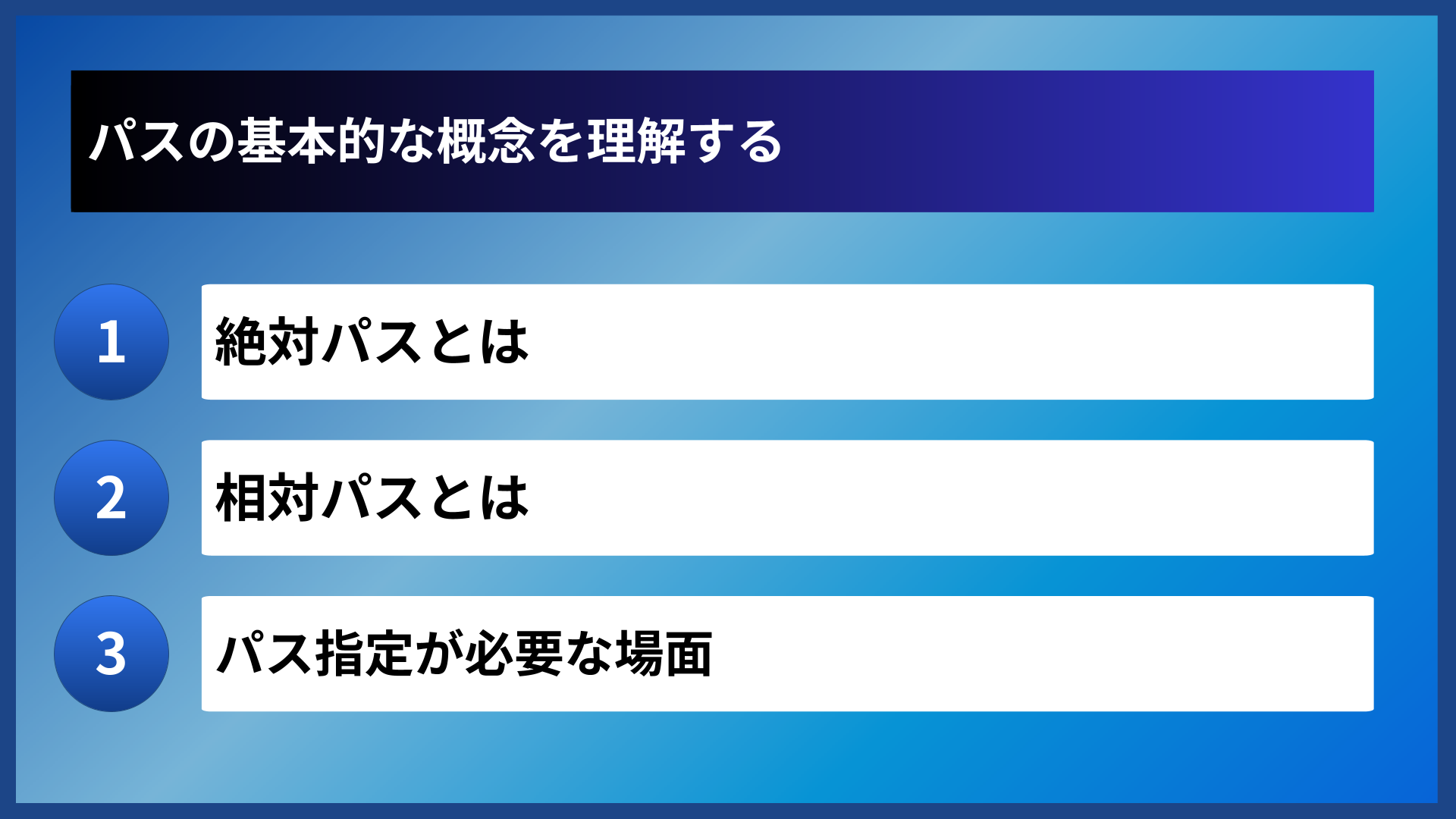
絶対パスとは
絶対パスとは、ファイルの場所をルートディレクトリ(最上位の階層)から完全に記述する方法です。例えば「https://example.com/images/logo.png」のように、URLの最初から最後まで省略せずに書きます。絶対パスの最大の特徴は、どのファイルから参照しても同じ記述で同じファイルを指定できる点にあります。ただし、サーバーのドメインが変更になった場合は、すべての絶対パスを書き換える必要があるというデメリットもあります。
相対パスとは
相対パスとは、現在のファイルの位置を基準にして、目的のファイルまでの経路を指定する方法です。相対パスを使うことで、フォルダ構造を維持したままサーバーを移動しても、パスの書き換えが不要になります。Web制作の現場では、この相対パスを使う機会が非常に多いため、「./」と「../」の違いをしっかり理解しておくことが重要です。
パス指定が必要な場面
実際の開発では、様々な場面でパス指定が求められます。以下の表で代表的な使用場面を確認しましょう。
| 使用場面 | 具体例 | 用途 |
|---|---|---|
| 画像の読み込み | img src=”./images/photo.jpg” | Webページに画像を表示 |
| CSSの読み込み | link href=”../css/style.css” | スタイルシートの適用 |
| JavaScriptの読み込み | script src=”./js/main.js” | 動的な機能の実装 |
| リンクの設定 | a href=”../about/index.html” | 他ページへの遷移 |
このように、Web制作ではあらゆる場面でパス指定が必要になります。次のセクションでは、相対パスで使用する「./」と「../」の具体的な違いについて詳しく解説します。

パスの基本を押さえておくと、ファイル読み込みエラーの原因特定がスムーズになりますよ。

パス「./」と「../」の違い
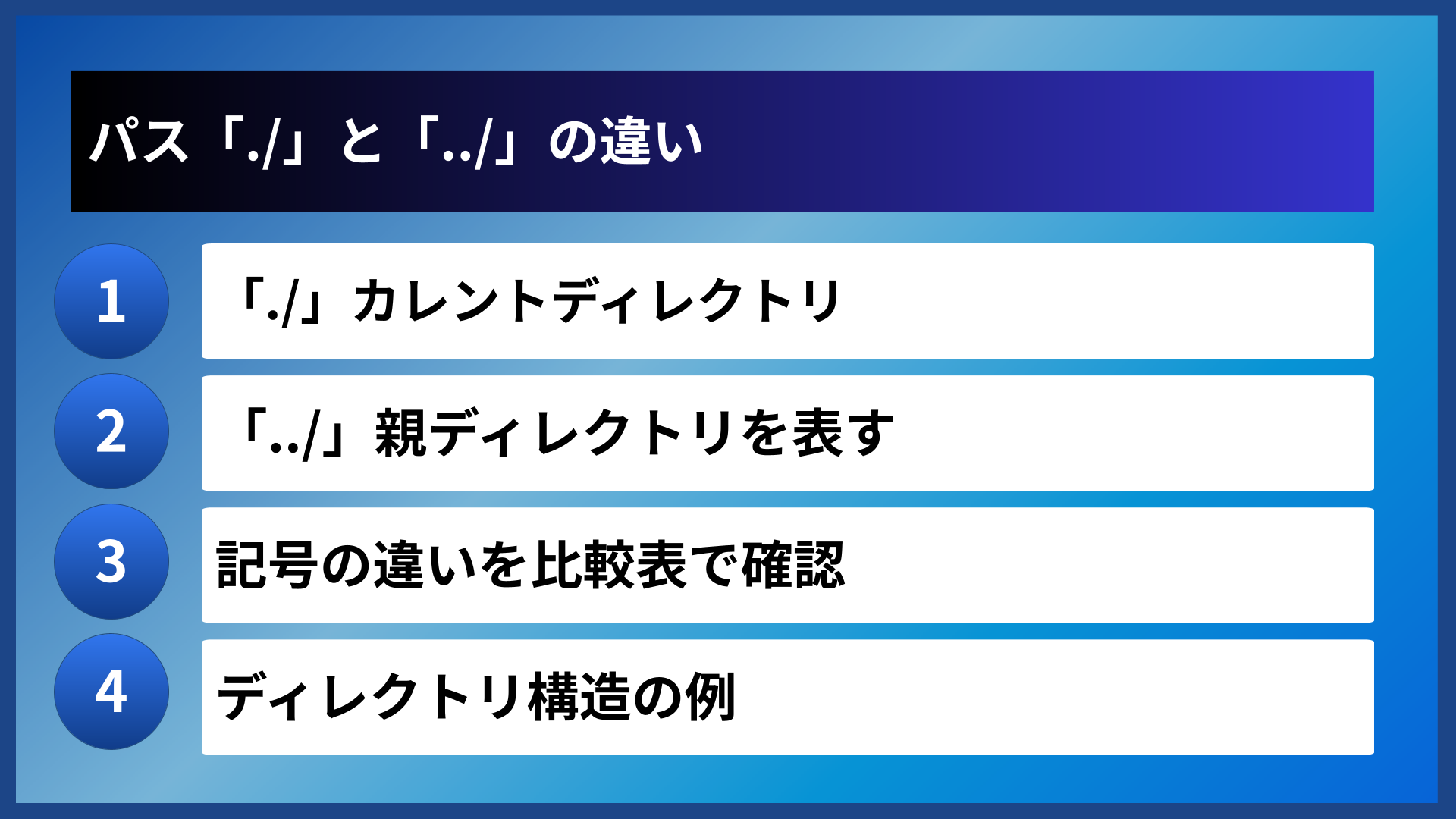
「./」カレントディレクトリ
「./」は「カレントディレクトリ」、つまり現在作業中のフォルダを指します。ドット1つにスラッシュを組み合わせた記法で、「今いる場所」を明示的に示すために使用します。実は「./」は省略可能であり、「./images/photo.jpg」と「images/photo.jpg」は同じファイルを指します。しかし、コードの可読性を高めるために、あえて「./」を記述する開発者も多くいます。
「../」親ディレクトリを表す
「../」は「親ディレクトリ」、つまり現在のフォルダよりも一つ上の階層を指します。ドット2つにスラッシュを組み合わせた記法で、フォルダ階層を上に移動する際に使用します。「../」は複数回連続して使うことができ、「../../」と書けば2階層上のフォルダを指定できます。深い階層にあるファイルから、上位階層の共通ファイルを参照する際に頻繁に使用される記法です。
記号の違いを比較表で確認
「./」と「../」の違いを整理すると、以下のようになります。
| 項目 | ./(ドット1つ) | ../(ドット2つ) |
|---|---|---|
| 意味 | カレントディレクトリ(現在のフォルダ) | 親ディレクトリ(一つ上の階層) |
| 移動方向 | 移動しない(今いる場所) | 上の階層へ移動 |
| 省略 | 省略可能 | 省略不可 |
| 連続使用 | 意味がない | 可能(../../など) |
この表を参考に、パスを指定する際にどちらの記号を使うべきか判断してください。
ディレクトリ構造の例
実際のフォルダ構造を例に、「./」と「../」の使い分けを見てみましょう。以下のようなフォルダ構成を想定します。
フォルダ構造の例
- project/(ルートフォルダ)
- ├── index.html
- ├── css/style.css
- ├── images/logo.png
- └── pages/about.html
この構造において、「pages/about.html」から「images/logo.png」を参照する場合は「../images/logo.png」と記述します。一方、「index.html」から「images/logo.png」を参照する場合は「./images/logo.png」または「images/logo.png」と記述します。このように、基準となるファイルの位置によって、パスの書き方が変わる点に注意が必要です。
ドットの数が1つか2つかで意味が変わるので、記述時は慎重に確認しましょう。
バクヤスAI 記事代行では、
高品質な記事を圧倒的なコストパフォーマンスでご提供!

相対パスの書き方を実践する
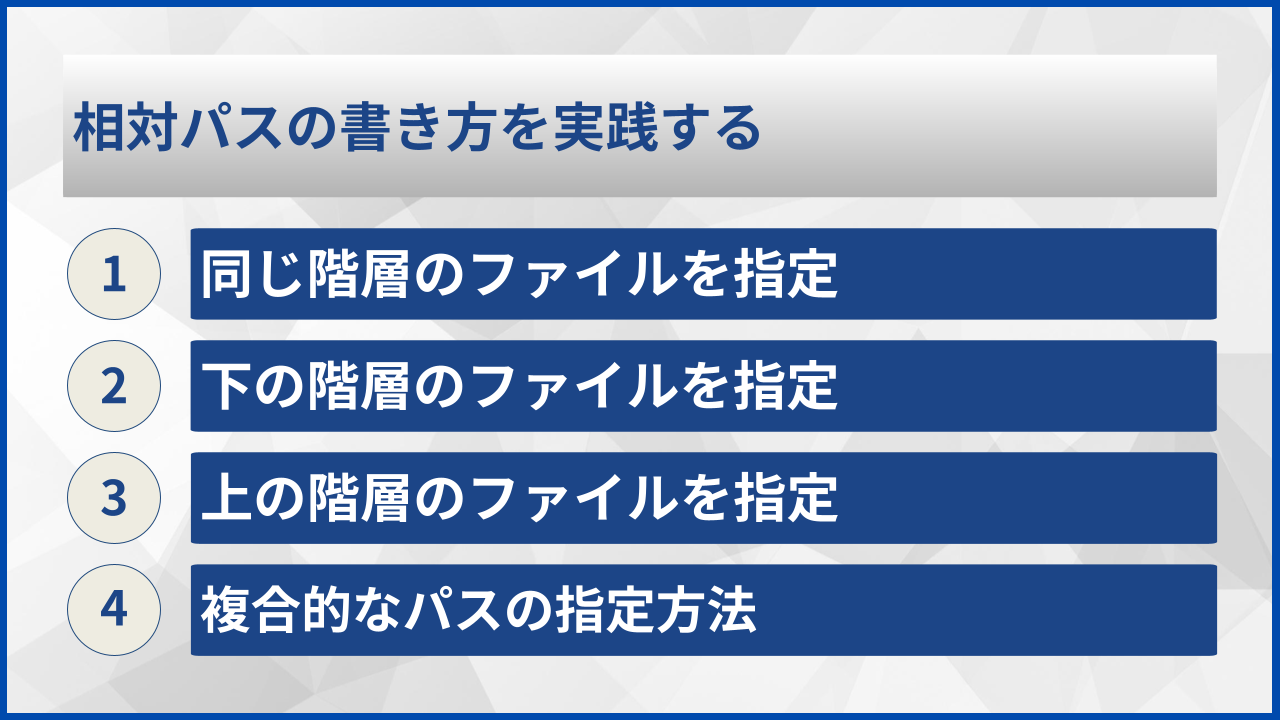
同じ階層のファイルを指定
基準となるファイルと同じフォルダ内にあるファイルを指定する場合は、「./」を使うか、あるいは省略してファイル名だけを記述します。同階層のファイル参照は最もシンプルなパターンであり、「./style.css」と「style.css」は同じ意味になります。チーム開発では、統一したルールを決めておくことで、コードの可読性が向上します。
以下は同階層ファイルを指定する記述例です。
| 記述方法 | 例 | 補足 |
|---|---|---|
| 「./」を使用 | ./script.js | 明示的に現在地を示す |
| 省略形 | script.js | シンプルだが暗黙的 |
どちらの方法でも動作しますが、プロジェクトのコーディング規約に従うことが望ましいでしょう。
下の階層のファイルを指定
サブフォルダ内のファイルを指定する場合は、「./フォルダ名/ファイル名」または「フォルダ名/ファイル名」と記述します。下の階層へ移動する場合は、フォルダ名をスラッシュで区切りながら順番に記述していきます。複数の階層を下る場合は、「./folder1/folder2/file.jpg」のように連続して書きます。
例えば、「index.html」から「images」フォルダ内の「header.jpg」を読み込む場合は、以下のように記述します。
下階層へのパス記述例
- ./images/header.jpg
- images/header.jpg(省略形)
- ./assets/images/header.jpg(2階層下の場合)
上の階層のファイルを指定
親ディレクトリにあるファイルを指定する場合は、「../」を使用します。「../」は一つ上の階層を意味し、複数回使用することで2階層以上上のフォルダも指定できます。例えば、「pages/about.html」から、一つ上の「project」フォルダ内の「images/logo.png」を参照する場合は「../images/logo.png」と記述します。
以下は階層を上る際の記述パターンです。
| 移動する階層数 | 記述 | 意味 |
|---|---|---|
| 1階層上 | ../ | 親ディレクトリ |
| 2階層上 | ../../ | 親の親ディレクトリ |
| 3階層上 | ../../../ | さらにその上の階層 |
階層が深くなりすぎると、パスの記述が複雑になり、ミスが発生しやすくなります。そのため、フォルダ構造はなるべくシンプルに保つことが推奨されます。
複合的なパスの指定方法
実際の開発では、上の階層に移動してから、別のフォルダ内のファイルを指定するケースも多くあります。例えば、「pages/about.html」から「css/style.css」を読み込む場合は「../css/style.css」と記述します。これは「一つ上の階層に移動し、そこから css フォルダに入り、style.css を指定する」という意味になります。
複雑なパスを書く際は、以下のチェックポイントを確認しましょう。
パス記述時のチェックリスト
- 基準となるファイルの位置を正確に把握しているか
- 目的のファイルまでの経路を段階的にたどれるか
- フォルダ名とファイル名のスペルミスがないか
- 大文字・小文字の区別が正しいか
これらを意識することで、パス指定のミスを大幅に減らすことができます。
フォルダ構造を紙に書き出してから、パスをたどると間違いが減りますよ。
バクヤスAI 記事代行では、高品質な記事を圧倒的なコストパフォーマンスでご提供!
バクヤスAI 記事代行では、SEOの専門知識と豊富な実績を持つ専任担当者が、キーワード選定からAIを活用した記事作成、人の目による品質チェック、効果測定までワンストップでご支援いたします。
ご興味のある方は、ぜひ資料をダウンロードして詳細をご確認ください。
サービス導入事例

株式会社ヤマダデンキ 様
生成AIの活用により、以前よりも幅広いキーワードで、迅速にコンテンツ作成をすることが可能になりました。
親身になって相談に乗ってくれるTechSuiteさんにより、とても助かっております。
▶バクヤスAI 記事代行導入事例を見る

パスの使い分けで失敗しない方法
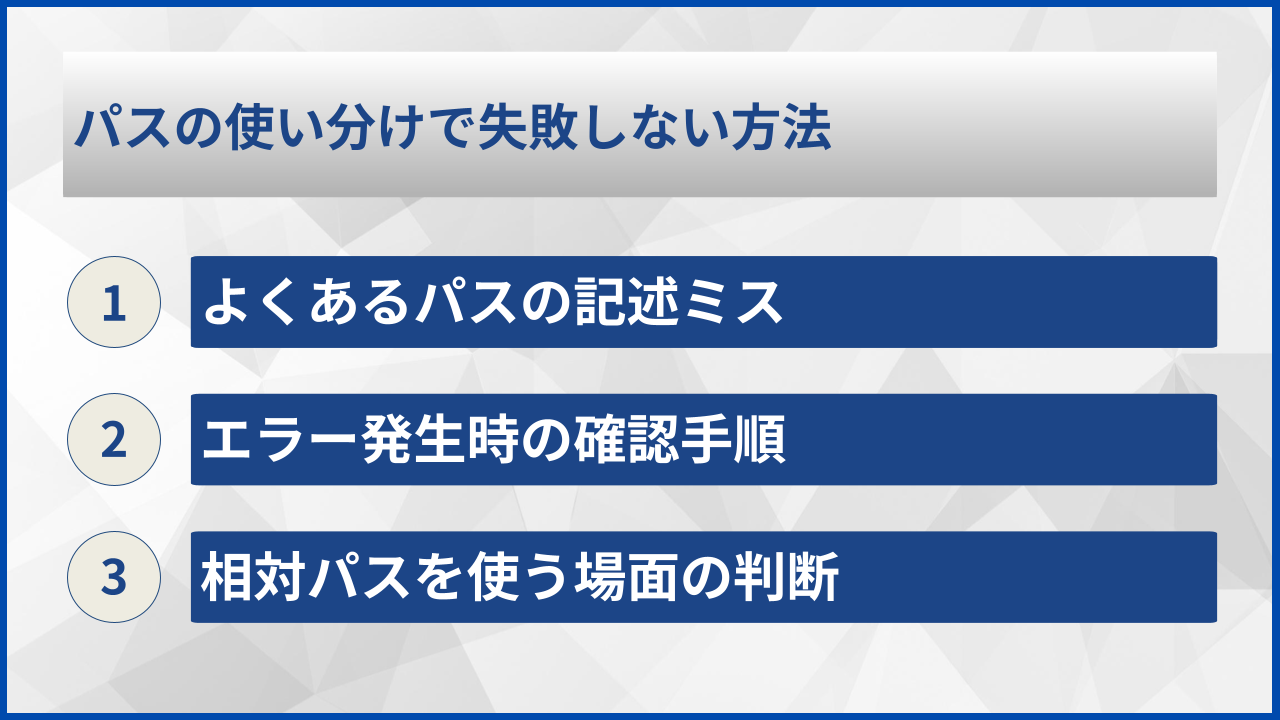
よくあるパスの記述ミス
パス指定で発生するエラーの多くは、単純な記述ミスに起因しています。最も多いのはスペルミスと大文字・小文字の間違いであり、特にLinux系のサーバーでは大文字小文字が厳密に区別される点に注意が必要です。例えば、「Images」フォルダに対して「images」と記述すると、ローカル環境では動作しても、サーバーにアップロードした際にエラーになることがあります。
よくあるミスのパターンを確認しておきましょう。
| ミスの種類 | 誤った例 | 正しい例 |
|---|---|---|
| スペルミス | ./imges/logo.png | ./images/logo.png |
| 大文字小文字 | ./Images/logo.png | ./images/logo.png(実際のフォルダ名と一致させる) |
| スラッシュの向き | .\images\logo.png | ./images/logo.png |
| ドットの数 | …/images/logo.png | ../images/logo.png |
エラー発生時の確認手順
ファイルが読み込まれない場合、以下の手順で原因を特定します。ブラウザの開発者ツール(F12キーで開ける)を使えば、どのファイルの読み込みに失敗しているかを確認できます。コンソールタブに表示される404エラーは、パスが間違っていることを示しています。
エラー確認の手順
- ブラウザの開発者ツールを開く
- Networkタブで読み込み失敗のファイルを確認
- Consoleタブでエラーメッセージを確認
- 表示されているパスと実際のフォルダ構造を照合
この手順を覚えておくと、トラブルシューティングがスムーズに行えます。
相対パスを使う場面の判断
相対パスと絶対パスは、状況によって使い分けることが推奨されます。相対パスは、同じプロジェクト内のファイル同士を参照する場合に適しています。一方、外部のCDN(コンテンツ配信ネットワーク)からライブラリを読み込む場合などは、絶対パス(URL形式)を使用します。
以下の表を参考に、どちらを使うか判断してください。
| 場面 | 推奨されるパス形式 | 理由 |
|---|---|---|
| プロジェクト内のファイル参照 | 相対パス | サーバー移転時に修正不要 |
| 外部CDNからの読み込み | 絶対パス(URL) | 外部リソースは固定URLで指定 |
| サイト内リンク | 相対パスまたはルート相対パス | 環境に依存しにくい |
状況に応じた適切な選択が、保守性の高いコードにつながります。
開発者ツールはパスのデバッグに欠かせないので、積極的に活用してみてください。
パスの違いを現場で活用する
フォルダ構成の設計指針
パス指定をシンプルにするためには、最初のフォルダ構成が重要です。一般的には、HTML、CSS、JavaScript、画像などのファイルを種類ごとにフォルダ分けし、階層は3〜4段階に収めることが推奨されます。階層が深くなりすぎると、「../」を何度も使う必要が出てきて、パスが複雑になります。
以下は、よく使われるフォルダ構成の例です。
推奨されるフォルダ構成
- project/(ルート)
- ├── index.html
- ├── css/(スタイルシート格納)
- ├── js/(JavaScript格納)
- ├── images/(画像格納)
- └── pages/(下層ページ格納)
この構成であれば、どのファイルからでも簡潔なパスでリソースにアクセスできます。
命名規則で混乱を防ぐ
フォルダ名やファイル名の付け方にもルールを設けることで、パスの記述ミスを減らせます。ファイル名はすべて小文字で統一し、単語の区切りにはハイフン(-)を使用するのが一般的な慣習です。スペースや日本語のファイル名は、パスの解釈でエラーを引き起こす可能性があるため避けましょう。
以下の命名規則を参考にしてください。
| ルール | 良い例 | 避けるべき例 |
|---|---|---|
| 小文字で統一 | header-image.jpg | Header-Image.jpg |
| ハイフン区切り | main-visual.png | main_visual.png, mainVisual.png |
| 英数字のみ | photo01.jpg | 写真01.jpg |
| スペースを使わない | contact-form.html | contact form.html |
チーム開発でのパス管理
複数人で開発を行う場合、パスの書き方をチーム内で統一することが重要です。コーディングガイドラインを作成し、相対パスの書き方(「./」を省略するかどうかなど)を明確に定めておきましょう。また、バージョン管理システム(Gitなど)を使用している場合、ファイル名の大文字小文字の変更が検知されないことがあるため、最初から小文字で統一するルールが有効です。
チームで共有すべきパス関連のルールをまとめておきます。
チーム開発で決めておくべきルール
- 「./」を省略するか記述するか
- フォルダ・ファイル名の命名規則
- 共通リソースの格納場所
- 階層の深さの上限
これらのルールを事前に決めておくことで、スムーズなチーム開発が実現します。
最初にルールを決めておくと、後から修正する手間が省けて効率的です!
よくある質問
- 「./」は省略しても問題ないですか
-
はい、「./」は省略可能です。「./images/photo.jpg」と「images/photo.jpg」は同じファイルを指します。ただし、チーム開発では統一したルールを設けることが推奨されます。コードの可読性を高めるために、あえて「./」を記述する開発者もいます。
- 「../」は何回まで連続して使えますか
-
「../」はルートディレクトリに到達するまで、何回でも連続して使用できます。例えば「../../../」と書けば3階層上のフォルダを指定できます。ただし、あまりに多く使用する場合は、フォルダ構成を見直すことを検討してください。
- WindowsとMacでパスの書き方は違いますか
-
Web制作においては、OSに関係なくスラッシュ(/)を使用します。Windowsのファイルエクスプローラーではバックスラッシュ(\)が使われますが、HTMLやCSSでは必ずスラッシュ(/)を使ってください。バックスラッシュを使うと、正しくパスが認識されないことがあります。
- ローカルでは表示されるのにサーバーでは表示されないのはなぜですか
-
最も多い原因は、ファイル名やフォルダ名の大文字・小文字の違いです。多くのサーバーはLinux系OSで動作しており、大文字と小文字を厳密に区別します。ローカル環境のWindowsでは区別されないため、この違いが発生します。ファイル名は小文字で統一することをおすすめします。
まとめ
パスにおける「./」と「../」の違いは、Web制作を行う上で必ず理解しておくべき基礎知識です。「./」はカレントディレクトリ(現在のフォルダ)を示し、「../」は親ディレクトリ(一つ上の階層)を示します。この2つを正しく使い分けることで、ファイルの読み込みエラーを防ぐことができます。
相対パスを使いこなすためには、フォルダ構造を正確に把握し、基準となるファイルの位置から目的のファイルまでの経路を段階的にたどる習慣をつけましょう。また、ファイル名やフォルダ名は小文字で統一し、ハイフン区切りにするなどの命名規則を設けることで、ミスを減らすことができます。
パスの書き方に迷ったときは、本記事で紹介したチェックリストや比較表を参考にしてください。正しいパス指定は、エラーのない快適なWeb制作につながります。ぜひ今日から実践してみてください。
