



WordPressで記事を編集していると、いつの間にか保存データが増えていることに気づいた経験はありませんか。これは「リビジョン」と呼ばれる機能が自動的に働いているためです。リビジョンは投稿や固定ページの編集履歴を保存する便利な機能ですが、放置するとデータベースを圧迫してサイトの表示速度に影響を与えることがあります。本記事では、WordPressのリビジョン機能の基本から、削除・制限・復元の方法まで初心者向けにやさしく解説します。適切なリビジョン管理を行うことで、サイトのパフォーマンスを維持しながら安心して記事編集ができるようになります。
- WordPressリビジョンの仕組みと役割
リビジョンは記事の編集履歴を自動保存し、誤操作からコンテンツを守る機能です
- 不要なリビジョンの削除と制限方法
プラグインやwp-config.phpの設定で、リビジョンを効率的に管理できます
- 過去の状態への復元手順
編集画面から数クリックで以前の記事内容に戻すことが可能です
WordPressリビジョンとは
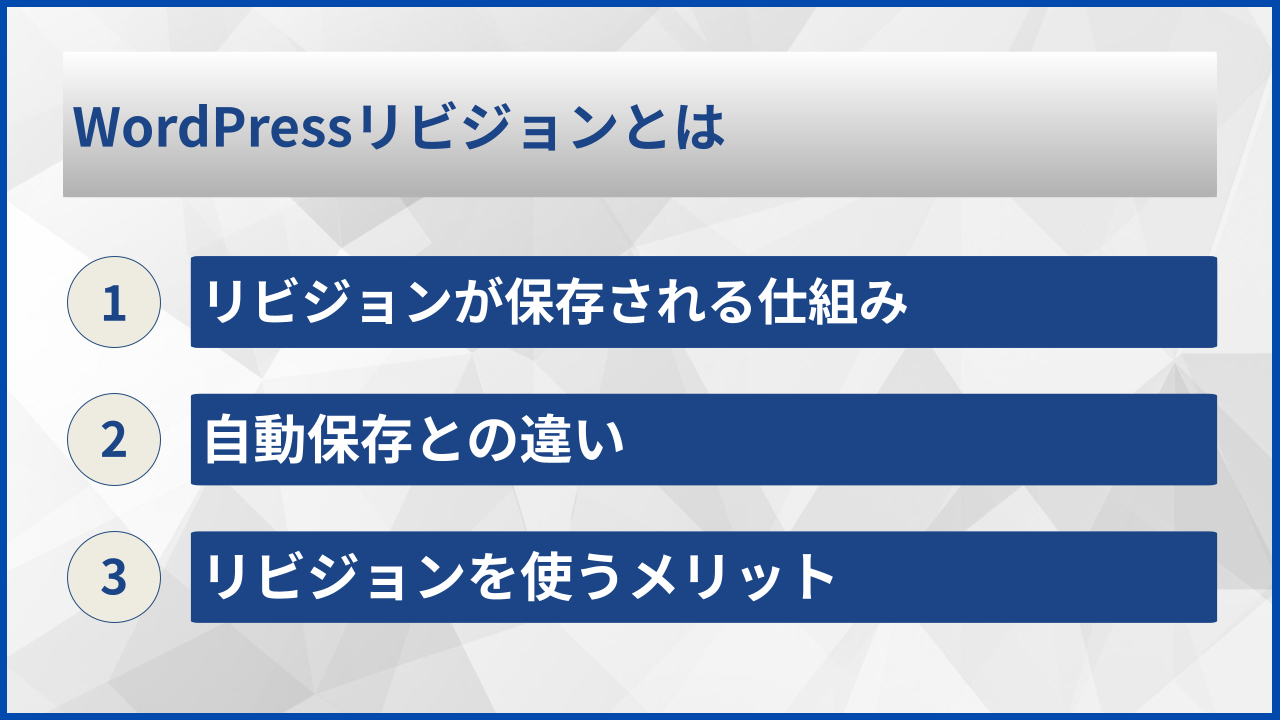
リビジョンが保存される仕組み
リビジョンは「下書き保存」「公開」「更新」のいずれかの操作を行うたびに、新しい履歴として記録されます。具体的には、WordPressのデータベース内にあるwp_postsテーブルに、post_typeが「revision」として保存されます。
各リビジョンには、タイトル・本文・抜粋・投稿日時などの情報が含まれています。これにより、どの時点でどのような変更が行われたかを正確に把握できるようになっています。
自動保存との違い
WordPressには、リビジョンとは別に「自動保存」という機能も存在します。自動保存は編集中に一定間隔で自動的に内容を保存する機能で、デフォルトでは60秒ごとに実行されます。
自動保存は各投稿につき1つだけ保持され、新しい自動保存が作成されると古いものは上書きされる点がリビジョンとの大きな違いです。一方、リビジョンは保存するたびに新しい履歴として追加されていきます。
以下の表で両者の違いを確認しましょう。
| 項目 | リビジョン | 自動保存 |
|---|---|---|
| 保存タイミング | 手動保存時 | 60秒ごとに自動 |
| 保存数 | 無制限(デフォルト) | 1つのみ |
| 上書きの有無 | 上書きせず追加 | 毎回上書き |
リビジョンを使うメリット
リビジョン機能の最大のメリットは、誤操作や意図しない変更からコンテンツを保護できる点にあります。記事を間違って大幅に削除してしまった場合でも、過去のリビジョンから復元できます。
また、複数人で記事を編集する際に、誰がいつどのような変更を加えたかを確認できるため、チームでのコンテンツ管理にも役立ちます。特にWebメディアの運営において、この履歴追跡機能は品質管理の面で重要な役割を果たしています。

リビジョンは記事の「保険」のような存在です。いざという時に復元できる安心感がありますよ。

リビジョンがサイトに与える影響
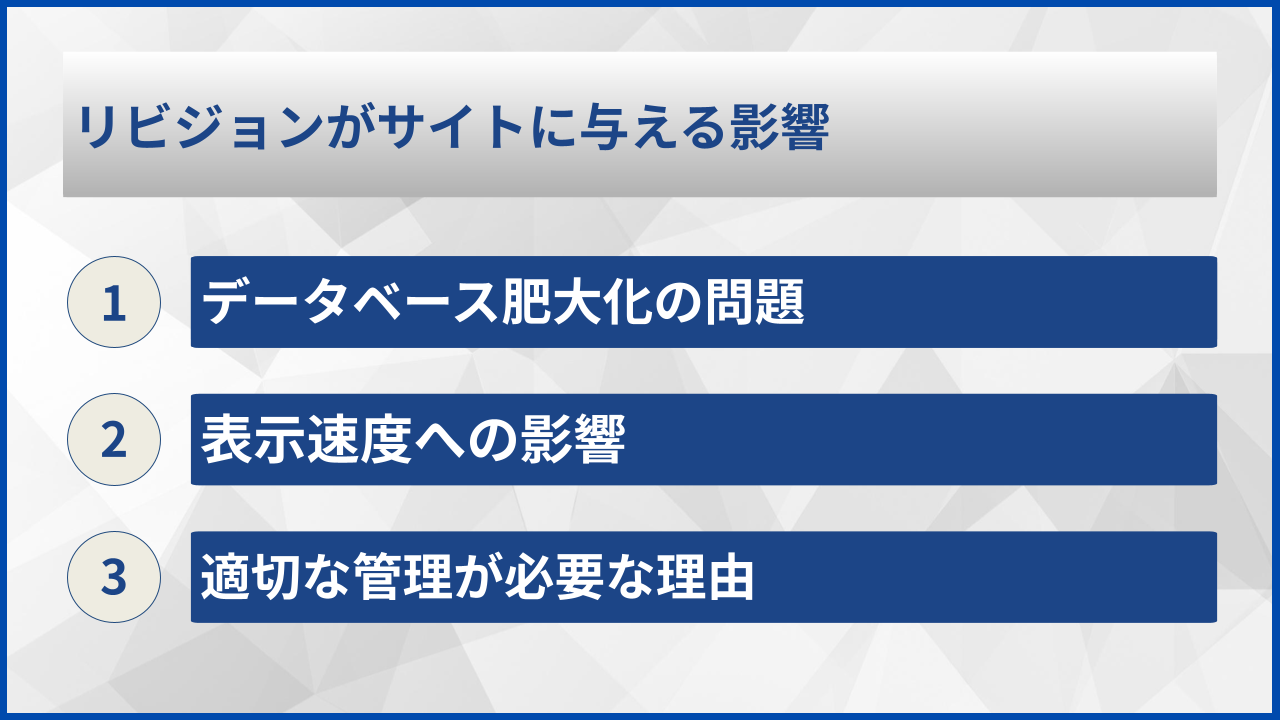
データベース肥大化の問題
リビジョンはデフォルトで無制限に保存されるため、記事を更新するたびにデータベースの容量が増加していきます。例えば、1つの記事を50回更新すれば、50個のリビジョンがデータベースに蓄積されることになります。
数百の記事を持つサイトでは、リビジョンデータだけで数万件のレコードが存在することも珍しくありません。このデータ量の増加は、バックアップの時間やサーバーストレージの使用量にも影響します。
表示速度への影響
データベースが肥大化すると、データの読み込みに時間がかかるようになります。特にデータベースクエリが増える管理画面や、記事一覧を表示する際に遅延が発生しやすくなります。
ただし、フロントエンド(訪問者が見る画面)への直接的な影響は限定的です。リビジョンデータは通常のページ表示では読み込まれないためです。しかし、サーバー全体の負荷という観点では、無視できない要因となることがあります。
リビジョンによる影響を確認するポイント
- 管理画面の読み込み速度が遅くなっていないか
- データベースのバックアップに時間がかかっていないか
- サーバーのストレージ使用量が増加していないか
適切な管理が必要な理由
リビジョンを完全に無効にしてしまうと、誤操作時の復元手段を失うことになります。そのため、単純にリビジョンを停止するのではなく、保存数を制限したり定期的に古いリビジョンを削除したりする管理が重要です。
サイトの規模や更新頻度に応じて、最適なリビジョン管理の方法を選択することが求められます。次のセクションでは、具体的な削除・制限の方法を紹介します。
リビジョンは便利ですが、放置すると思わぬトラブルの原因になることがあります。定期的なメンテナンスを心がけましょう。
バクヤスAI 記事代行では、
高品質な記事を圧倒的なコストパフォーマンスでご提供!

リビジョンの削除方法
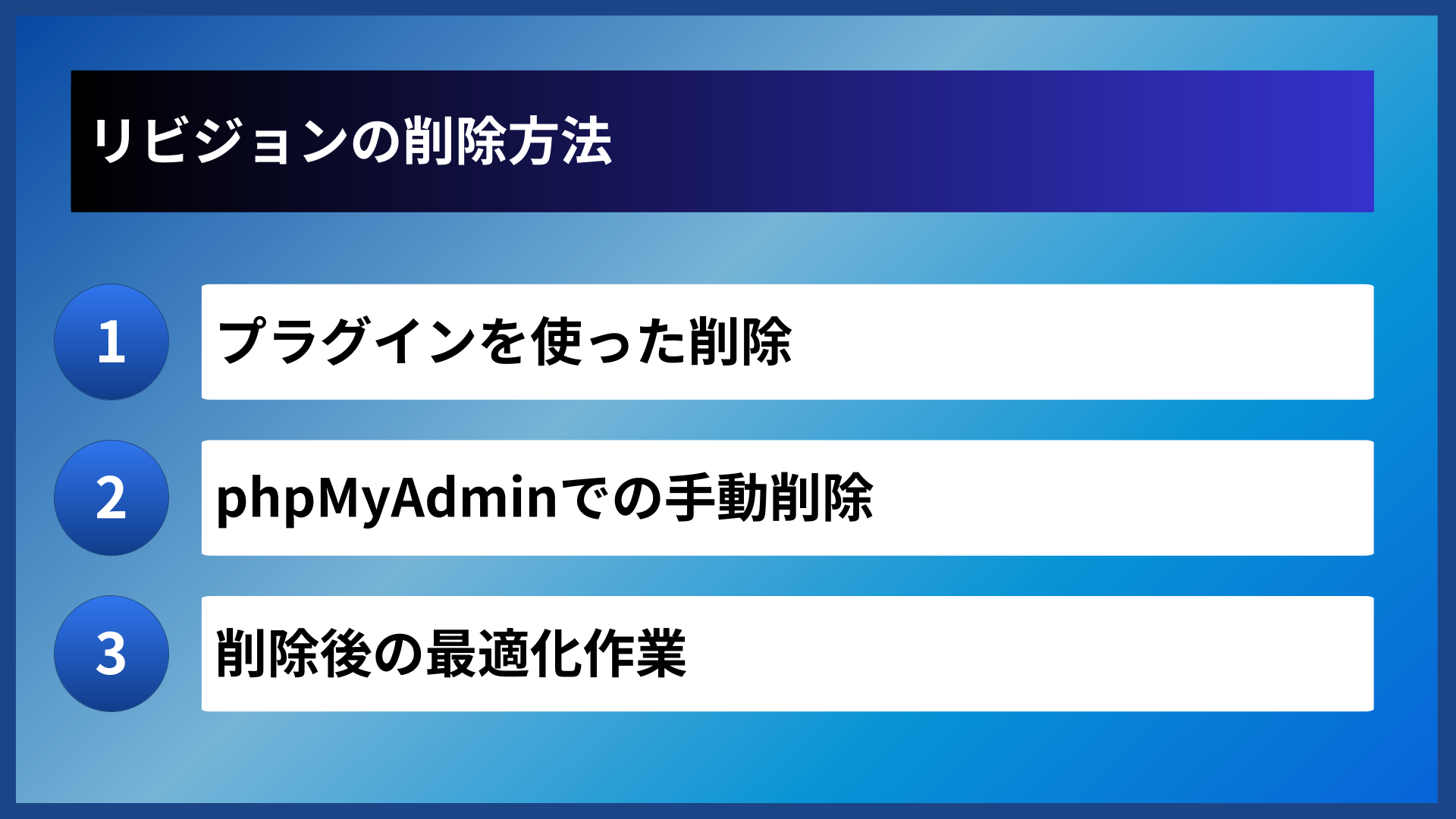
プラグインを使った削除
リビジョン削除に対応したプラグインを使用することで、専門知識がなくても安全にリビジョンを削除できます。代表的なプラグインとしては「WP-Optimize」や「Optimize Database after Deleting Revisions」などがあります。
WP-Optimizeは、リビジョンの削除だけでなくデータベースの最適化も同時に行えるため、多くのユーザーに利用されています。プラグインをインストール後、管理画面から数クリックで不要なリビジョンを一括削除できます。
以下の表で主要なプラグインの特徴を比較します。
| プラグイン名 | 主な機能 | 難易度 |
|---|---|---|
| WP-Optimize | リビジョン削除・DB最適化・画像圧縮 | 初心者向け |
| Optimize Database after Deleting Revisions | リビジョン削除・DB最適化 | 初心者向け |
| WP-Sweep | リビジョン削除・不要データ削除 | 初心者向け |
phpMyAdminでの手動削除
データベースの操作に慣れている方は、phpMyAdminを使って直接リビジョンを削除することもできます。この方法は処理が高速で、プラグインをインストールする必要がないというメリットがあります。
phpMyAdminにログインし、wp_postsテーブルに対して以下のようなSQLクエリを実行します。
DELETE FROM wp_posts WHERE post_type = ‘revision’;
ただし、手動操作はデータベースを直接変更するため、必ず事前にバックアップを取得してから実行してください。操作を誤ると、記事データ自体を失う可能性があります。
リビジョン削除前の確認事項
- データベースのバックアップを取得したか
- 復元が必要なリビジョンがないか確認したか
- 使用するプラグインやコマンドを正しく理解しているか
削除後の最適化作業
リビジョンを削除しただけでは、データベースの領域が完全に解放されないことがあります。削除後にデータベースの最適化を行うことで、実際にストレージ容量を削減できます。
WP-Optimizeなどのプラグインでは、リビジョン削除と同時にデータベース最適化も実行できます。phpMyAdminを使用する場合は、テーブルの「最適化」機能を使用してください。
プラグインを使えば安全にリビジョンを削除できます。初心者の方はまずプラグインから試してみてください。
バクヤスAI 記事代行では、高品質な記事を圧倒的なコストパフォーマンスでご提供!
バクヤスAI 記事代行では、SEOの専門知識と豊富な実績を持つ専任担当者が、キーワード選定からAIを活用した記事作成、人の目による品質チェック、効果測定までワンストップでご支援いたします。
ご興味のある方は、ぜひ資料をダウンロードして詳細をご確認ください。
サービス導入事例

株式会社ヤマダデンキ 様
生成AIの活用により、以前よりも幅広いキーワードで、迅速にコンテンツ作成をすることが可能になりました。
親身になって相談に乗ってくれるTechSuiteさんにより、とても助かっております。
▶バクヤスAI 記事代行導入事例を見る
リビジョンの制限設定
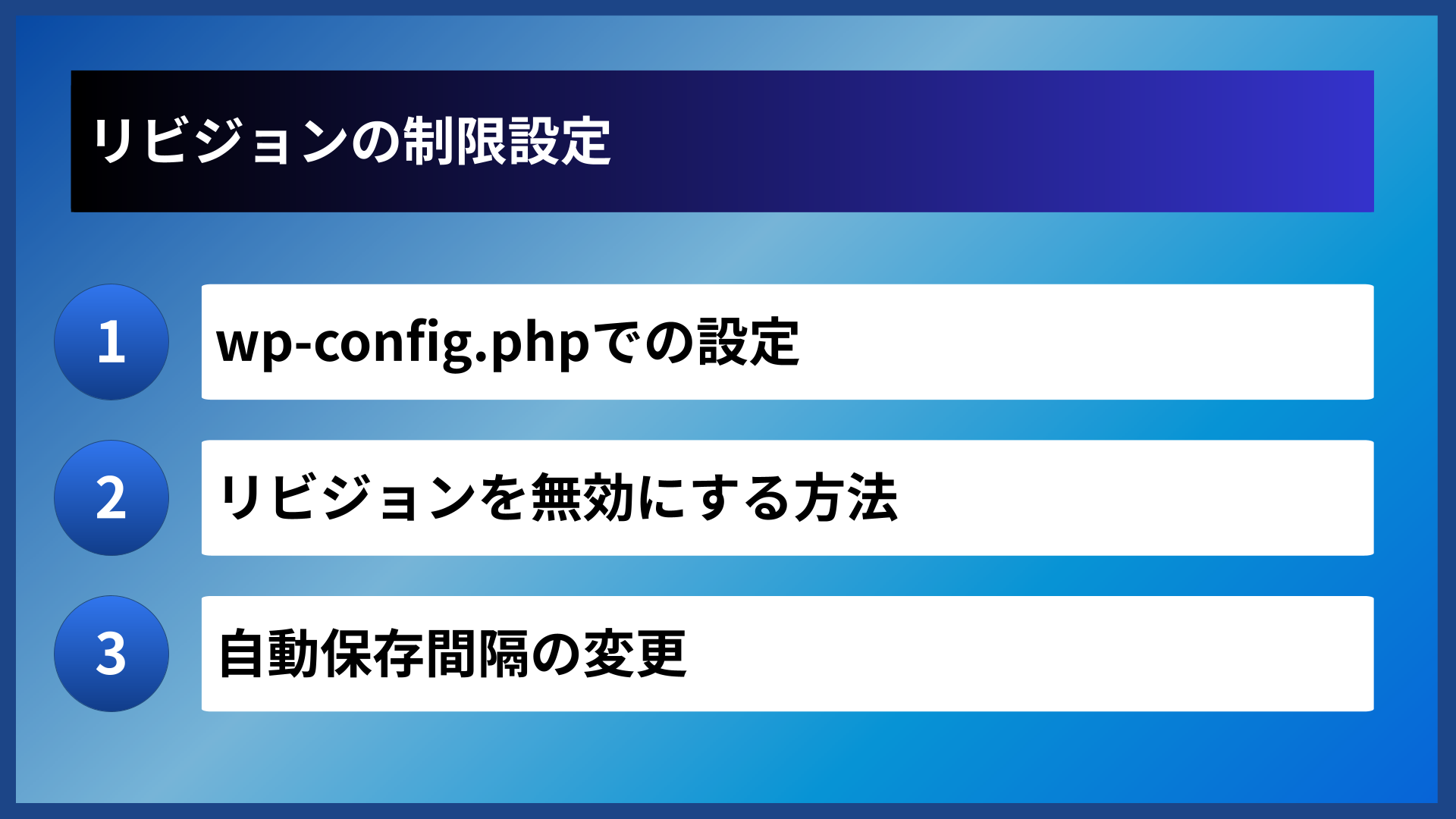
wp-config.phpでの設定
リビジョンの保存数は、wp-config.phpファイルに定数を追加することで制限できます。このファイルはWordPressのルートディレクトリにあり、FTPクライアントやサーバーのファイルマネージャーからアクセスできます。
「define(‘WP_POST_REVISIONS’, 5);」という行を追加すると、リビジョンの保存数が5件に制限されます。この場合、6件目以降の古いリビジョンは自動的に削除されることはありませんが、新しいリビジョンが作成される際に最も古いものが削除されます。
設定値の目安は以下の表を参考にしてください。
| 設定値 | 動作内容 | 推奨ケース |
|---|---|---|
| 3〜5 | 3〜5件のリビジョンを保持 | 一般的なブログ・サイト |
| 10 | 10件のリビジョンを保持 | 複数人で編集するメディア |
| false | リビジョン機能を無効化 | 上級者・テスト環境 |
| true | 無制限に保存(デフォルト) | 設定なしの状態 |
リビジョンを無効にする方法
リビジョン機能自体を無効にしたい場合は、wp-config.phpに「define(‘WP_POST_REVISIONS’, false);」と記述します。これにより、新しいリビジョンが作成されなくなります。
ただし、この設定を行うと誤操作時の復元手段を完全に失うことになります。そのため、完全無効化は推奨されていません。最低でも3件程度のリビジョンを保持する設定にしておくことが望ましいでしょう。
自動保存間隔の変更
リビジョンとは別に、自動保存の間隔も変更できます。デフォルトでは60秒ごとに自動保存されますが、「define(‘AUTOSAVE_INTERVAL’, 120);」と設定すると120秒(2分)ごとに変更できます。
自動保存の間隔を長くすることで、サーバーへの負荷を軽減できますが、ブラウザがクラッシュした際に失われるデータが多くなる点には注意が必要です。バランスを考えて設定することが重要です。
wp-config.php編集時の注意点
- 編集前に必ずファイルのバックアップを取る
- 「That’s all, stop editing!」の行より上に記述する
- シングルクォーテーションや括弧の入力ミスに注意する
リビジョンは5件程度に制限しておくのがバランスが良いでしょう。復元機能を残しつつ、データベースも軽く保てます。
リビジョンからの復元方法
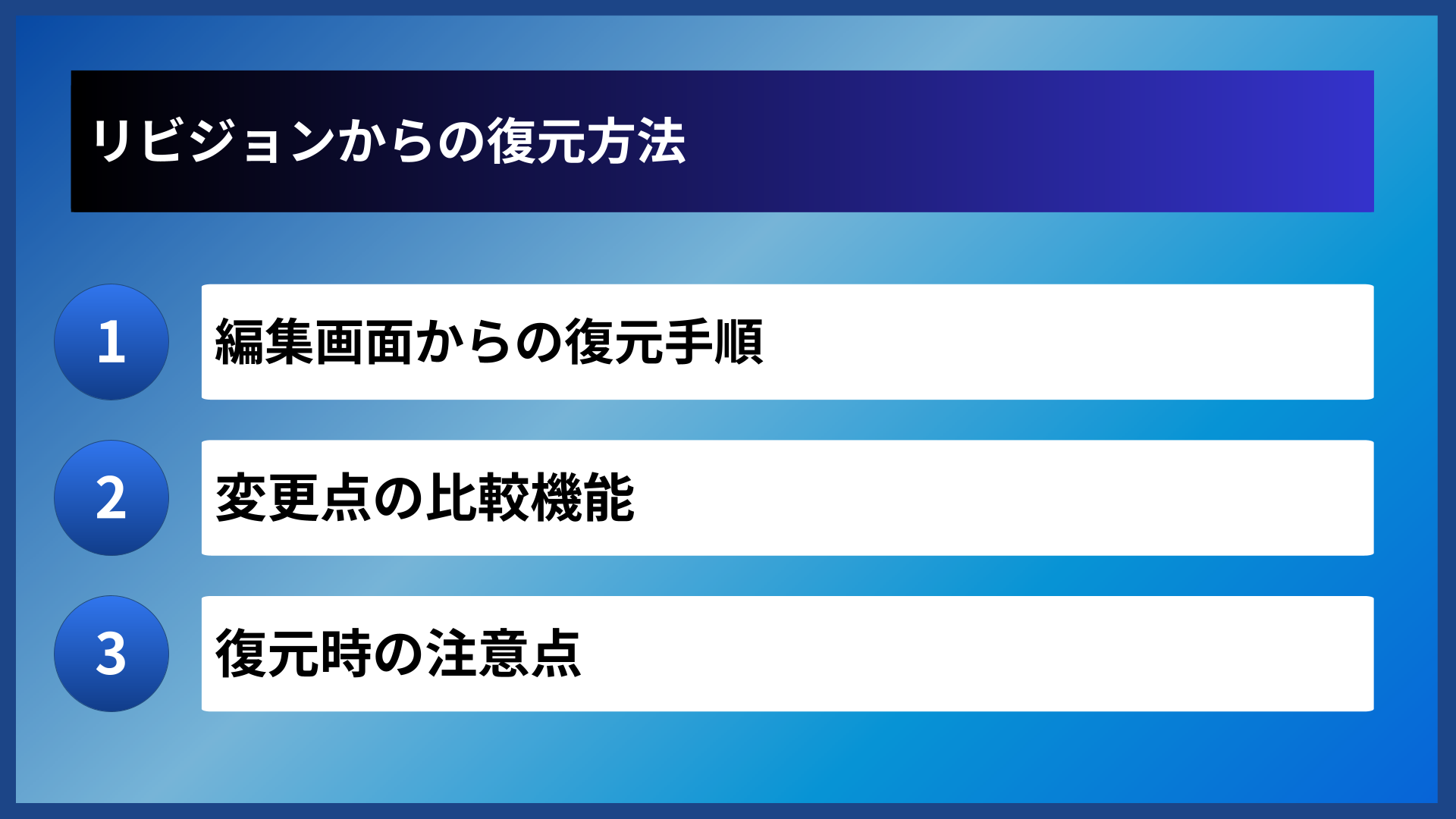
編集画面からの復元手順
リビジョンからの復元は、投稿の編集画面から行えます。ブロックエディター(Gutenberg)を使用している場合、画面右側のパネルにある「投稿」タブから「リビジョン」の項目を確認できます。
リビジョンの数字をクリックすると、過去の編集履歴を比較できる画面が表示され、スライダーを動かして任意の時点の状態を確認できます。復元したいリビジョンを選んで「このリビジョンを復元」ボタンをクリックすれば、その時点の内容に戻すことができます。
変更点の比較機能
リビジョン画面では、2つのバージョン間で何が変更されたかを視覚的に確認できます。削除された部分は赤色、追加された部分は緑色で表示されるため、変更点が一目でわかります。
この比較機能を使うことで、どのリビジョンに復元すべきかを正確に判断できます。特に長文の記事で細かい修正を重ねた場合に、この機能は非常に役立ちます。
復元時の注意点
リビジョンから復元すると、現在の記事内容は上書きされます。復元前の状態も新しいリビジョンとして保存されるため、復元を取り消したい場合は再度リビジョン機能を使って戻すことが可能です。
ただし、アイキャッチ画像やカスタムフィールドの内容はリビジョンに含まれないことがある点に注意が必要です。これらの要素は別途確認・設定が必要になる場合があります。
復元機能を知っていれば、大胆な編集も安心して行えます。いざという時のために、操作方法を覚えておきましょう。
よくある質問
- リビジョンを削除するとSEOに影響しますか
-
リビジョンを削除してもSEOに直接的な影響はありません。リビジョンはWordPress内部のデータベースに保存される編集履歴であり、検索エンジンがクロールする公開ページには含まれないためです。むしろ、データベースを軽量に保つことでサイトのパフォーマンスが向上し、間接的にSEOにプラスの効果をもたらす可能性があります。
- プラグインなしでリビジョンを管理できますか
-
はい、プラグインなしでも管理できます。wp-config.phpファイルに設定を追加することで、リビジョンの保存数を制限したり無効化したりできます。また、phpMyAdminを使用すればデータベースから直接リビジョンを削除することも可能です。ただし、初心者の方は安全のためプラグインの使用をおすすめします。
- リビジョンは何件くらい残しておくべきですか
-
一般的なブログやWebサイトであれば、3〜5件程度のリビジョンを保持しておくことが推奨されています。これにより、誤操作時の復元手段を確保しながら、データベースの肥大化も防ぐことができます。複数人で頻繁に編集を行うメディアサイトの場合は、10件程度に設定しておくと安心です。
まとめ
WordPressのリビジョン機能は、記事の編集履歴を自動保存し、誤操作からコンテンツを守ってくれる重要な機能です。過去の状態への復元が可能になるため、安心して記事の編集作業を行えます。
一方で、リビジョンを放置するとデータベースが肥大化し、サイトのパフォーマンスに影響を与える可能性があります。WP-Optimizeなどのプラグインを使った定期的な削除や、wp-config.phpでの保存数制限を設定することで、適切に管理することが大切です。
リビジョンの削除・制限・復元の方法を理解しておくことで、WordPressサイトを快適に運営できるようになります。ぜひ今回紹介した方法を参考に、ご自身のサイトに最適なリビジョン管理を実践してみてください。
