


ウェブサイトを閲覧しようとしたとき、「このページは現在機能していません」というエラーメッセージが表示されて困った経験はありませんか。このエラーは、ブラウザがウェブサーバーと正常に通信できない状態を示しており、原因はネットワーク環境からサーバー側の問題まで多岐にわたります。特にビジネスシーンでは、業務に必要なサイトにアクセスできないことで大きな支障が生じることもあるでしょう。本記事では、このエラーが発生する主な原因を詳しく解説するとともに、今すぐ実践できる具体的な対処法を順を追ってご紹介します。初心者の方でも簡単に試せる方法から、やや技術的な解決策まで網羅していますので、ぜひ参考にしてください。
- エラーが表示される主な原因
HTTPステータスコード500番台のサーバーエラーやネットワーク接続の問題が代表的な原因です。
- 今すぐ試せる基本的な対処法
ページの再読み込みやブラウザキャッシュのクリアなど、数分で実行できる解決策があります。
- 状況別の詳細な解決手順
特定のサイトのみで発生する場合と全サイトで発生する場合で、対処法が異なります。
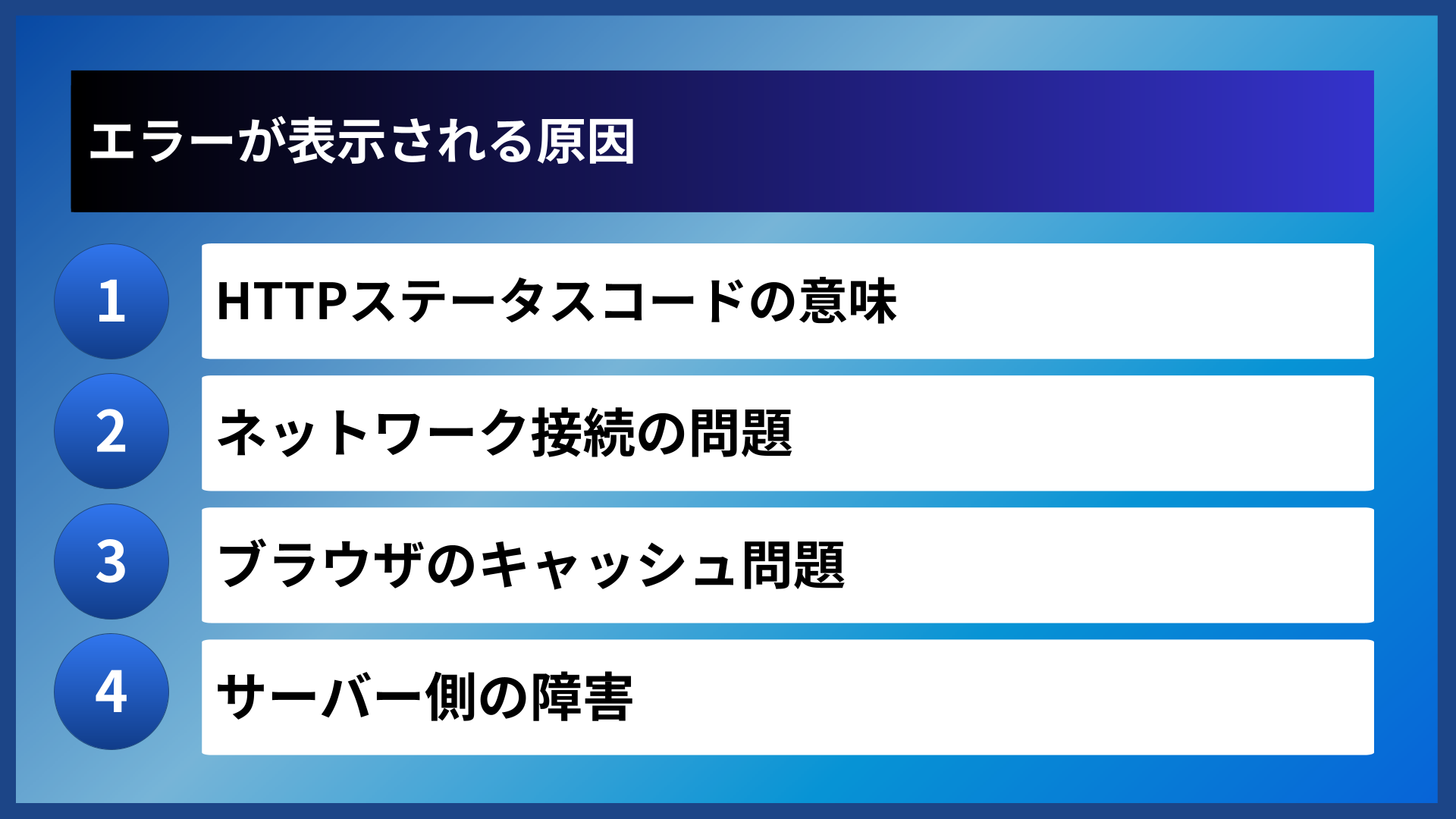
エラーが表示される原因
HTTPステータスコードの意味
「このページは現在機能していません」というエラーには、多くの場合HTTPステータスコード500番台が伴います。このコードはサーバー内部でエラーが発生していることを示しており、ユーザー側では直接解決できないケースもあります。
代表的なHTTPステータスコードとその意味を以下の表にまとめました。エラー画面に表示されるコードを確認することで、問題の切り分けがしやすくなります。
| ステータスコード | 名称 | 主な原因 |
|---|---|---|
| 500 | Internal Server Error | サーバー内部の一般的なエラー |
| 502 | Bad Gateway | ゲートウェイやプロキシの問題 |
| 503 | Service Unavailable | サーバーの過負荷やメンテナンス |
| 504 | Gateway Timeout | サーバーからの応答待ちタイムアウト |
エラー画面にこれらのコードが表示されている場合は、サーバー側の問題である可能性が高いため、しばらく時間を置いてから再度アクセスしてみることをおすすめします。
ネットワーク接続の問題
ユーザー側のインターネット接続が不安定な場合も、このエラーが発生することがあります。特にWi-Fi環境では、電波状況によって接続が途切れやすくなります。
スマートフォンのテザリングや公共Wi-Fiを利用している場合は、接続の安定性を確認することが大切です。有線LANに切り替えるか、別のネットワークに接続してみることで問題が解決するケースもあります。
ブラウザのキャッシュ問題
ブラウザに保存された古いキャッシュデータが原因で、ページが正常に表示されないことがあります。キャッシュとは、一度表示したウェブページのデータを一時的に保存し、次回以降の表示を高速化する仕組みです。
しかし、このキャッシュデータが古くなったり破損したりすると、ブラウザとサーバー間の通信に不整合が生じます。定期的にキャッシュをクリアすることで、多くのエラーを未然に防ぐことができます。
サーバー側の障害
アクセス先のウェブサイトを運営しているサーバーに障害が発生している場合も、このエラーが表示されます。サーバーのメンテナンス作業中や、アクセス集中による過負荷状態がその代表例です。
この場合は、ユーザー側でできる対処は限られています。該当サイトの公式SNSアカウントや障害情報ページを確認し、復旧を待つことが基本的な対応となります。

エラーの原因を特定することで、効率的に解決できます。まずはステータスコードを確認してみましょう。

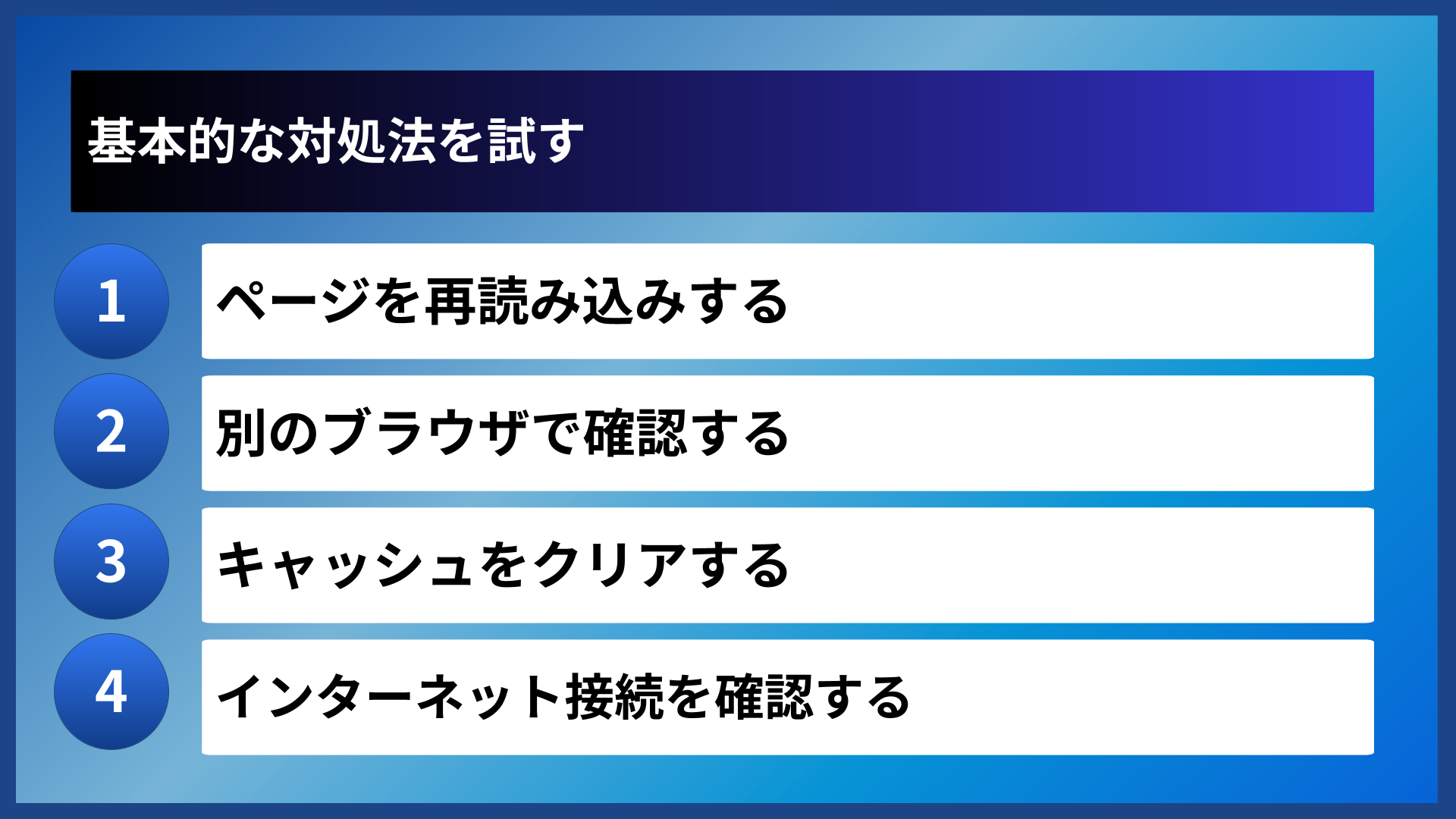
基本的な対処法を試す
ページを再読み込みする
最も簡単で効果的な対処法は、ページの再読み込み(リロード)です。一時的な通信エラーであれば、これだけで解決することが多いです。
通常の再読み込みはブラウザの更新ボタンをクリックするか、キーボードのF5キーを押すことで実行できます。より強力な方法として、キャッシュを無視した再読み込み(スーパーリロード)もあります。
各ブラウザでのスーパーリロードの方法を以下にまとめました。
| ブラウザ | Windows | Mac |
|---|---|---|
| Google Chrome | Ctrl + Shift + R | Command + Shift + R |
| Microsoft Edge | Ctrl + Shift + R | Command + Shift + R |
| Firefox | Ctrl + Shift + R | Command + Shift + R |
| Safari | – | Command + Option + R |
スーパーリロードを実行することで、キャッシュに起因するエラーを解消できる場合があります。
別のブラウザで確認する
特定のブラウザでのみエラーが発生している可能性もあります。普段使用しているブラウザとは別のブラウザで同じページにアクセスしてみましょう。
例えば、Google Chromeでエラーが発生した場合は、Microsoft EdgeやFirefoxで試してみてください。別のブラウザで正常に表示される場合は、元のブラウザの設定やキャッシュに問題がある可能性が高いです。
キャッシュをクリアする
ブラウザのキャッシュをクリアすることで、古いデータに起因するエラーを解消できます。キャッシュのクリア方法はブラウザによって異なりますが、基本的な手順は以下の通りです。
Google Chromeでキャッシュをクリアする手順
- ブラウザ右上の三点メニューをクリック
- 「設定」→「プライバシーとセキュリティ」を選択
- 「閲覧履歴データの削除」をクリック
- 「キャッシュされた画像とファイル」にチェックを入れて削除
キャッシュをクリアすると、一時的にページの読み込み速度が遅くなることがありますが、エラーの解消には効果的です。
インターネット接続を確認する
自分のインターネット接続が正常かどうかを確認することも重要です。他のウェブサイトにアクセスできるかどうかを試してみましょう。
複数のサイトでエラーが発生する場合は、インターネット接続自体に問題がある可能性があります。Wi-Fiルーターの再起動や、有線LANへの切り替えを試してみてください。
基本的な対処法で解決することが多いです。まずは再読み込みとキャッシュクリアを試してみてください。
バクヤスAI 記事代行では、
高品質な記事を圧倒的なコストパフォーマンスでご提供!
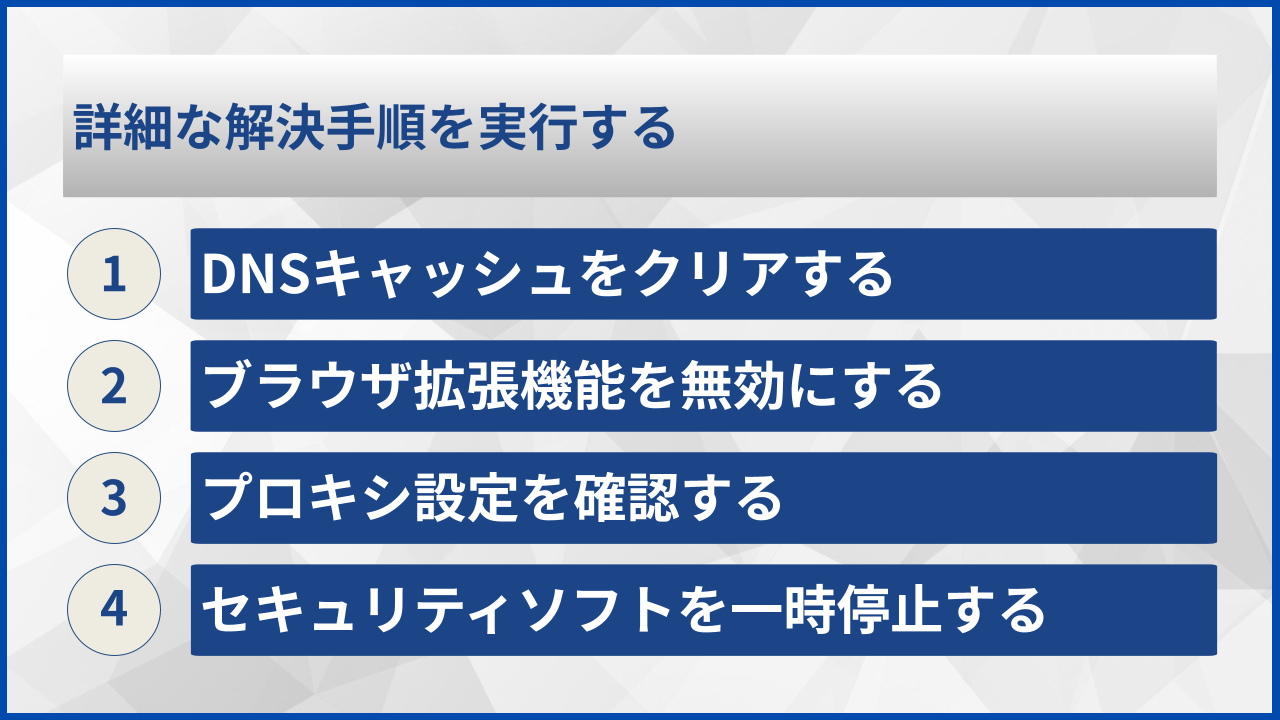
詳細な解決手順を実行する
DNSキャッシュをクリアする
DNS(Domain Name System)キャッシュとは、ドメイン名とIPアドレスの対応情報を一時的に保存したデータです。このキャッシュが古くなると、正しいサーバーに接続できなくなることがあります。
Windowsの場合は、コマンドプロンプトを管理者権限で開き「ipconfig /flushdns」と入力することでDNSキャッシュをクリアできます。Macの場合は、ターミナルで「sudo dscacheutil -flushcache」を実行してください。
DNSキャッシュのクリア方法をOSごとにまとめました。
| OS | コマンド | 実行方法 |
|---|---|---|
| Windows 10/11 | ipconfig /flushdns | 管理者権限のコマンドプロンプト |
| macOS | sudo dscacheutil -flushcache | ターミナル |
| Linux | sudo systemd-resolve –flush-caches | ターミナル |
DNSキャッシュをクリアした後は、ブラウザを再起動してから再度アクセスしてみてください。
ブラウザ拡張機能を無効にする
ブラウザにインストールされている拡張機能(アドオン)が、ウェブページの表示を妨げている可能性があります。特に広告ブロッカーやセキュリティ関連の拡張機能は、特定のサイトへのアクセスをブロックすることがあります。
一時的にすべての拡張機能を無効にしてから、問題のページにアクセスしてみましょう。正常に表示される場合は、拡張機能のいずれかが原因である可能性が高いです。
拡張機能の確認手順
- シークレットモード(プライベートブラウジング)でアクセスを試す
- 拡張機能を一つずつ無効にして原因を特定
- 問題のある拡張機能を削除または設定を変更
シークレットモードでは多くの拡張機能が自動的に無効になるため、問題の切り分けに便利です。
プロキシ設定を確認する
企業や学校のネットワークでは、プロキシサーバーを経由してインターネットに接続している場合があります。プロキシの設定が正しくないと、ウェブサイトにアクセスできないことがあります。
プロキシ設定を確認するには、Windowsの場合は「設定」→「ネットワークとインターネット」→「プロキシ」を開きます。自宅のネットワークで使用している場合は、プロキシの使用を無効にしてみてください。
セキュリティソフトを一時停止する
ウイルス対策ソフトやファイアウォールが、特定のウェブサイトへのアクセスをブロックしている可能性もあります。セキュリティソフトのリアルタイム保護を一時的に停止し、再度アクセスを試みてください。
ただし、セキュリティソフトを停止する際は、信頼できるサイトへのアクセスのみに限定してください。確認が終わったら、必ずセキュリティソフトを再度有効にすることを忘れないでください。
詳細な解決手順は少し手間がかかりますが、根本的な解決につながることが多いでしょう。
バクヤスAI 記事代行では、高品質な記事を圧倒的なコストパフォーマンスでご提供!
バクヤスAI 記事代行では、SEOの専門知識と豊富な実績を持つ専任担当者が、キーワード選定からAIを活用した記事作成、人の目による品質チェック、効果測定までワンストップでご支援いたします。
ご興味のある方は、ぜひ資料をダウンロードして詳細をご確認ください。
サービス導入事例

株式会社ヤマダデンキ 様
生成AIの活用により、以前よりも幅広いキーワードで、迅速にコンテンツ作成をすることが可能になりました。
親身になって相談に乗ってくれるTechSuiteさんにより、とても助かっております。
▶バクヤスAI 記事代行導入事例を見る
状況別の対処法を知る
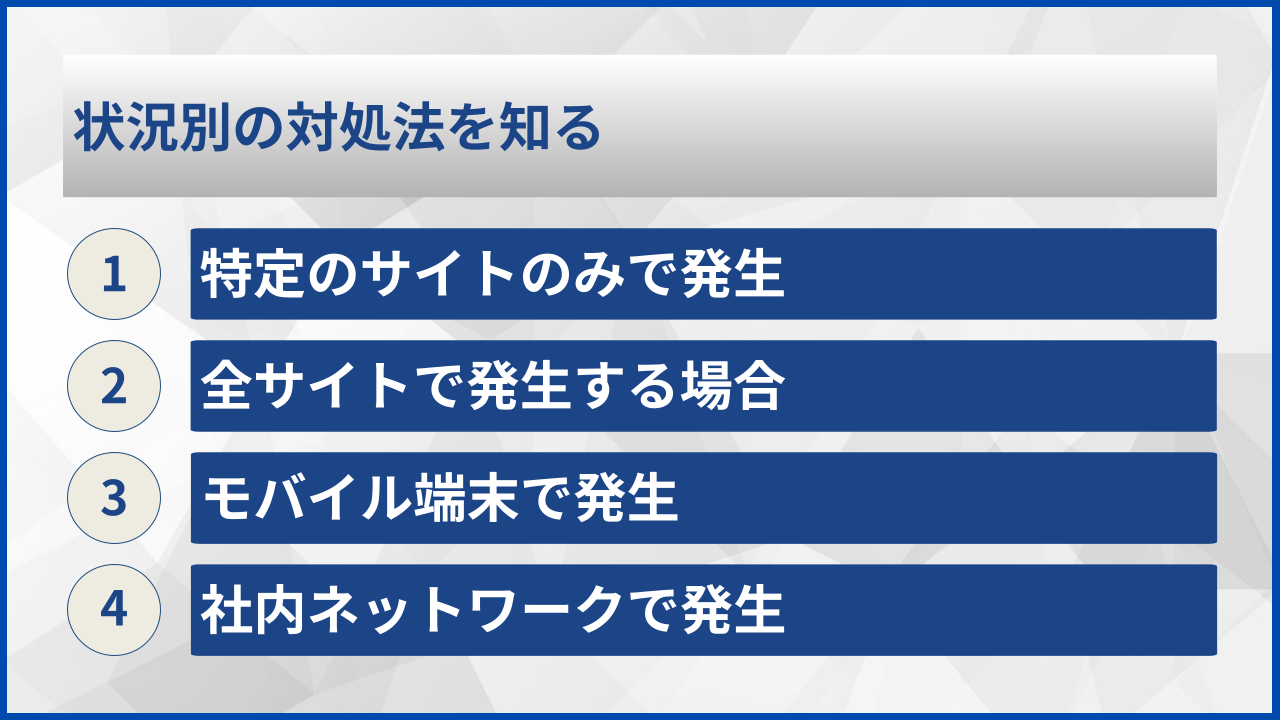
特定のサイトのみで発生
他のウェブサイトは正常に表示されるのに、特定のサイトだけでエラーが発生する場合は、そのサイトのサーバーに問題がある可能性が高いです。
この場合は、サイト運営者側で障害が発生しているか、メンテナンス中である可能性があります。公式SNSや障害情報サイトで状況を確認し、復旧を待つことが基本的な対応となります。
特定サイトでエラーが発生した場合のチェックポイントを以下にまとめました。
特定サイトでのエラー確認項目
- サイトの公式SNSアカウントで障害情報を確認
- Down Detectorなどの障害情報サービスで状況を確認
- 別の端末やネットワークからアクセスを試す
- 時間を置いて再度アクセスする
サーバー側の問題であれば、ユーザー側でできることは限られますので、復旧を待つしかありません。
全サイトで発生する場合
すべてのウェブサイトでエラーが発生する場合は、インターネット接続自体に問題がある可能性が高いです。ネットワーク機器やプロバイダーの状況を確認する必要があります。
まずはWi-Fiルーターやモデムの再起動を試してみましょう。電源を切り、30秒から1分程度待ってから再度電源を入れることで、多くの接続問題が解消されます。
それでも解決しない場合は、インターネットサービスプロバイダー(ISP)に障害が発生している可能性もあります。プロバイダーの公式サイトやサポート窓口で確認してみてください。
モバイル端末で発生
スマートフォンやタブレットでエラーが発生する場合は、モバイル特有の原因も考慮する必要があります。モバイルデータ通信の電波状況が悪い場合や、データ通信量の上限に達している場合もエラーが発生することがあります。
Wi-Fiとモバイルデータ通信を切り替えてみることで、問題が解決する場合があります。また、機内モードのオン・オフを切り替えることで、ネットワーク接続がリセットされ、エラーが解消されることもあります。
社内ネットワークで発生
企業や組織のネットワーク環境では、セキュリティポリシーによって特定のサイトへのアクセスが制限されていることがあります。この場合は、システム管理者に確認することをおすすめします。
また、社内プロキシサーバーの設定に問題がある場合も、このエラーが発生することがあります。VPNを使用している場合は、VPN接続を一時的に切断してから再度接続してみてください。
状況に応じた対処法を選ぶことで、より効率的に問題を解決できます。
再発を防止する方法
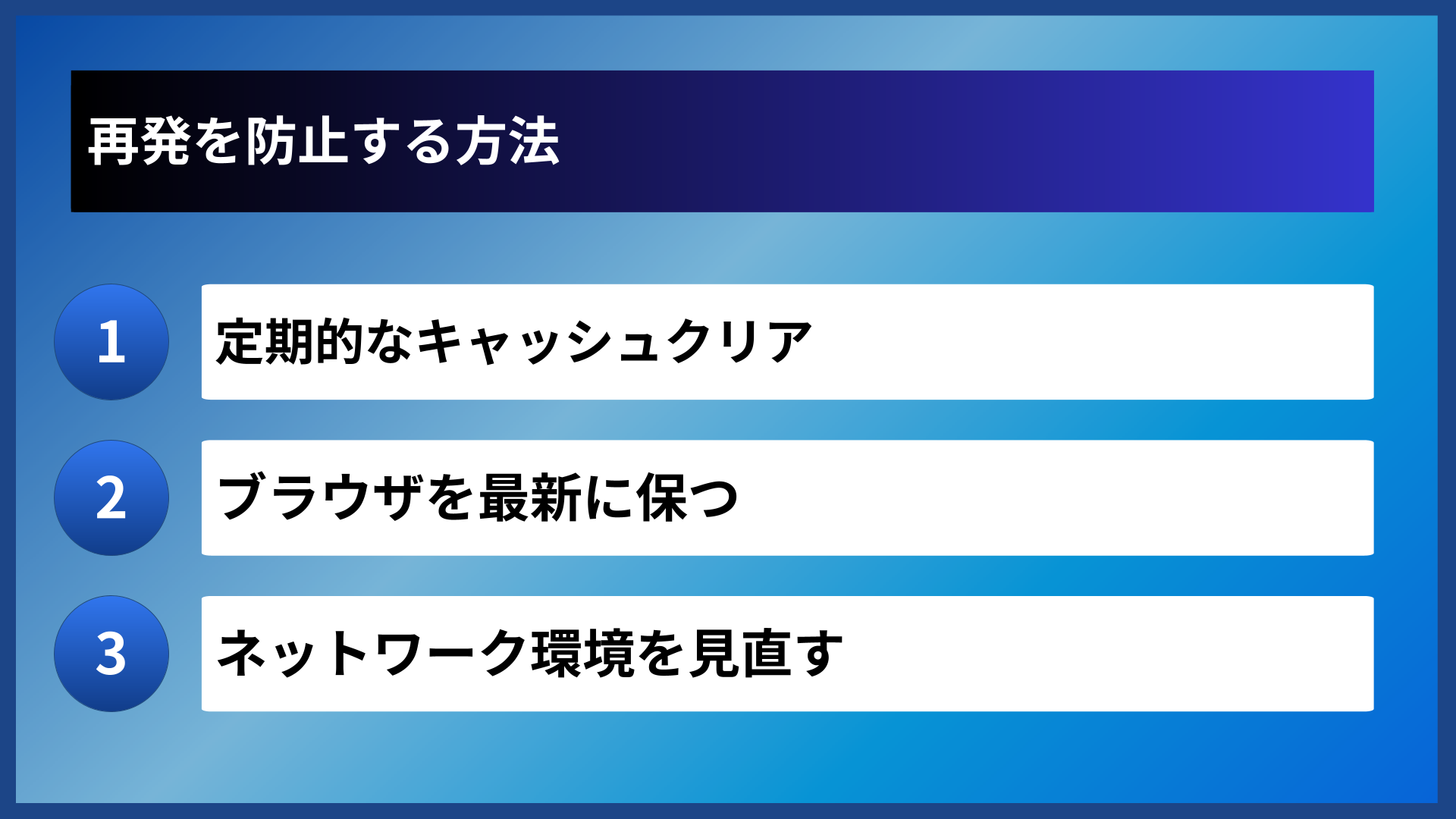
定期的なキャッシュクリア
ブラウザのキャッシュは、定期的にクリアすることをおすすめします。キャッシュデータが蓄積されると、ブラウザの動作が重くなったり、古いデータが原因でエラーが発生したりすることがあります。
週に1回程度のキャッシュクリアを習慣化することで、多くのブラウザ関連のトラブルを未然に防ぐことができます。
キャッシュクリアの推奨頻度を以下の表にまとめました。
| 使用頻度 | 推奨クリア頻度 | 備考 |
|---|---|---|
| 毎日長時間使用 | 週1回 | キャッシュサイズが大きくなりやすい |
| 通常使用 | 月1〜2回 | 一般的な使用頻度の場合 |
| 軽い使用 | 月1回 | 最低限の頻度 |
自動でキャッシュをクリアする設定も多くのブラウザで提供されていますので、活用を検討してみてください。
ブラウザを最新に保つ
ブラウザは常に最新バージョンに更新しておくことが重要です。古いバージョンのブラウザでは、新しいウェブ技術に対応していなかったり、セキュリティ上の脆弱性が残っていたりすることがあります。
多くのブラウザは自動更新機能を備えていますが、設定で無効になっている場合は手動で更新する必要があります。定期的にブラウザのバージョンを確認し、更新があれば適用するようにしましょう。
ネットワーク環境を見直す
Wi-Fiルーターのファームウェアも定期的に更新することをおすすめします。古いファームウェアでは、セキュリティ上の問題や接続の不安定さが生じることがあります。
また、ルーターの設置場所を見直したり、Wi-Fi中継器を導入したりすることで、接続の安定性を向上させることができます。有線LAN接続が可能な場合は、より安定した接続を得られます。
ネットワーク環境改善のポイント
- ルーターのファームウェアを最新に更新
- ルーターを見通しの良い場所に設置
- 電子レンジなど電波干渉の原因から離す
- 古いルーターは新しいモデルに買い替えを検討
これらの対策を実施することで、エラーの発生頻度を大幅に減らすことが期待できます。
予防策を習慣化することで、快適なインターネット環境を維持できますよ。
よくある質問
- 「このページは現在機能していません」と表示されたら、まず何をすべきですか?
-
まずはページの再読み込み(F5キーまたはブラウザの更新ボタン)を試してください。一時的な通信エラーであれば、これだけで解決することが多いです。それでも解決しない場合は、キャッシュをクリアしたり、別のブラウザで試したりすることをおすすめします。
- エラーが特定のサイトでのみ発生する場合はどうすればよいですか?
-
特定のサイトでのみエラーが発生する場合は、そのサイトのサーバーに問題がある可能性が高いです。サイトの公式SNSや障害情報サービスで状況を確認し、復旧を待つことをおすすめします。ユーザー側でできることは限られているため、時間を置いてから再度アクセスしてみてください。
- スマートフォンでこのエラーが表示された場合の対処法は?
-
スマートフォンの場合は、Wi-Fiとモバイルデータ通信を切り替えてみることで解決する場合があります。また、機内モードのオン・オフを切り替えることでネットワーク接続がリセットされ、エラーが解消されることもあります。ブラウザアプリのキャッシュクリアも効果的です。
- エラーコード500や502が表示される場合、ユーザー側で解決できますか?
-
500番台のエラーコードはサーバー側の問題を示しているため、基本的にはユーザー側で直接解決することはできません。ただし、キャッシュのクリアやDNSキャッシュのクリアを試すことで解決するケースもあります。それでも解決しない場合は、サーバーの復旧を待つ必要があります。
まとめ
「このページは現在機能していません」というエラーは、ブラウザとサーバー間の通信に問題が発生した際に表示されます。原因はネットワーク接続の問題からサーバー側の障害まで多岐にわたりますが、多くの場合は基本的な対処法で解決できます。
まずはページの再読み込みやキャッシュのクリアを試し、それでも解決しない場合はDNSキャッシュのクリアやブラウザ拡張機能の確認など、より詳細な対処を行ってください。状況に応じて適切な方法を選ぶことが、効率的な問題解決につながります。
定期的なブラウザのメンテナンスやネットワーク環境の見直しを行うことで、このようなエラーの再発を防ぐことができます。本記事でご紹介した対処法を参考に、快適なインターネット環境を維持していただければ幸いです。
