


Microsoft広告を運用するうえで欠かせない仕組みのひとつが「UETタグ」です。UETタグを正しく設置することで、広告をクリックしたユーザーがサイト上でどのような行動をとったかを追跡でき、コンバージョン計測やリマーケティングといった高度な施策が可能になります。しかし、初めてMicrosoft広告に取り組む方にとっては「UETタグとは何か」「どうやって設置するのか」といった疑問が尽きないのではないでしょうか。本記事では、UETタグの基本的な仕組みから具体的な設置手順、さらに運用に役立つ活用術まで、初心者の方にもわかりやすく徹底解説します。
- UETタグの基本的な仕組みと役割
UETタグはMicrosoft広告専用のトラッキングコードであり、コンバージョン計測やリマーケティングの基盤となる重要な要素です。
- UETタグの具体的な設置方法と手順
Microsoft広告の管理画面から発行したタグを直接貼り付ける方法と、Googleタグマネージャーを使う方法の2通りがあります。
- UETタグを活用した広告運用の最適化術
コンバージョン目標の設定やリマーケティングリストの作成により、広告の費用対効果を大幅に向上させることが期待できます。
UETタグの基本と役割
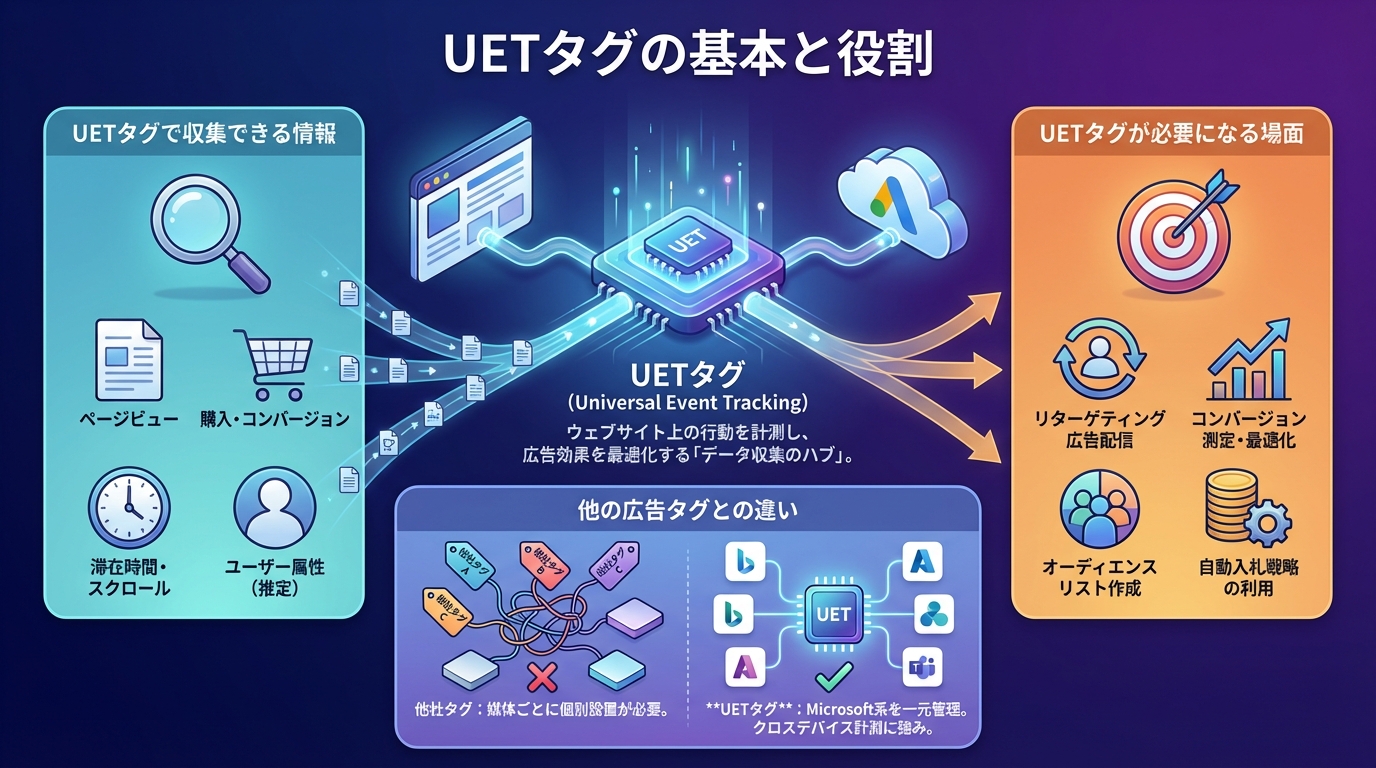
UETタグで収集できる情報
UETタグを設置すると、ページビュー・クリック・フォーム送信・購入完了といったユーザーのさまざまなアクションを自動的にトラッキングできます。これらのデータはMicrosoft広告の管理画面に送信され、広告施策の分析に活用されます。
収集されるデータには、参照URL・ページタイトル・カスタムイベントの情報などが含まれます。これにより、ユーザーがどのページを閲覧し、どのような行動をとったかを詳細に把握できるようになります。
UETタグが必要になる場面
UETタグは、主にコンバージョン計測とリマーケティングリストの作成で必要となります。たとえば、問い合わせフォームの送信完了や商品購入といった成果地点を追跡するには、UETタグの設置が不可欠です。
リマーケティングでは、サイトを訪問したユーザーのリストをUETタグで自動的に作成し、そのリストに対して再度広告を配信する仕組みを構築できます。コンバージョンに至らなかったユーザーへの再アプローチに効果的な手法です。
他の広告タグとの違い
Google広告やMeta広告にもそれぞれ固有のトラッキングタグがありますが、UETタグはMicrosoft広告専用のタグです。以下の表で主要な広告プラットフォームのタグを比較してみましょう。
| 広告プラットフォーム | トラッキングタグ名 | 主な用途 |
|---|---|---|
| Microsoft広告 | UETタグ | コンバージョン計測・リマーケティング |
| Google広告 | グローバルサイトタグ | コンバージョン計測・リマーケティング |
| Meta広告 | Metaピクセル | コンバージョン計測・カスタムオーディエンス |
それぞれのタグは独立しているため、複数の広告プラットフォームを利用する場合は各タグを個別に設置する必要があります。ただし、Googleタグマネージャーを活用すれば一元管理も可能です。

UETタグはMicrosoft広告の成果計測に必須の基盤です。まずは「なぜ必要なのか」を理解しておくと、設置作業もスムーズに進められるでしょう。

UETタグの設置手順
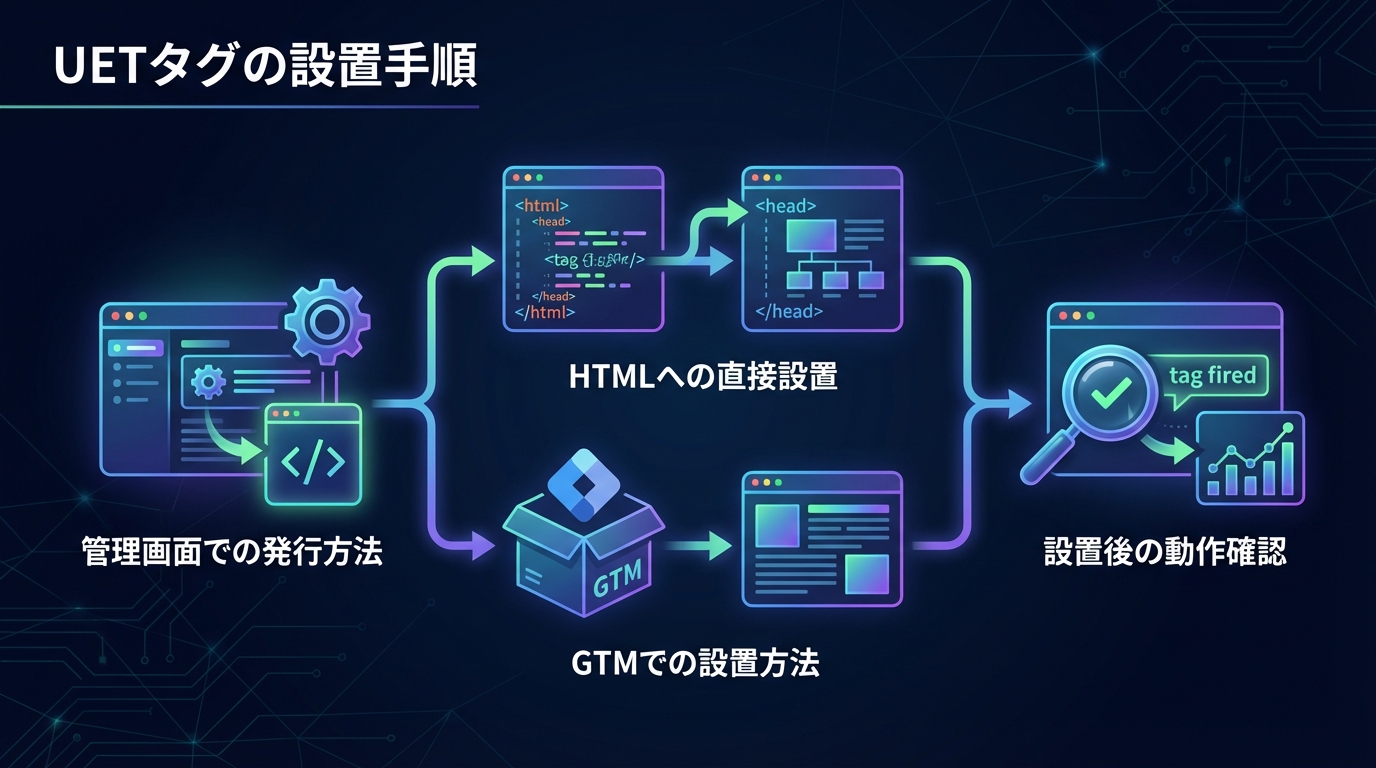
管理画面での発行方法
UETタグを発行するには、Microsoft広告の管理画面にログインし、上部メニューの「ツール」から「UETタグ」を選択して「作成」ボタンをクリックします。タグ名と説明を入力すると、JavaScriptコードが生成されます。
発行手順を以下にまとめます。
UETタグ発行の基本ステップ
- Microsoft広告の管理画面にログインする
- 「ツール」メニューから「UETタグ」を選択する
- 「作成」ボタンをクリックし、タグ名と説明を入力する
- 生成されたJavaScriptコードをコピーする
なお、1つのMicrosoft広告アカウントに対して作成できるUETタグの数には上限があります。通常は1サイトにつき1つのUETタグで十分です。
HTMLへの直接設置
発行したUETタグのコードは、Webサイトの全ページに共通するHTMLの<head>タグ内、もしくは<body>タグの終了直前に貼り付けます。WordPressを利用している場合は、テーマのヘッダーファイルに直接記述するか、ヘッダー挿入用のプラグインを使う方法が一般的です。
UETタグはサイト内のすべてのページに設置する必要があるため、共通テンプレートやヘッダーファイルへの一括設置が効率的です。個別ページにのみ設置すると、正確なトラッキングが行えなくなる点に注意してください。
GTMでの設置方法
Googleタグマネージャー(GTM)を利用すれば、HTMLファイルを直接編集せずにUETタグを設置できます。GTMの管理画面で新しいタグを追加し、タグタイプとして「Microsoft Advertising Universal Event Tracking」を選択してUETタグIDを入力するだけで設定が完了します。
GTMを活用する場合のメリットは、タグの追加・修正・削除をすべてGTMの管理画面上で行える点です。複数の広告タグを運用している場合はGTMでの一元管理が推奨されます。
| 設置方法 | メリット | デメリット |
|---|---|---|
| HTML直接設置 | シンプルで追加ツール不要 | 変更のたびにHTML編集が必要 |
| GTM経由 | 管理画面上で一元管理が可能 | GTMの初期設定が別途必要 |
サイト規模が小さく広告タグがUETタグのみであれば直接設置でも問題ありませんが、今後の拡張性を考慮するとGTMの導入を検討する価値があります。
設置後の動作確認
UETタグを設置したら、正常に動作しているかを必ず確認しましょう。Microsoft広告の管理画面では、UETタグの一覧画面でステータスが「タグはアクティブです」と表示されていれば正しくデータが送信されています。
ステータスが「未確認」のまま変わらない場合は、タグの設置場所やコードの記述ミスがないかを再度確認する必要があります。また、UET Tag Helperというブラウザ拡張機能を使えば、タグの発火状況をリアルタイムで確認することも可能です。
設置後に確認すべきポイント
- 管理画面でUETタグのステータスが「アクティブ」になっているか
- UET Tag Helper拡張機能でタグの発火を確認したか
- 全ページでタグが正しく読み込まれているか
- GTM利用時はトリガーの設定に誤りがないか
設置後の動作確認を怠ると、データが取得できず広告最適化の機会を逃してしまいます。必ずステータスの確認まで完了させましょう。
バクヤスAI 記事代行では、
高品質な記事を圧倒的なコストパフォーマンスでご提供!
UETタグの活用術
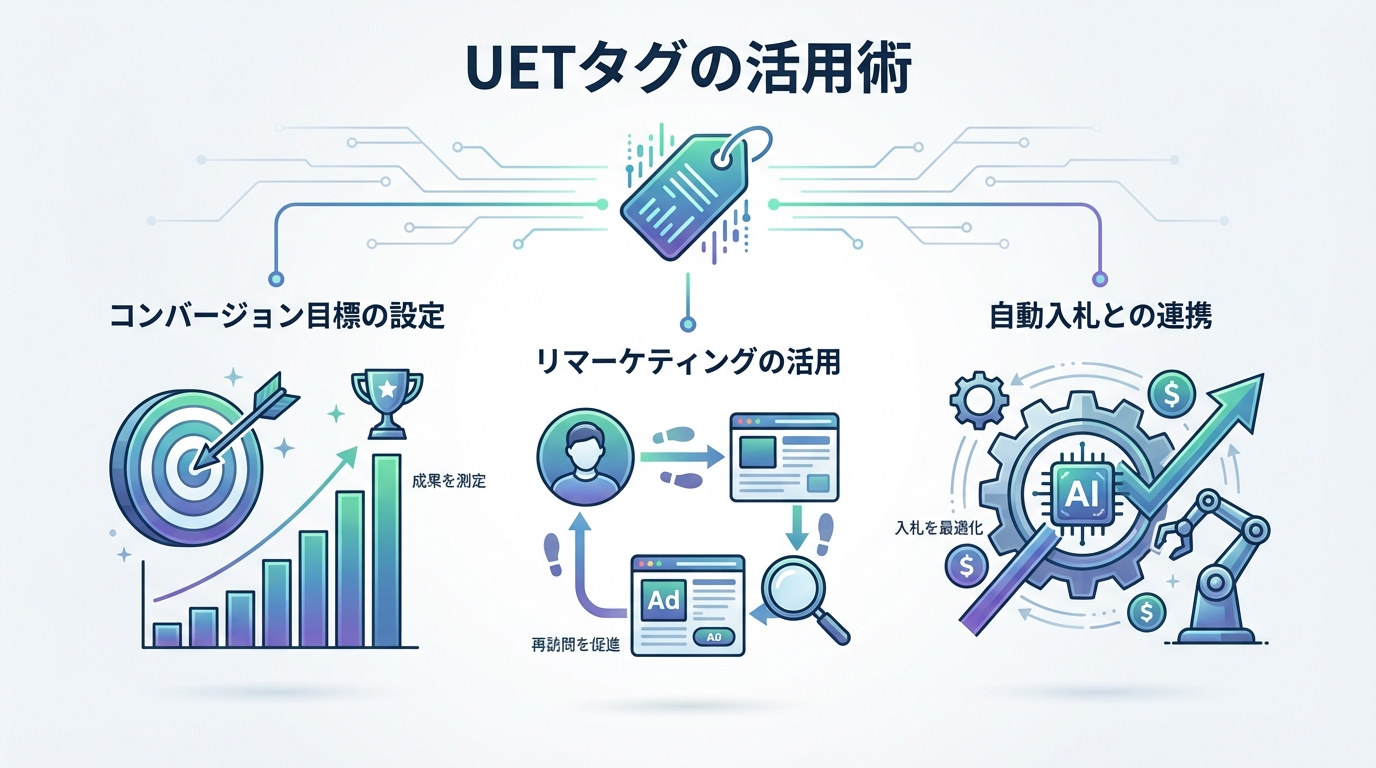
コンバージョン目標の設定
UETタグで収集したデータをもとに、Microsoft広告の管理画面でコンバージョン目標を作成すると、広告経由の成果を正確に計測できるようになります。コンバージョン目標には「URLベース」「イベントベース」「滞在時間ベース」など複数のタイプがあります。
以下の表は、コンバージョン目標の主なタイプと設定例をまとめたものです。
| 目標タイプ | 設定例 | 適した場面 |
|---|---|---|
| URLベース | サンクスページのURLを指定 | 購入完了・問い合わせ完了 |
| イベントベース | ボタンクリックやフォーム送信 | 資料ダウンロード・動画再生 |
| 滞在時間ベース | 5分以上のサイト滞在 | コンテンツサイトのエンゲージメント |
| ページ数ベース | 3ページ以上の閲覧 | ECサイトの回遊率評価 |
どのタイプを選ぶかはビジネスの目的に応じて異なりますが、まずはURLベースの設定から始めるとシンプルで管理しやすいでしょう。
リマーケティングの活用
リマーケティングとは、一度サイトを訪問したユーザーに対して再度広告を配信する手法です。UETタグのデータを用いてオーディエンスリストを自動的に作成し、そのリストをキャンペーンに紐づけることで配信対象を絞り込めます。
たとえば「商品ページを閲覧したが購入に至らなかったユーザー」だけをリスト化し、限定クーポンの広告を配信するといった施策が可能になります。コンバージョン率の向上に直結する有効な手法です。
自動入札との連携
UETタグで正確なコンバージョンデータが蓄積されると、Microsoft広告の自動入札機能がより精度の高い最適化を行えるようになります。自動入札では、コンバージョンの発生パターンを学習し、成果の見込めるユーザーに対して入札額を自動調整してくれます。
自動入札の精度を高めるためには、一定量以上のコンバージョンデータが必要です。目安として、月に30件以上のコンバージョンが蓄積されると、自動入札の効果が安定しやすいと言われています。
UETタグの設置はゴールではなくスタートです。コンバージョン目標やリマーケティングの設定まで行って初めて広告改善につながりますよ。
バクヤスAI 記事代行では、高品質な記事を圧倒的なコストパフォーマンスでご提供!
バクヤスAI 記事代行では、SEOの専門知識と豊富な実績を持つ専任担当者が、キーワード選定からAIを活用した記事作成、人の目による品質チェック、効果測定までワンストップでご支援いたします。
ご興味のある方は、ぜひ資料をダウンロードして詳細をご確認ください。
サービス導入事例

株式会社ヤマダデンキ 様
生成AIの活用により、以前よりも幅広いキーワードで、迅速にコンテンツ作成をすることが可能になりました。
親身になって相談に乗ってくれるTechSuiteさんにより、とても助かっております。
▶バクヤスAI 記事代行導入事例を見る
UETタグの注意点と対処法
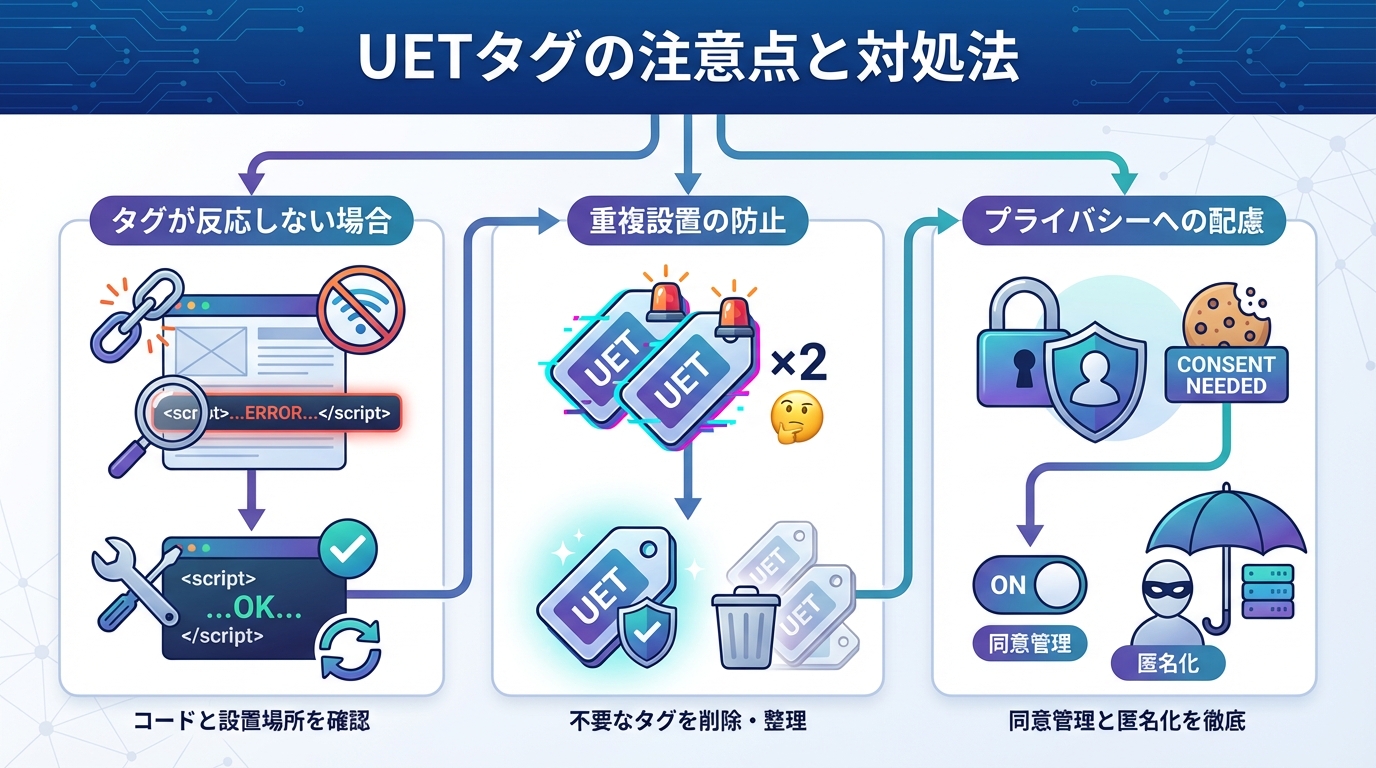
タグが反応しない場合
UETタグのステータスが「未確認」や「タグが無効です」と表示される場合は、まずタグの設置場所が正しいかを確認しましょう。コードが<head>タグ内または<body>終了タグ直前に配置されていない場合、正しく読み込まれないことがあります。
GTMで設置している場合は、トリガーが「All Pages」に設定されているか、GTMコンテナ自体がサイトに正しく埋め込まれているかもあわせて確認してください。また、キャッシュプラグインの影響でタグの読み込みが遅延しているケースもあります。
重複設置の防止
UETタグを直接HTMLに貼り付けたうえに、GTM経由でも同じタグを設定してしまうと、データが二重にカウントされる「重複計測」の問題が発生します。コンバージョン数が実際の2倍として記録されるため、広告の自動入札にも悪影響を与える可能性があります。
設置方法はHTML直接設置かGTM経由かのどちらか一方に統一し、重複設置が発生しないよう管理することが大切です。サイトのリニューアル時やタグ管理の担当者が変わる際には、特に注意が必要でしょう。
プライバシーへの配慮
UETタグはCookieを使用してユーザー行動を追跡するため、プライバシーポリシーの更新やCookie同意バナーの設置が求められる場合があります。特に日本の個人情報保護法や各国のプライバシー規制に準拠した運用を心がけましょう。
Cookie同意ツールを導入している場合は、ユーザーの同意後にのみUETタグを発火させる設定にすることが望ましいとされています。GTMのトリガー条件で同意ステータスと連携させることで対応が可能です。
UETタグ運用時のチェックリスト
- タグの設置方法(HTML直接 or GTM)が一方に統一されているか
- 重複設置が発生していないか定期的に確認しているか
- プライバシーポリシーにトラッキングタグの使用を明記しているか
- Cookie同意バナーとの連携設定が適切に行われているか
トラブルの多くは設置時の確認不足が原因です。重複設置とプライバシー対応は特に見落としやすいので、チェックリストを活用してみてください。
よくある質問
UETタグに関して、読者の方からよくいただく質問とその回答をまとめました。
- UETタグは1つのサイトに複数設置できますか?
-
技術的には複数のUETタグを設置することが可能です。ただし、通常は1つのサイトにつき1つのUETタグで十分です。複数のMicrosoft広告アカウントで別々にトラッキングしたい場合など、特別な事情がある場合に限り複数設置を検討してください。
- UETタグの設置でサイトの表示速度に影響はありますか?
-
UETタグは非同期で読み込まれるため、サイトの表示速度への影響は最小限に抑えられています。ただし、多数のトラッキングタグを同時に設置している場合は、全体としてページの読み込みに影響が出る可能性があるため、不要なタグは定期的に整理することをおすすめします。
- UETタグを設置してからデータが反映されるまでどのくらいかかりますか?
-
UETタグを設置した後、Microsoft広告の管理画面でステータスが「アクティブ」に変わるまでには通常24時間程度かかる場合があります。設置直後にステータスが「未確認」でも、すぐに問題があるわけではないため、まずは1日ほど待ってから再度確認してみてください。
まとめ
UETタグは、Microsoft広告の成果を正確に計測し、広告運用を最適化するために欠かせないトラッキングツールです。設置方法はHTML直接貼り付けとGTM経由の2通りがあり、サイトの運用体制に合った方法を選ぶことが大切です。
UETタグを設置した後は、コンバージョン目標の作成やリマーケティングリストの活用まで進めることで、広告の費用対効果を大きく向上させることが期待できます。設置後の動作確認や重複設置の防止など、運用面での注意点もあわせて押さえておきましょう。
本記事で解説した手順とポイントを参考に、まずはUETタグの設置と基本設定から取り組んでみてください。正しいデータ計測の基盤を整えることが、Microsoft広告で成果を出す第一歩となるはずです。
