



Google Stitchは、テキストや音声、画像などの自然な指示からUIデザインを瞬時に生成できる、Google Labs発のAIネイティブなデザインツールです。デザイナーだけでなく、エンジニアや起業家にとっても、アイデアを素早く形にできる強力な味方となります。本記事では、Google Stitchの使い方を初期設定から実践的なプロンプト作成、Figma連携、コード出力までを順を追って解説します。これからStitchを導入したい方や、既に触れているけれど機能を最大限活用しきれていない方に役立つ内容をまとめました。
- Google Stitchの基本的な使い方と初期設定
Googleアカウントでログインするだけで、誰でもすぐにAIによるUI生成を始められます。
- 効果的なプロンプト作成と画面生成のコツ
目的・対象・要素・雰囲気の4要素を意識したプロンプトで、質の高いデザインを得られます。
- Figma連携とコード出力で実装まで繋げる方法
生成されたデザインはFigmaに編集可能な状態で転送でき、HTML/CSSコードもそのまま開発に活用できます。
Google Stitchとは何か
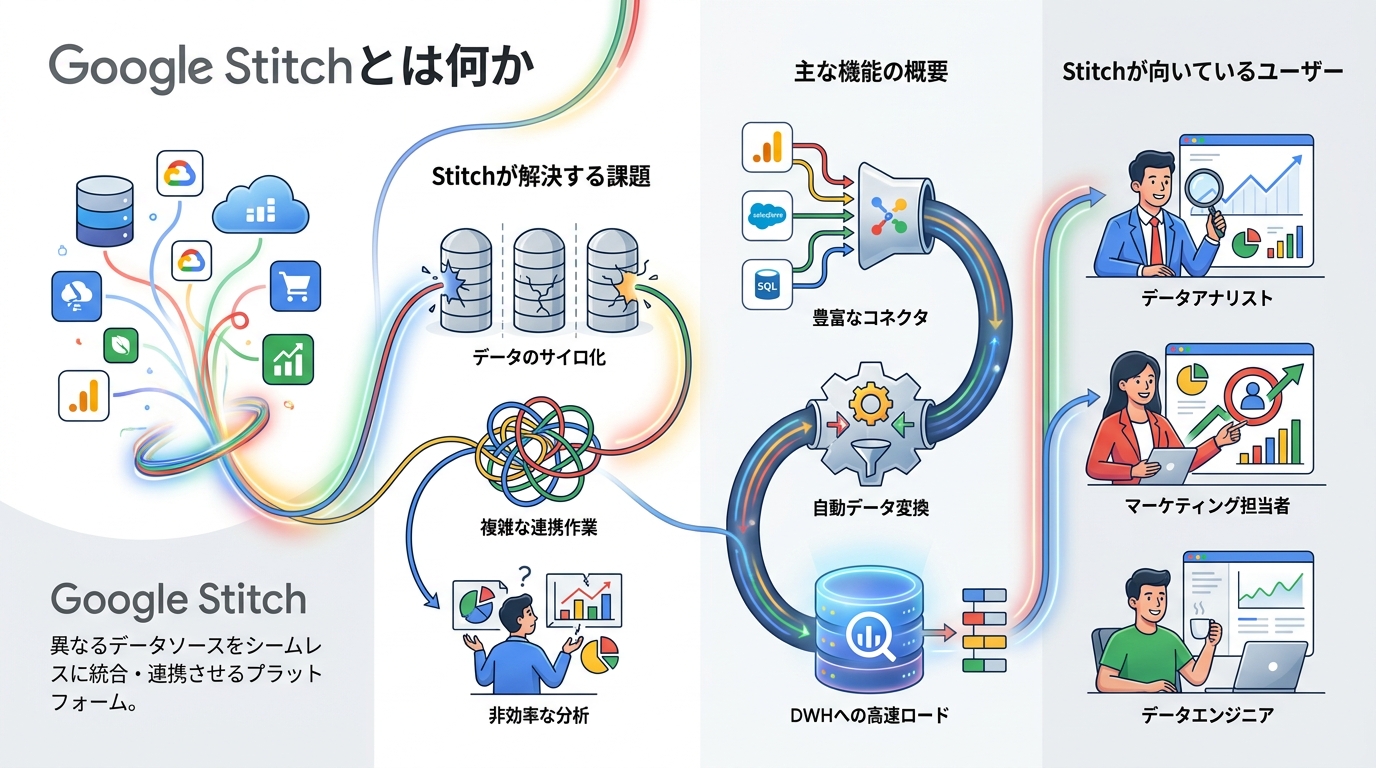
Stitchが解決する課題
従来のUIデザインでは、Figmaなどのツールで一から要素を配置し、タイポグラフィやスペーシングを手作業で調整する必要がありました。Google Stitchを使えば、プロンプト一つで数秒のうちに高品質なUIモックアップを得られるため、アイデア検証のスピードが劇的に向上します。
特にゼロイチの段階で、ステークホルダーへの提案やプロトタイピングの初期段階において、その威力を発揮します。デザイナーでなくとも実用的なUIを生成できる点も革新的です。
主な機能の概要
Stitchの主要機能は、テキストプロンプトからのUI生成、画像入力によるリデザイン、複数画面の一括生成、Figmaへのエクスポート、HTML/CSSコードの自動出力です。単一画面の生成だけでなく、ユーザーフロー全体を見据えた複数画面の連携や、インスタントプロトタイプの作成にも対応している点が強みです。
さらに、DESIGN.mdというマークダウン形式のデザインシステムを取り込むことで、複数画面でのデザインの一貫性も保てます。
Stitchが向いているユーザー
Stitchは、UIデザイナー、フロントエンド開発者、プロダクトマネージャー、起業家など幅広い層に有用です。特にデザイン専門家ではないがプロダクトを素早く形にしたい個人開発者や、初期プロトタイプを高速に検証したいスタートアップにとって価値の高いツールといえます。
主な特徴を整理すると以下のようになります。
| 項目 | 内容 | 備考 |
|---|---|---|
| 提供元 | Google Labs | 2025年5月公開 |
| 基盤AI | Gemini系モデル | FlashとProから選択可能 |
| 料金 | ベータ期間中は無料 | 1日400クレジット付与 |
| 主な出力 | UI画像とHTML/CSS | Figma連携可能 |

StitchはAIでUI制作を加速する新しい選択肢です。まずはどんなツールか把握しましょう。
Google Stitchの初期設定と画面構成
アクセスとログイン手順
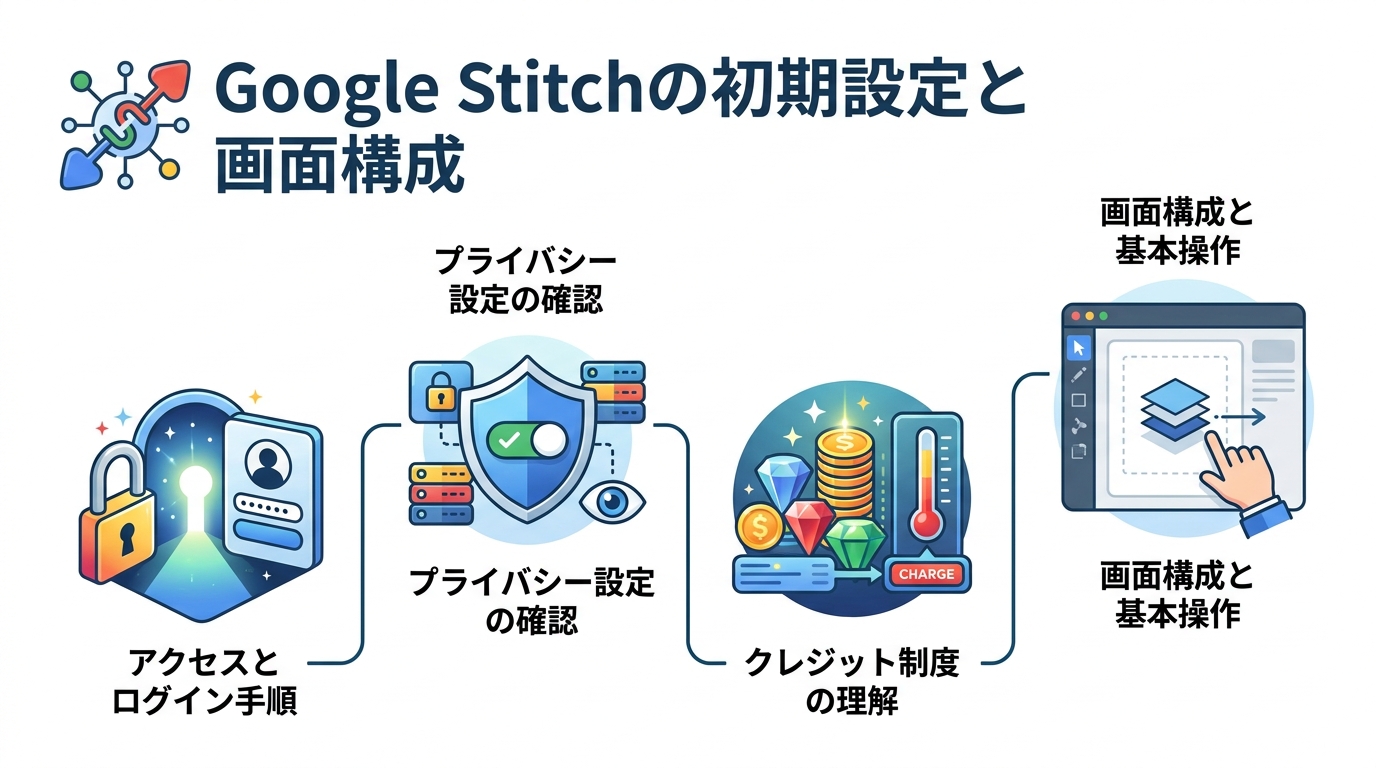
まずはブラウザで「stitch.withgoogle.com」にアクセスします。Googleアカウントでログインすると、すぐにメイン画面が表示される仕組みです。クレジットカード登録やメール認証などの中間ステップが一切なく、ログイン後すぐにデザイン生成を始められる手軽さが魅力です。
初回利用時は、画面下部のチャット入力欄に簡単なプロンプトを入力してみるとよいでしょう。AIモデルの選択も画面上部から行えます。
プライバシー設定の確認
初期設定で見落としがちなのがプライバシー設定です。右上のプロフィールメニューから「Stitch Settings」を開くと、「Allow AI model training」というオプションがあります。
このオプションを有効にしたままだと、入力プロンプトや生成結果がGoogleの学習データに利用される可能性があります。機密性の高いプロジェクトを扱う場合は、必ずこの設定をオフにしてから作業を始めましょう。
クレジット制度の理解
Stitchは1日あたりのクレジット消費量に応じた利用制限があります。2026年時点では無料プランで1日400デザインクレジットと15リデザインクレジットが付与される※(最新情報は公式サイトを確認してください)構成です。
シンプルな単一画面の生成では約3クレジット、複雑な複数画面アプリでは6〜9クレジット程度が消費されます。利用前に把握しておきたいポイントを以下のチェックリストにまとめます。
初期設定時に確認すべきポイント
- Googleアカウントでのログイン完了
- AIモデル学習への利用許可設定の確認
- 1日あたりのクレジット上限の把握
- 使用するAIモデルの選択
画面構成と基本操作
Stitchのインターフェースはシンプルで、中央のキャンバスに生成されたUIが表示されます。左サイドバーから過去の生成履歴やプロジェクトにアクセスでき、画面下部のチャット入力で新しいデザインを生成できる構成です。
画面上部にはAIモデルの切替やモード選択、エクスポート機能が配置されています。会話型インターフェースに慣れている方なら、説明書なしでも直感的に使いこなせるでしょう。
初期設定はとてもシンプルですが、プライバシー設定の確認だけは忘れずに行いましょう。
バクヤスAI 記事代行では、
高品質な記事を圧倒的なコストパフォーマンスでご提供!
Google Stitchの使い方とプロンプト作成
AIモデルとモードの選択
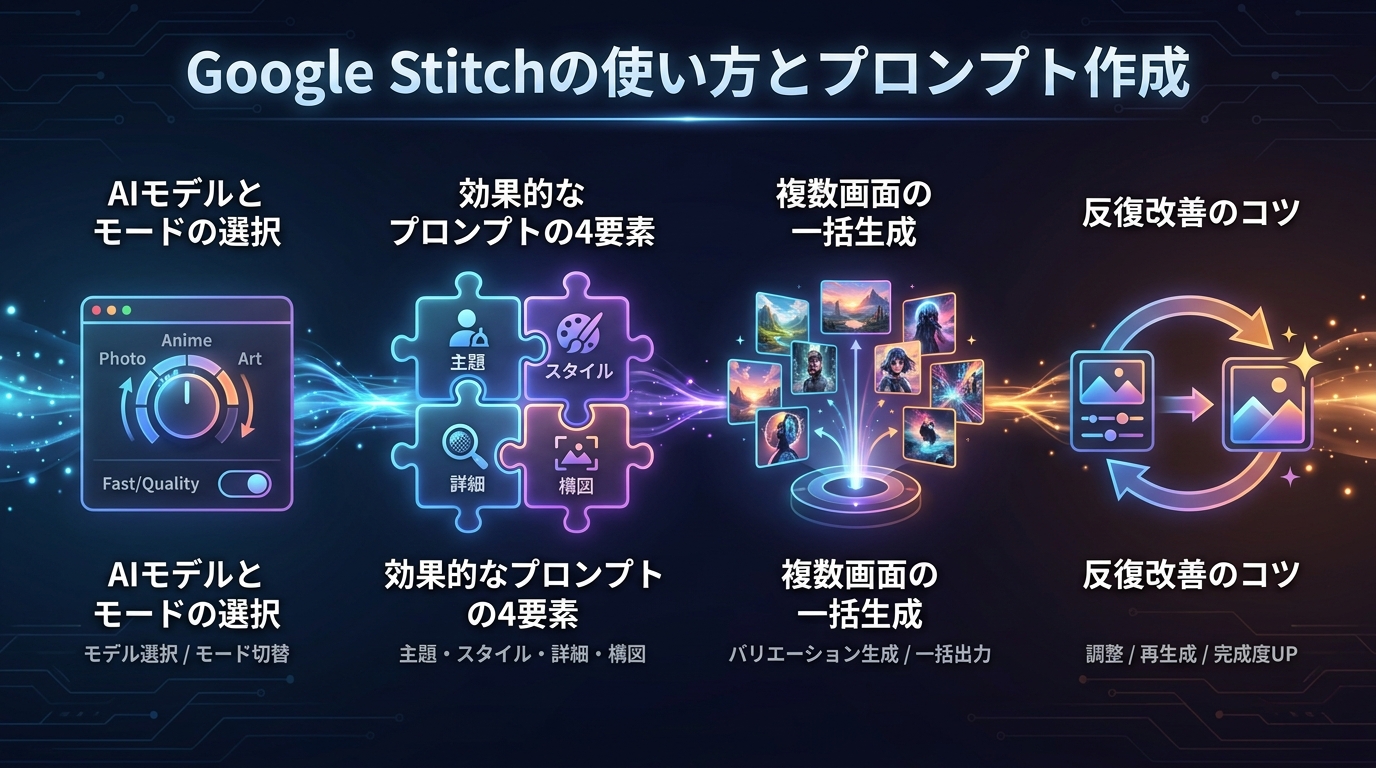
Stitchでは複数のAIモデルとモードから選択できます。スピード重視ならGemini Flashベースの「Standard Mode」、品質重視ならGemini Proベースの「Thinking Mode」が適しています。
さらに画像入力に対応した「Experimental Mode」や、既存サイトのリデザインに特化した「Redesign Mode」も用意されています。最初はStandard Modeから試し、慣れてきたら用途に応じて使い分けることで効率と品質の両立が図れます。
効果的なプロンプトの4要素
質の高いデザインを得るためのプロンプトは、目的、対象ユーザー、必要な要素、雰囲気の4つの要素で構成すると効果的です。例えば「busy mobile users向けのフィットネス記録アプリのオンボーディング画面」といった具体性が重要となります。
「カレンダー、目標設定ボタン、励ましメッセージを配置し、明るく前向きな雰囲気で」のように具体化することで、Stitchはより的確なUIを生成できるようになります。
複数画面の一括生成
Stitchの強力な機能の一つに、関連する複数画面を一度に生成する機能があります。最初の画面を生成した後、Stitchが「次の画面も生成しますか」と提案してくる仕組みです。ユーザーフロー全体を見据えた画面群を自動生成できるため、サインアップから初回利用までの一連の体験を素早く可視化できます。
生成された複数画面は、Instant Prototypes機能でリンクさせることで、クリック可能なプロトタイプとして仕上げられます。
反復改善のコツ
初回プロンプトで完璧な結果を求めるよりも、まず素早く生成して反復改善する方が効率的です。「色をもっと暖かみのあるトーンに」「ヘッダーをもう少しコンパクトに」といった具体的なフィードバックで、AIは段階的にデザインを洗練していきます。
Stitchを使う際の操作手順を整理すると、以下の流れになります。
| ステップ | 操作内容 | ポイント |
|---|---|---|
| 1. モード選択 | Standard/Thinking/Experimentalから選ぶ | 用途に応じて使い分け |
| 2. プロンプト入力 | 目的・対象・要素・雰囲気を含める | 具体性が重要 |
| 3. 結果確認 | 生成されたUIをチェック | 複数バリエーションを比較 |
| 4. 反復改善 | 追加指示で調整 | 少しずつ修正を重ねる |
| 5. 確定保存 | 気に入ったデザインを保存 | 後の連携に活用 |
プロンプトの質が生成結果を左右します。4要素を意識して試してみてくださいね。
バクヤスAI 記事代行では、高品質な記事を圧倒的なコストパフォーマンスでご提供!
バクヤスAI 記事代行では、SEOの専門知識と豊富な実績を持つ専任担当者が、キーワード選定からAIを活用した記事作成、人の目による品質チェック、効果測定までワンストップでご支援いたします。
ご興味のある方は、ぜひ資料をダウンロードして詳細をご確認ください。
サービス導入事例

株式会社ヤマダデンキ 様
生成AIの活用により、以前よりも幅広いキーワードで、迅速にコンテンツ作成をすることが可能になりました。
親身になって相談に乗ってくれるTechSuiteさんにより、とても助かっております。
▶バクヤスAI 記事代行導入事例を見る
Figma連携とコード出力の実践
Figmaへのエクスポート方法
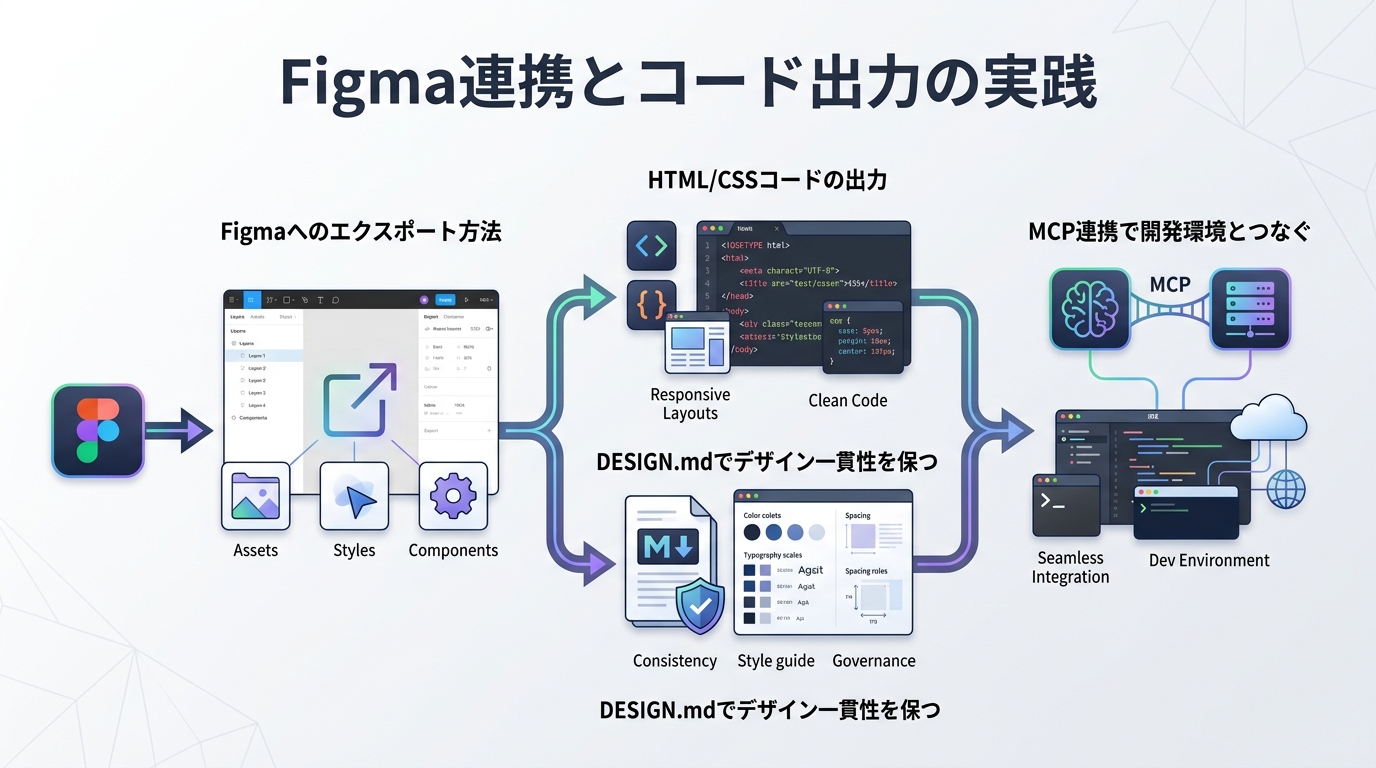
Standard Modeで生成したデザインは、メニューから「Copy to Figma」ボタンを選択するだけでクリップボードにコピーできます。Figmaを開いてキャンバス上で貼り付けると、レイヤー構造とオートレイアウト情報を保ったまま転送される仕組みです。
画像として埋め込まれるのではなく、編集可能なネイティブFigmaコンポーネントとして配置されるため、後から色やフォント、スペーシングなどを自由に調整できます。
HTML/CSSコードの出力
各デザインには「View Code」オプションが用意されており、生成されたHTML構造とCSSスタイルを確認できます。出力されるコードはセマンティックなHTML構造とモダンなCSS(Grid・Flexbox)を採用しており、レスポンシブ対応も考慮された実用的な品質になっています。
ZIPファイルとしてダウンロードすれば、ローカル環境ですぐにプレビューや改修ができ、本番開発のスタート地点として活用できます。
DESIGN.mdでデザイン一貫性を保つ
マークダウン形式のデザインシステム仕様書「DESIGN.md」をインポートすると、複数画面でのデザインの一貫性を保てます。色、タイポグラフィ、スペーシングなどのルールを記述しておくことで、AI生成時にこれらが自動的に反映される仕組みです。
既存サイトのURLを指定して「Create a DESIGN.md from this site」と指示すれば、自動でルールを抽出することも可能です。
MCP連携で開発環境とつなぐ
2026年に追加されたMCP(Model Context Protocol)対応により、Claude CodeやCursorなどのAIコーディング環境とStitchを連携できるようになりました。APIキーを発行し設定ファイルに登録するだけで、開発エディタからStitchのデザイン情報に直接アクセスできます。
連携時に確認しておきたい点を整理します。
連携前のチェックポイント
- Stitch側でAPIキーを発行済みか
- APIキーを安全な場所に保管しているか
- 設定ファイルへの記述が完了しているか
- 開発環境を再起動して反映確認したか
FigmaやコードへのエクスポートでStitchの価値が一気に広がります。実装フェーズまで活用しましょう。
Stitch活用時の注意点と運用のコツ
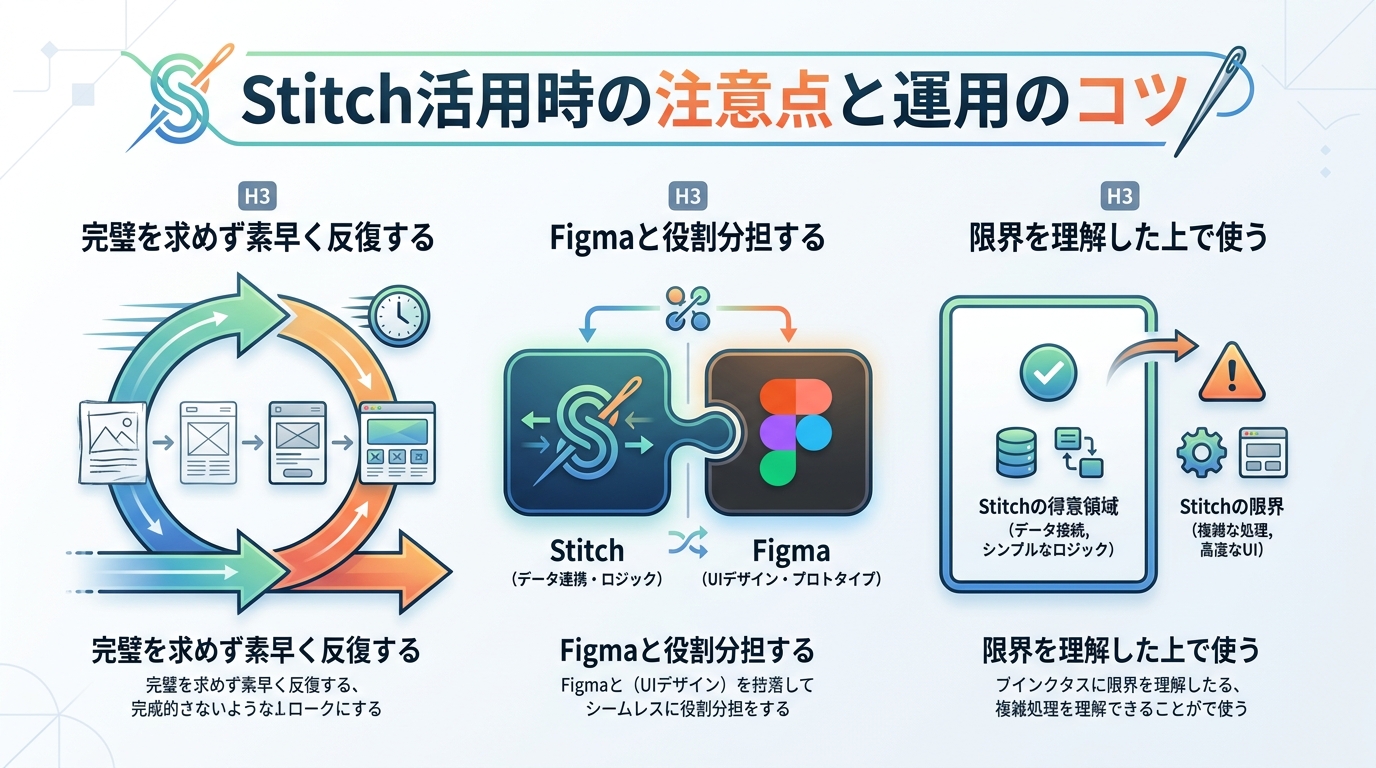
完璧を求めず素早く反復する
Stitchは「Vibe Design」と呼ばれる、雰囲気を素早く形にする思想で設計されています。最初から完璧なプロンプトを目指すよりも、まず生成して反復改善する方が結果的に高速です。
初心者ほど「一発で完璧な結果を」と力みがちですが、3〜5回の反復で目指す形に近づけていくのが効率的な進め方となります。
Figmaと役割分担する
Stitchは生成スピードに優れる一方、細部の微調整や厳密なデザイントークン管理はFigmaの方が得意です。アイデア出しと方向性の検証はStitch、最終的な仕上げと調整はFigmaという役割分担で活用するのが効率的です。
このワークフローにより、両ツールの強みを活かしながら高品質な成果物を素早く作り上げられます。
限界を理解した上で使う
複雑なデータ可視化や独自性の高いコンポーネントの生成は、現時点では苦手な領域です。生成されるコードも本番環境への適用にはレビューと調整が必要となります。
Stitchは「叩き台を高速に作る」ためのツールと割り切り、本番品質への仕上げは人の手で行うという認識を持つことが重要です。
Stitchは万能ではありませんが、特性を理解すれば最高の相棒になりますよ。
よくある質問
- Google Stitchは無料で利用できますか
-
ベータ期間中は無料で利用できます。1日あたり400デザインクレジットと15リデザインクレジットが付与され、シンプルな画面生成なら十分な量です。今後有料プランが追加される可能性もあるため、最新の料金情報は公式サイトで確認することをおすすめします。
- 日本語のプロンプトでも使えますか
-
日本語プロンプトにも対応していますが、英語のほうが意図を正確に汲み取ってくれる傾向があります。最初は日本語で試し、結果が思わしくない場合は英語で書き直すと、より精度の高い生成結果が得られる場合が多いです。
- 生成されたコードはそのまま本番に使えますか
-
セマンティックなHTML構造で出力されるため、プロトタイプや初期実装の土台としては十分活用できます。ただし、本番環境ではアクセシビリティやパフォーマンス、ブラウザ互換性の観点からレビューと調整を行うことが推奨されます。
- FigmaがなくてもStitchは活用できますか
-
Figmaがなくても、生成されたデザインのプレビューやコード出力機能は利用できます。デザインをそのままプレビュー画面で確認したり、HTML/CSSをダウンロードして開発環境で活用したりと、単独でも十分価値のあるツールです。
まとめ
Google Stitchは、自然言語の指示からUIデザインとコードを一気通貫で生成できる革新的なAIツールです。初期設定の手軽さ、効果的なプロンプト作成、Figma連携、コード出力の各ステップを順に押さえることで、アイデアから実装までの距離を大幅に縮められます。
完璧を求めず素早く反復する姿勢と、Figmaなど他ツールとの役割分担を意識すれば、Stitchの真価を最大限引き出せるでしょう。まずは小さなプロジェクトから試し、自分のワークフローに組み込んでみることから始めてみてください。

