


WordPressで複数のサイトを効率的に運用したいと考えたことはありませんか。WordPressマルチサイトは、1つのWordPressインストールで複数のサイトを一元管理できる強力な機能です。企業の複数ブランドサイトや教育機関のポータル、多言語サイトの運営など、さまざまな場面で活用されています。しかし、設定方法が複雑に見えるため、導入をためらう方も少なくありません。本記事では、WordPressマルチサイトの基本概念から具体的な構築手順、運用時のポイントまでを初心者にもわかりやすく解説します。正しい知識を身につけることで、効率的なサイト運営を実現できるでしょう。
- WordPressマルチサイトの仕組みとメリット・デメリット
複数サイトを1つのダッシュボードから管理でき、更新作業の効率化やコスト削減が期待できます
- WordPressマルチサイトの具体的な設定手順
wp-config.phpの編集からネットワーク設定まで、初心者でも迷わず進められる手順を紹介します
- WordPressマルチサイトの運用における注意点
セキュリティ対策やプラグイン管理など、安定運用に欠かせないポイントを解説します
WordPressマルチサイトとは

マルチサイトの基本的な仕組み
WordPressマルチサイトでは、1つのWordPressコアファイルとデータベースを共有しながら、複数の独立したサイトを運営できます。各サイトは固有のURLを持ち、テーマやコンテンツを個別に設定することが可能です。
管理者は「ネットワーク管理者」として全サイトを統括管理できます。一方、個々のサイト管理者は自分の担当サイトのみを管理する権限が与えられる仕組みになっています。
サブドメイン型とサブディレクトリ型
マルチサイトのURL構造には2つの方式があります。サブドメイン型は「site1.example.com」のように、サブディレクトリ型は「example.com/site1」のような形式です。
サブドメイン型は各サイトの独立性が高く見え、サブディレクトリ型は既存ドメインの権威性を活用しやすいという特徴があります。用途や目的に応じて適切な方式を選択することが重要です。
通常のWordPressとの違い
通常のWordPressでは、サイトごとに個別のインストールと管理が必要です。マルチサイトではこれが一元化されるため、管理の手間が大幅に軽減されます。
ただし、プラグインやテーマの適用範囲、ユーザー権限の考え方が異なるため、事前に仕組みを理解しておくことが大切です。
| 項目 | 通常のWordPress | マルチサイト |
|---|---|---|
| サイト数 | 1サイト | 複数サイト |
| 管理画面 | サイトごとに個別 | 一元管理可能 |
| 更新作業 | 各サイトで実施 | 一括更新可能 |
| プラグイン管理 | 個別管理 | ネットワーク全体で共有可能 |
上記の表からわかるように、マルチサイトは管理効率の面で大きなメリットがあります。

マルチサイトは複数サイトを効率的に管理できる仕組みです。まずは基本概念をしっかり押さえておきましょう。
WordPressマルチサイトのメリット

一元管理による効率化
複数のサイトを1つのダッシュボードから管理できるため、ログイン作業や更新確認の手間が大幅に削減されます。WordPress本体やプラグインのアップデートも一括で行えます。
サイト数が増えるほど、この効率化のメリットは大きくなります。10サイト以上を運営する場合は特に効果を実感できるでしょう。
コスト削減の効果
通常、複数サイトを運営する場合はサイトごとにサーバーリソースや管理コストが発生します。マルチサイトでは1つのサーバー環境で複数サイトを運用できるため、インフラコストを抑えられます。
有料テーマや有料プラグインもネットワーク全体で共有できるケースが多く、ライセンス費用の節約にもつながります。
マルチサイト導入によるコスト削減ポイント
- サーバー契約が1つで済む
- テーマ・プラグインの共有利用
- 管理者の作業時間削減
- 保守・メンテナンスの一元化
統一されたブランド管理
企業のグループサイトや事業部別サイトを運営する場合、デザインや機能の統一性を保つことが重要です。マルチサイトでは共通のテーマやプラグインを適用できるため、ブランドイメージの一貫性を維持しやすくなります。
同時に、各サイトでカスタマイズも可能なため、柔軟性も確保できます。全体の統一感と個別の特色を両立させた運用が実現できるのです。
ユーザー管理の柔軟性
マルチサイトでは、ユーザーを複数のサイトに簡単に追加できます。1つのアカウントで複数サイトにアクセスできるため、ユーザーにとっても利便性が高まります。
権限設定も細かく管理でき、特定のサイトのみ編集可能な管理者を設定することも容易です。組織の規模や体制に合わせた柔軟な権限設計が可能になります。
| メリット | 具体的な効果 | 向いている用途 |
|---|---|---|
| 一元管理 | 更新作業の効率化 | 大規模サイト群の運営 |
| コスト削減 | インフラ・ライセンス費用減 | 予算制約のある運用 |
| ブランド統一 | デザインの一貫性確保 | 企業グループサイト |
| ユーザー管理 | 権限設定の柔軟性 | 複数担当者での運用 |
このように、マルチサイトは管理効率とコストパフォーマンスの両面で優れた選択肢といえます。
複数サイトを運営するなら、マルチサイトのメリットを最大限に活かした運用を検討してみてください。
バクヤスAI 記事代行では、
高品質な記事を圧倒的なコストパフォーマンスでご提供!
WordPressマルチサイトの設定手順

事前準備と確認事項
マルチサイト化を行う前に、利用しているサーバーがマルチサイトに対応しているかを確認することが重要です。一部のレンタルサーバーでは制限がある場合があります。
また、既存のプラグインやテーマがマルチサイト環境で正常に動作するかも事前に調べておくと安心です。公式ドキュメントやユーザーレビューを参考にしましょう。
マルチサイト化前の確認チェックリスト
- サーバーのマルチサイト対応状況
- WordPressとデータベースのバックアップ
- プラグイン・テーマの互換性確認
- FTPまたはファイルマネージャーへのアクセス
wp-config.phpの編集方法
マルチサイトを有効化するには、wp-config.phpファイルを編集する必要があります。FTPクライアントやサーバーのファイルマネージャーを使用してアクセスします。
wp-config.phpを開き、「/* 編集が必要なのはここまでです」という行の直前に以下のコードを追加します。
「define(‘WP_ALLOW_MULTISITE’, true);」という1行を追加するだけで、ネットワーク設定メニューが表示されるようになります。
ファイルを保存してアップロードした後、WordPress管理画面に再度ログインすると、「ツール」メニューに「ネットワークの設置」という項目が追加されます。
ネットワーク設定の実行
「ネットワークの設置」画面では、サブドメイン型かサブディレクトリ型かを選択します。この選択はあとから変更することが難しいため、慎重に検討してください。
ネットワークタイトルと管理者メールアドレスを入力し、「インストール」ボタンをクリックします。すると、wp-config.phpと.htaccessに追加すべきコードが表示されます。
表示されたコードを指定されたファイルに追加・編集し、保存します。作業完了後、管理画面に再ログインするとネットワーク管理画面にアクセスできるようになります。
| 手順 | 作業内容 | 注意点 |
|---|---|---|
| 1 | wp-config.php編集 | バックアップ必須 |
| 2 | ネットワーク設置画面へ | URL構造を慎重に選択 |
| 3 | コード追加・保存 | 表示どおりに正確に入力 |
| 4 | 再ログイン | キャッシュクリア推奨 |
この手順に従って作業を進めることで、マルチサイト環境が構築されます。
新規サイトの追加方法
マルチサイト化が完了したら、ネットワーク管理画面から新しいサイトを追加できます。「サイト」メニューの「新規サイトを追加」を選択します。
サイトアドレス、サイトタイトル、管理者メールアドレスを入力して追加ボタンをクリックするだけで、新しいサイトが作成されます。追加したサイトは個別の管理画面からカスタマイズが可能です。
設定手順は複雑に見えますが、1つずつ確実に進めれば問題ありません。バックアップを忘れずに取得しておきましょう。
バクヤスAI 記事代行では、高品質な記事を圧倒的なコストパフォーマンスでご提供!
バクヤスAI 記事代行では、SEOの専門知識と豊富な実績を持つ専任担当者が、キーワード選定からAIを活用した記事作成、人の目による品質チェック、効果測定までワンストップでご支援いたします。
ご興味のある方は、ぜひ資料をダウンロードして詳細をご確認ください。
サービス導入事例

株式会社ヤマダデンキ 様
生成AIの活用により、以前よりも幅広いキーワードで、迅速にコンテンツ作成をすることが可能になりました。
親身になって相談に乗ってくれるTechSuiteさんにより、とても助かっております。
▶バクヤスAI 記事代行導入事例を見る
WordPressマルチサイトの運用ポイント

プラグインとテーマの管理
マルチサイトでは、プラグインとテーマをネットワーク全体で有効化するか、個別サイトごとに有効化するかを選択できます。ネットワーク有効化すると全サイトで利用可能になります。
ただし、すべてのプラグインがマルチサイトに対応しているわけではありません。導入前に必ず互換性を確認し、テスト環境で動作検証を行うことをおすすめします。
セキュリティ対策の重要性
マルチサイトでは、1つのサイトが攻撃を受けると他のサイトにも影響が及ぶ可能性があります。そのため、通常のWordPressよりも厳重なセキュリティ対策が求められます。
定期的なバックアップ、セキュリティプラグインの導入、強固なパスワードの設定などを徹底することが大切です。
マルチサイトで実施すべきセキュリティ対策
- WordPress本体・プラグインの定期更新
- 二段階認証の導入
- 不要なユーザーアカウントの削除
- アクセス制限の設定
パフォーマンスの最適化
複数サイトを1つのサーバーで運用するため、サイト数が増えるとサーバー負荷が高くなる傾向があります。パフォーマンスを維持するためには、キャッシュの活用や画像の最適化が効果的です。
サーバースペックの見直しやCDNの導入も検討すると良いでしょう。定期的にパフォーマンスを計測し、必要に応じて対策を講じることが重要です。
トラブル時の対処法
マルチサイト運用中にトラブルが発生した場合、影響範囲を素早く特定することが重要です。問題が特定のサイトのみか、ネットワーク全体かを確認しましょう。
エラーログの確認、プラグインの一時無効化、テーマの切り替えなど、基本的なトラブルシューティングは通常のWordPressと同様に行えます。日頃からバックアップを取得しておくことで、復旧作業もスムーズに進められます。
| 運用項目 | 推奨頻度 | 実施内容 |
|---|---|---|
| バックアップ | 毎日 | データベース・ファイルの保存 |
| 更新確認 | 週1回 | WordPress・プラグイン・テーマ |
| セキュリティスキャン | 週1回 | マルウェア検知・脆弱性確認 |
| パフォーマンス計測 | 月1回 | 表示速度・サーバー負荷確認 |
計画的な運用管理を行うことで、マルチサイトを長期にわたって安定して運用できます。
運用開始後も継続的なメンテナンスが欠かせません。定期的なチェック習慣を身につけておくことをおすすめします。
WordPressマルチサイトの活用事例
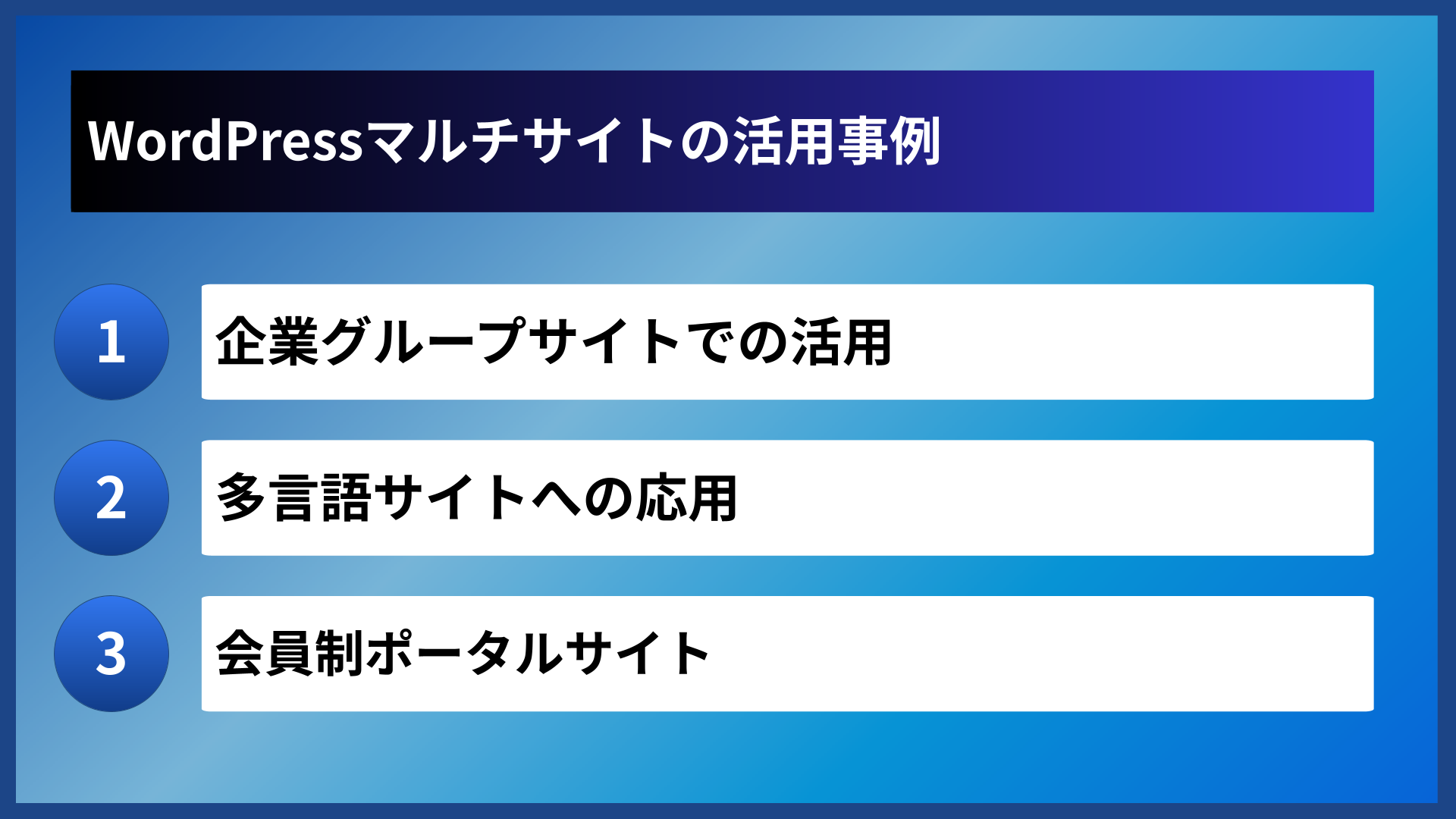
企業グループサイトでの活用
複数のブランドや事業部を持つ企業では、マルチサイトによって統一されたガバナンスのもとで各サイトを運営できます。デザインテンプレートを共有しながら、各ブランドの個性も表現可能です。
本社のWeb担当者がネットワーク管理者として全体を統括し、各事業部の担当者がそれぞれのサイトを管理する体制を構築できます。権限分離により、セキュリティリスクも軽減されます。
多言語サイトへの応用
グローバル展開を行う企業にとって、多言語サイトの構築は重要な課題です。マルチサイトを活用すれば、言語別のサイトを効率的に管理できます。
日本語サイト、英語サイト、中国語サイトなどを個別のサイトとして構築し、共通のプラグインやテーマで統一感を保てます。翻訳プラグインとの連携も可能です。
会員制ポータルサイト
教育機関やコミュニティサイトでは、会員向けのポータルサイトとしてマルチサイトが活用されています。クラスや部署ごとに独立したサイトを持たせる運用が可能です。
会員登録や認証機能をネットワーク全体で共有しつつ、各サイトのコンテンツは独立して管理できるため、柔軟な運用が実現します。
| 活用パターン | 特徴 | 主なメリット |
|---|---|---|
| 企業グループサイト | ブランド別管理 | ガバナンス強化 |
| 多言語サイト | 言語別展開 | グローバル対応 |
| 会員制ポータル | 組織別サイト | 柔軟な権限管理 |
| 開発環境 | テスト用サイト | 効率的な検証 |
これらの活用事例を参考に、自社に適した運用方法を検討してみましょう。
活用事例を参考にすることで、マルチサイトの可能性がより具体的にイメージできるはずです。
よくある質問
- WordPressマルチサイトは無料で使えますか
-
WordPressマルチサイト機能自体は無料で利用できます。WordPress 3.0以降に標準搭載されている機能のため、追加費用は発生しません。ただし、サーバー環境やドメイン、有料テーマ・プラグインなどには別途費用がかかる場合があります。
- 既存のWordPressサイトをマルチサイト化できますか
-
既存のWordPressサイトをマルチサイト化することは可能です。ただし、インストール後30日以上経過している場合はサブドメイン型のみ選択可能という制限があります。また、マルチサイト化後は一部のプラグインが正常に動作しなくなる場合があるため、事前の互換性確認とバックアップを推奨します。
- マルチサイトで作成できるサイト数に上限はありますか
-
WordPressマルチサイト自体に作成サイト数の上限はありません。ただし、サーバーのスペックやリソースによって実質的な制限が生じます。サイト数が増えるとサーバー負荷も増加するため、パフォーマンスを維持するにはサーバースペックの検討が必要です。
- マルチサイトを解除して通常のWordPressに戻せますか
-
技術的にはマルチサイトの解除は可能ですが、手順が複雑で手間がかかります。wp-config.phpや.htaccessの編集、データベースの調整が必要となります。解除を検討する場合は、事前に十分な検証と専門家への相談をおすすめします。
まとめ
WordPressマルチサイトは、複数のサイトを効率的に管理したい方にとって非常に有用な機能です。1つのWordPressインストールで複数サイトを運営できるため、管理工数の削減やコスト効率の向上が期待できます。
設定作業はwp-config.phpの編集やネットワーク設定など複数のステップがありますが、手順どおりに進めれば初心者でも構築可能です。事前のバックアップと互換性確認を忘れずに行いましょう。
運用開始後は、セキュリティ対策やパフォーマンス最適化にも継続的に取り組むことが大切です。本記事で紹介した内容を参考に、ぜひWordPressマルチサイトの導入を検討してみてください。
