



WordPressでサイトを運営していると、テーマやプラグインの影響で意図せず「空タグ」が生成されることがあります。空タグとは、中身のないHTMLタグのことで、SEOに悪影響を及ぼす可能性があると言われています。Googleは明確にペナルティを科すとは発表していませんが、ページの品質評価やクローラビリティに影響を与える可能性は否定できません。特に画像のalt属性が空の場合や、不要な空divタグが大量に存在する場合は注意が必要です。本記事では、WordPress空タグがSEOに与える影響と、正しい対処法・削除方法について徹底解説します。空タグの発生原因から具体的な修正手順まで、実践的な内容をお届けしますので、サイトの品質向上にぜひお役立てください。
- WordPress空タグがSEOに与える影響
空タグは直接的なペナルティの原因にはなりにくいものの、ページ品質やユーザビリティの低下を招く可能性があります
- 空タグが発生する主な原因
テーマやプラグインの不具合、エディタの操作ミス、画像アップロード時のalt属性未設定などが主な原因です
- 空タグの検出方法と削除手順
ブラウザの開発者ツールやプラグインを活用して検出し、テーマファイルやデータベースから安全に削除できます
WordPress空タグとは

空タグの具体例
WordPressで発生しやすい空タグには、段落タグ、divタグ、spanタグなどがあり、それぞれ発生原因や影響が異なります。以下の表で代表的な空タグの種類と特徴を確認しましょう。
| 空タグの種類 | 具体例 | 発生しやすい状況 |
|---|---|---|
| 空の段落タグ | <p></p> | エディタで改行を多用した場合 |
| 空のdivタグ | <div></div> | テーマやプラグインの不具合 |
| 空のspanタグ | <span></span> | 装飾を削除した後の残骸 |
| 空のalt属性 | alt=”” | 画像挿入時の未設定 |
これらの空タグは、ページの見た目には影響しないことが多いですが、検索エンジンのクローラーがページを解析する際に無駄な処理を発生させる可能性があります。
空タグと空属性の違い
空タグと混同されやすいものに「空属性」があります。空属性とは、タグ自体は存在するものの、特定の属性値が設定されていない状態を指します。
特に注意が必要なのは画像のalt属性であり、空のalt属性はSEOとアクセシビリティの両面で問題となる可能性があります。alt属性が空の場合、検索エンジンは画像の内容を理解できず、画像検索からの流入機会を逃すことになります。
WordPressで発生しやすい理由
WordPressはビジュアルエディタとコードエディタを切り替えて使用できる特性上、空タグが発生しやすい環境にあります。ビジュアルエディタで編集した内容がコードエディタで予期しない形に変換されることがあるためです。
また、テーマやプラグインが独自のHTMLを出力する際に、条件分岐の不備などで空タグが生成されることも少なくありません。これらは開発者の意図しない形で発生するため、定期的なチェックが重要となります。

空タグは目に見えにくいため、知らないうちに蓄積されていることがあります。定期的にソースコードをチェックする習慣をつけましょう。
空タグがSEOペナルティになるか
Googleの公式見解
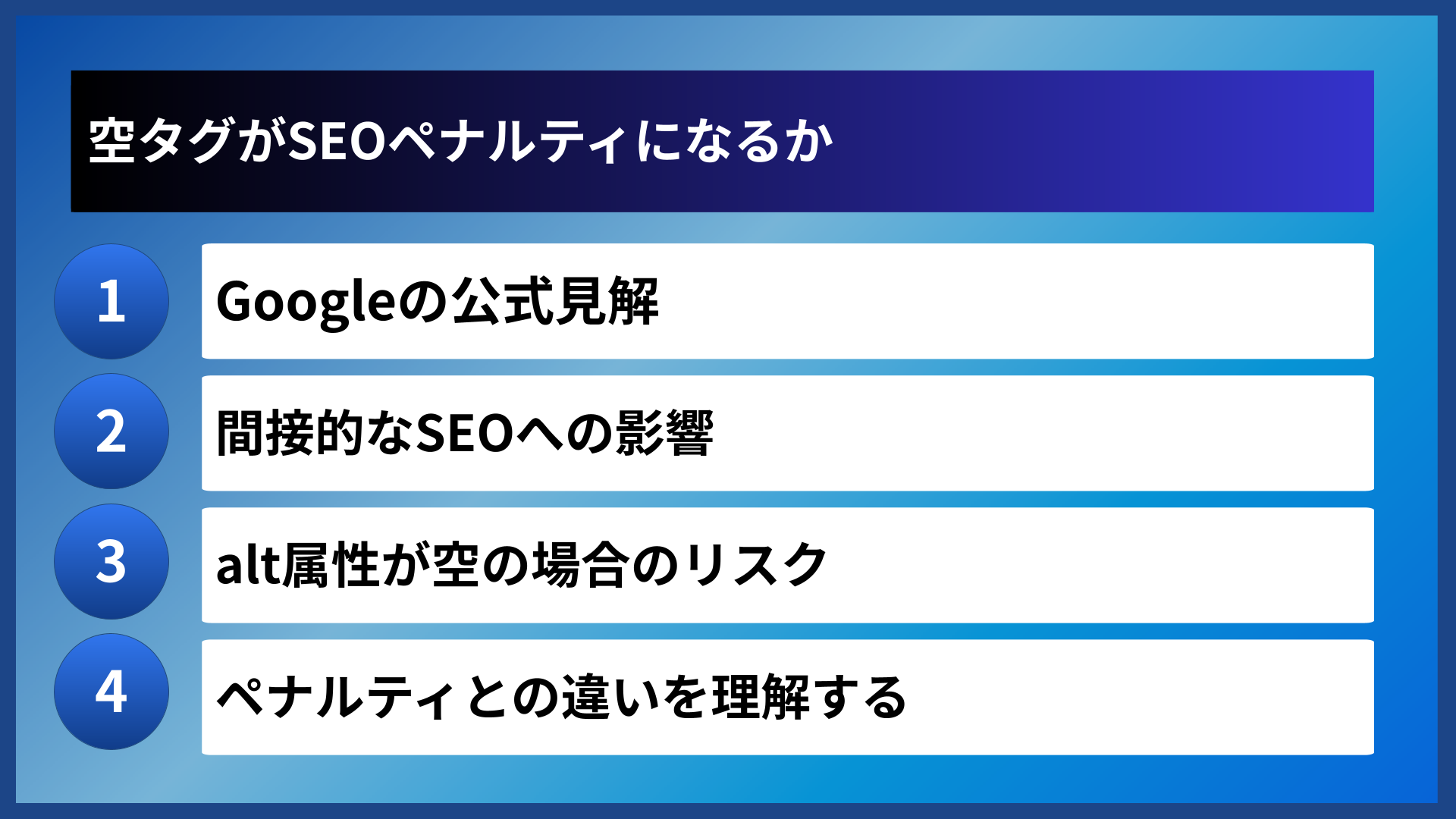
Googleは空タグに関する明確なガイドラインを公開していません。しかし、Googleのジョン・ミューラー氏は過去に、HTMLの構造的な問題よりもコンテンツの品質を重視すると述べています。
つまり、少量の空タグがあるだけでペナルティを受けることはほとんどないと考えられますが、ページ全体の品質に影響する場合は注意が必要です。
間接的なSEOへの影響
空タグが直接的なペナルティにはならなくても、以下のような間接的な影響が考えられます。これらの影響を理解し、適切な対策を講じることが重要です。
| 影響の種類 | 具体的な内容 | 重要度 |
|---|---|---|
| クローラビリティ | 不要なコードがクロール効率を低下させる | 中 |
| ページ速度 | HTMLファイルサイズの増大 | 低〜中 |
| コンテンツ比率 | テキストとコードの比率悪化 | 低 |
| アクセシビリティ | スクリーンリーダーへの影響 | 中〜高 |
特に大規模サイトでは、空タグの蓄積がクロールバジェットの無駄遣いにつながる可能性があります。限られたクロールリソースを有効活用するためにも、不要な空タグは削除することが推奨されます。
alt属性が空の場合のリスク
空タグの中でも特に注意が必要なのが、画像のalt属性が空の場合です。alt属性は画像の代替テキストとして機能し、検索エンジンが画像の内容を理解するための重要な手がかりとなります。
alt属性が空の場合、画像検索での表示機会を逃すだけでなく、視覚障害を持つユーザーへの配慮が欠けているとみなされる可能性があります。Googleはアクセシビリティを重視する傾向にあり、適切なalt属性の設定はSEO対策として効果的です。
alt属性を設定する際のポイント
- 画像の内容を簡潔に説明する
- キーワードを自然に含める
- 装飾目的の画像は空でも可
- 過度なキーワード詰め込みは避ける
ペナルティとの違いを理解する
SEOにおいて「ペナルティ」という言葉は、手動対策とアルゴリズムによる評価低下の2種類に分けられます。空タグが原因で手動対策を受けることはほぼありませんが、サイト全体の品質評価に影響する可能性はあります。
重要なのは、空タグの存在そのものよりも、それがユーザー体験やコンテンツ品質にどう影響するかという点です。空タグが多すぎてページの読み込みが遅くなったり、コンテンツの構造が不明確になったりする場合は、改善を検討しましょう。
空タグそのものよりも、ユーザー体験への影響を重視して対策を進めることが大切です。
バクヤスAI 記事代行では、
高品質な記事を圧倒的なコストパフォーマンスでご提供!

空タグが発生する主な原因

テーマの不具合
WordPressテーマは、サイトの見た目や機能を決定する重要な要素です。しかし、テーマの設計上の問題や更新時の不具合により、空タグが生成されることがあります。
特に無料テーマや古いテーマでは、条件分岐の不備により、本来出力されるべきコンテンツがない場合でも空のHTMLタグだけが出力されることがあります。
プラグインとの相性問題
WordPressの魅力の一つは豊富なプラグインですが、プラグイン同士の相性や、テーマとの相性によって空タグが発生することがあります。特にページビルダー系のプラグインを使用している場合、複雑なHTML構造が生成され、空タグが混入しやすくなります。
プラグインを更新した後に空タグが増えた場合は、そのプラグインが原因である可能性が高いです。プラグインを一時的に無効化して確認する方法が有効です。
エディタでの操作ミス
WordPressのブロックエディタやクラシックエディタを使用する際、意図しない操作で空タグが生成されることがあります。以下のような操作が空タグの原因となりやすいです。
空タグが発生しやすい操作
- Enterキーで改行を多用する
- ブロックを追加して削除する
- ビジュアルとコードエディタの切り替え
- テキストの書式設定を繰り返す
これらの操作を行った後は、コードエディタで不要な空タグが生成されていないか確認することをおすすめします。
コピー&ペーストの影響
外部のテキストエディタやWebサイトからコンテンツをコピー&ペーストする際、元のフォーマット情報が一緒にコピーされ、不要な空タグが混入することがあります。
特にMicrosoft WordやGoogleドキュメントからの貼り付けは、独自のスタイル情報が含まれるため、空のspanタグやdivタグが大量に生成される原因となります。
この問題を防ぐには、一度メモ帳などのプレーンテキストエディタに貼り付けてから、WordPressにコピーする方法が効果的です。
画像アップロード時の設定
WordPressで画像をアップロードする際、alt属性を設定せずに挿入すると、空のalt属性を持つ画像タグが生成されます。これはSEOの観点から改善が必要な点です。
| 画像の種類 | alt属性の設定 | 推奨対応 |
|---|---|---|
| コンテンツ画像 | 必須 | 内容を説明するテキストを設定 |
| 装飾画像 | 空でも可 | alt=””を明示的に設定 |
| ロゴ画像 | 必須 | 会社名やサイト名を設定 |
| アイコン画像 | 状況による | 機能を説明するテキストを設定 |
装飾目的の画像であれば空のalt属性でも問題ありませんが、コンテンツとして意味のある画像には必ず適切なalt属性を設定しましょう。
空タグの発生原因を把握しておけば、日々の更新作業で予防策を講じることができますよ。
バクヤスAI 記事代行では、高品質な記事を圧倒的なコストパフォーマンスでご提供!
バクヤスAI 記事代行では、SEOの専門知識と豊富な実績を持つ専任担当者が、キーワード選定からAIを活用した記事作成、人の目による品質チェック、効果測定までワンストップでご支援いたします。
ご興味のある方は、ぜひ資料をダウンロードして詳細をご確認ください。
サービス導入事例

株式会社ヤマダデンキ 様
生成AIの活用により、以前よりも幅広いキーワードで、迅速にコンテンツ作成をすることが可能になりました。
親身になって相談に乗ってくれるTechSuiteさんにより、とても助かっております。
▶バクヤスAI 記事代行導入事例を見る
空タグの検出方法

ブラウザ開発者ツール
最も手軽に空タグを確認できる方法は、ブラウザの開発者ツールを使用することです。Google ChromeやFirefoxなどのモダンブラウザには、HTMLソースを確認できる開発者ツールが搭載されています。
開発者ツールを開くには、ページ上で右クリックして「検証」を選択するか、キーボードでF12キーを押します。Elementsタブでページ構造を確認し、空のタグがないか探しましょう。
WordPressコードエディタ
WordPress管理画面から直接空タグを確認することも可能です。投稿や固定ページの編集画面で、ブロックエディタの場合は「オプション」から「コードエディター」に切り替えることで、HTMLソースを直接確認できます。
コードエディタで「<p></p>」や「<div></div>」などの空タグを検索することで、問題のある箇所を特定できます。
SEOツールの活用
SEO分析ツールの中には、HTML構造の問題を検出できるものがあります。これらのツールを使用することで、サイト全体の空タグ問題を効率的に把握できます。
空タグ検出に役立つツール
- Screaming Frog SEO Spider
- W3C Markup Validation Service
- Lighthouse(Chrome DevTools内)
- 各種WordPress専用プラグイン
特にW3C Markup Validation Serviceは無料で利用でき、HTMLの文法チェックと同時に空タグの存在も確認できます。
プラグインによる検出
WordPress専用のプラグインを使用することで、より効率的に空タグを検出できます。HTML最適化やクリーンアップ機能を持つプラグインには、空タグの検出と削除を自動化できるものがあります。
ただし、プラグインの導入は慎重に行い、必ずバックアップを取ってから実行することが重要です。プラグインによっては、必要なタグまで削除してしまう可能性があるためです。
検出方法は複数ありますので、自分のスキルレベルに合った方法から始めてみましょう。

空タグの正しい削除方法

バックアップの重要性
空タグの削除作業を始める前に、必ずサイト全体のバックアップを取りましょう。特にデータベースとテーマファイルのバックアップは必須です。
バックアップがあれば、万が一問題が発生した場合でも、すぐに元の状態に復元することができます。WordPress標準のエクスポート機能や、バックアッププラグインを使用してバックアップを作成してください。
投稿・固定ページの修正
投稿や固定ページ内の空タグを削除する最も簡単な方法は、WordPress管理画面から直接修正することです。以下の手順で作業を進めましょう。
| 手順 | 操作内容 | 注意点 |
|---|---|---|
| 1 | 投稿・固定ページの編集画面を開く | 修正対象を事前に特定しておく |
| 2 | コードエディターに切り替える | ビジュアルエディタでは確認できない |
| 3 | 空タグを検索して削除 | 必要なタグを誤削除しないよう注意 |
| 4 | プレビューで表示を確認 | デザイン崩れがないか確認 |
| 5 | 問題なければ更新 | 更新前に再度内容を確認 |
大量のページを修正する必要がある場合は、データベースを直接操作する方法も検討できますが、リスクが高いため専門知識が必要です。
テーマファイルの修正
テーマが原因で空タグが発生している場合は、テーマファイルの修正が必要になります。ただし、親テーマを直接編集すると、テーマの更新時に変更が失われてしまいます。
テーマファイルを修正する場合は、必ず子テーマを作成し、子テーマ内でカスタマイズを行うことが推奨されます。子テーマを使用することで、親テーマの更新があっても修正内容が保持されます。
プラグインによる自動削除
手動での削除が困難な場合や、大量の空タグを効率的に削除したい場合は、プラグインを活用する方法があります。HTML最適化プラグインの中には、空タグを自動的に検出して削除する機能を持つものがあります。
プラグイン使用時のチェックポイント
- 事前にバックアップを取得する
- テスト環境で動作確認する
- 削除対象を確認してから実行する
- 実行後に表示崩れがないか確認する
プラグインは便利ですが、意図しない変更が行われる可能性もあるため、慎重に使用しましょう。
削除作業は焦らず慎重に進めることが大切です。バックアップがあれば安心して作業できますよ。
空タグ対策の予防方法
エディタの使い方を改善
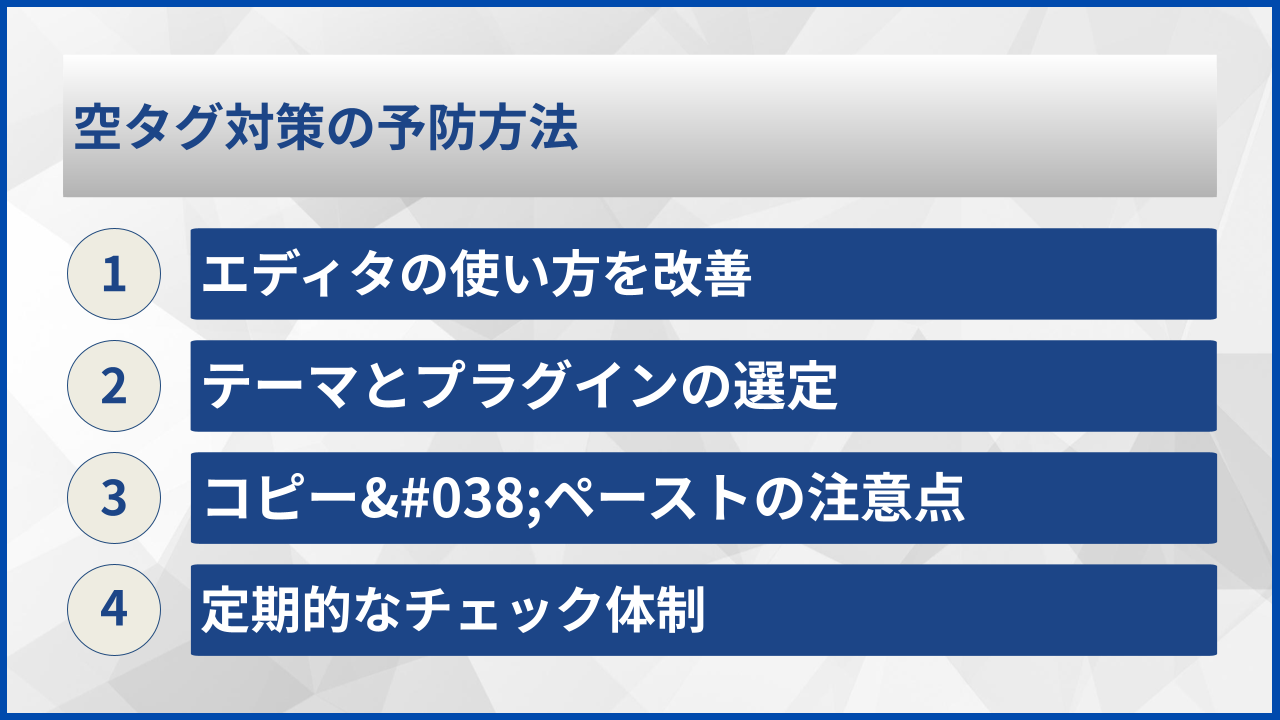
WordPress空タグの多くは、エディタの不適切な使用によって発生します。以下の点に注意してエディタを使用することで、空タグの発生を防ぐことができます。
Enterキーでの改行を多用せず、段落を分ける場合は新しいブロックを作成し、行間を調整したい場合はCSSで対応することをおすすめします。
テーマとプラグインの選定
テーマやプラグインの品質も空タグの発生に影響します。信頼性の高い開発元のテーマやプラグインを選ぶことで、空タグのリスクを軽減できます。
| 選定基準 | 確認ポイント | 重要度 |
|---|---|---|
| 更新頻度 | 定期的に更新されているか | 高 |
| レビュー評価 | ユーザーの評価が高いか | 中 |
| サポート体制 | 問題発生時に対応してもらえるか | 高 |
| 互換性 | 最新のWordPressに対応しているか | 高 |
また、不要なプラグインは削除し、必要最小限のプラグインのみを使用することで、相性問題による空タグの発生を防ぐことができます。
コピー&ペーストの注意点
外部からコンテンツをコピー&ペーストする際は、書式情報を取り除いてから貼り付けることが重要です。これにより、不要な空タグの混入を防ぐことができます。
Wordやドキュメントからコピーする場合は、一度メモ帳などのプレーンテキストエディタに貼り付けてから、WordPressにコピーする方法が効果的です。
定期的なチェック体制
空タグの発生を完全に防ぐことは難しいため、定期的にサイトをチェックする体制を構築することが重要です。月に一度程度、主要なページのソースコードを確認する習慣をつけましょう。
定期チェックの項目
- トップページのソースコード確認
- 新規投稿のHTML構造確認
- 画像のalt属性設定確認
- W3Cバリデーションの実行
これらのチェックを習慣化することで、空タグの問題を早期に発見し、対処することができます。
予防策を日々の運用に取り入れることで、空タグの問題を最小限に抑えられます!
よくある質問
- 空タグがあるとGoogleからペナルティを受けますか
-
空タグが存在するだけでGoogleから直接的なペナルティを受けることはほとんどありません。ただし、空タグが大量に存在してページの品質に影響を与える場合や、ユーザー体験を損なう場合は、間接的にSEO評価に影響する可能性があります。定期的にチェックして不要な空タグは削除することをおすすめします。
- 画像のalt属性が空でも問題ありませんか
-
画像の用途によって異なります。コンテンツとして意味のある画像(商品画像、説明図など)にはalt属性の設定が推奨されます。一方、純粋に装飾目的の画像(背景パターン、区切り線など)であれば、空のalt属性でも問題ありません。ただし、その場合でもalt=””と明示的に空であることを示すことが望ましいです。
- 空タグを削除したらサイトが表示されなくなりました
-
空タグの削除によってサイトに問題が発生した場合は、すぐにバックアップから復元してください。空タグだと思っていたタグが、実はCSSで制御されている重要な要素だった可能性があります。削除作業は必ずバックアップを取ってから行い、一度に大量の変更を加えるのではなく、少しずつ確認しながら進めることが重要です。
- 空タグを自動的に削除するプラグインはありますか
-
HTML最適化機能を持つプラグインの中には、空タグを自動的に削除する機能を備えているものがあります。ただし、プラグインによっては必要なタグまで削除してしまう可能性があるため、使用前にテスト環境で動作確認を行うことをおすすめします。また、定期的にプラグインの更新を行い、最新の状態に保つことも重要です。
まとめ
WordPress空タグは、直接的なSEOペナルティの原因にはなりにくいものの、ページ品質やクローラビリティに影響を与える可能性があります。特に画像のalt属性が空の場合は、画像検索からの流入機会を逃す原因となるため、適切な設定が重要です。
空タグはテーマやプラグインの不具合、エディタの操作ミス、コピー&ペーストなど様々な原因で発生します。定期的にサイトをチェックし、不要な空タグを発見した場合は、バックアップを取った上で適切に削除しましょう。
日々の運用においては、エディタの適切な使用やテーマ・プラグインの選定に注意を払い、空タグの発生を予防することが効果的です。これらの対策を継続的に実施することで、サイトの品質を維持し、SEOパフォーマンスの向上につなげることができます。

