



Webサイトの表示速度やユーザー体験を向上させるうえで、CLS(Cumulative Layout Shift)の改善は欠かせない取り組みです。CLSとは、ページ読み込み中に発生する予期しないレイアウトのずれを数値化した指標であり、Googleが定めるCore Web Vitalsの一つとして検索順位にも影響を与えます。画像や広告が突然表示されてボタンを押し間違えた経験は、多くのユーザーが持っているのではないでしょうか。このような体験の悪化は、サイトからの離脱や信頼性の低下につながります。本記事では、CLSが発生する原因から測定ツールの使い方、そして具体的な改善方法まで、初心者の方にもわかりやすく解説します。CLS改善に取り組むことで、ユーザー満足度とSEO効果の両方を高めることができます。
- CLSの基本概念と発生する原因
CLSは画像サイズの未指定や動的コンテンツの挿入など、複数の要因によって発生します
- CLSを測定するためのツールと使い方
PageSpeed InsightsやChrome DevToolsなど、無料で使える測定ツールが複数存在します
- CLSを改善するための具体的な対策方法
画像や広告の表示領域を事前に確保することで、レイアウトのずれを防止できます
CLSとは何か

CLSの計算方法について
CLSは、ページ内で発生したすべてのレイアウトシフトのスコアを合計して算出されます。各レイアウトシフトのスコアは、影響を受けた領域の割合と移動距離の割合を掛け合わせて計算されます。たとえば、画面の半分を占める要素が画面の4分の1の距離だけ移動した場合、そのスコアは0.5×0.25=0.125となります。
2021年の仕様変更により、CLSの計算方法はセッションウィンドウ方式に更新されました。これにより、長時間開いているページでスコアが過度に蓄積される問題が改善されています。
Core Web Vitalsの構成要素
Core Web VitalsはCLSを含む3つの指標で構成されています。LCP(Largest Contentful Paint)は読み込み速度、FID(First Input Delay)は応答性、CLSは視覚的安定性をそれぞれ測定します。これらの指標はGoogleの検索ランキング要因の一部として採用されており、SEO対策においても重要な位置を占めています。
以下の表は、各指標の評価基準をまとめたものです。
| 指標 | 良好 | 改善が必要 | 不良 |
|---|---|---|---|
| CLS | 0.1以下 | 0.1〜0.25 | 0.25超 |
| LCP | 2.5秒以下 | 2.5〜4秒 | 4秒超 |
| FID | 100ms以下 | 100〜300ms | 300ms超 |
ユーザー体験への影響
CLSが高い値を示すページでは、ユーザーが意図しないボタンをクリックしてしまうリスクが高まります。記事を読んでいる最中に広告が挿入されてスクロール位置がずれたり、商品購入ボタンの位置が変わってキャンセルボタンを押してしまったりする事例が報告されています。
このような体験の悪化は、サイトの信頼性低下やコンバージョン率の減少につながる可能性があります。特にECサイトやサービス申し込みページでは、CLSの改善が直接的な売上向上に寄与することが期待できます。

CLSは見た目だけでなく、ユーザーの操作ミスを防ぐための重要な指標です。0.1以下を目指して改善に取り組みましょう。

CLS改善が必要な原因
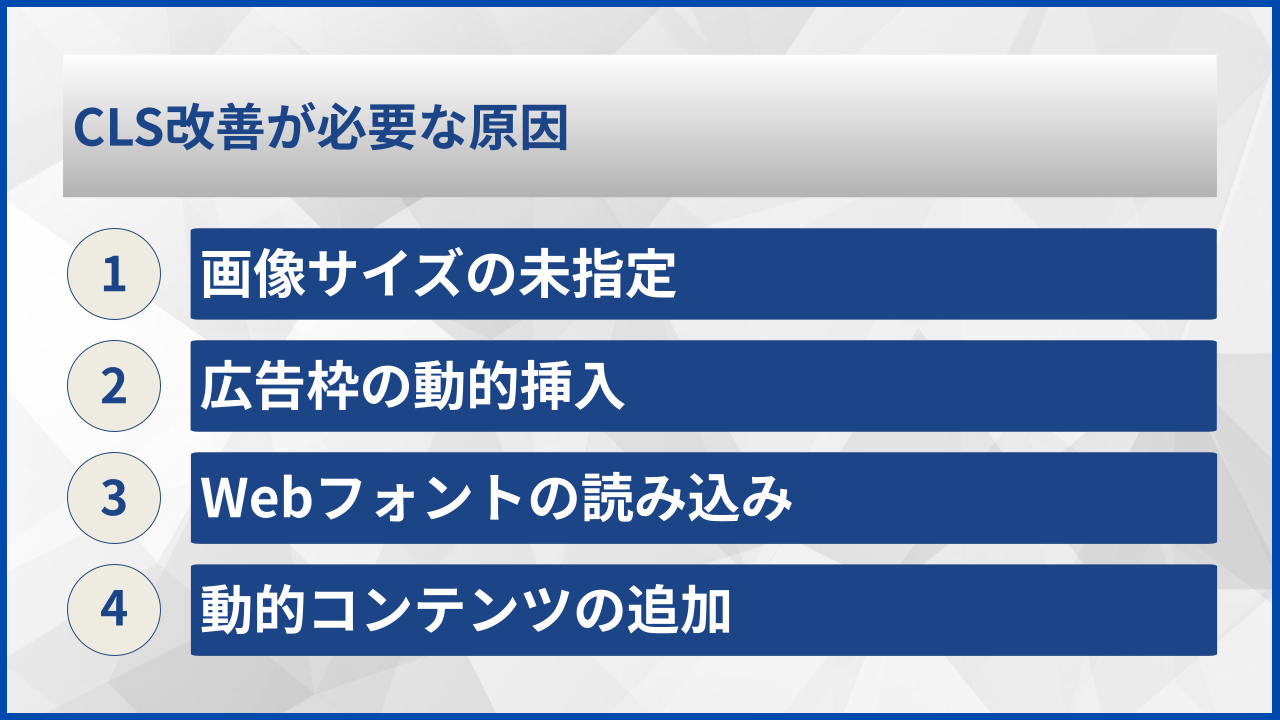
画像サイズの未指定
画像にwidth属性とheight属性が指定されていない場合、ブラウザは画像の読み込みが完了するまで表示領域を確保できません。画像が読み込まれると突然スペースが確保され、その下にあるコンテンツが押し下げられてレイアウトシフトが発生します。
レスポンシブデザインを採用している場合でも、アスペクト比を指定することで事前に表示領域を確保することが可能です。CSSのaspect-ratioプロパティを活用する方法も有効な対策の一つです。
広告枠の動的挿入
広告は多くのWebサイトで収益源となっていますが、適切に実装されていないとCLSの大きな原因となります。広告の読み込みタイミングはサードパーティのサーバーに依存するため、ページの他のコンテンツよりも遅れて表示されることが一般的です。
広告が挿入される位置に事前にスペースを確保しておかないと、広告の表示時にコンテンツ全体が移動してしまいます。特にファーストビュー付近に配置された広告は、ユーザーへの影響が大きくなります。
Webフォントの読み込み
カスタムフォントを使用しているサイトでは、フォントの読み込み完了時にテキストのサイズや行間が変化することがあります。これはFOUT(Flash of Unstyled Text)やFOIT(Flash of Invisible Text)と呼ばれる現象です。
フォントファイルのダウンロードが完了すると、システムフォントからカスタムフォントに切り替わり、文字の幅や高さが変化します。この変化がレイアウトシフトとして検出されることがあります。
動的コンテンツの追加
JavaScriptによって動的に追加されるコンテンツも、CLSの原因となります。ユーザーの操作なしに、既存のコンテンツの上部や中間に新しい要素が挿入されると、レイアウトシフトが発生します。
以下の表は、CLSが発生する主な原因とその影響度をまとめたものです。
| 原因 | 影響度 | 発生頻度 |
|---|---|---|
| 画像サイズ未指定 | 高 | 非常に高い |
| 広告の動的挿入 | 高 | 高い |
| Webフォント読み込み | 中 | 中程度 |
| 動的コンテンツ追加 | 中〜高 | 中程度 |
| iframe埋め込み | 中 | 低い |
原因を特定することが改善の第一歩です。まずは画像サイズの指定から確認してみることをおすすめします。
バクヤスAI 記事代行では、
高品質な記事を圧倒的なコストパフォーマンスでご提供!

CLS改善に使える測定ツール

PageSpeed Insightsの活用
PageSpeed Insightsは、Googleが無料で提供している最も基本的な測定ツールです。URLを入力するだけで、CLSを含むCore Web Vitalsのスコアと改善提案を確認できます。
フィールドデータとラボデータの両方が表示されるため、実際のユーザー体験とテスト環境での結果を比較することができます。改善提案も具体的に示されるため、初心者の方でも取り組みやすいツールといえます。
Chrome DevToolsでの計測
Chrome DevToolsのPerformanceパネルを使用すると、ページ読み込み中のレイアウトシフトをリアルタイムで確認できます。どの要素がいつシフトしたかを視覚的に把握できるため、原因の特定に役立ちます。
Lighthouseタブからも測定可能で、詳細なレポートとともに具体的な改善箇所が提示されます。開発者にとっては、コードの修正前後でスコアの変化を即座に確認できる点が大きなメリットです。
Search Consoleでの確認
Google Search Consoleの「ウェブに関する主な指標」レポートでは、サイト全体のCore Web Vitals状況を確認できます。問題のあるURLがグループ化されて表示されるため、優先的に改善すべきページを特定しやすくなっています。
実際のユーザーデータに基づいた結果が表示されるため、テスト環境では再現できない問題を発見できる可能性があります。定期的にチェックすることで、サイト全体の改善状況を把握できます。
CLS測定ツールを選ぶ際のポイント
- まずはPageSpeed Insightsで全体像を把握する
- Chrome DevToolsで詳細な原因を特定する
- Search Consoleで継続的にモニタリングする
- 改善前後で必ず計測を行い効果を検証する
Web Vitals拡張機能
ChromeのWeb Vitals拡張機能をインストールすると、ブラウジング中にリアルタイムでCore Web Vitalsのスコアを確認できます。日常的なサイトチェックに便利なツールです。
ページを閲覧するだけでCLSの値がアイコンに表示されるため、問題のあるページを素早く発見できます。詳細なデータはコンソールログに出力されるため、開発時の確認にも活用できます。
複数のツールを組み合わせることで、より正確な現状把握が可能になります。まずはPageSpeed Insightsから始めてみましょう。
バクヤスAI 記事代行では、高品質な記事を圧倒的なコストパフォーマンスでご提供!
バクヤスAI 記事代行では、SEOの専門知識と豊富な実績を持つ専任担当者が、キーワード選定からAIを活用した記事作成、人の目による品質チェック、効果測定までワンストップでご支援いたします。
ご興味のある方は、ぜひ資料をダウンロードして詳細をご確認ください。
サービス導入事例

株式会社ヤマダデンキ 様
生成AIの活用により、以前よりも幅広いキーワードで、迅速にコンテンツ作成をすることが可能になりました。
親身になって相談に乗ってくれるTechSuiteさんにより、とても助かっております。
▶バクヤスAI 記事代行導入事例を見る

CLS改善の具体的な対策
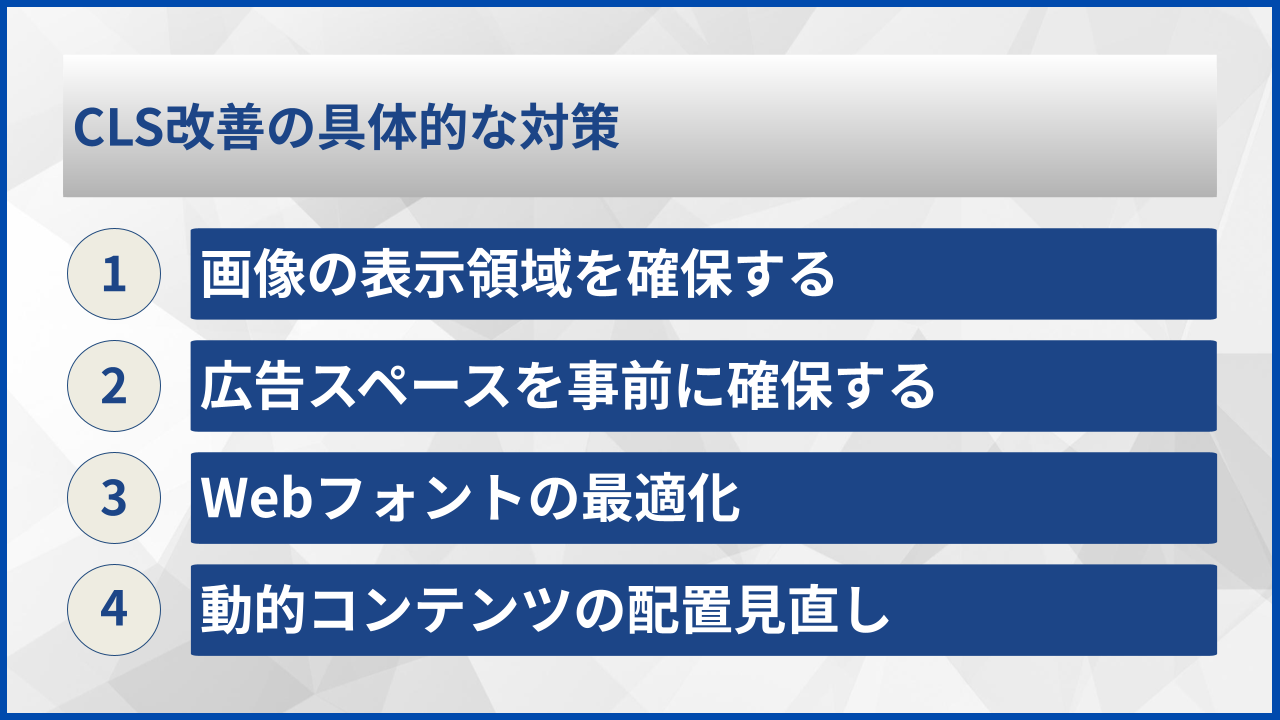
画像の表示領域を確保する
画像にはwidth属性とheight属性を必ず指定します。HTMLの属性で指定することで、ブラウザは画像の読み込み前にアスペクト比を計算し、適切なスペースを確保できます。
レスポンシブデザインの場合は、CSSでmax-widthを100%に設定し、heightをautoにすることで、アスペクト比を維持しながら可変幅に対応できます。HTML側でwidthとheightを指定しておくことで、CSSのauto計算が正しく機能します。
以下の表は、画像の表示領域確保に関する推奨設定です。
| 設定項目 | HTML属性 | CSS設定 |
|---|---|---|
| 固定サイズ | width=”800″ height=”600″ | 設定不要 |
| レスポンシブ | width=”800″ height=”600″ | max-width: 100%; height: auto; |
| アスペクト比固定 | 設定不要 | aspect-ratio: 16/9; |
広告スペースを事前に確保する
広告が表示される位置には、あらかじめ固定サイズのコンテナを用意しておきます。min-heightプロパティを使用して最小の高さを確保することで、広告の読み込み前後でレイアウトが変化することを防げます。
広告のサイズが複数パターンある場合は、最も大きいサイズに合わせてスペースを確保しておくことが安全です。小さい広告が表示された場合の余白は、背景色やプレースホルダーで調整できます。
Webフォントの最適化
Webフォントの読み込みによるレイアウトシフトを防ぐには、font-displayプロパティをswapやoptionalに設定する方法があります。これにより、フォントの読み込み中もシステムフォントでテキストが表示され、レイアウトの大幅な変化を抑えられます。
フォントファイルをpreloadで事前読み込みすることも効果的です。重要なフォントを優先的に読み込むことで、フォントの切り替えが発生するタイミングを早められます。
CLS改善の実施チェックリスト
- すべての画像にwidth属性とheight属性を設定したか
- 広告枠に最小高さを指定したか
- Webフォントにfont-display設定を追加したか
- 動的コンテンツの挿入位置を見直したか
- 改善後にPageSpeed Insightsで再計測したか
動的コンテンツの配置見直し
JavaScriptで動的に追加されるコンテンツは、既存コンテンツの下部に追加するか、事前にプレースホルダーを配置しておくことでレイアウトシフトを防げます。ユーザーの操作に応じて表示されるコンテンツは、CLSの計算から除外される場合があります。
ポップアップやモーダルは、オーバーレイとして表示することで、既存のレイアウトに影響を与えずに実装できます。ページ内に挿入する形式のバナーは、表示位置を固定するか、ページ最下部に配置することを検討してください。
改善は一度で完璧を目指す必要はありません。優先度の高いものから順番に対応していくことが大切ですよ。
CLS改善の効果と注意点
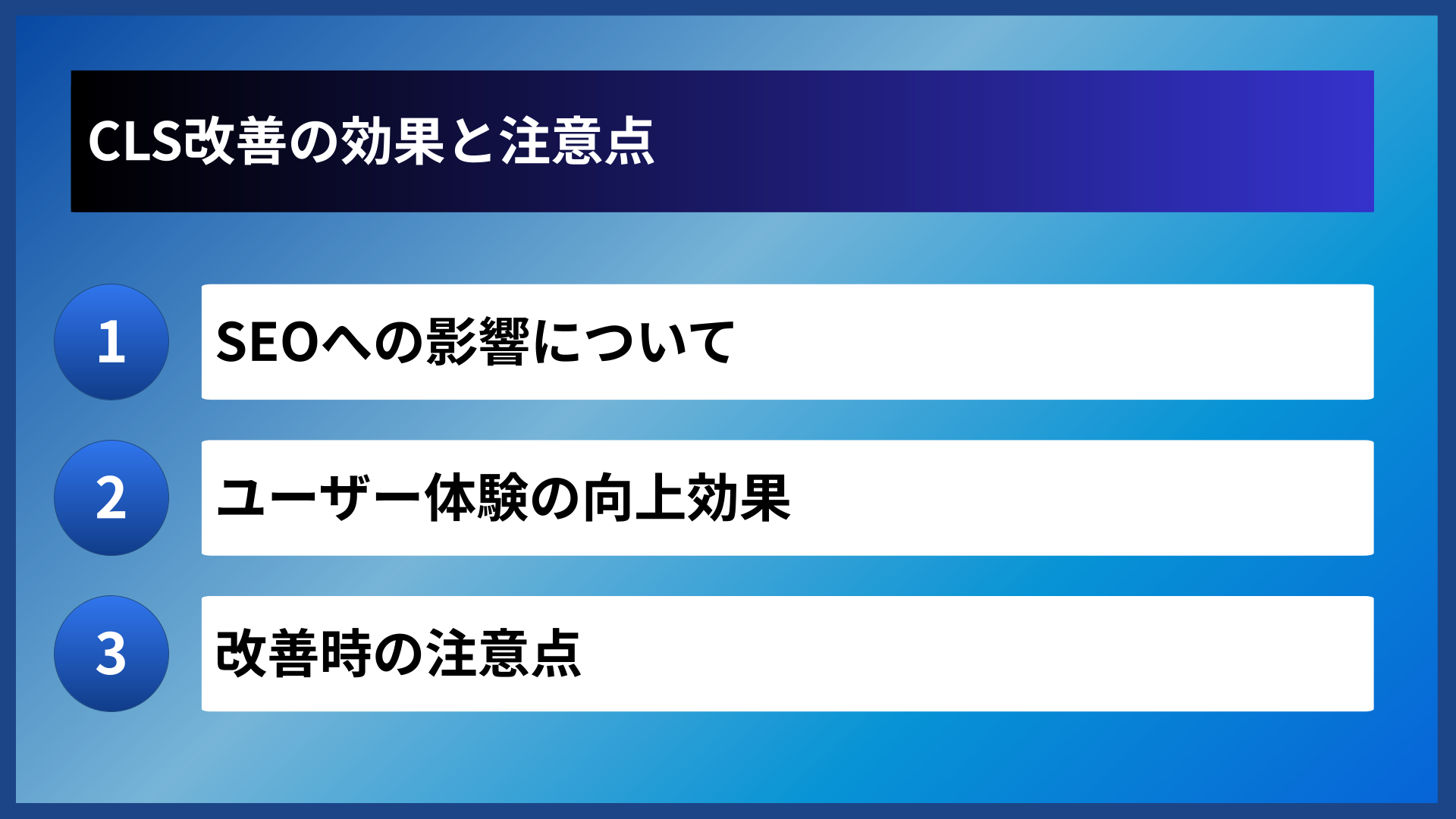
SEOへの影響について
Core Web VitalsはGoogleの検索ランキング要因の一部として採用されています。CLSの改善は、検索順位の向上に寄与する可能性があります。
ただし、Core Web Vitalsは多くのランキング要因の一つであり、コンテンツの品質や関連性がより重要な要素であることに変わりはありません。CLSの改善だけで大幅な順位上昇を期待することは現実的ではない点に留意が必要です。
ユーザー体験の向上効果
CLSの改善により、ユーザーが意図しないクリックをしてしまうリスクが低減します。これはサイトへの信頼性向上や、フォーム入力などの重要なアクションの完了率向上につながる可能性があります。
特にモバイルユーザーにとっては、画面サイズが小さい分、レイアウトシフトの影響を受けやすいため、改善効果を実感しやすい傾向にあります。
改善時の注意点
改善作業を行う際には、変更による予期しない影響がないか十分にテストすることが重要です。画像サイズを固定することで、一部のデバイスで表示が崩れる可能性があります。
広告スペースを大きく確保しすぎると、コンテンツとのバランスが崩れ、ユーザー体験を損なう恐れもあります。改善と最適化のバランスを考慮しながら進めることが大切です。
CLS改善はSEOだけでなく、ユーザーの満足度向上にも直結します。継続的な改善を心がけていきましょう!
よくある質問
- CLSの理想的な値はどのくらいですか?
-
Googleが推奨する良好なCLSの値は0.1以下です。0.1から0.25の範囲は改善が必要とされ、0.25を超えると不良と判断されます。まずは0.1以下を目標に改善を進めることをおすすめします。
- CLSの改善にはどのくらいの期間がかかりますか?
-
改善作業自体は数時間から数日で完了できることが多いですが、Search Consoleのデータに反映されるまでには28日間程度かかる場合があります。これはフィールドデータが実際のユーザーの訪問に基づいて収集されるためです。
- WordPressサイトでもCLSの改善は可能ですか?
-
WordPressサイトでもCLSの改善は十分に可能です。テーマの設定で画像サイズを指定したり、プラグインを活用してフォントの読み込みを最適化したりできます。使用しているテーマやプラグインによって対応方法が異なるため、個別に確認することをおすすめします。
- モバイルとデスクトップでCLSの値が異なるのはなぜですか?
-
モバイルとデスクトップでは画面サイズやネットワーク環境が異なるため、CLSの値も異なることがあります。特にモバイルでは、レスポンシブデザインによる要素の再配置や、遅いネットワーク環境での読み込み順序の違いが影響することがあります。
まとめ
CLSの改善は、Webサイトのユーザー体験向上とSEO対策の両方において重要な取り組みです。レイアウトシフトの原因を正しく理解し、適切な対策を講じることで、訪問者にストレスのない閲覧体験を提供できます。
改善の第一歩は、PageSpeed InsightsやChrome DevToolsなどの測定ツールを使って現状を把握することです。画像サイズの指定、広告スペースの確保、Webフォントの最適化など、基本的な対策から順番に取り組むことをおすすめします。
継続的なモニタリングと改善を通じて、0.1以下という良好なCLSスコアを維持していくことが、長期的なサイト運営において重要です。本記事で解説した内容を参考に、ぜひCLS改善に取り組んでみてください。

