



Webサイトやアプリを制作する際、いきなりデザインに着手すると、後から「ここにボタンが欲しかった」「この情報が抜けていた」といった問題が発生しがちです。そこで活用されるのが「ワイヤーフレーム」です。ワイヤーフレームとは、ページの構成要素や配置を視覚的に整理するための設計図のことで、制作の初期段階で関係者全員が完成イメージを共有するために欠かせないツールとなっています。本記事では、ワイヤーフレームの基本的な意味から作り方の手順、おすすめのツールまで、初心者の方にもわかりやすく徹底解説します。これからWeb制作に携わる方や、チームでの制作効率を高めたい方は、ぜひ参考にしてください。
- ワイヤーフレームの基本的な意味と役割
ワイヤーフレームとは、Webページの構成要素を線や枠で表した設計図であり、情報の優先順位や配置を視覚化するためのものです
- ワイヤーフレームの具体的な作り方と手順
ページの目的整理から要素の洗い出し、レイアウト決定まで、5つのステップで効率的に作成できます
- ワイヤーフレーム作成に役立つおすすめツール
無料で使えるFigmaやAdobe XDなど、目的や環境に合わせて選べる多彩なツールがあります
ワイヤーフレームとは何か
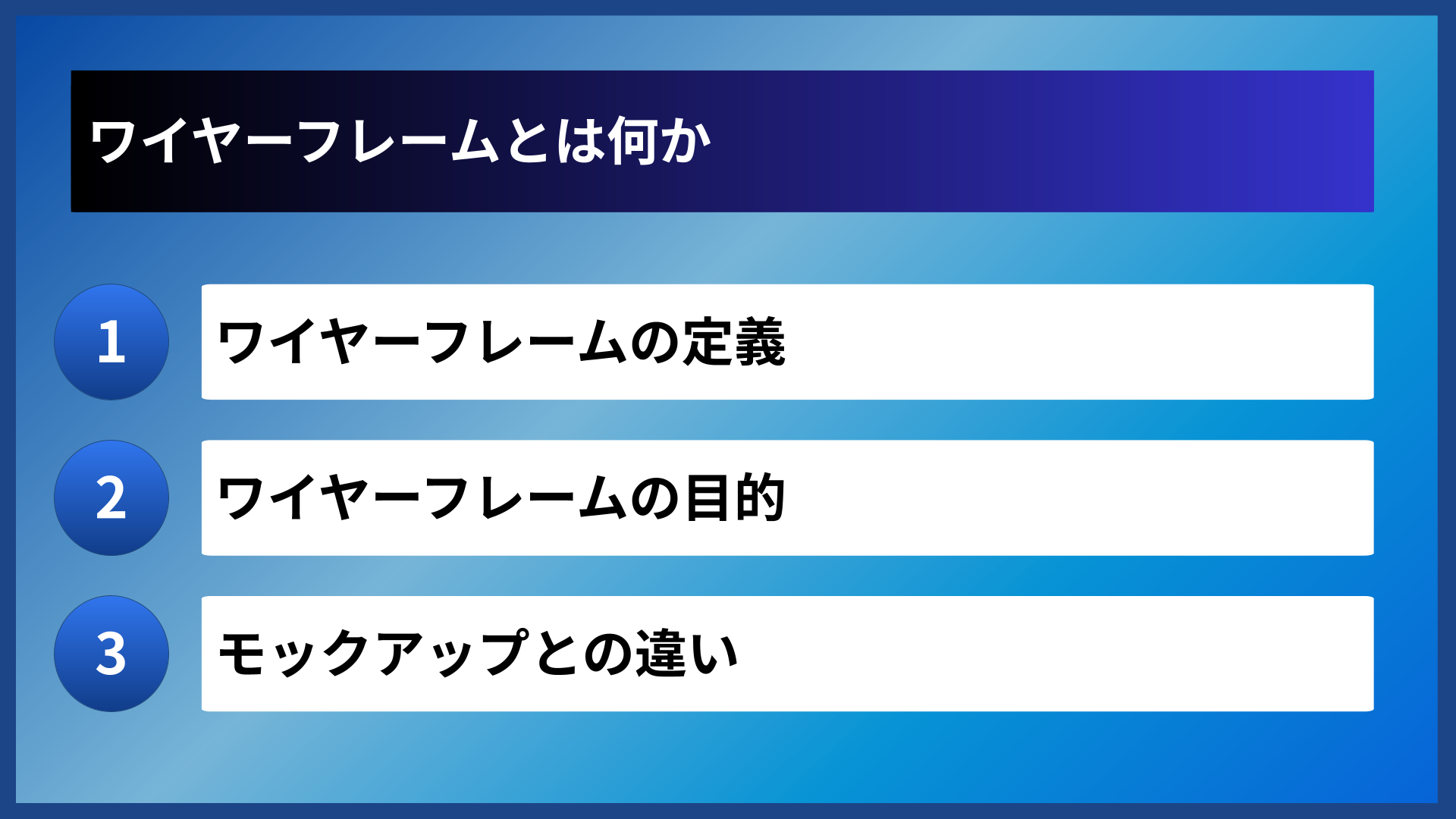
ワイヤーフレームの定義
ワイヤーフレームは、Webページにおける情報の優先順位と配置を決定するための青写真として機能します。具体的には、ヘッダー、ナビゲーション、メインコンテンツ、サイドバー、フッターといった各要素の位置関係を明確にします。
色彩やフォントの装飾を省くことで、構造そのものに集中した検討が可能になります。これにより、見た目の印象に左右されず、ユーザーにとって使いやすい情報設計ができるようになります。
ワイヤーフレームの目的
ワイヤーフレームを作成する主な目的は、制作チーム内での認識のずれを防ぎ、効率的な開発を実現することです。言葉だけでは伝わりにくいページ構成のイメージを、視覚的に共有できるようになります。
また、クライアントへの提案資料としても活用され、デザイン着手前に方向性を確認する際に役立ちます。早い段階で問題点を発見できるため、後工程での手戻りを最小限に抑えられます。
モックアップとの違い
ワイヤーフレームとよく混同されるのが「モックアップ」です。モックアップは、色やグラフィック、フォントなどを含んだ、より完成形に近いビジュアルデザインのことを指します。
ワイヤーフレームが構造の設計図であるのに対し、モックアップは見た目の完成予想図という違いがあります。一般的に、ワイヤーフレームで構造を固めた後、モックアップでデザインを詰めていくという流れで制作が進みます。
以下の表で、ワイヤーフレームとモックアップの違いを整理しています。
| 項目 | ワイヤーフレーム | モックアップ |
|---|---|---|
| 表現内容 | 構成要素の配置・構造 | 色・フォント・画像を含むデザイン |
| 作成タイミング | 企画・設計段階 | デザイン段階 |
| 詳細度 | 低〜中 | 高 |
| 主な用途 | 構造の検討・合意形成 | デザインの確認・承認 |
このように、それぞれの役割を理解して使い分けることが、スムーズな制作進行につながります。

ワイヤーフレームは「何を」「どこに」配置するかを決める設計図です。デザインの前に構造を固めることで、後からの大幅な変更を防げますよ。
ワイヤーフレームの重要性
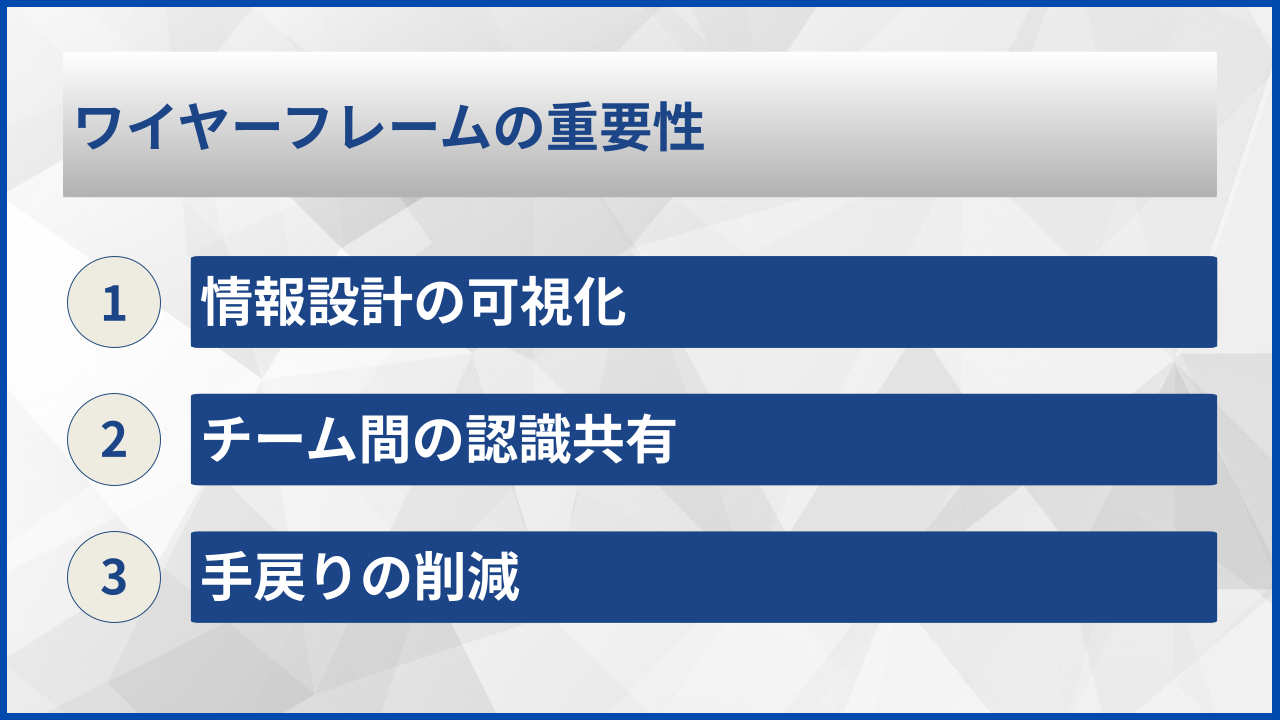
情報設計の可視化
Webサイトには、テキスト、画像、ボタン、フォームなど、さまざまな要素が含まれます。これらの要素をどのように配置するかは、ユーザー体験を左右する重要な要素です。
ワイヤーフレームを作成することで、ユーザーの視線の流れや操作の導線を事前に検討できます。情報の優先順位を視覚化することで、本当に伝えたい内容が適切に配置されているか確認できます。
チーム間の認識共有
Web制作には、ディレクター、デザイナー、エンジニア、ライターなど、多くの職種が関わります。それぞれが異なる専門性を持つため、完成イメージの認識がずれることも少なくありません。
ワイヤーフレームという共通の資料があることで、職種を超えた円滑なコミュニケーションが可能になります。「ヘッダーの下にメインビジュアルを配置」といった抽象的な説明よりも、視覚的な資料があるほうが認識を揃えやすくなります。
手戻りの削減
デザインやコーディングの段階で「やはりこの要素を追加したい」「配置を変えたい」という要望が出ると、大幅な修正が必要になることがあります。このような手戻りは、時間とコストの両面で大きな負担となります。
ワイヤーフレームの段階で構成を十分に検討しておけば、後工程での変更を最小限に抑えられます。設計段階での議論に時間をかけることは、結果的にプロジェクト全体の効率化につながります。
以下は、ワイヤーフレームを活用するメリットをまとめたチェックリストです。
ワイヤーフレーム活用のメリット
- 情報の優先順位を視覚的に確認できる
- チームメンバー間で完成イメージを共有できる
- クライアントへの提案資料として活用できる
- デザイン・コーディング段階での手戻りを防げる
これらのメリットを最大限に活かすためには、ワイヤーフレームの作成方法を正しく理解することが大切です。
ワイヤーフレームは単なる設計図ではなく、チームの共通言語として機能します。早い段階で認識を揃えることが、プロジェクト成功の鍵となるでしょう。
バクヤスAI 記事代行では、
高品質な記事を圧倒的なコストパフォーマンスでご提供!
ワイヤーフレームの作り方
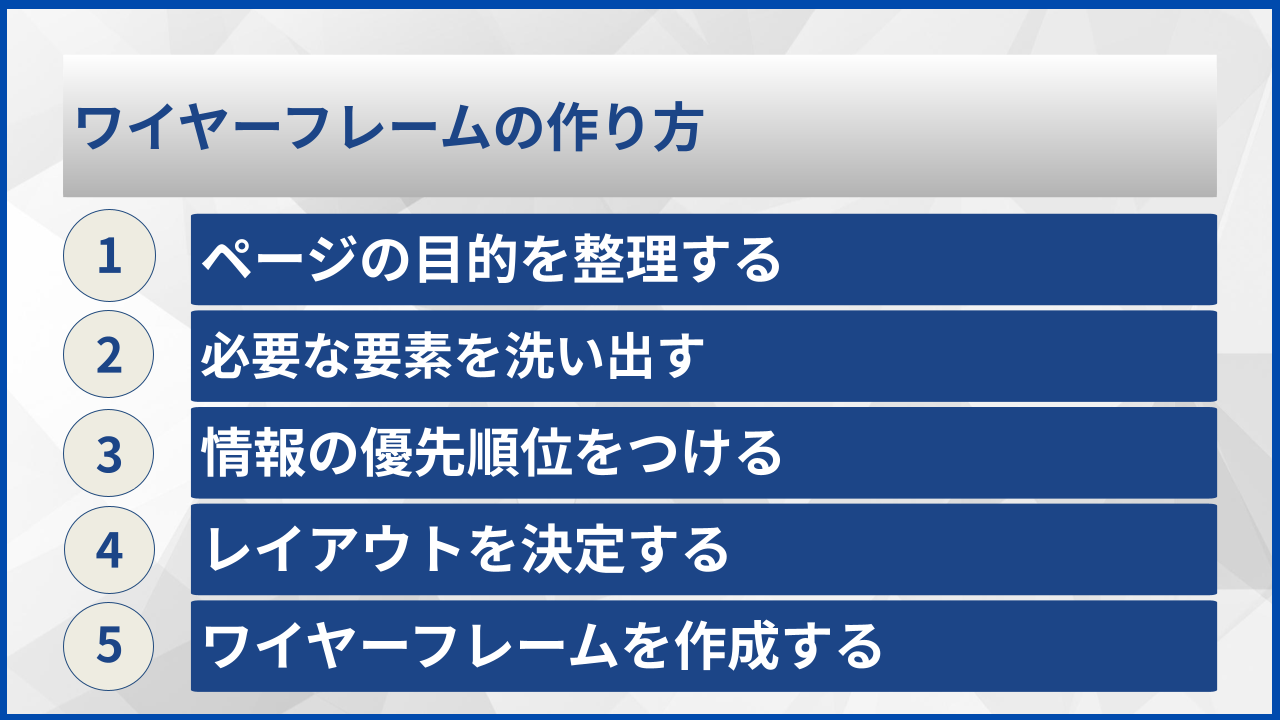
ページの目的を整理する
まずは、作成するページの目的を明確にしましょう。「商品を購入してもらう」「問い合わせを獲得する」「情報を伝える」など、ページごとにゴールは異なります。
目的が曖昧なままワイヤーフレームを作ると、ユーザーを適切に誘導できないページになってしまいます。ターゲットユーザーは誰か、何を達成したいのかを文章で書き出しておくことをおすすめします。
必要な要素を洗い出す
ページの目的が決まったら、そのページに必要な構成要素を洗い出します。一般的なWebページには、以下のような要素が含まれます。
| 要素名 | 役割 | 配置の傾向 |
|---|---|---|
| ヘッダー | ロゴやグローバルナビゲーションを配置 | ページ最上部 |
| メインビジュアル | ページの印象を決める画像やキャッチコピー | ヘッダー直下 |
| メインコンテンツ | ページの主要な情報 | ページ中央 |
| CTA(行動喚起) | ボタンやフォームなどユーザーの行動を促す要素 | 目立つ位置 |
| フッター | サイト情報やリンク集 | ページ最下部 |
この段階では、必要だと思われる要素をすべてリストアップすることが大切です。後から取捨選択すればよいので、漏れがないように洗い出しましょう。
情報の優先順位をつける
洗い出した要素に対して、重要度の順位をつけていきます。ユーザーに最も伝えたい情報は何か、どの情報から見てほしいかを検討します。
一般的に、ユーザーはページの上部から下部へ、左から右へと視線を移動させるため、重要な情報ほど上部や左側に配置するのが効果的です。優先順位が低い情報は、フッター付近やサイドバーに配置することを検討します。
レイアウトを決定する
優先順位をもとに、具体的なレイアウトを決めていきます。Webサイトのレイアウトには、いくつかの代表的なパターンがあります。
代表的なレイアウトパターン
- シングルカラム(1列):スマートフォン向けやLP向き
- 2カラム(2列):メインコンテンツ+サイドバー構成
- 3カラム(3列):情報量の多いポータルサイト向き
- グリッドレイアウト:ギャラリーや商品一覧向き
ページの目的やターゲットデバイスに合わせて、最適なレイアウトを選択しましょう。近年はスマートフォンでの閲覧が増えているため、モバイルファーストの視点も重要です。
ワイヤーフレームを作成する
いよいよ実際にワイヤーフレームを作成します。手書きでもツールを使用しても構いません。重要なのは、決定したレイアウトと要素の配置を正確に表現することです。
作成時は、以下のポイントを意識しましょう。
ワイヤーフレーム作成時のポイント
- 色は使わず、グレースケールで表現する
- テキストは「ダミーテキスト」や「見出し」など仮の表記でよい
- 画像は四角形に×印を入れて表現する
- ボタンやリンクの位置を明確にする
完成したワイヤーフレームは、チームメンバーやクライアントと共有してフィードバックを受けましょう。複数の視点からの意見を取り入れることで、より良い設計に仕上がります。
ワイヤーフレームは一度で完成させようとせず、何度も修正を重ねることが大切です。フィードバックを積極的に取り入れて、より良い設計を目指しましょう。
バクヤスAI 記事代行では、高品質な記事を圧倒的なコストパフォーマンスでご提供!
バクヤスAI 記事代行では、SEOの専門知識と豊富な実績を持つ専任担当者が、キーワード選定からAIを活用した記事作成、人の目による品質チェック、効果測定までワンストップでご支援いたします。
ご興味のある方は、ぜひ資料をダウンロードして詳細をご確認ください。
サービス導入事例

株式会社ヤマダデンキ 様
生成AIの活用により、以前よりも幅広いキーワードで、迅速にコンテンツ作成をすることが可能になりました。
親身になって相談に乗ってくれるTechSuiteさんにより、とても助かっております。
▶バクヤスAI 記事代行導入事例を見る

ワイヤーフレーム作成のツール
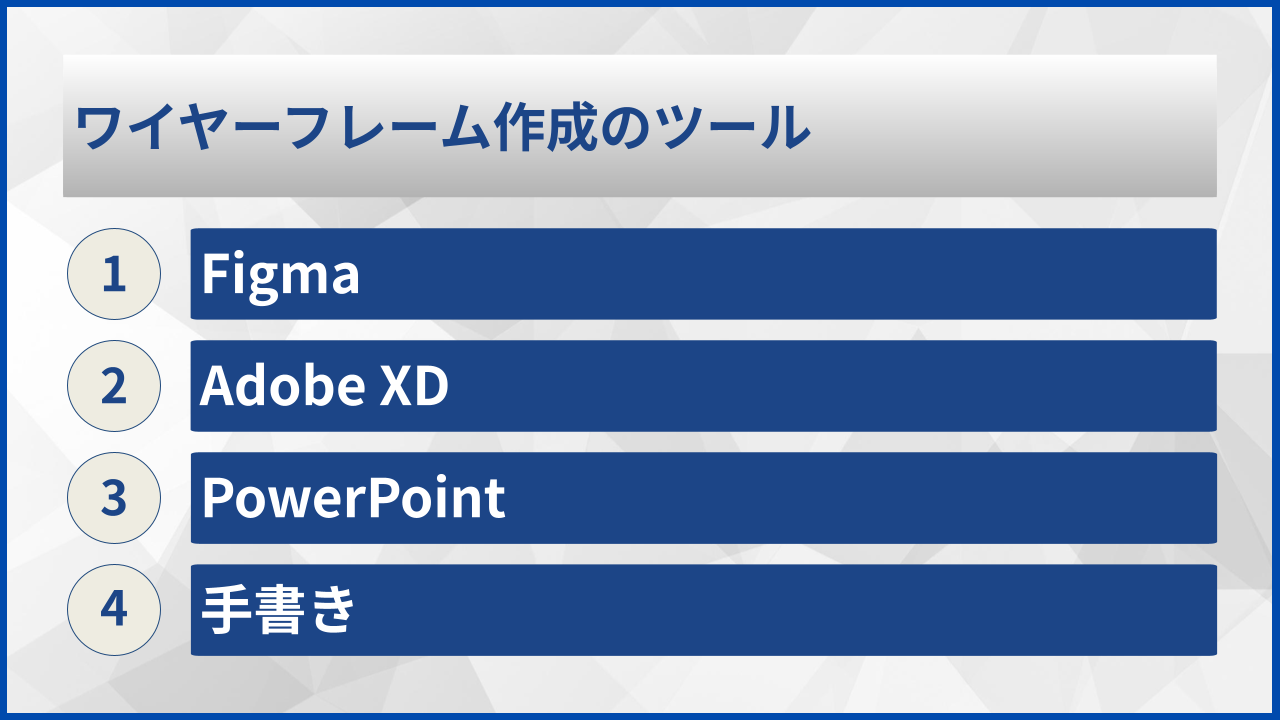
Figma
Figmaは、Web上で動作するデザインツールです。アカウントを作成すれば、無料プランでも基本的な機能を使用できます。
複数人での同時編集が可能なため、チームでのワイヤーフレーム作成に適しています。コメント機能も充実しており、フィードバックのやり取りもツール内で完結します。操作性も直感的で、初心者でも比較的短期間で習得できます。
Adobe XD
Adobe XDは、Adobe社が提供するUI/UXデザインツールです。Photoshopなど他のAdobe製品を使用している方には、操作感が馴染みやすいでしょう。
プロトタイプ機能が充実しており、ワイヤーフレームに動きをつけてユーザーテストを行うことも可能です。無料プランでも1つのプロジェクトを共有できるため、小規模なチームでの利用に適しています。
PowerPoint
Microsoft PowerPointは、プレゼンテーション用のツールですが、ワイヤーフレーム作成にも活用できます。多くの人が使い慣れているため、新たにツールの使い方を覚える必要がありません。
図形の挿入や配置が簡単で、テンプレートを作成しておけば、繰り返しの作業も効率化できます。ただし、本格的なデザインツールと比べると機能は限られるため、シンプルなワイヤーフレーム向きです。
手書き
アイデアをすばやく形にしたい場合は、紙とペンによる手書きも有効な選択肢です。特にブレインストーミングの段階では、ツールを立ち上げる手間なく、すぐに描き始められるメリットがあります。
手書きで方向性を固めてから、デジタルツールで清書するという流れも効率的です。チームでの共有には向きませんが、個人での検討段階では十分に活用できます。
以下の表で、各ツールの特徴を比較しています。
| ツール名 | 費用 | 共同編集 | 学習コスト |
|---|---|---|---|
| Figma | 無料プランあり | 可能 | 低〜中 |
| Adobe XD | 無料プランあり | 可能(制限あり) | 中 |
| PowerPoint | Microsoft 365に含まれる | 可能 | 低 |
| 手書き | 紙とペンのみ | 不可 | なし |
プロジェクトの規模やチーム体制に応じて、最適なツールを選択してください。
初心者の方には、無料で始められるFigmaがおすすめです。チュートリアルも充実しているので、基本操作はすぐに身につけられますよ。
ワイヤーフレーム作成の注意点
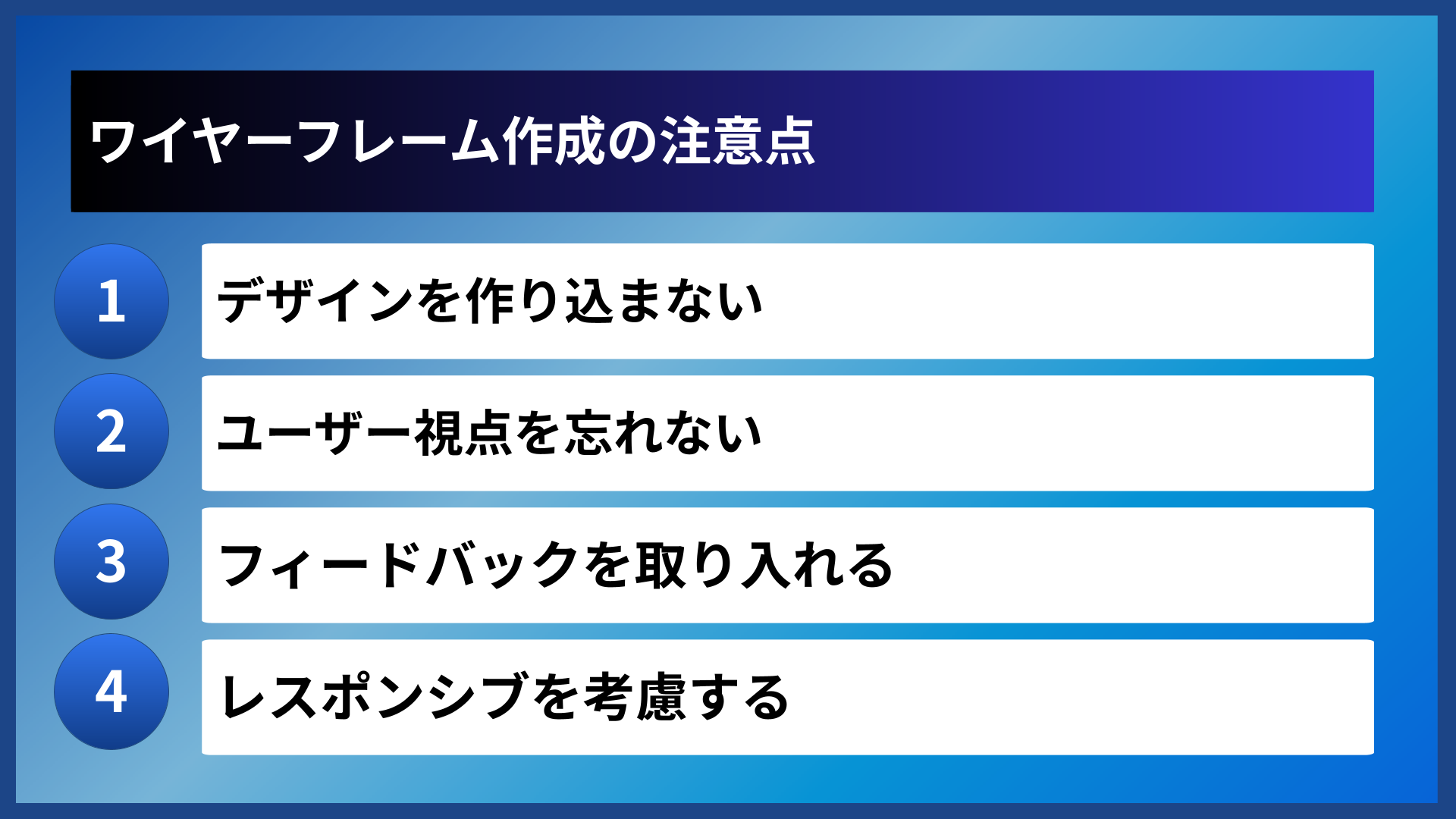
デザインを作り込まない
ワイヤーフレームの段階で、色やフォント、装飾などを作り込んでしまうケースがあります。しかし、これはワイヤーフレームの本来の目的から外れてしまいます。
ワイヤーフレームはあくまで構造を検討するためのものであり、見た目の美しさを追求する段階ではありません。グレースケールでシンプルに表現することで、構造そのものに集中した議論ができます。
ユーザー視点を忘れない
作り手の視点だけでワイヤーフレームを作成すると、ユーザーにとって使いにくいページになることがあります。「伝えたい情報」と「ユーザーが知りたい情報」は必ずしも一致しません。
ワイヤーフレームを検討する際は、ターゲットユーザーの行動や心理を想像することが大切です。実際のユーザーがどのような順序で情報を見たいか、どこでクリックしたいかを考慮しましょう。
フィードバックを取り入れる
ワイヤーフレームは、一人で完成させるものではありません。チームメンバーやクライアントからのフィードバックを積極的に取り入れることで、見落としていた課題が見つかることがあります。
特に、実際にサイトを使用するユーザーに近い立場の人からの意見は、貴重な改善のヒントになります。複数回のレビューサイクルを設けて、段階的に完成度を高めていきましょう。
レスポンシブを考慮する
現代のWebサイトは、パソコン、タブレット、スマートフォンなど、さまざまなデバイスで閲覧されます。そのため、ワイヤーフレームの段階からレスポンシブデザインを意識することが重要です。
画面幅が変わったときに、各要素がどのように配置されるかを検討しておきましょう。パソコン版とスマートフォン版の両方のワイヤーフレームを作成することも効果的です。
ワイヤーフレームはシンプルに保つことがポイントです。構造の検討に集中して、デザインは次の段階で詰めていきましょう。
よくある質問
- ワイヤーフレームは誰が作成するのですか
-
一般的には、Webディレクターや情報設計担当者が作成することが多いです。ただし、小規模なプロジェクトでは、デザイナーやエンジニアが兼任する場合もあります。重要なのは、ページの目的やユーザーのニーズを理解している人が担当することです。
- ワイヤーフレームにはどのくらいの時間をかけるべきですか
-
ページの複雑さやプロジェクトの規模によって異なりますが、1ページあたり数時間から1日程度が目安となります。ただし、初回の作成だけでなく、フィードバックを受けての修正時間も考慮しておく必要があります。設計段階に十分な時間をかけることで、後工程での手戻りを防げます。
- ワイヤーフレームとプロトタイプの違いは何ですか
-
ワイヤーフレームが静的な設計図であるのに対し、プロトタイプは実際に操作できる試作品です。プロトタイプでは、ボタンをクリックしたときのページ遷移や、アニメーションなどの動きを確認できます。ワイヤーフレームで構造を固めた後、必要に応じてプロトタイプを作成するという流れが一般的です。
まとめ
ワイヤーフレームとは、Webサイトやアプリケーションの構成要素と配置を視覚的に表現した設計図です。色やグラフィックを省いたシンプルな表現により、構造そのものに集中した検討ができます。
ワイヤーフレームを作成することで、チーム間での認識共有がスムーズになり、デザインやコーディング段階での手戻りを防げます。作成時は、ページの目的整理から始めて、要素の洗い出し、優先順位付け、レイアウト決定という手順で進めていきましょう。
FigmaやAdobe XDなど、無料で使える便利なツールも多数あります。まずはシンプルなページから作成を始めて、徐々にスキルを高めていくことをおすすめします。ワイヤーフレームの活用により、効率的で質の高いWeb制作を実現してください。