



Excelで大量のリンクを作成する必要があるとき、一つずつ手作業で設定していませんか。HYPERLINK関数を使えば、セルの値を活用して自動的にリンクを生成できるため、作業効率が大幅に向上します。この関数は、Webページへのリンクだけでなく、他のシートやファイルへの参照、メールアドレスへのリンクなど、幅広い用途に対応しています。本記事では、HYPERLINK関数の基本的な使い方から応用テクニックまで、実務で役立つ知識を徹底的に解説します。数式を使ったリンク作成をマスターして、日々のExcel作業を効率化しましょう。
- HYPERLINK関数の基本構文と引数の意味
HYPERLINK関数は2つの引数で構成され、リンク先とセルに表示するテキストを指定できます
- Excelでリンクを作成する具体的な方法
Webサイト、別シート、ファイル、メールアドレスなど、目的別のリンク作成手順を紹介します
- 実務で使える応用テクニックとトラブル対処法
他の関数との組み合わせや、リンクが機能しない場合の解決策を詳しく説明します
HYPERLINK関数の基本を理解する
HYPERLINK関数の構文
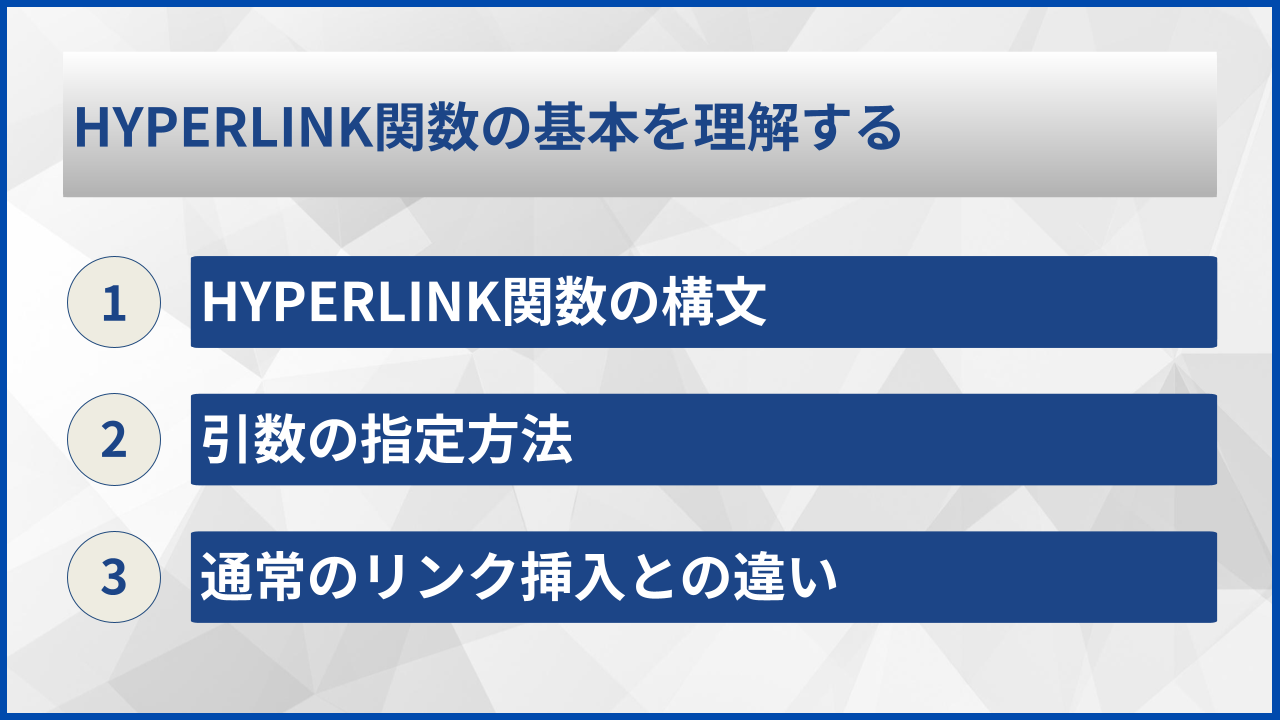
HYPERLINK関数の構文は「=HYPERLINK(リンク先, [別名])」という形式で、2つの引数で構成されています。第1引数の「リンク先」は必須で、移動先のURLやファイルパス、セル参照などを指定します。第2引数の「別名」は省略可能で、セルに表示するテキストを設定できます。
別名を省略した場合は、リンク先のURLやパスがそのままセルに表示されます。見やすさを考慮して、通常は別名を指定することが推奨されます。
| 引数 | 必須/省略可 | 説明 |
|---|---|---|
| リンク先 | 必須 | 移動先のURL、ファイルパス、セル参照を指定 |
| 別名 | 省略可 | セルに表示するテキストを指定 |
引数の指定方法
リンク先の指定方法は、目的によって異なります。Webページへのリンクの場合は「https://」から始まるURLを、ファイルへのリンクの場合はファイルパスを指定します。
引数は文字列として指定するため、直接入力する場合はダブルクォーテーションで囲む必要があります。セル参照を使用する場合は、ダブルクォーテーションは不要です。
通常のリンク挿入との違い
右クリックメニューやリボンから挿入する通常のハイパーリンクは、静的な設定となります。一度設定したリンク先を変更するには、再度編集作業が必要です。
一方、HYPERLINK関数を使用したリンクは、数式として動的に生成されます。参照元のセルの値が変わればリンク先も自動で更新されるため、大量のリンクを管理する際に便利です。

HYPERLINK関数は数式として動作するため、データの変更に合わせてリンクも自動更新されます。大量のリンク管理には欠かせない機能ですよ。
Excelでリンクを作成する手順
Webサイトへのリンク
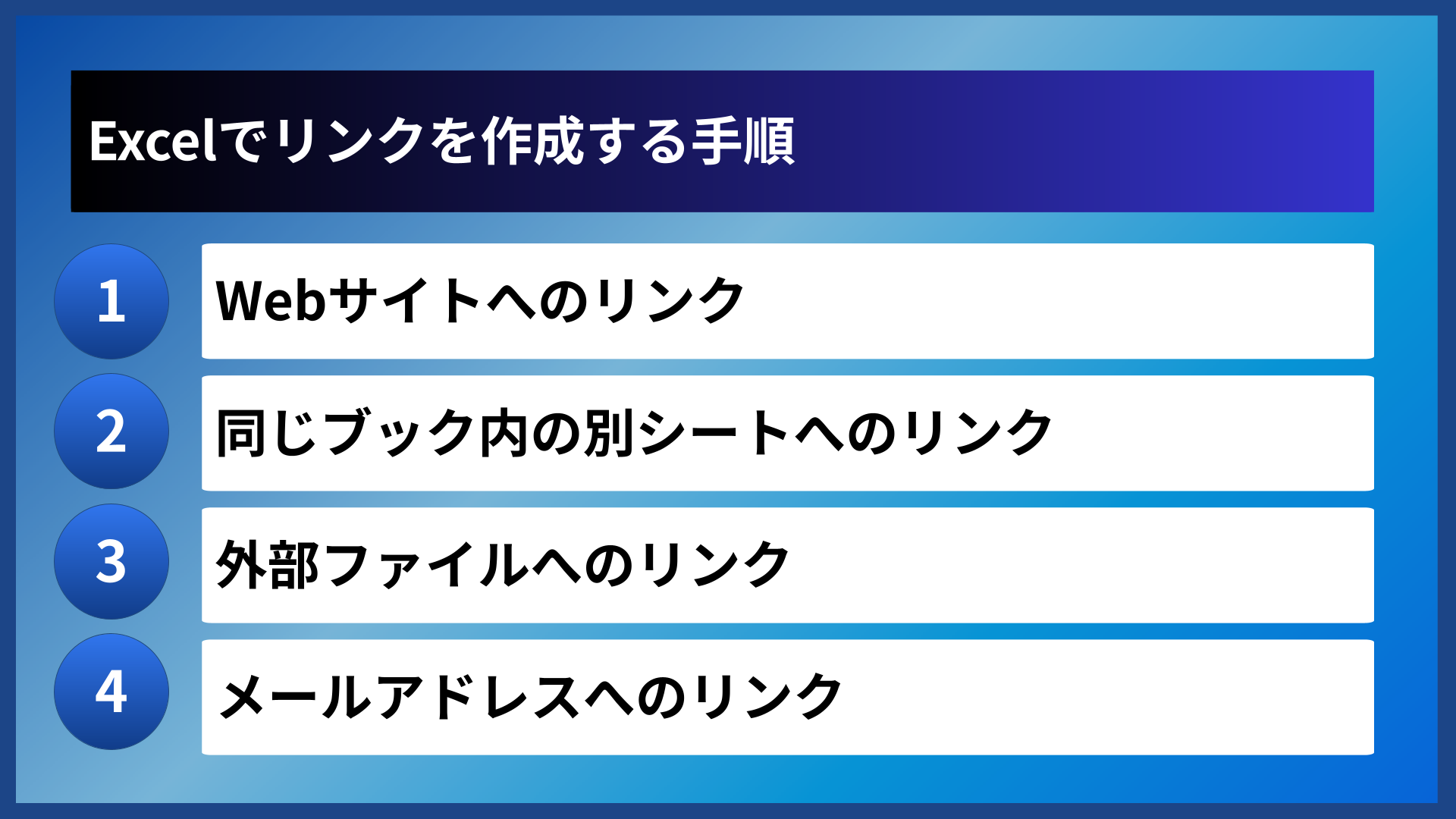
Webサイトへのリンクを作成する場合は、「https://」または「http://」から始まるURLを第1引数に指定します。例えば、「=HYPERLINK(“https://example.com”, “サンプルサイト”)」と入力すると、「サンプルサイト」という表示テキストでリンクが作成されます。
URLを別のセルに入力しておき、そのセルを参照する方法も効果的です。「=HYPERLINK(A1, “リンク”)」のようにすると、A1セルのURLをリンク先として使用できます。
同じブック内の別シートへのリンク
同じExcelブック内の別シートにジャンプするリンクも作成できます。この場合、リンク先の指定形式が重要です。「#シート名!セル番地」という形式で指定します。
例えば、「Sheet2」のA1セルに移動するリンクは「=HYPERLINK(“#Sheet2!A1”, “Sheet2へ”)」となります。シート名にスペースが含まれる場合は、シート名をシングルクォーテーションで囲んでください。
| リンク先の種類 | 数式の例 | 説明 |
|---|---|---|
| Webサイト | =HYPERLINK(“https://example.com”, “表示名”) | URLを直接指定 |
| 同一ブック内シート | =HYPERLINK(“#Sheet2!A1”, “Sheet2へ”) | #記号とシート名!セル番地 |
| 別のファイル | =HYPERLINK(“C:\フォルダ\file.xlsx”, “ファイルを開く”) | ファイルのフルパス |
| メールアドレス | =HYPERLINK(“mailto:test@example.com”, “メール送信”) | mailto:を付ける |
外部ファイルへのリンク
別のExcelファイルやPDF、Wordファイルなどへのリンクも作成可能です。ファイルのフルパスを第1引数に指定します。
「=HYPERLINK(“C:\Users\Documents\report.xlsx”, “レポートを開く”)」のように記述します。ネットワーク上の共有フォルダにあるファイルへのリンクも同様に作成できます。
メールアドレスへのリンク
メールソフトを起動するリンクを作成するには、「mailto:」プロトコルを使用します。「=HYPERLINK(“mailto:info@example.com”, “お問い合わせ”)」と入力すると、クリック時にメールソフトが起動し、宛先が自動入力された状態で新規メール作成画面が開きます。
件名や本文を事前に設定することも可能です。「mailto:info@example.com?subject=お問い合わせ」のように、URLパラメータを追加して指定できます。
HYPERLINK関数で作成できるリンクの種類
- Webサイトへのリンク(https://やhttp://で始まるURL)
- 同一ブック内の別シートへのリンク
- 外部ファイルへのリンク(Excel、PDF、Wordなど)
- メールアドレスへのリンク(mailto:プロトコル)
リンク先の種類によって指定形式が異なる点を押さえておきましょう。特にシート内リンクの「#」記号は忘れやすいので注意が必要です。
バクヤスAI 記事代行では、
高品質な記事を圧倒的なコストパフォーマンスでご提供!
HYPERLINK関数の応用テクニック
セル参照でリンクを動的に生成
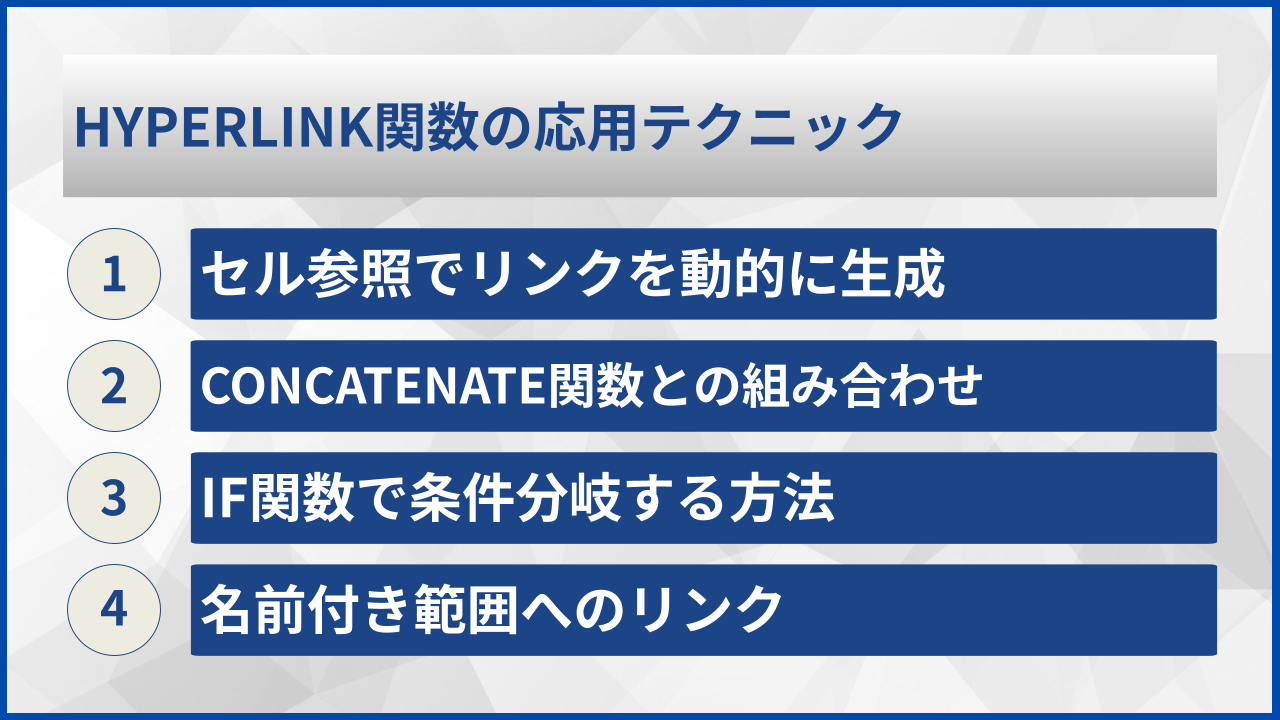
HYPERLINK関数の最大の利点は、セルの値を参照してリンクを動的に生成できることです。例えば、A列に商品コードが入力されている場合、その値を使ってURLを自動生成できます。
「=HYPERLINK(“https://example.com/product/”&A1, A1)」のようにCONCATENATE関数や&演算子を使って、URLの一部にセルの値を組み込めます。データが更新されれば、リンクも自動的に変更されます。
CONCATENATE関数との組み合わせ
複数のセルの値を組み合わせて複雑なURLを生成する場合は、CONCATENATE関数または&演算子が活用できます。ベースURLと可変部分を分けて管理することで、柔軟なリンク生成が実現します。
例えば、「=HYPERLINK(CONCATENATE($B$1, A2, $C$1), “詳細を見る”)」とすると、B1セルのベースURL、A2セルのID、C1セルのパラメータを結合したリンクが作成されます。
IF関数で条件分岐する方法
IF関数と組み合わせることで、条件によってリンク先を切り替えることも可能です。「=IF(A1=”国内”, HYPERLINK(“https://jp.example.com”, “日本サイト”), HYPERLINK(“https://en.example.com”, “英語サイト”))」のように記述します。
条件分岐を使えば、データの値に応じて適切なリンク先を自動選択できるため、複雑な業務フローにも対応できます。
名前付き範囲へのリンク
Excelでは特定のセル範囲に名前を付けることができます。HYPERLINK関数では、この名前付き範囲をリンク先として指定することも可能です。
「=HYPERLINK(“#売上データ”, “売上データへジャンプ”)」のように記述します。名前付き範囲を使用すると、シート構成が変更されてもリンクが正しく機能する可能性が高まります。
| 組み合わせる関数 | 用途 | メリット |
|---|---|---|
| CONCATENATE / &演算子 | 複数の値を結合してURL生成 | 動的なリンク作成が可能 |
| IF関数 | 条件によるリンク先の切り替え | 柔軟な分岐処理 |
| INDIRECT関数 | 文字列からセル参照を生成 | 可変的な参照先指定 |
| TEXT関数 | 日付や数値の書式変換 | URL内での適切な形式変換 |
他の関数と組み合わせることで、HYPERLINK関数の可能性は大きく広がります。まずはセル参照による動的生成から試してみましょう。
バクヤスAI 記事代行では、高品質な記事を圧倒的なコストパフォーマンスでご提供!
バクヤスAI 記事代行では、SEOの専門知識と豊富な実績を持つ専任担当者が、キーワード選定からAIを活用した記事作成、人の目による品質チェック、効果測定までワンストップでご支援いたします。
ご興味のある方は、ぜひ資料をダウンロードして詳細をご確認ください。
サービス導入事例

株式会社ヤマダデンキ 様
生成AIの活用により、以前よりも幅広いキーワードで、迅速にコンテンツ作成をすることが可能になりました。
親身になって相談に乗ってくれるTechSuiteさんにより、とても助かっております。
▶バクヤスAI 記事代行導入事例を見る
リンクが機能しない場合の対処法
URLの記述ミスを確認する
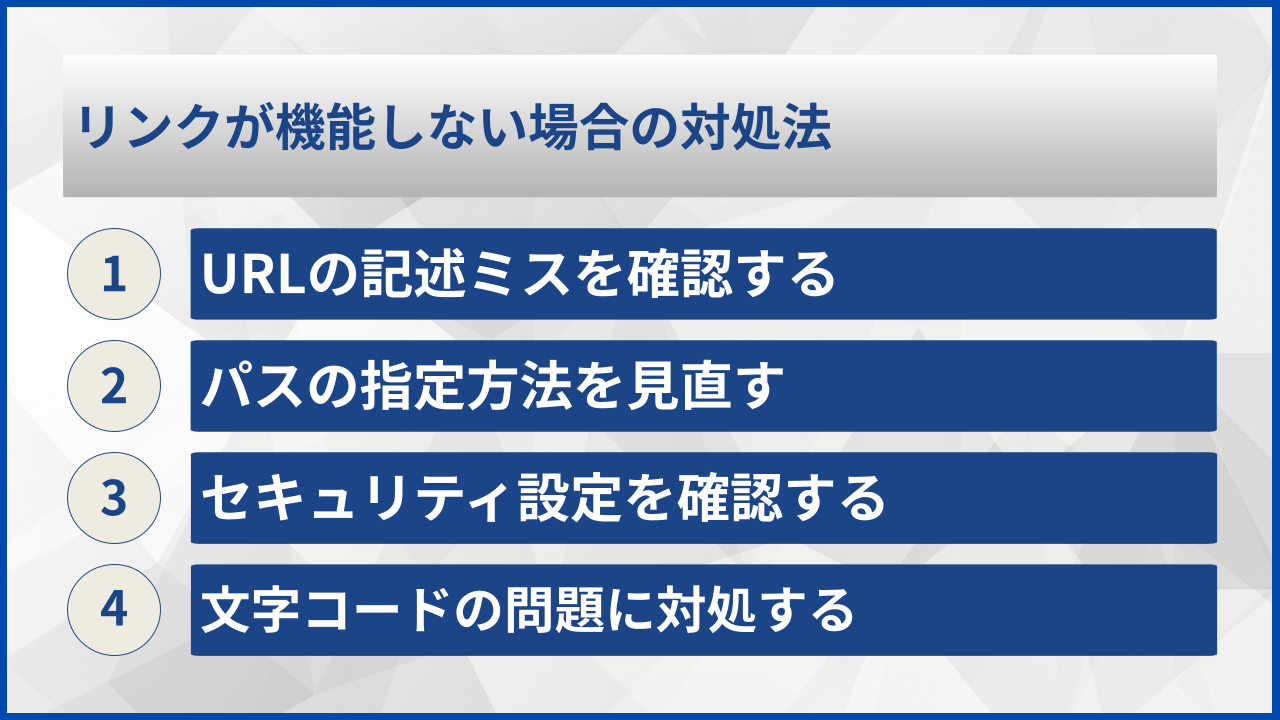
最も多い原因は、URLの記述ミスです。「https://」の綴りが間違っていたり、必要な記号が抜けていたりする場合があります。特に、同一ブック内のシートへのリンクでは、先頭の「#」記号を忘れやすいので注意が必要です。
リンクが機能しない場合は、まず数式バーでURLの記述を確認しましょう。スペルミスや余分な空白がないかチェックすることが重要です。
パスの指定方法を見直す
外部ファイルへのリンクでは、ファイルパスの指定方法が問題になることがあります。ファイルが移動されていたり、ネットワークドライブへのアクセス権限がなかったりする場合、リンクは機能しません。
絶対パスと相対パスの違いも重要です。ファイルを他の場所にコピーする可能性がある場合は、相対パスでの指定を検討してください。
リンクが機能しない場合の確認ポイント
- URLやパスの綴りに誤りがないか
- シート内リンクの場合、先頭に「#」が付いているか
- ダブルクォーテーションで正しく囲まれているか
- リンク先のファイルやシートが存在するか
セキュリティ設定を確認する
Excelのセキュリティ設定によっては、ハイパーリンクの実行がブロックされる場合があります。特に企業の管理下にあるPCでは、セキュリティポリシーによって外部リンクが制限されていることがあります。
また、Webサイトへのリンクの場合、ファイアウォールやプロキシの設定が影響している可能性もあります。IT部門に確認することをお勧めします。
文字コードの問題に対処する
URLに日本語や特殊文字が含まれる場合、エンコードの問題でリンクが正しく機能しないことがあります。この場合は、URLエンコード(パーセントエンコーディング)された形式で指定する必要があります。
ENCODEURL関数を使用すると、自動的にURLエンコードを行えます。「=HYPERLINK(ENCODEURL(A1), “リンク”)」のように組み合わせて使用できます。
リンクエラーの多くは記述ミスが原因です。数式を一つずつ確認していけば、必ず解決策が見つかるはずです!

実務で活用できる具体的な使用例
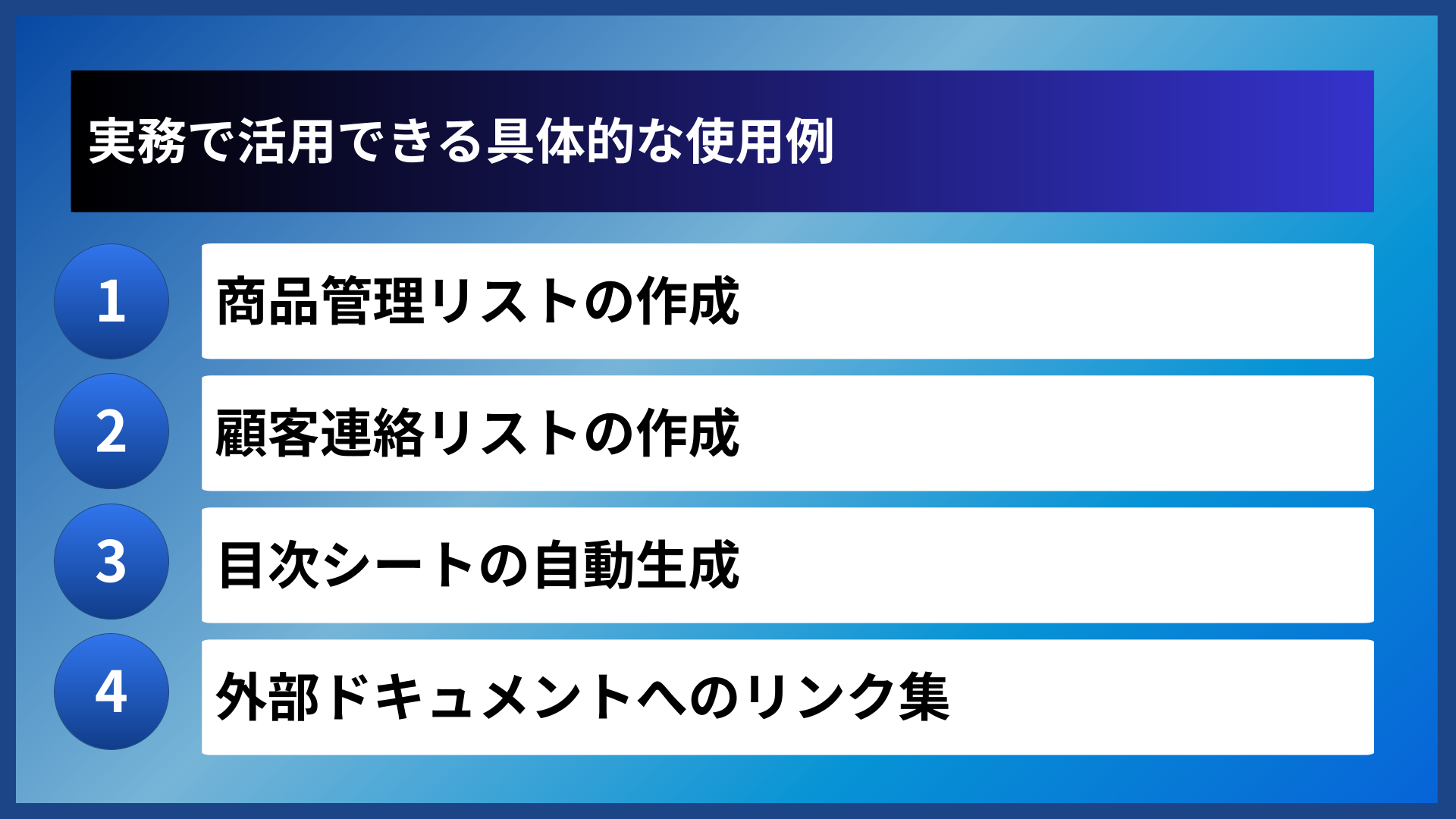
商品管理リストの作成
商品コードから自動的に商品詳細ページへのリンクを生成する仕組みを作れます。A列に商品コードを入力し、B列に「=HYPERLINK(“https://inventory.example.com/item/”&A2, “詳細”)」という数式を設定します。
商品コードを入力するだけで、対応する詳細ページへのリンクが自動生成されるため、大量の商品を管理する際に非常に便利です。
| 活用シーン | 数式例 | 効果 |
|---|---|---|
| 商品管理 | =HYPERLINK(“https://site.com/”&A1, “詳細”) | 商品ページへ即座にアクセス |
| 顧客管理 | =HYPERLINK(“mailto:”&B1, “メール送信”) | 顧客へのメール作成を効率化 |
| 文書管理 | =HYPERLINK(C1, “ファイルを開く”) | 関連文書への素早いアクセス |
| 目次作成 | =HYPERLINK(“#”&D1&”!A1″, D1) | シート間の移動を簡単に |
顧客連絡リストの作成
顧客のメールアドレスが入力されたリストから、ワンクリックでメールを送信できる仕組みを作成できます。「=HYPERLINK(“mailto:”&B2&”?subject=お問い合わせ”, “メール送信”)」のように設定すると、件名付きのメール作成画面が開きます。
電話番号をクリックで発信できるようにする場合は、「tel:」プロトコルを使用します。スマートフォンやタブレットでExcelを使用する際に特に便利です。
目次シートの自動生成
複数のシートを持つワークブックでは、目次シートを作成してナビゲーションを効率化できます。HYPERLINK関数とINDIRECT関数を組み合わせることで、シート名の一覧から自動的にリンクを生成できます。
各シートの先頭に「目次に戻る」リンクを設置すると、さらに使いやすくなります。大規模なワークブックの管理に効果的な方法です。
外部ドキュメントへのリンク集
関連する外部ファイルへのリンクを一覧化することで、必要な資料に素早くアクセスできる環境を構築できます。ファイルパスを別の列に保存しておき、HYPERLINK関数で参照する形式が管理しやすいでしょう。
ネットワーク上の共有フォルダに保存されているファイルへのリンクも作成できるため、チームでの情報共有にも活用できます。
HYPERLINK関数を活用する際のポイント
- URLやパスは別セルで管理すると変更が容易
- 表示テキストは分かりやすい名前を設定する
- 定期的にリンク切れがないか確認する
- 重要なリンクは別途バックアップを取る
実務では、商品管理や顧客管理など様々な場面でHYPERLINK関数が役立ちます。まずは身近な業務から試してみてください。
よくある質問
- HYPERLINK関数で作成したリンクの色やスタイルを変更できますか
-
HYPERLINK関数で作成したリンクは、通常のセルと同様に書式設定で色やフォントを変更できます。ただし、デフォルトの青色下線スタイルはExcelの設定に依存するため、セルの書式設定から個別に調整する必要があります。リンクをクリックした後に表示される紫色も、同様にカスタマイズ可能です。
- HYPERLINK関数はGoogleスプレッドシートでも使用できますか
-
はい、GoogleスプレッドシートでもHYPERLINK関数を使用できます。構文もExcelとほぼ同じで、「=HYPERLINK(リンク先, 別名)」の形式で記述します。ただし、一部の機能や挙動に違いがある場合があるため、使用前に動作確認を行うことをお勧めします。
- リンクを削除せずにリンク機能だけを無効にする方法はありますか
-
HYPERLINK関数自体を無効にする直接的な方法はありませんが、セルを選択して「値として貼り付け」を行うと、リンクが解除されてテキストだけが残ります。また、数式を一時的にコメントアウト(先頭にアポストロフィを追加)することで、リンク機能を無効にしながら数式を保持することも可能です。
まとめ
HYPERLINK関数は、Excelでリンクを効率的に作成・管理するための強力なツールです。基本構文は「=HYPERLINK(リンク先, 別名)」とシンプルで、Webサイト、別シート、外部ファイル、メールアドレスなど、様々なリンク先に対応しています。
他の関数と組み合わせることで、セルの値を参照した動的なリンク生成や条件分岐によるリンク先の切り替えなど、高度な活用も可能になります。商品管理リストや顧客連絡リスト、目次シートの作成など、実務で幅広く活用できる関数です。
リンクが機能しない場合は、URLの記述ミスやパスの指定方法、セキュリティ設定などを確認してください。まずは基本的な使い方から始めて、徐々に応用テクニックを取り入れていくことで、Excel作業の効率を大幅に向上させることができるでしょう。

