



Chromeでウェブサイトにアクセスしようとした際に「ERR_EMPTY_RESPONSE」というエラーメッセージが表示されることがあります。このエラーは、サーバーからの応答が空であることを示しており、ウェブページを正常に表示できない状態を意味します。原因としては、ブラウザのキャッシュやCookie、ネットワーク設定の問題、ファイアウォールやセキュリティソフトの干渉など、さまざまな要因が考えられます。特にWordPressサイトを運営している方にとっては、サイトの閲覧や管理画面へのアクセスができなくなる深刻な問題となることもあります。この記事では、ERR_EMPTY_RESPONSEエラーの原因を詳しく解説し、ChromeやWordPress環境で試すべき具体的な解決方法を順を追ってご紹介します。
- ERR_EMPTY_RESPONSEエラーが発生する主な原因
ブラウザのキャッシュ破損やネットワーク設定の不具合、セキュリティソフトの干渉などが主な原因として挙げられます。
- Chromeブラウザで実行できる基本的な対処法
キャッシュのクリアやシークレットモードでのアクセス、拡張機能の無効化など、段階的に試せる解決策があります。
- WordPressサイトで発生した場合の専門的な解決方法
プラグインの競合確認やサーバー設定の見直しなど、WordPress特有の対処法も実践できます。
ERR_EMPTY_RESPONSEの原因
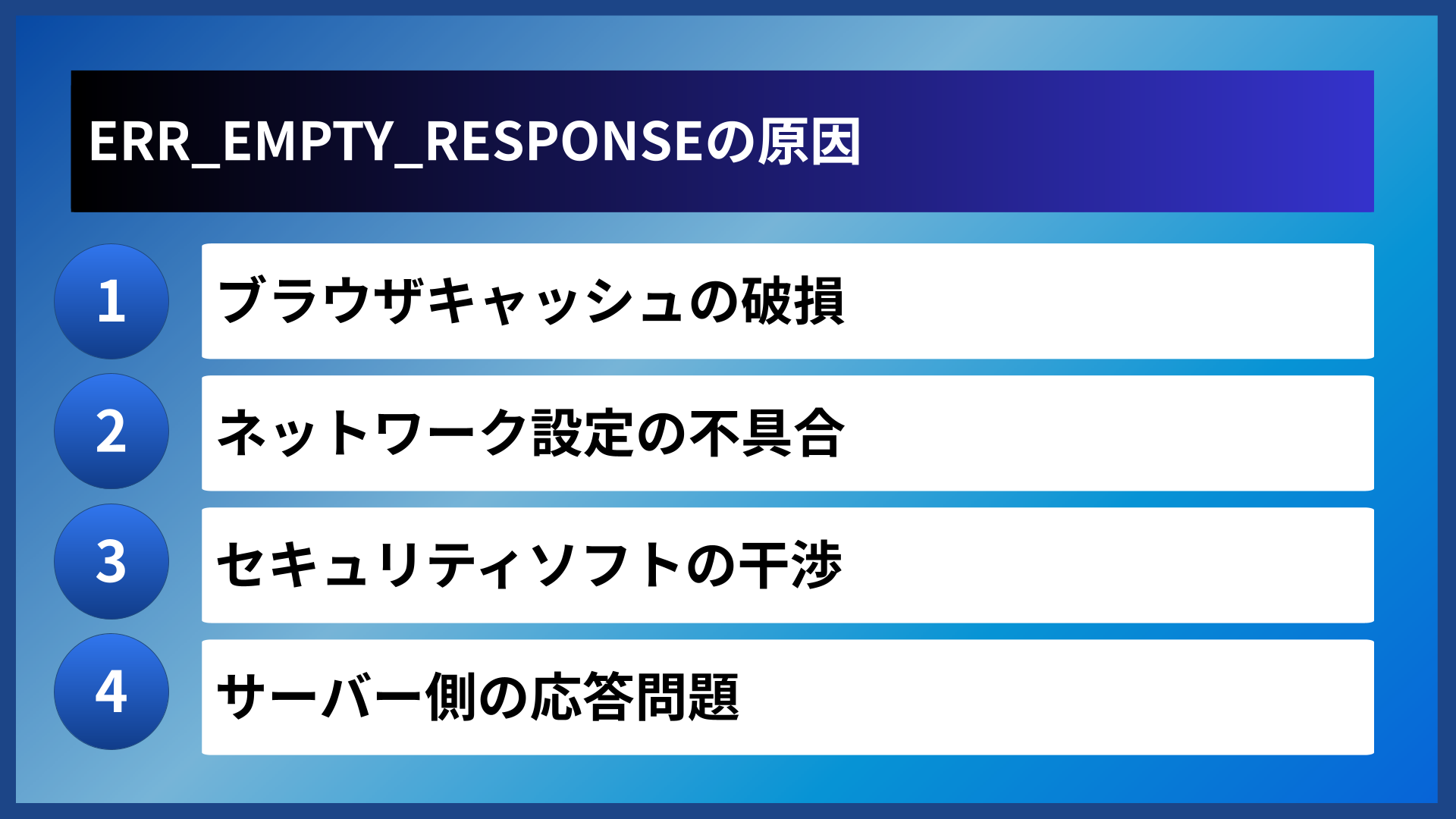
ブラウザキャッシュの破損
ブラウザに保存されたキャッシュデータが破損していると、ERR_EMPTY_RESPONSEエラーが発生することがあります。キャッシュはウェブページの読み込みを高速化するために一時的に保存されるデータですが、古くなったり破損したりすると、正常な通信の妨げになります。
特に長期間ブラウザのキャッシュをクリアしていない場合や、アップデート後に不整合が生じた場合にこの問題が起きやすくなります。
ネットワーク設定の不具合
インターネット接続やDNS設定に問題があると、サーバーとの通信が正常に行われなくなります。DNS(Domain Name System)は、ドメイン名をIPアドレスに変換する役割を持っており、この変換がうまくいかないとサーバーに到達できません。
ルーターの不具合やISP(インターネットサービスプロバイダ)の一時的な障害も、ERR_EMPTY_RESPONSEエラーの原因となることがあります。
セキュリティソフトの干渉
ファイアウォールやウイルス対策ソフトが、特定のウェブサイトへの接続をブロックしている場合があります。セキュリティソフトは悪意のある通信を遮断する役割がありますが、誤検知により正常なサイトへのアクセスも制限されることがあります。
VPN(仮想プライベートネットワーク)やプロキシ設定も、通信経路を変更するため、同様の問題を引き起こす可能性があります。
サーバー側の応答問題
アクセス先のサーバーが過負荷状態にあったり、設定に問題があったりすると、応答を返せなくなることがあります。サーバーのメンテナンス中や、サーバーリソースが不足している場合にこのエラーが表示されることがあります。
以下の表は、ERR_EMPTY_RESPONSEエラーの主な原因と、それぞれの特徴をまとめたものです。
| 原因カテゴリ | 具体的な原因 | 影響範囲 |
|---|---|---|
| ブラウザ関連 | キャッシュ破損・Cookie問題・拡張機能の競合 | 特定のブラウザのみ |
| ネットワーク関連 | DNS設定・ルーター不具合・ISP障害 | すべてのデバイス |
| セキュリティ関連 | ファイアウォール・VPN・プロキシ設定 | 設定されたデバイス |
| サーバー関連 | サーバー過負荷・設定ミス・メンテナンス | すべてのユーザー |
原因を特定する際は、エラーが特定のサイトのみで発生するのか、すべてのサイトで発生するのかを確認することが有効です。

ERR_EMPTY_RESPONSEの原因は多岐にわたるため、まずは自分の環境でどの原因が当てはまるか確認することから始めましょう。
Chromeで試すべき基本対処法
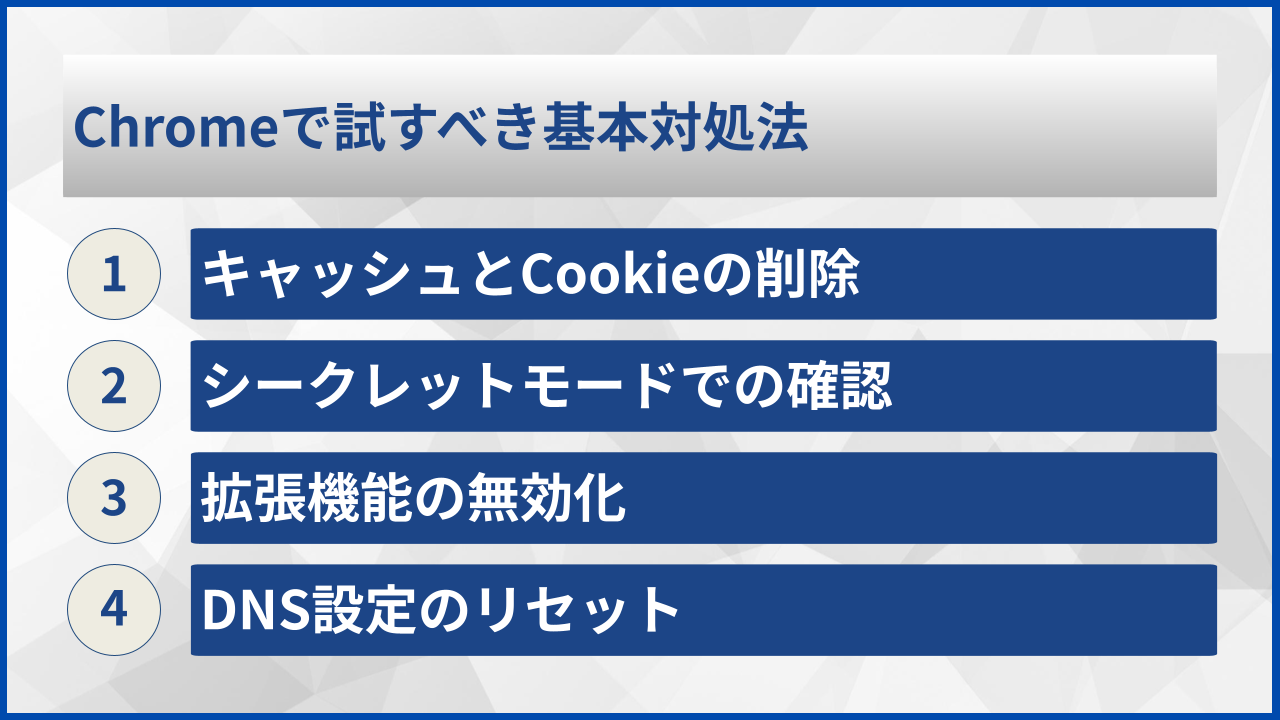
キャッシュとCookieの削除
最初に試すべき対処法は、Chromeのキャッシュとcookieを削除することです。この操作により、破損したデータや古い情報がリセットされ、ERR_EMPTY_RESPONSEエラーが解消される可能性があります。
キャッシュクリアの手順は以下の通りです。
Chromeのキャッシュクリア手順
- Chromeの右上にある三点メニューをクリック
- 「設定」→「プライバシーとセキュリティ」を選択
- 「閲覧履歴データの削除」をクリック
- 「キャッシュされた画像とファイル」と「Cookieと他のサイトデータ」にチェック
- 「データを削除」をクリック
キャッシュをクリアした後は、ブラウザを再起動してから問題のサイトにアクセスしてみてください。
シークレットモードでの確認
シークレットモード(プライベートブラウジング)でアクセスすることで、拡張機能やキャッシュの影響を受けずにサイトを表示できます。これにより、問題がブラウザの設定に起因するものかどうかを判断できます。
シークレットモードでは正常に表示されるのに通常モードでエラーが出る場合は、拡張機能やキャッシュが原因である可能性が高いです。
シークレットモードを開くには、Chromeで「Ctrl + Shift + N」(Macの場合は「Command + Shift + N」)を押すか、メニューから「新しいシークレットウィンドウ」を選択します。
拡張機能の無効化
Chromeの拡張機能が原因でERR_EMPTY_RESPONSEエラーが発生することがあります。特に、広告ブロッカーやセキュリティ関連の拡張機能が通信に干渉する場合があります。
拡張機能を管理するには、Chromeのアドレスバーに「chrome://extensions/」と入力してアクセスします。すべての拡張機能を一時的に無効にして、エラーが解消するか確認してください。
解消した場合は、拡張機能を1つずつ有効にしていくことで、問題の原因となっている拡張機能を特定できます。
DNS設定のリセット
DNSキャッシュが破損していると、ドメイン名の解決に失敗することがあります。DNSキャッシュをクリアすることで、この問題を解決できる場合があります。
以下の表は、各OSでのDNSキャッシュクリア方法をまとめたものです。
| OS | コマンド | 実行方法 |
|---|---|---|
| Windows | ipconfig /flushdns | コマンドプロンプトを管理者権限で実行 |
| macOS | sudo dscacheutil -flushcache | ターミナルで実行 |
| Linux | sudo systemd-resolve –flush-caches | ターミナルで実行 |
DNSキャッシュをクリアした後は、ブラウザを再起動して再度アクセスを試みてください。
基本的な対処法から順に試すことで、多くの場合ERR_EMPTY_RESPONSEエラーを解決できます。
バクヤスAI 記事代行では、
高品質な記事を圧倒的なコストパフォーマンスでご提供!
ネットワーク設定を見直す方法
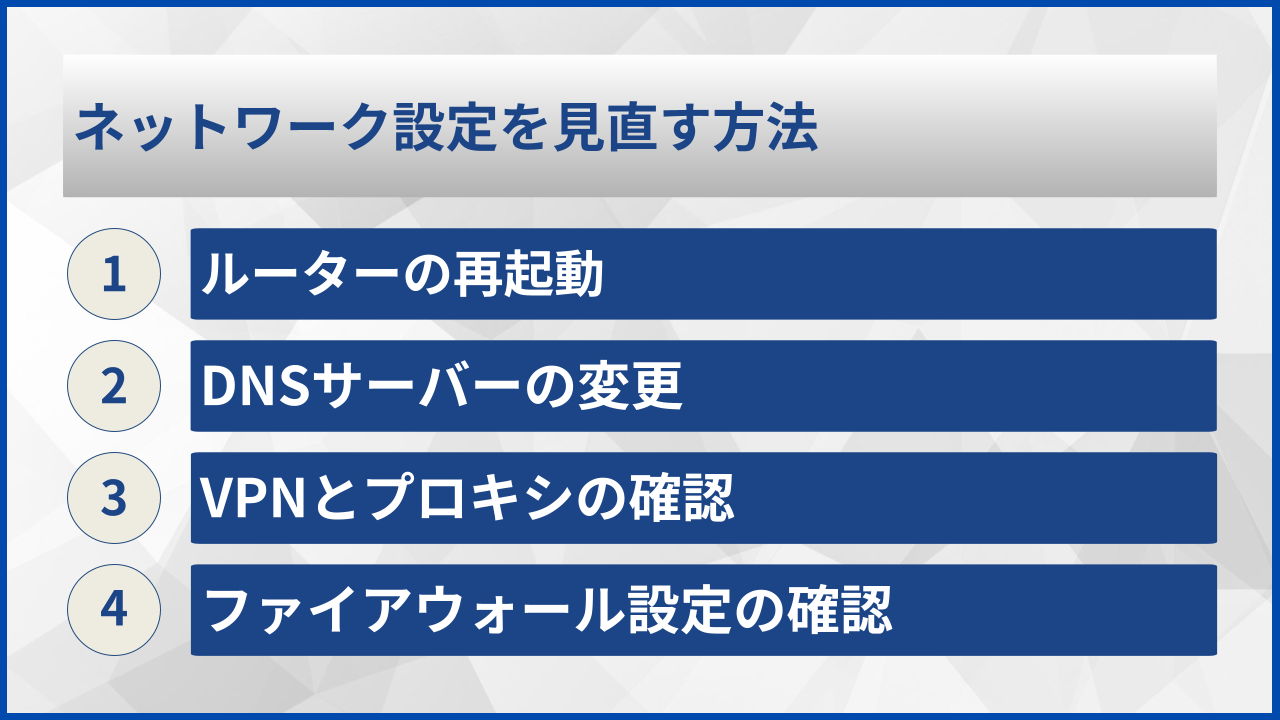
ルーターの再起動
最もシンプルで効果的な対処法の1つが、ルーターの再起動です。ルーターは長時間稼働し続けると、内部メモリの問題やキャッシュの蓄積により、正常に機能しなくなることがあります。
ルーターの電源を切り、30秒から1分程度待ってから再度電源を入れてください。完全に起動するまで数分待ってから、インターネット接続を確認します。
DNSサーバーの変更
ISPが提供するデフォルトのDNSサーバーに問題がある場合、パブリックDNSサーバーに変更することで解決できることがあります。GoogleやCloudflareなどが提供するパブリックDNSは、安定性と速度に優れています。
以下の表は、代表的なパブリックDNSサーバーの一覧です。
| 提供元 | プライマリDNS | セカンダリDNS |
|---|---|---|
| 8.8.8.8 | 8.8.4.4 | |
| Cloudflare | 1.1.1.1 | 1.0.0.1 |
| OpenDNS | 208.67.222.222 | 208.67.220.220 |
DNSサーバーを変更するには、ネットワーク設定でIPv4のDNSサーバーアドレスを手動で指定します。
VPNとプロキシの確認
VPNやプロキシを使用している場合、これらが原因でERR_EMPTY_RESPONSEエラーが発生することがあります。VPNは通信経路を変更するため、サーバーとの接続に影響を与える可能性があります。
一時的にVPNを無効にして、エラーが解消するか確認してください。プロキシ設定も同様に、一時的に無効にしてテストすることをおすすめします。
ネットワーク設定確認のチェックリスト
- ルーターを再起動したか
- 他のデバイスでも同じエラーが発生するか確認したか
- VPNやプロキシを無効にして試したか
- パブリックDNSへの変更を検討したか
ファイアウォール設定の確認
Windowsファイアウォールやセキュリティソフトのファイアウォール機能が、特定のサイトへの接続をブロックしている可能性があります。一時的にファイアウォールを無効にして、エラーが解消するか確認してください。
ファイアウォールを無効にした状態でエラーが解消する場合は、該当サイトをファイアウォールの例外リストに追加することを検討してください。ただし、セキュリティリスクを考慮して慎重に判断する必要があります。
ネットワーク設定の見直しは、ブラウザ側の対処で解決しない場合の次のステップとして有効です。
バクヤスAI 記事代行では、高品質な記事を圧倒的なコストパフォーマンスでご提供!
バクヤスAI 記事代行では、SEOの専門知識と豊富な実績を持つ専任担当者が、キーワード選定からAIを活用した記事作成、人の目による品質チェック、効果測定までワンストップでご支援いたします。
ご興味のある方は、ぜひ資料をダウンロードして詳細をご確認ください。
サービス導入事例

株式会社ヤマダデンキ 様
生成AIの活用により、以前よりも幅広いキーワードで、迅速にコンテンツ作成をすることが可能になりました。
親身になって相談に乗ってくれるTechSuiteさんにより、とても助かっております。
▶バクヤスAI 記事代行導入事例を見る
WordPressでの解決方法
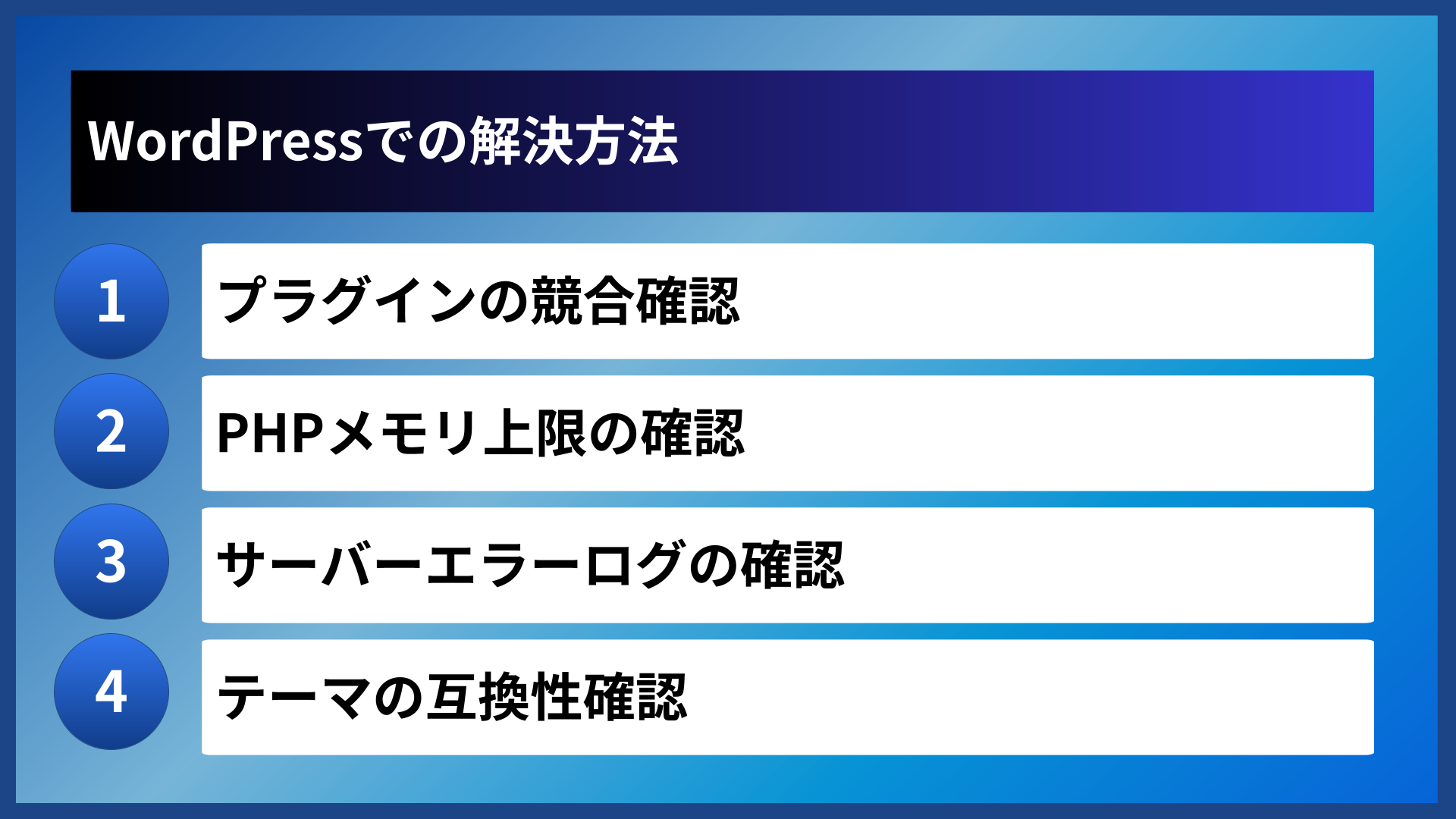
プラグインの競合確認
WordPressのプラグイン同士が競合すると、サイトが正常に応答しなくなることがあります。特にセキュリティプラグインやキャッシュプラグインは、他のプラグインと干渉しやすい傾向があります。
管理画面にアクセスできる場合は、すべてのプラグインを一度無効にして、ERR_EMPTY_RESPONSEエラーが解消するか確認します。解消した場合は、プラグインを1つずつ有効にしていくことで問題のプラグインを特定できます。
管理画面にアクセスできない場合は、FTPやファイルマネージャーを使用して、「wp-content/plugins」フォルダ名を一時的に変更することで、すべてのプラグインを無効化できます。
PHPメモリ上限の確認
WordPressサイトが使用できるPHPメモリが不足していると、処理が完了せずにERR_EMPTY_RESPONSEエラーが発生することがあります。特に複雑なプラグインや大量のデータを処理する際にこの問題が起きやすくなります。
wp-config.phpファイルに以下の行を追加することで、メモリ上限を増やすことができます。
define(‘WP_MEMORY_LIMIT’, ‘256M’); という記述をwp-config.phpに追加することで、メモリ上限を256MBに設定できます。
ただし、サーバーの設定によっては、この変更が反映されない場合もあります。その場合は、ホスティング会社に問い合わせてPHPの設定変更を依頼する必要があります。
サーバーエラーログの確認
サーバーのエラーログを確認することで、ERR_EMPTY_RESPONSEエラーの具体的な原因を特定できることがあります。エラーログには、PHPエラーやサーバー設定の問題が記録されています。
多くのホスティングサービスでは、コントロールパネルからエラーログにアクセスできます。cPanelを使用している場合は、「エラーログ」セクションから確認できます。
テーマの互換性確認
使用しているWordPressテーマに問題がある場合も、ERR_EMPTY_RESPONSEエラーが発生することがあります。テーマのバグや、WordPressのバージョンとの非互換性が原因となることがあります。
デフォルトテーマ(Twenty Twenty-Threeなど)に一時的に切り替えて、エラーが解消するか確認してください。テーマを切り替えるには、FTPで「wp-content/themes」フォルダにアクセスし、現在のテーマフォルダ名を変更することで、WordPressが自動的にデフォルトテーマに切り替わります。
WordPress環境でのトラブルシューティング手順
- すべてのプラグインを無効にして確認
- デフォルトテーマに切り替えて確認
- PHPメモリ上限を増やして確認
- エラーログで詳細な原因を特定
WordPressサイトでのエラーは、プラグインやテーマの問題が原因であることが多いため、順番に切り分けて確認することが大切です。
ERR_EMPTY_RESPONSEの予防策
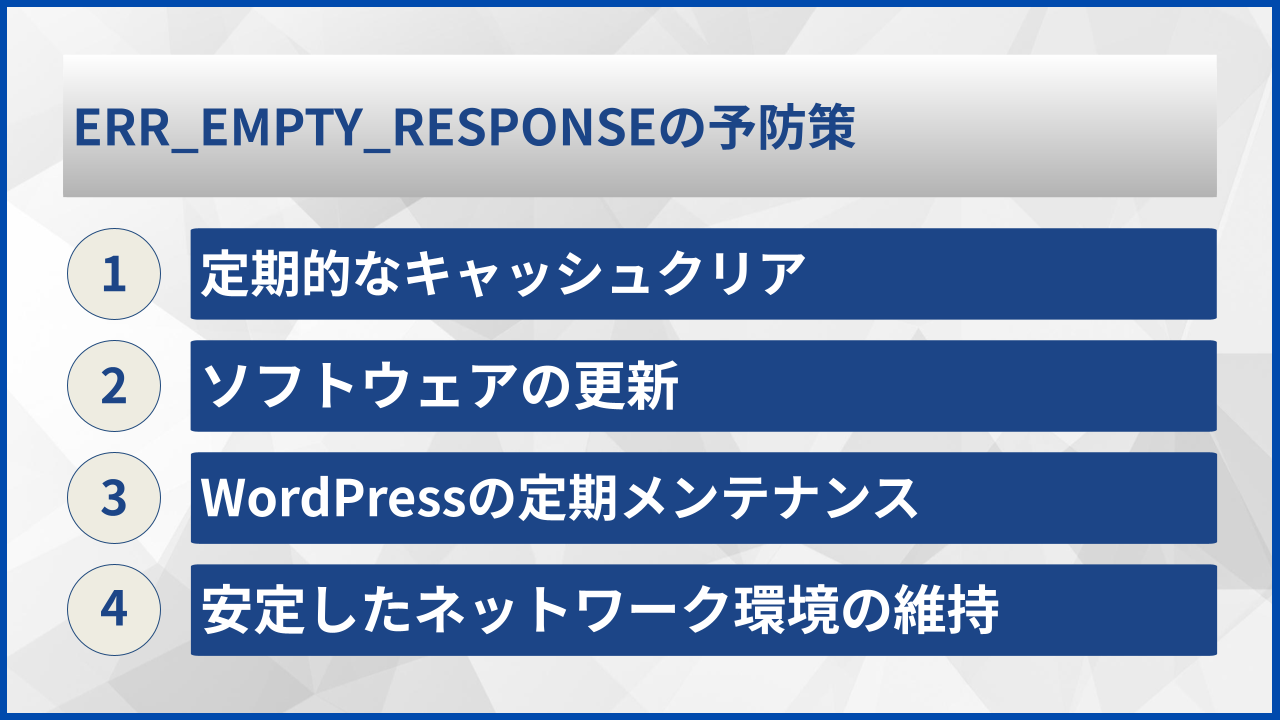
定期的なキャッシュクリア
ブラウザのキャッシュを定期的にクリアすることで、キャッシュの破損によるERR_EMPTY_RESPONSEエラーを予防できます。週に1回程度、キャッシュをクリアする習慣をつけることをおすすめします。
Chromeには自動でキャッシュをクリアする機能はありませんが、ブラウザを閉じる際にキャッシュを削除する設定を行うことは可能です。「設定」→「プライバシーとセキュリティ」→「Cookieと他のサイトデータ」から、「すべてのウィンドウを閉じるときにCookieとサイトデータを削除する」を有効にできます。
ソフトウェアの更新
ブラウザ、OS、セキュリティソフトを常に最新の状態に保つことが重要です。古いバージョンには、通信に関するバグが含まれていることがあり、これがERR_EMPTY_RESPONSEエラーの原因となることがあります。
Chromeは自動更新機能がありますが、手動で更新を確認するには「ヘルプ」→「Google Chromeについて」からアクセスできます。
WordPressの定期メンテナンス
WordPressサイトを運営している場合は、WordPress本体、プラグイン、テーマを定期的に更新することが重要です。古いバージョンには、セキュリティ上の問題だけでなく、互換性の問題が含まれていることがあります。
更新前には必ずバックアップを取り、更新後はサイトが正常に動作するか確認することを習慣にしましょう。
以下の表は、予防策として実施すべき定期メンテナンスの頻度をまとめたものです。
| メンテナンス項目 | 推奨頻度 | 備考 |
|---|---|---|
| ブラウザキャッシュクリア | 週1回 | 問題が発生しやすい場合はより頻繁に |
| ブラウザ更新確認 | 月1回 | 自動更新が有効な場合は不要 |
| WordPress更新 | 更新通知時 | バックアップ後に実施 |
| サーバー状態確認 | 月1回 | ホスティングの管理画面で確認 |
安定したネットワーク環境の維持
ルーターの定期的な再起動や、ファームウェアの更新を行うことで、ネットワーク関連のエラーを予防できます。特に24時間365日稼働しているルーターは、月に1回程度の再起動が推奨されます。
また、信頼性の高いDNSサーバーを使用することで、DNS関連の問題を減らすことができます。
予防策を日常的に実践することで、ERR_EMPTY_RESPONSEエラーの発生を最小限に抑えられますよ。
よくある質問
- ERR_EMPTY_RESPONSEエラーは特定のサイトだけで発生しますか?
-
特定のサイトのみで発生する場合は、そのサイトのサーバー側に問題がある可能性が高いです。複数のサイトで発生する場合は、ブラウザやネットワーク設定に原因がある可能性があります。まずは別のサイトにアクセスして、エラーの発生範囲を確認することをおすすめします。
- スマートフォンでもERR_EMPTY_RESPONSEエラーは発生しますか?
-
はい、スマートフォンのChromeブラウザでも同様のエラーが発生することがあります。スマートフォンの場合も、キャッシュとCookieの削除、アプリの再起動、ネットワーク設定の確認(Wi-Fiとモバイルデータの切り替えなど)が有効な対処法となります。
- Chrome以外のブラウザでも同じエラーが出る場合はどうすればよいですか?
-
複数のブラウザで同じエラーが発生する場合は、ネットワーク設定やサーバー側の問題である可能性が高いです。DNSキャッシュのクリア、ルーターの再起動、セキュリティソフトの一時的な無効化などを試してください。それでも解決しない場合は、アクセス先のサーバーに問題がある可能性があります。
- ERR_EMPTY_RESPONSEとERR_CONNECTION_REFUSEDの違いは何ですか?
-
ERR_EMPTY_RESPONSEはサーバーに接続できたものの応答がない状態を示し、ERR_CONNECTION_REFUSEDはサーバーへの接続自体が拒否された状態を示します。原因や対処法は似ていますが、ERR_CONNECTION_REFUSEDの方がサーバー側の問題である可能性が高い傾向があります。
まとめ
ERR_EMPTY_RESPONSEエラーは、ブラウザのキャッシュ破損、ネットワーク設定の不具合、セキュリティソフトの干渉、サーバー側の問題など、さまざまな原因によって発生します。原因を正確に特定することが、効率的な解決への第一歩となります。
Chromeでの基本的な対処法としては、キャッシュとCookieの削除、シークレットモードでの確認、拡張機能の無効化、DNSキャッシュのクリアなどが有効です。これらの方法を順番に試すことで、多くの場合エラーを解決できます。
WordPressサイトでERR_EMPTY_RESPONSEエラーが発生した場合は、プラグインの競合確認、PHPメモリ上限の調整、テーマの互換性確認、サーバーエラーログの確認などの対処法を試してください。また、定期的なメンテナンスを行うことで、エラーの発生を予防することも可能です。