



GA4(Googleアナリティクス4)を使用していると、レポート画面で「Unassigned」という表示を目にすることがあります。この表示が増えてくると、「データが正しく計測できていないのではないか」と不安になる方も多いでしょう。Unassignedとは、GA4がトラフィックの流入経路を正確に分類できなかった場合に表示される項目です。適切に対処しないと、マーケティング施策の効果測定が困難になり、正確なデータ分析ができなくなってしまいます。本記事では、GA4のUnassignedの意味から原因、具体的な対処法まで、わかりやすく解説していきます。
- GA4のUnassignedとは何を意味するのか
Unassignedは、GA4のデフォルトチャネルグループで流入経路を分類できなかったトラフィックを指します
- Unassignedが発生する主な原因
UTMパラメータの設定ミスやリファラー情報の欠落など、複数の原因が考えられます
- Unassignedを減らすための具体的な対処法
UTMパラメータの適切な設定やカスタムチャネルグループの活用で改善が可能です
GA4のUnassignedの意味
Unassignedの定義
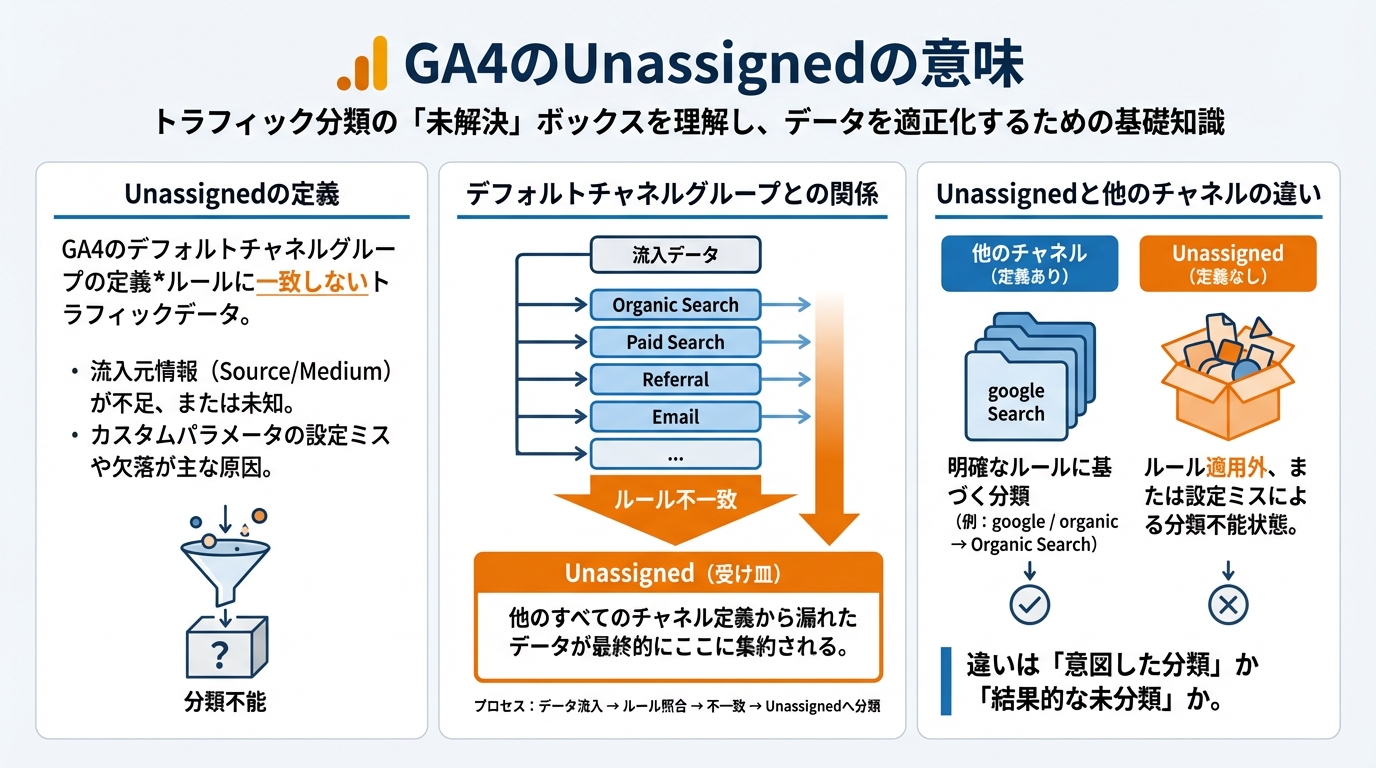
Unassignedとは、GA4のデフォルトチャネルグループにおいて、どのチャネルにも分類できなかったトラフィックを指します。GA4では、ユーザーがどの経路からサイトに訪問したかを自動的に判別し、Organic Search(自然検索)、Paid Search(有料検索)、Social(ソーシャル)などのチャネルに分類しています。
しかし、トラフィックの流入元情報が不十分だったり、GA4の分類ルールに該当しない場合、そのトラフィックはUnassignedとして扱われます。これは、データが欠損しているわけではなく、分類できない状態であることを意味しています。
デフォルトチャネルグループとの関係
GA4には、あらかじめ定義されたデフォルトチャネルグループが存在します。このグループには、Direct、Organic Search、Paid Search、Social、Referralなどの主要なチャネルが含まれています。
各チャネルには、特定の条件が設定されています。たとえば、Organic Searchに分類されるためには、参照元がGoogleやYahoo!などの検索エンジンである必要があります。これらの条件を満たさないトラフィックは、自動的にUnassignedに振り分けられることになります。
Unassignedと他のチャネルの違い
Unassignedは、Directチャネルと混同されやすい傾向があります。しかし、両者には明確な違いがあります。
| チャネル | 意味 | 発生する状況 |
|---|---|---|
| Unassigned | 分類不可能なトラフィック | UTMパラメータが不正確、リファラー情報が欠落 |
| Direct | 直接流入 | URLを直接入力、ブックマークからのアクセス |
| Organic Search | 自然検索からの流入 | 検索エンジンからのアクセス |
Directは、ユーザーが直接URLを入力したり、ブックマークからアクセスした場合に記録されます。一方、Unassignedは、流入元の情報はあるものの、どのチャネルにも当てはまらない場合に発生します。この違いを理解することで、より正確なデータ分析が可能になります。

Unassignedは「分類不能」を意味するため、放置するとデータの精度が下がってしまいます。まずは原因を特定することから始めましょう

Unassignedが発生する原因
UTMパラメータの設定ミス
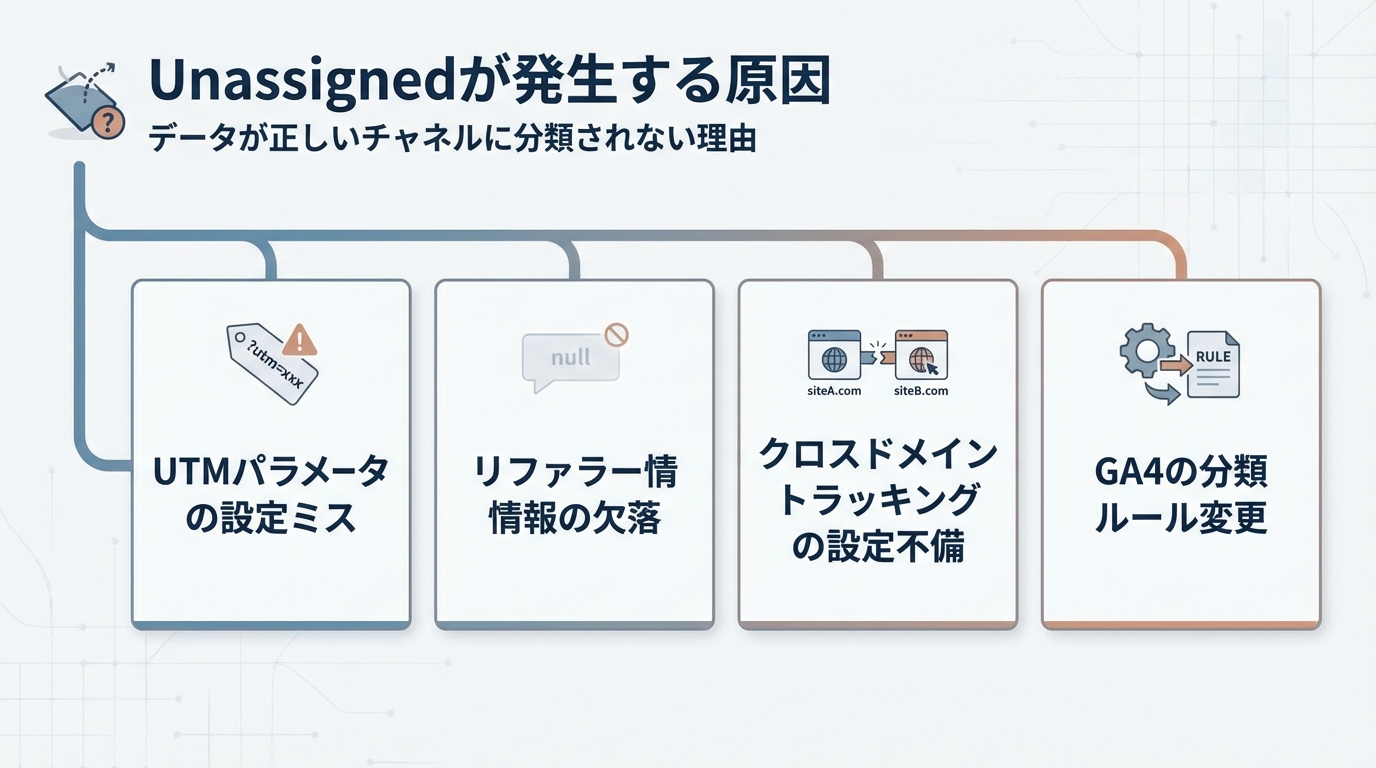
Unassignedが発生する最も一般的な原因は、UTMパラメータの設定ミスです。UTMパラメータとは、URLに付与する追跡用のコードで、utm_source、utm_medium、utm_campaignなどがあります。
たとえば、utm_mediumに「cpc」ではなく「CPC」と入力したり、スペルミスがあったりすると、GA4が正しくチャネルを判別できなくなります。大文字と小文字の違いも、分類に影響を与える可能性があるため注意が必要です。
リファラー情報の欠落
リファラー(参照元)情報がブラウザから送信されない場合も、Unassignedが発生する原因となります。HTTPSサイトからHTTPサイトへ遷移する場合や、一部のアプリ内ブラウザを使用している場合に、リファラー情報が欠落することがあります。
また、ユーザーのブラウザ設定やプライバシー保護機能によって、リファラー情報が制限されているケースも増えています。この場合、GA4は流入元を特定できず、Unassignedとして記録することになります。
クロスドメイントラッキングの設定不備
複数のドメインをまたいでユーザーを追跡する場合、クロスドメイントラッキングの設定が必要です。この設定が不十分だと、ドメイン間の遷移時にセッション情報が途切れ、Unassignedが発生する可能性があります。
特に、ECサイトで決済ページが別ドメインになっている場合や、サブドメインを使用している場合は、設定を確認することをお勧めします。
GA4の分類ルール変更
GA4では、デフォルトチャネルグループの分類ルールが更新されることがあります。これまで正常に分類されていたトラフィックが、ルール変更後にUnassignedになるケースも考えられます。
Googleの公式ドキュメントを定期的に確認し、分類ルールの変更に対応することが重要です。特に、新しいチャネルが追加されたり、既存のルールが変更されたりした場合は、影響を受ける可能性があります。
Unassignedの主な原因をチェックしましょう
- UTMパラメータのスペルや大文字・小文字の確認
- リファラー情報の送信状況の確認
- クロスドメイントラッキングの設定確認
- GA4の分類ルール変更の確認
原因は複数あることが多いため、一つずつ確認していくことが大切です。特にUTMパラメータの設定ミスは見落としやすいポイントでしょう
バクヤスAI 記事代行では、
高品質な記事を圧倒的なコストパフォーマンスでご提供!
Unassignedが増えた時の対処法
UTMパラメータの正しい設定方法
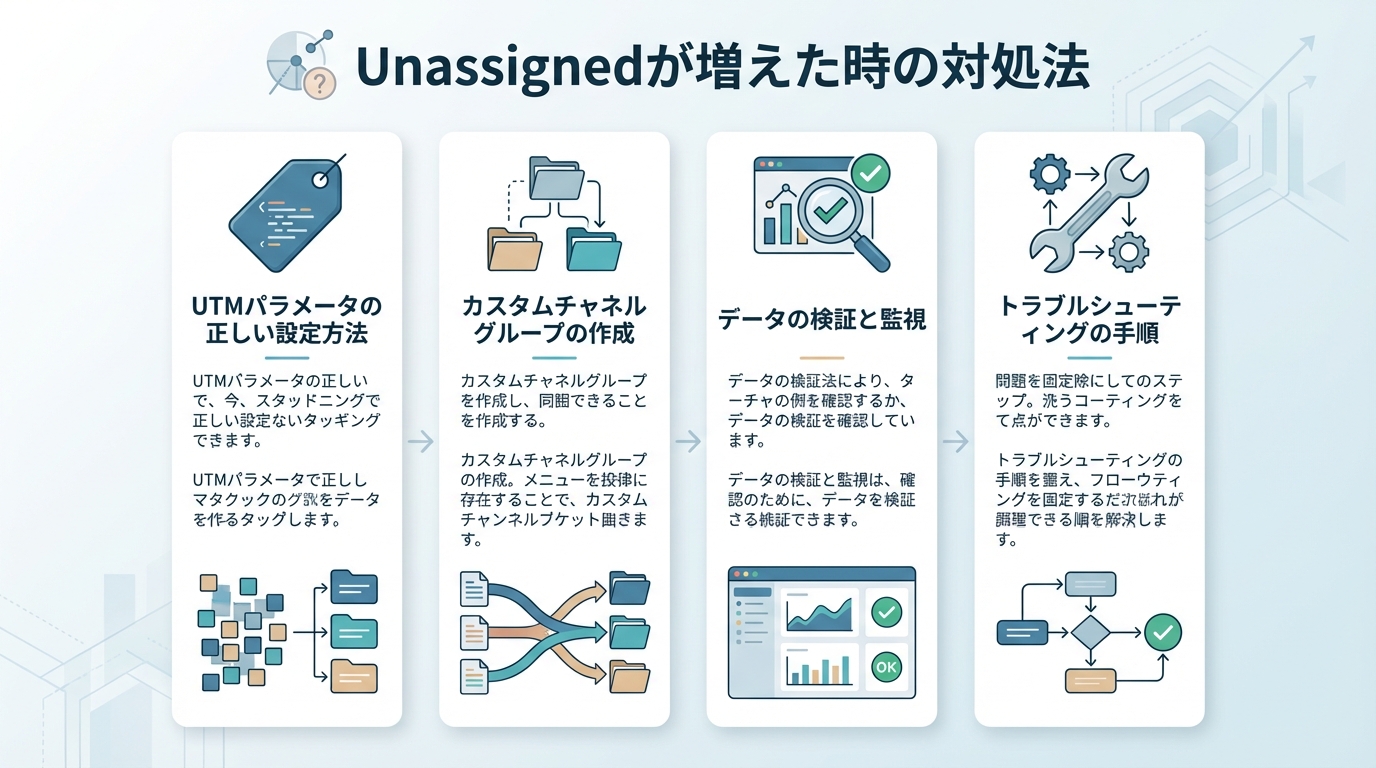
Unassignedを減らす最も効果的な方法は、UTMパラメータを正しく設定することです。GA4が認識できる標準的な値を使用することで、トラフィックを適切なチャネルに分類できます。
以下の表は、主要なチャネルに分類するためのutm_mediumの推奨値です。
| チャネル | utm_mediumの推奨値 | 備考 |
|---|---|---|
| Paid Search | cpc、ppc、paid | リスティング広告に使用 |
| Display | display、banner、cpm | ディスプレイ広告に使用 |
| Social | social、social-network、social-media | SNS投稿に使用 |
| email、e-mail、e_mail | メールマガジンに使用 | |
| Affiliate | affiliate | アフィリエイトに使用 |
UTMパラメータを設定する際は、Googleが提供するCampaign URL Builderを活用すると、ミスを防ぐことができます。
カスタムチャネルグループの作成
デフォルトチャネルグループで対応できない場合は、カスタムチャネルグループを作成することが効果的です。自社独自の分類ルールを設定することで、Unassignedを減らすことができます。
カスタムチャネルグループでは、utm_sourceやutm_mediumの組み合わせに基づいて、独自のチャネルを定義できます。たとえば、特定のアフィリエイトパートナーからのトラフィックを独立したチャネルとして管理することも可能です。
データの検証と監視
Unassignedの発生状況を定期的に監視することも重要です。GA4のレポートで、Unassignedの割合が急激に増加していないかを確認しましょう。
異常が発見された場合は、直近で実施した施策やURL変更などを確認し、原因を特定します。特に、新しい広告キャンペーンを開始した直後は、UTMパラメータの設定を入念にチェックすることをお勧めします。
トラブルシューティングの手順
Unassignedの原因を特定するためのトラブルシューティング手順を以下にまとめました。
Unassignedのトラブルシューティング手順
- GA4のリアルタイムレポートでデータ取得状況を確認
- 探索レポートでUnassignedの参照元とメディアを確認
- 該当するURLのUTMパラメータを検証
- 必要に応じてUTMパラメータを修正
- 修正後のデータを継続的に監視
探索レポートを活用することで、Unassignedに分類されたトラフィックの詳細を確認できます。参照元とメディアのディメンションを追加し、どのような値が設定されているかを分析しましょう。
対処法は複数ありますが、まずはUTMパラメータの見直しから始めるのが効率的です。定期的な監視も忘れずに行いましょう
バクヤスAI 記事代行では、高品質な記事を圧倒的なコストパフォーマンスでご提供!
バクヤスAI 記事代行では、SEOの専門知識と豊富な実績を持つ専任担当者が、キーワード選定からAIを活用した記事作成、人の目による品質チェック、効果測定までワンストップでご支援いたします。
ご興味のある方は、ぜひ資料をダウンロードして詳細をご確認ください。
サービス導入事例

株式会社ヤマダデンキ 様
生成AIの活用により、以前よりも幅広いキーワードで、迅速にコンテンツ作成をすることが可能になりました。
親身になって相談に乗ってくれるTechSuiteさんにより、とても助かっております。
▶バクヤスAI 記事代行導入事例を見る
Unassignedを防ぐ予防策
UTMパラメータの運用ルール策定
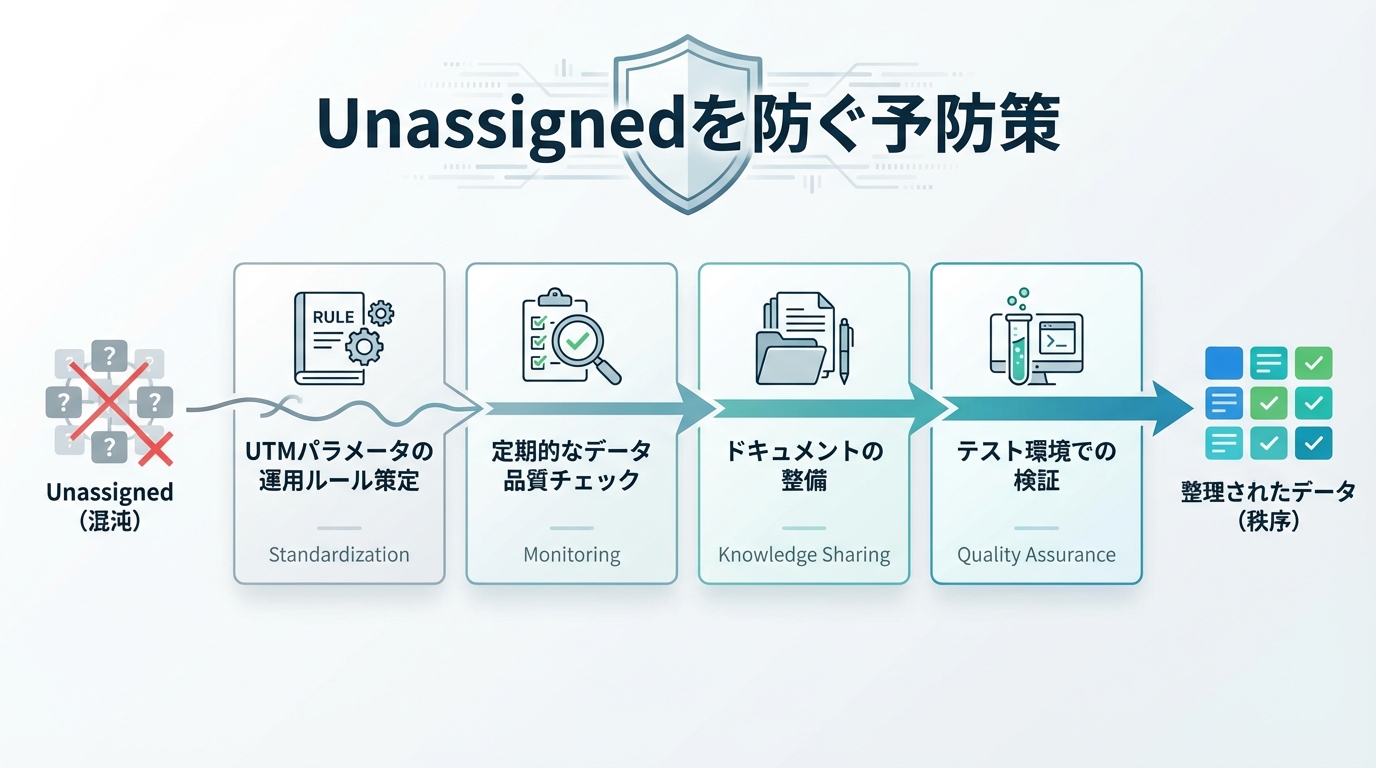
Unassignedを予防するためには、社内でUTMパラメータの運用ルールを策定することが重要です。担当者ごとに異なる値を設定していると、データの一貫性が失われ、Unassignedが発生しやすくなります。
運用ルールには、使用する値の一覧、命名規則、管理方法などを含めることをお勧めします。スプレッドシートなどで一元管理し、チーム全体で共有することで、設定ミスを防ぐことができます。
定期的なデータ品質チェック
週次や月次で、GA4のデータ品質をチェックする習慣を身につけましょう。Unassignedの割合を定点観測することで、問題の早期発見が可能になります。
データ品質チェックの項目として、以下の内容を確認することをお勧めします。
| チェック項目 | 確認頻度 | 目安となる基準 |
|---|---|---|
| Unassignedの割合 | 週次 | 全体の5%以下が望ましい |
| Directの割合 | 週次 | 急激な増加がないか確認 |
| UTMパラメータの値 | 月次 | 想定外の値がないか確認 |
| クロスドメイントラッキング | 月次 | 正常に機能しているか確認 |
ドキュメントの整備
UTMパラメータの設定方法やGA4の運用ルールをドキュメント化しておくことも重要です。担当者が変わった場合でも、一貫した運用を継続できます。
ドキュメントには、過去に発生した問題と解決策も記録しておくと、同様の問題が発生した際に迅速に対応できます。
テスト環境での検証
新しいキャンペーンを開始する前に、テスト環境でUTMパラメータが正しく機能するかを検証することをお勧めします。本番環境に影響を与えることなく、設定の妥当性を確認できます。
GA4のDebugViewを活用すると、リアルタイムでパラメータの受信状況を確認できます。この機能を使って、UTMパラメータが正しく認識されているかを事前に検証しましょう。
Unassignedを予防するためのチェックリスト
- UTMパラメータの運用ルールを文書化しているか
- 週次でUnassignedの割合を確認しているか
- 新規キャンペーン開始前にテスト検証しているか
- チーム内でルールを共有しているか
予防策を講じることで、Unassignedの発生を最小限に抑えられます。運用ルールの整備が成功の鍵となるでしょう
よくある質問
- GA4のUnassignedは完全になくすことができますか
-
完全になくすことは難しいですが、大幅に減らすことは可能です。UTMパラメータを正しく設定し、カスタムチャネルグループを活用することで、Unassignedの割合を5%以下に抑えることが目標となります。ただし、ユーザーのブラウザ設定やプライバシー保護機能の影響で、一部のUnassignedは避けられない場合があります。
- UnassignedとDirectの違いは何ですか
-
Directは、ユーザーがURLを直接入力したり、ブックマークからアクセスした場合に記録されるチャネルです。一方、Unassignedは、流入元の情報はあるものの、GA4のデフォルトチャネルグループのどれにも該当しない場合に分類されます。つまり、Directは「参照元がない」状態であり、Unassignedは「参照元はあるが分類できない」状態という違いがあります。
- Unassignedが急に増えた場合、何を確認すべきですか
-
まず、直近で開始した広告キャンペーンや実施したURL変更を確認してください。次に、GA4の探索レポートでUnassignedの参照元とメディアを確認し、どのような値が設定されているかを分析します。UTMパラメータのスペルミスや大文字・小文字の違いが原因であることが多いため、該当するURLのパラメータを検証することが効果的です。
まとめ
GA4のUnassignedは、トラフィックの流入経路をGA4が正確に分類できなかった場合に表示される項目です。この表示が増えると、マーケティング施策の効果測定が困難になるため、適切な対処が必要となります。
Unassignedが発生する主な原因は、UTMパラメータの設定ミス、リファラー情報の欠落、クロスドメイントラッキングの設定不備などです。これらの原因を特定し、適切に対処することで、Unassignedを大幅に減らすことが可能です。
予防策として、UTMパラメータの運用ルールを策定し、定期的なデータ品質チェックを実施することをお勧めします。また、新規キャンペーン開始前にはテスト環境での検証を行い、設定ミスを未然に防ぐことが重要です。正確なデータ分析のために、Unassignedの管理を継続的に行っていきましょう。

