



Googleタグマネージャー(GTM)は、Webサイトに設置する計測タグを一元管理できる無料ツールです。従来はアクセス解析や広告計測のたびにHTMLを直接編集する必要がありましたが、GTMを導入すれば管理画面から簡単にタグの追加・変更が可能になります。本記事では、GTMの基本概念から具体的な設定方法まで、初心者の方でも迷わず実践できるよう丁寧に解説します。Googleアナリティクス4(GA4)との連携方法や、設定時によくあるトラブルの対処法もご紹介しますので、ぜひ最後までお読みください。
- Googleタグマネージャーの基本概念と導入メリット
GTMを使えばHTMLを直接編集せずにタグ管理ができ、作業効率が大幅に向上します
- GTMのアカウント作成からサイト設置までの手順
初心者でも迷わない、画像付きのステップバイステップで設定方法を解説しています
- GA4との連携方法とトラブル対処法
実際の運用で起こりやすい問題とその解決策も網羅しています
Googleタグマネージャーとは
GTMを導入するメリット
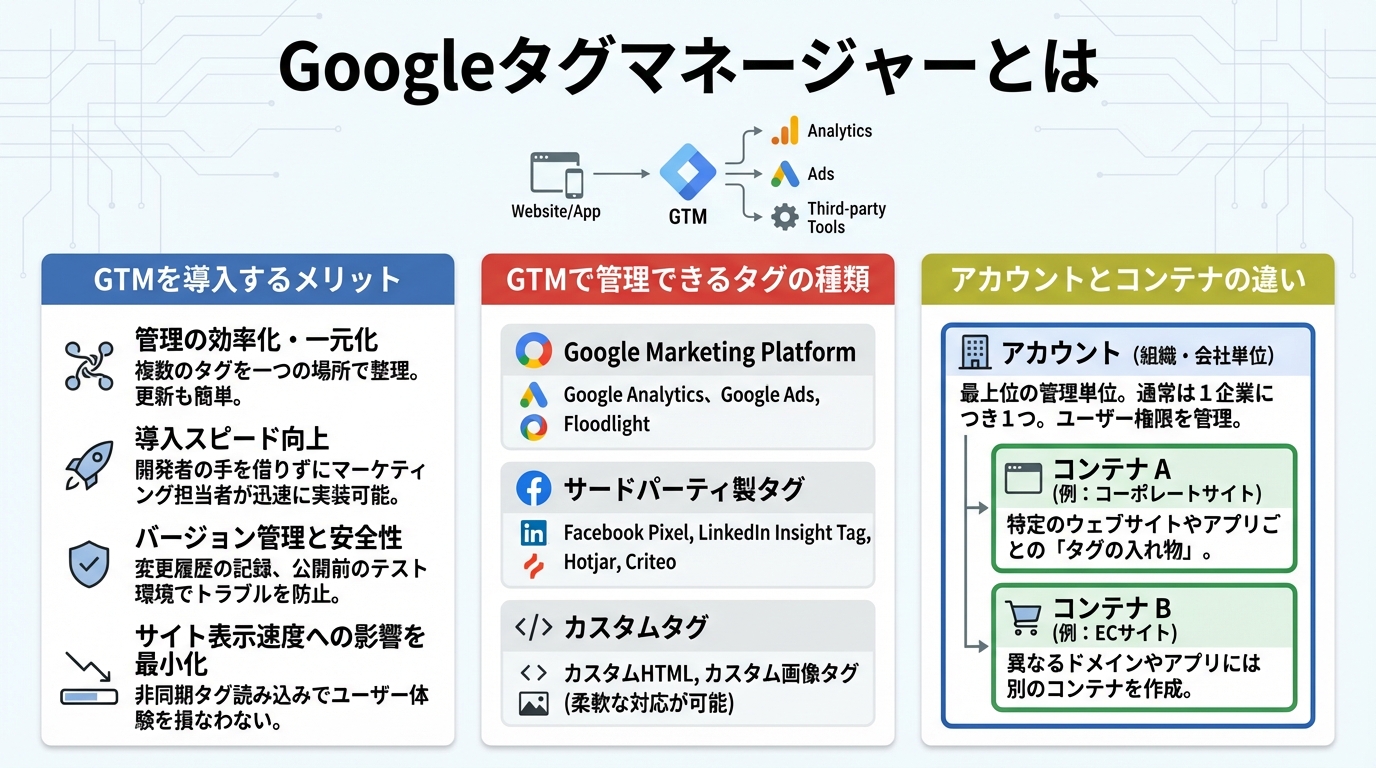
GTMの最大のメリットは、複数のタグを一つの管理画面で効率的に管理できることです。Googleアナリティクス、Google広告、Facebook広告など、さまざまなツールのタグを一括管理できます。
また、バージョン管理機能により、過去の設定に戻すことも容易です。誤った設定を行ってしまった場合でも、以前の状態に復元できるため、安心して運用できます。
| 項目 | GTM導入前 | GTM導入後 |
|---|---|---|
| タグの追加 | HTML直接編集が必要 | 管理画面から簡単に追加 |
| 変更の反映 | 都度サーバーへアップロード | 公開ボタンで即時反映 |
| 作業者 | エンジニアへの依頼が必要 | マーケターが自分で対応可能 |
| バージョン管理 | 手動でバックアップ | 自動でバージョン保存 |
GTMで管理できるタグの種類
GTMでは多種多様なタグを管理できます。代表的なものとして、Googleアナリティクス4(GA4)の計測タグがあります。
Google広告のコンバージョンタグやリマーケティングタグ、さらにはFacebook広告やYahoo!広告のタグも管理可能です。カスタムHTMLタグを使えば、ほぼすべてのサードパーティ製タグにも対応できます。
アカウントとコンテナの違い
GTMには「アカウント」と「コンテナ」という2つの概念があります。アカウントは通常、会社や組織ごとに1つ作成します。
コンテナはWebサイトやアプリごとに作成し、実際のタグ設定はコンテナ内で行います。1つのアカウントの下に複数のコンテナを作成できるため、複数サイトを運営している場合も効率的に管理できます。

GTMは無料で使えて、一度導入すればタグ管理の手間が大幅に減ります。まずは基本概念を押さえておきましょう。

GTMの設定方法を解説
アカウント作成の手順
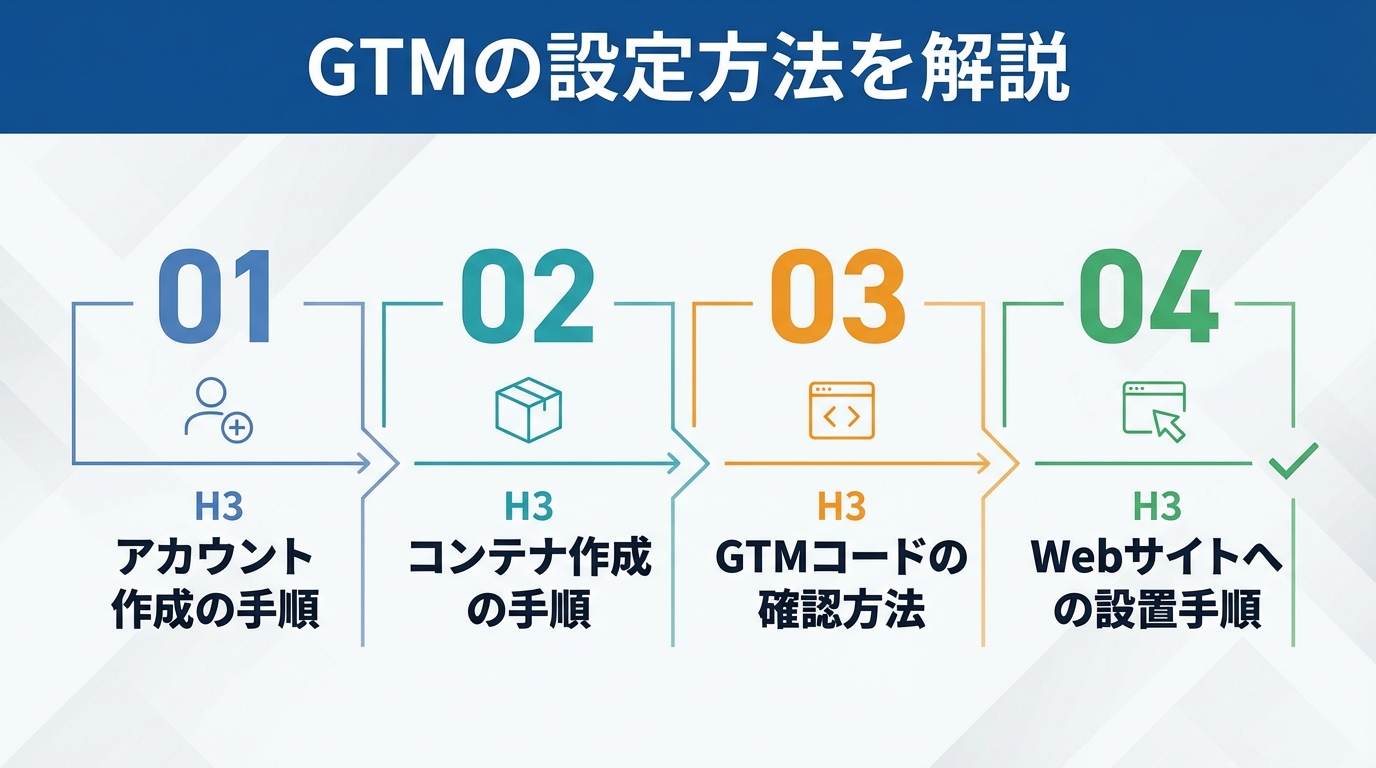
まず、Googleタグマネージャーの公式サイトにアクセスし、Googleアカウントでログインします。初回アクセス時は「アカウントを作成」ボタンが表示されます。
アカウント名には会社名や組織名を入力し、国は「日本」を選択してください。Googleとの匿名データ共有はオプションなので、必要に応じてチェックを入れます。
アカウント作成時のチェックポイント
- Googleアカウントでログインしているか確認
- アカウント名は後から変更可能
- 国の設定は「日本」を選択
コンテナ作成の手順
アカウント作成と同時に、コンテナの設定画面が表示されます。コンテナ名にはWebサイト名やドメイン名を入力すると管理しやすくなります。
ターゲットプラットフォームは「ウェブ」を選択してください。モバイルアプリの場合はiOSまたはAndroidを選択しますが、通常のWebサイトであれば「ウェブ」で問題ありません。設定が完了したら「作成」ボタンをクリックします。
GTMコードの確認方法
コンテナを作成すると、Webサイトに設置するためのGTMコードが表示されます。このコードは2種類あり、それぞれ設置場所が異なります。
1つ目のコードはhead内のなるべく上部に、2つ目のコードはbody直後に設置する必要があります。後からコードを確認したい場合は、管理画面の「管理」タブから「Googleタグマネージャーをインストール」を選択すれば再度表示されます。
| コードの種類 | 設置場所 | 役割 |
|---|---|---|
| scriptタグ | head内の上部 | GTMの主要機能を読み込む |
| noscriptタグ | body直後 | JavaScript無効時の代替 |
Webサイトへの設置手順
GTMコードをWebサイトに設置する方法は、使用しているCMSや環境によって異なります。WordPressの場合は、テーマのheader.phpファイルを編集するか、専用プラグインを使用する方法があります。
静的なHTMLサイトの場合は、すべてのページのHTMLファイルにコードを追加する必要があります。一度設置すれば、以降のタグ追加はGTM管理画面から行えるため、HTMLを再編集する必要はありません。
GTMコードは全ページに設置が必要ですが、一度設置すれば後はすべて管理画面から操作できますよ。
バクヤスAI 記事代行では、
高品質な記事を圧倒的なコストパフォーマンスでご提供!
GA4との連携設定について
GA4測定IDの確認方法
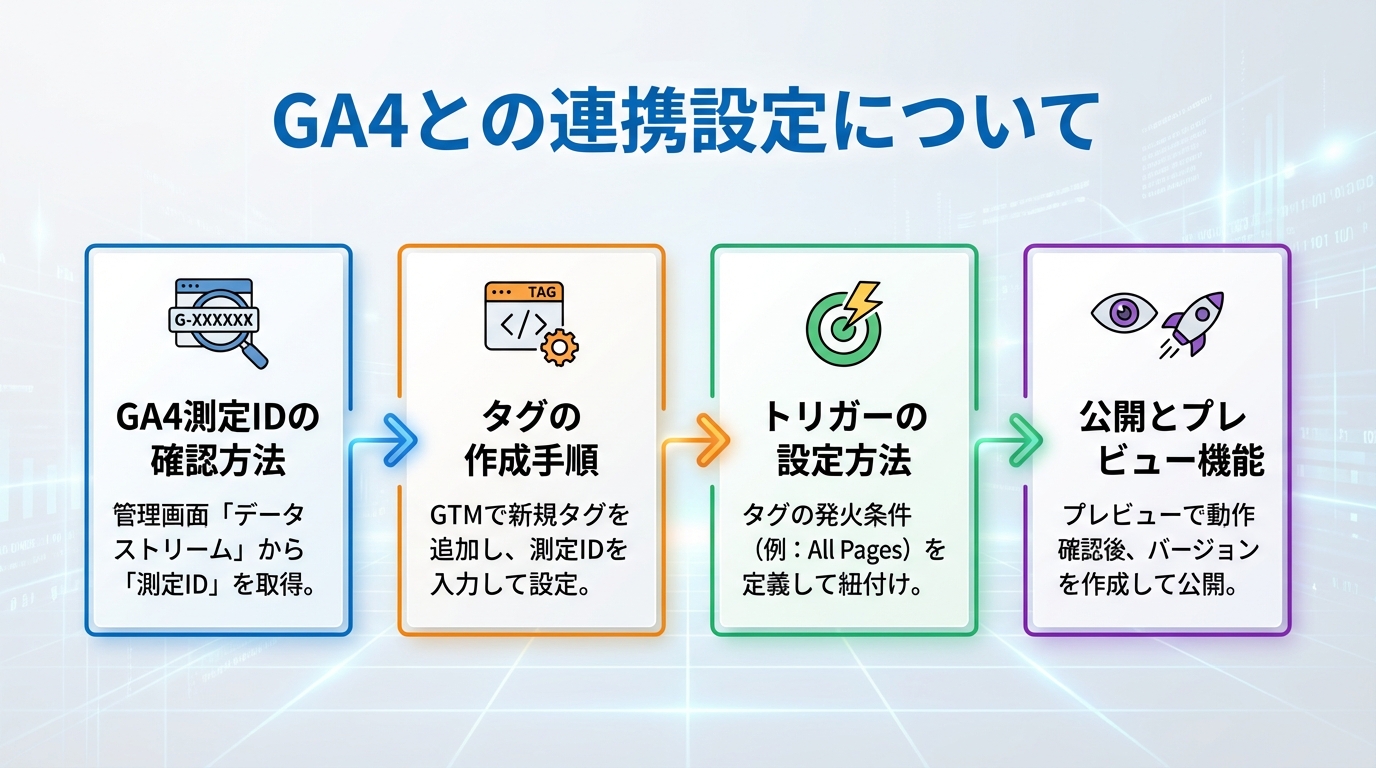
GA4との連携には「測定ID」が必要です。測定IDは「G-」から始まる英数字の文字列で、GA4のプロパティごとに固有のものが割り当てられています。
GA4の管理画面から「データストリーム」を開き、対象のWebデータストリームを選択すると測定IDが表示されます。この測定IDをコピーして、GTMでの設定に使用します。
タグの作成手順
GTM管理画面で「タグ」メニューを開き、「新規」ボタンをクリックします。タグの種類は「Googleアナリティクス:GA4設定」を選択してください。
タグ名は「GA4 – 設定」など、後から見て分かりやすい名前を付けることをおすすめします。測定ID欄に先ほど確認したGA4の測定IDを入力すれば、タグの基本設定は完了です。
GA4タグ作成時の設定項目
- タグの種類:Googleアナリティクス GA4設定
- 測定ID:G-から始まるID
- タグ名:分かりやすい名前を設定
トリガーの設定方法
タグを作成したら、次にトリガーを設定します。トリガーとは、タグを発火させる条件のことです。GA4の基本設定タグは、通常すべてのページで発火させます。
トリガーの種類は「All Pages(全ページ)」を選択してください。これにより、Webサイト内のすべてのページでGA4の計測が有効になります。特定のページのみで発火させたい場合は、条件を追加して設定できます。
公開とプレビュー機能
設定が完了したら、右上の「プレビュー」ボタンをクリックして動作確認を行います。プレビューモードでは、実際のWebサイトでタグが正しく発火するかを確認できます。
問題がなければ「公開」ボタンをクリックし、バージョン名と説明を入力して公開します。公開後は本番環境に即座に反映されるため、事前のプレビュー確認は必ず行いましょう。
| 機能 | 用途 | 注意点 |
|---|---|---|
| プレビュー | 公開前の動作確認 | 自分のブラウザのみで確認可能 |
| 公開 | 本番環境への反映 | 即座に全ユーザーに適用される |
| バージョン管理 | 過去の設定への復元 | 説明文を入力しておくと便利 |
GA4との連携はGTMの基本中の基本です。測定IDの入力とトリガー設定さえ押さえれば難しくありませんよ。
バクヤスAI 記事代行では、高品質な記事を圧倒的なコストパフォーマンスでご提供!
バクヤスAI 記事代行では、SEOの専門知識と豊富な実績を持つ専任担当者が、キーワード選定からAIを活用した記事作成、人の目による品質チェック、効果測定までワンストップでご支援いたします。
ご興味のある方は、ぜひ資料をダウンロードして詳細をご確認ください。
サービス導入事例

株式会社ヤマダデンキ 様
生成AIの活用により、以前よりも幅広いキーワードで、迅速にコンテンツ作成をすることが可能になりました。
親身になって相談に乗ってくれるTechSuiteさんにより、とても助かっております。
▶バクヤスAI 記事代行導入事例を見る
GTM設定時のトラブル対処法
タグが発火しない場合
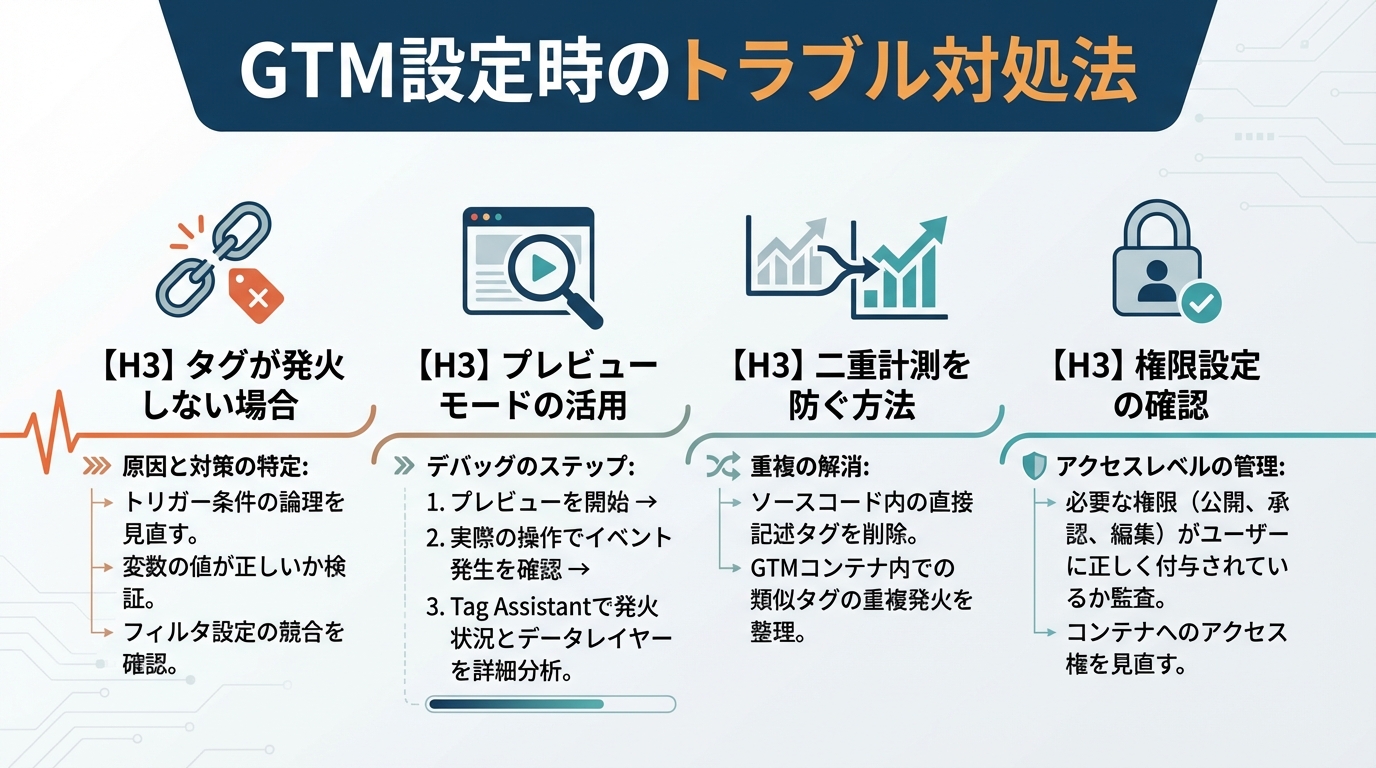
タグが発火しない原因として最も多いのは、GTMコードが正しく設置されていないケースです。まずはWebサイトのソースコードを確認し、GTMコードが正しい位置に設置されているか確認してください。
また、公開ボタンを押し忘れているケースも多く見られます。GTMでは設定を保存しただけでは反映されず、必ず「公開」操作が必要です。
プレビューモードの活用
プレビューモードは、タグの動作確認に欠かせない機能です。プレビューモードを起動すると、Tag Assistantという画面が開き、どのタグが発火したか確認できます。
「Tags Fired」に表示されていればタグは正常に発火しており、「Tags Not Fired」に表示されている場合はトリガー条件を見直す必要があります。トリガーの条件設定に誤りがないか確認しましょう。
タグが発火しないときの確認ポイント
- GTMコードが正しい位置に設置されているか
- 公開ボタンを押しているか
- トリガー条件が正しく設定されているか
- ブラウザのキャッシュをクリアしたか
二重計測を防ぐ方法
GTM経由でGA4を設定した場合、直接HTMLに埋め込んでいたGA4タグは削除する必要があります。両方が有効になっていると、アクセス数が二重にカウントされてしまいます。
GA4のリアルタイムレポートで実際のアクセス数と比較し、異常に多い数値が表示されていないか確認しましょう。二重計測が疑われる場合は、HTML内のGA4コードを削除してください。
権限設定の確認
GTMには複数のユーザーを追加でき、それぞれに異なる権限を設定できます。「読み取り」権限のみのユーザーは、タグの設定変更や公開ができません。
設定変更を行うには「編集」権限、公開するには「公開」権限が必要です。管理画面の「ユーザー管理」から、自分のアカウントに適切な権限が付与されているか確認してください。
| 権限レベル | できること | 用途 |
|---|---|---|
| 読み取り | 設定の閲覧のみ | 確認のみ必要な担当者 |
| 編集 | タグ・トリガーの作成・編集 | 設定作業を行う担当者 |
| 公開 | 本番環境への公開 | 最終確認を行う責任者 |
| 管理者 | ユーザー管理を含むすべて | アカウント管理者 |
トラブルの多くはプレビューモードで原因を特定できます。焦らず一つずつ確認していきましょう!
よくある質問
- GTMの利用料金はかかりますか
-
Googleタグマネージャーは完全無料で利用できます。アカウント作成やコンテナ作成に料金は発生せず、タグの設置数にも制限はありません。大規模サイトでも追加費用なく利用できるため、企業規模を問わず導入しやすいツールです。
- GTMを導入するとサイトの表示速度に影響しますか
-
GTMは非同期で読み込まれるため、サイトの表示速度への影響は最小限に抑えられています。むしろ複数のタグを個別に設置するよりも、GTMで一元管理したほうがコードが整理され、パフォーマンスが向上するケースもあります。
- GTMの設定を間違えた場合、元に戻せますか
-
GTMにはバージョン管理機能があり、公開履歴がすべて保存されています。誤った設定を公開してしまった場合でも、管理画面の「バージョン」メニューから過去のバージョンを選択し、簡単に元の状態に復元できます。
まとめ
Googleタグマネージャーは、Webサイトの計測タグを効率的に管理できる無料ツールです。一度導入すれば、HTMLを直接編集することなく、管理画面からタグの追加や変更が可能になります。
設定の流れは、アカウント作成、コンテナ作成、GTMコードの設置、そしてタグとトリガーの設定です。GA4との連携も、測定IDを入力してトリガーを設定するだけで完了します。
トラブルが発生した際は、プレビューモードを活用して原因を特定しましょう。GTMを使いこなせれば、マーケティング施策のスピードが格段に向上します。ぜひこの記事を参考に、GTMの導入に挑戦してみてください。

