



「Googleマップに自分のお店を登録したいけれど、やり方がわからない」とお悩みではありませんか。Googleマップへの店舗登録は、無料で始められる強力な集客ツールです。スマートフォンで「近くのカフェ」「駅前の美容室」と検索するユーザーが増えている今、Googleマップに店舗情報を掲載することは、新規顧客との接点を生み出す重要な施策といえます。本記事では、Googleマップに店舗登録する具体的な手順を初心者向けにわかりやすく解説します。登録後の情報を充実させるコツや、集客効果を高めるためのポイントもあわせて紹介しますので、ぜひ最後までご覧ください。
- Googleマップに店舗登録する具体的な手順
Googleビジネスプロフィールを使えば、無料で店舗情報をGoogleマップに掲載できます
- 登録時に必要な準備と注意点
Googleアカウントの用意とオーナー確認の完了が、スムーズな登録のカギとなります
- 集客効果を高める運用のコツ
写真の追加や口コミへの返信など、継続的な情報更新が来店数アップにつながります
Googleマップ店舗登録の基礎知識
Googleマップへの店舗登録とは、Googleが提供する「Googleビジネスプロフィール」というサービスを通じて、自店舗の情報をGoogleマップやGoogle検索結果に表示させる仕組みのことです。このサービスは以前「Googleマイビジネス」と呼ばれていましたが、2021年にGoogleビジネスプロフィールへと名称が変更されました。
店舗を登録することで、ユーザーがGoogleマップで地域名や業種を検索した際に、あなたのお店が検索結果に表示されるようになります。表示される情報には、店舗名、住所、電話番号、営業時間、写真、口コミなどが含まれます。
Googleビジネスプロフィールとは
Googleビジネスプロフィールは、店舗や企業がGoogleのサービス上で自社情報を無料で管理・発信できる公式ツールです。登録した情報は、Googleマップだけでなく、Google検索の結果画面にも表示されます。
たとえば「渋谷 ラーメン」と検索すると、検索結果の上部にマップとともに複数の店舗情報が表示されます。これは「ローカルパック」と呼ばれる表示枠で、Googleビジネスプロフィールに登録された情報がもとになっています。
このサービスを活用することで、実店舗を持つビジネスは地域の潜在顧客に対して効果的にアプローチできるようになります。
店舗登録で得られるメリット
Googleマップに店舗を登録することで、いくつかの大きなメリットが得られます。まず、スマートフォンで「近くの○○」と検索するユーザーに対して、自店舗の存在を知らせることができます。
特に重要なのは、来店意欲の高いユーザーにリーチできる点です。「今すぐ行きたい」「近くで探している」という明確なニーズを持った人々に直接アプローチできることは、他の広告手法にはない強みといえます。
以下の表は、Googleマップ店舗登録の主なメリットをまとめたものです。
| メリット | 具体的な効果 | 期待できる成果 |
|---|---|---|
| 無料で利用可能 | 広告費をかけずに情報発信 | コスト削減 |
| 検索結果に表示 | 地域検索での露出増加 | 認知度向上 |
| 口コミ機能 | 顧客の声を可視化 | 信頼性向上 |
| 営業情報の発信 | 営業時間や定休日を告知 | 問い合わせ減少 |
登録に必要な準備物
Googleマップへの店舗登録を始める前に、いくつかの準備が必要です。スムーズに登録作業を進めるために、事前に以下の項目を用意しておくことをおすすめします。
最も重要なのはGoogleアカウントの準備です。個人用のアカウントでも登録は可能ですが、ビジネス用に新しくアカウントを作成することも検討してみてください。
登録前に準備しておきたい項目をチェックしましょう。
- Googleアカウント(ビジネス用を推奨)
- 正確な店舗名と住所
- 電話番号(固定電話または携帯電話)
- 営業時間と定休日の情報
- 店舗の外観・内観写真

Googleビジネスプロフィールは無料で使える集客ツールです。まずは基礎知識を押さえてから、実際の登録作業に進みましょう。

Googleマップへの店舗登録手順
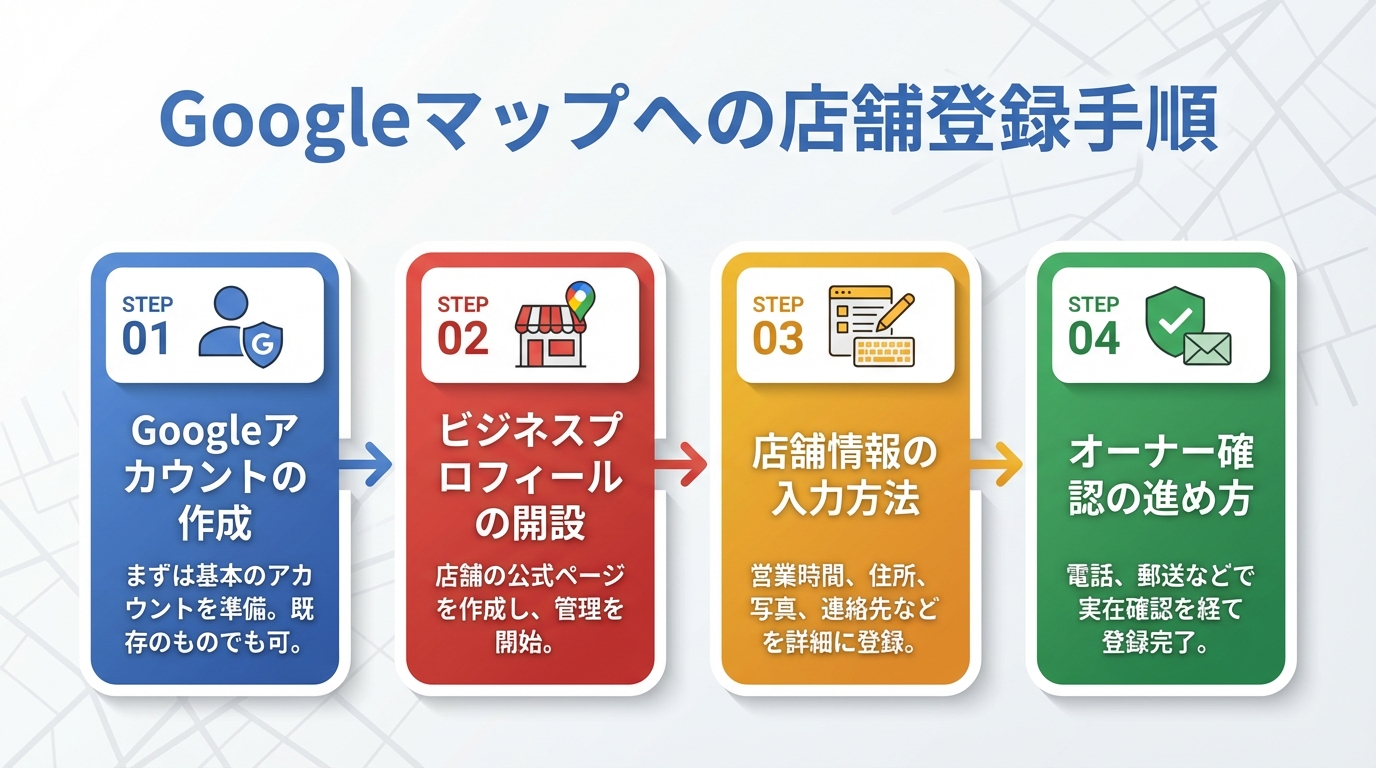
Googleアカウントの作成
店舗登録の第一歩は、Googleアカウントの準備です。すでにGmailなどでGoogleアカウントをお持ちの場合は、そのアカウントを使用することも可能です。
ビジネス用として新しくアカウントを作成する場合は、店舗名や事業名を含むメールアドレスにすると管理しやすくなります。アカウント作成はGoogleのトップページから「ログイン」をクリックし、「アカウントを作成」を選択して進めます。
複数のスタッフで管理する予定がある場合は、共有しやすいアカウント名を設定しておくと便利です。
ビジネスプロフィールの開設
Googleアカウントの準備ができたら、Googleビジネスプロフィールの公式サイトにアクセスします。画面上の「今すぐ管理」または「管理を開始」というボタンをクリックして、登録作業を始めましょう。
最初に求められるのはビジネス名(店舗名)の入力です。正式な店舗名を入力し、表示される候補の中に自店舗がない場合は「この名前でビジネスを追加」を選択します。
次に、ビジネスの種類を選択します。実店舗がある場合は「店舗」を選び、出張サービスのみの場合は「非店舗型」を選択してください。
店舗情報の入力方法
ビジネスの種類を選択した後は、詳細な店舗情報を入力していきます。入力項目は以下のとおりです。
| 入力項目 | 入力のポイント |
|---|---|
| ビジネスカテゴリ | 最も近い業種を選択(後から変更可能) |
| 住所 | 正確な住所を入力(建物名・階数も含む) |
| 電話番号 | 顧客からの連絡を受けられる番号 |
| ウェブサイト | 公式サイトがあれば入力(任意) |
ビジネスカテゴリの選択は検索結果に大きく影響するため、自店舗の業態に最も合致するものを慎重に選びましょう。メインカテゴリのほかに、サブカテゴリも追加できます。
オーナー確認の進め方
店舗情報の入力が完了すると、オーナー確認のステップに移ります。これは、登録しようとしている店舗の正当な管理者であることをGoogleに証明する手続きです。
オーナー確認の方法は複数用意されており、電話番号での確認、はがきによる確認、メールでの確認などがあります。店舗の状況によって選択できる方法が異なります。
最も一般的なのは、はがきによる確認です。登録した住所宛てに確認コードが記載されたはがきが届きますので、届いたコードをGoogleビジネスプロフィールの管理画面で入力して確認を完了させます。
オーナー確認で選べる主な方法は以下のとおりです。
- 電話番号による自動音声確認
- はがき郵送による確認(到着まで1〜2週間)
- メールアドレスによる確認
- 動画による確認(一部の業種)
登録手順自体は難しくありません。オーナー確認が完了すれば、いよいよ本格的な情報発信がスタートできます。
バクヤスAI 記事代行では、
高品質な記事を圧倒的なコストパフォーマンスでご提供!
登録後の情報を充実させるコツ
魅力的な写真の追加
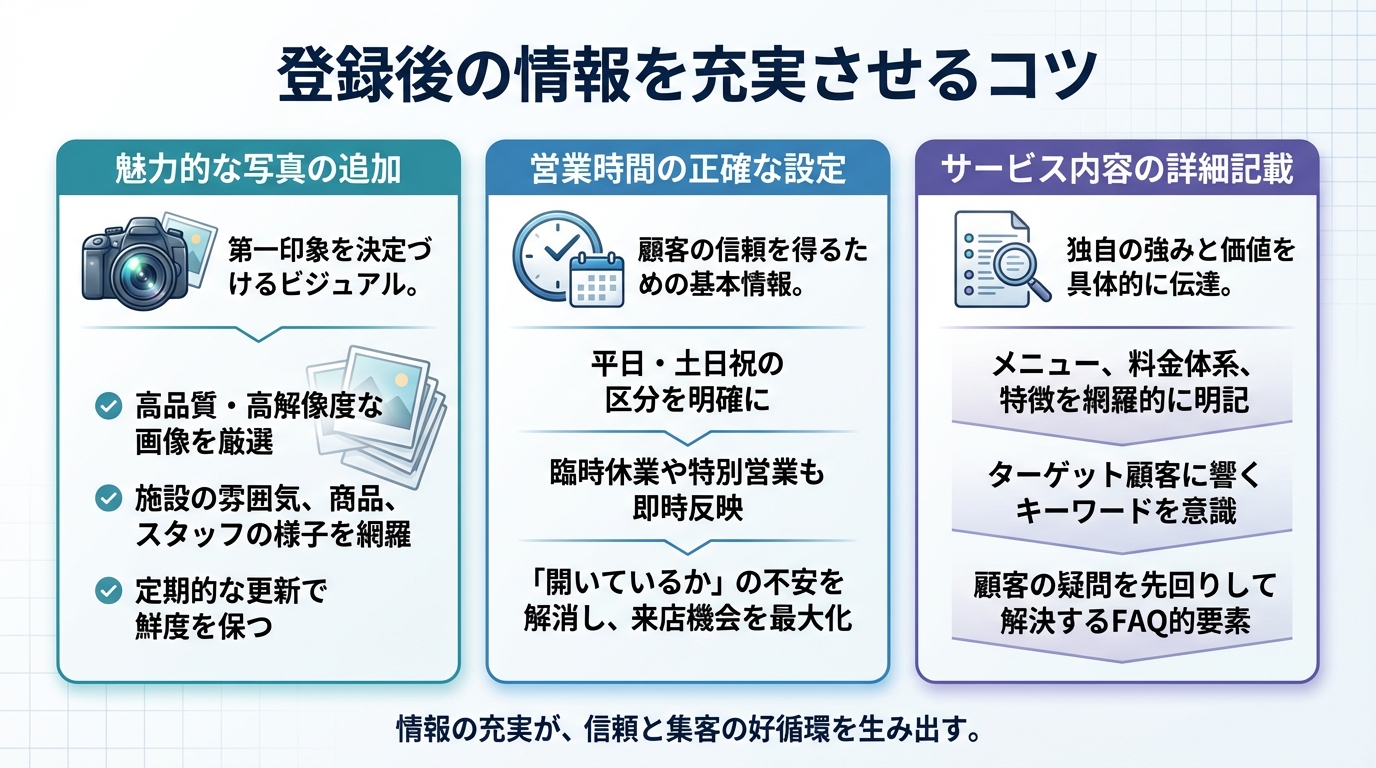
店舗の写真は、ユーザーが来店を判断する際の重要な材料となります。Googleビジネスプロフィールでは、複数の写真をカテゴリ別に登録できます。
特に重要なのは、外観写真、内観写真、商品やサービスの写真の3種類です。外観写真は店舗を見つけやすくし、内観写真は雰囲気を伝え、商品写真は具体的な魅力をアピールします。
写真は明るく鮮明なものを選び、定期的に新しい写真を追加することで、プロフィールの鮮度を保つことができます。
営業時間の正確な設定
営業時間の情報は、ユーザーにとって非常に重要です。実際の営業時間と異なる情報が掲載されていると、せっかく来店したお客様を逃してしまう原因になります。
通常の営業時間だけでなく、祝日や特別営業日の時間も設定できます。年末年始やお盆期間など、通常と異なる営業時間になる場合は、事前に「特別営業時間」として登録しておきましょう。
以下の表は、営業時間設定で活用できる機能をまとめたものです。
| 設定項目 | 設定内容 | 活用シーン |
|---|---|---|
| 通常営業時間 | 曜日ごとの開店・閉店時間 | 日常の営業案内 |
| 特別営業時間 | 祝日や特定日の営業時間 | 年末年始、GW等 |
| その他の営業時間 | ランチ、ディナー等の区分 | 飲食店等 |
サービス内容の詳細記載
ビジネスの説明文には、提供しているサービスや商品の特徴を具体的に記載しましょう。この説明文は750文字まで入力可能で、検索ユーザーに対して自店舗の魅力をアピールする重要な要素です。
説明文を書く際は、ターゲットとなるお客様が検索しそうなキーワードを自然に含めることを意識してください。ただし、電話番号やURLを説明文に含めることはガイドライン違反となるため注意が必要です。
また、メニューや価格帯、予約方法なども記載しておくと、ユーザーの疑問を解消しやすくなります。飲食店の場合は「メニュー」機能を使って、料理名と価格を一覧で掲載することも可能です。
情報の充実度は検索順位にも影響します。写真や説明文は定期的に見直して、常に最新の状態を保つことが大切です。
バクヤスAI 記事代行では、高品質な記事を圧倒的なコストパフォーマンスでご提供!
バクヤスAI 記事代行では、SEOの専門知識と豊富な実績を持つ専任担当者が、キーワード選定からAIを活用した記事作成、人の目による品質チェック、効果測定までワンストップでご支援いたします。
ご興味のある方は、ぜひ資料をダウンロードして詳細をご確認ください。
サービス導入事例

株式会社ヤマダデンキ 様
生成AIの活用により、以前よりも幅広いキーワードで、迅速にコンテンツ作成をすることが可能になりました。
親身になって相談に乗ってくれるTechSuiteさんにより、とても助かっております。
▶バクヤスAI 記事代行導入事例を見る
Googleマップ集客を成功させるポイント
口コミへの返信対応
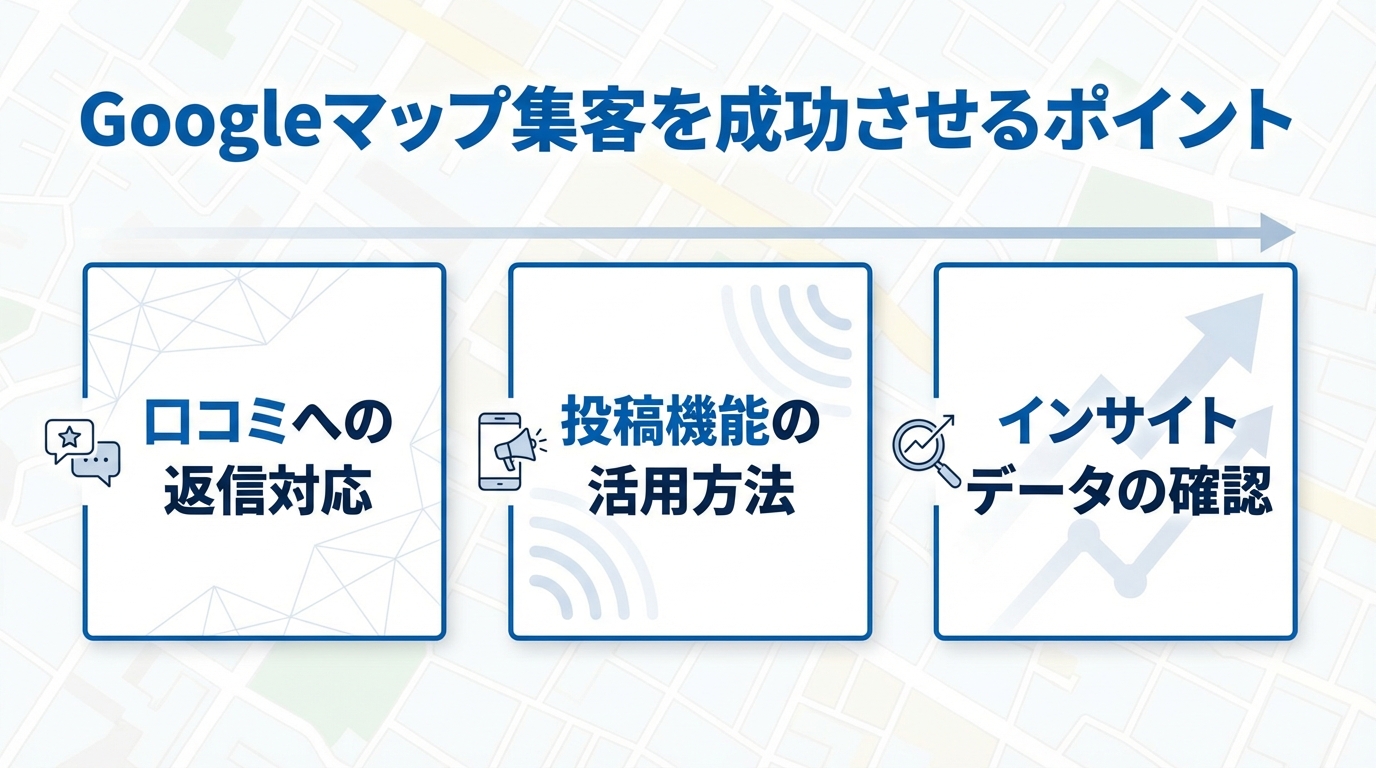
Googleマップに投稿された口コミへの返信は、店舗の印象を大きく左右する要素です。良い口コミにも、改善を求める口コミにも、丁寧に返信することで誠実な姿勢をアピールできます。
特に否定的な口コミへの対応は、他のユーザーが注目しているポイントです。感情的にならず、お客様の声に真摯に向き合う姿勢を見せることで、かえって好印象につながることもあります。
返信はできるだけ早く行うことが望ましいとされています。定期的にGoogleビジネスプロフィールの管理画面をチェックする習慣をつけましょう。
投稿機能の活用方法
Googleビジネスプロフィールには「投稿」という機能があり、最新情報やお知らせ、イベント告知などを発信できます。この機能を活用することで、プロフィールの更新頻度を高め、ユーザーへの訴求力を強化できます。
投稿の種類には「最新情報」「イベント」「特典」「商品」などがあります。それぞれの目的に応じて使い分けることで、効果的な情報発信が可能です。
投稿には写真を添付できるため、視覚的に訴求力のあるコンテンツを作成することをおすすめします。週に1回程度の投稿を目安に、継続的な情報発信を心がけましょう。
投稿機能で発信できる内容の例を確認しましょう。
- 新メニューや新商品の紹介
- 期間限定キャンペーンの告知
- イベントやセミナーの案内
- 営業時間変更のお知らせ
インサイトデータの確認
Googleビジネスプロフィールには「インサイト」と呼ばれる分析機能が備わっています。この機能を使うことで、ユーザーがどのような検索キーワードで店舗を見つけたか、どのようなアクションを取ったかを把握できます。
確認できる主なデータには、検索クエリ、表示回数、ウェブサイトへのアクセス数、電話発信数、ルート検索数などがあります。これらのデータを定期的に確認し、改善に活かすことが重要です。
たとえば、ルート検索数が多いのに来店が少ない場合は、外観写真の追加や駐車場情報の記載を検討するといった対策が考えられます。データに基づいた改善を続けることで、集客効果を高めていくことができます。
口コミ対応と投稿の継続、そしてデータ分析による改善が、Googleマップ集客を成功に導く3つの柱です。

店舗登録でよくあるトラブルと対処法
重複登録の解消方法
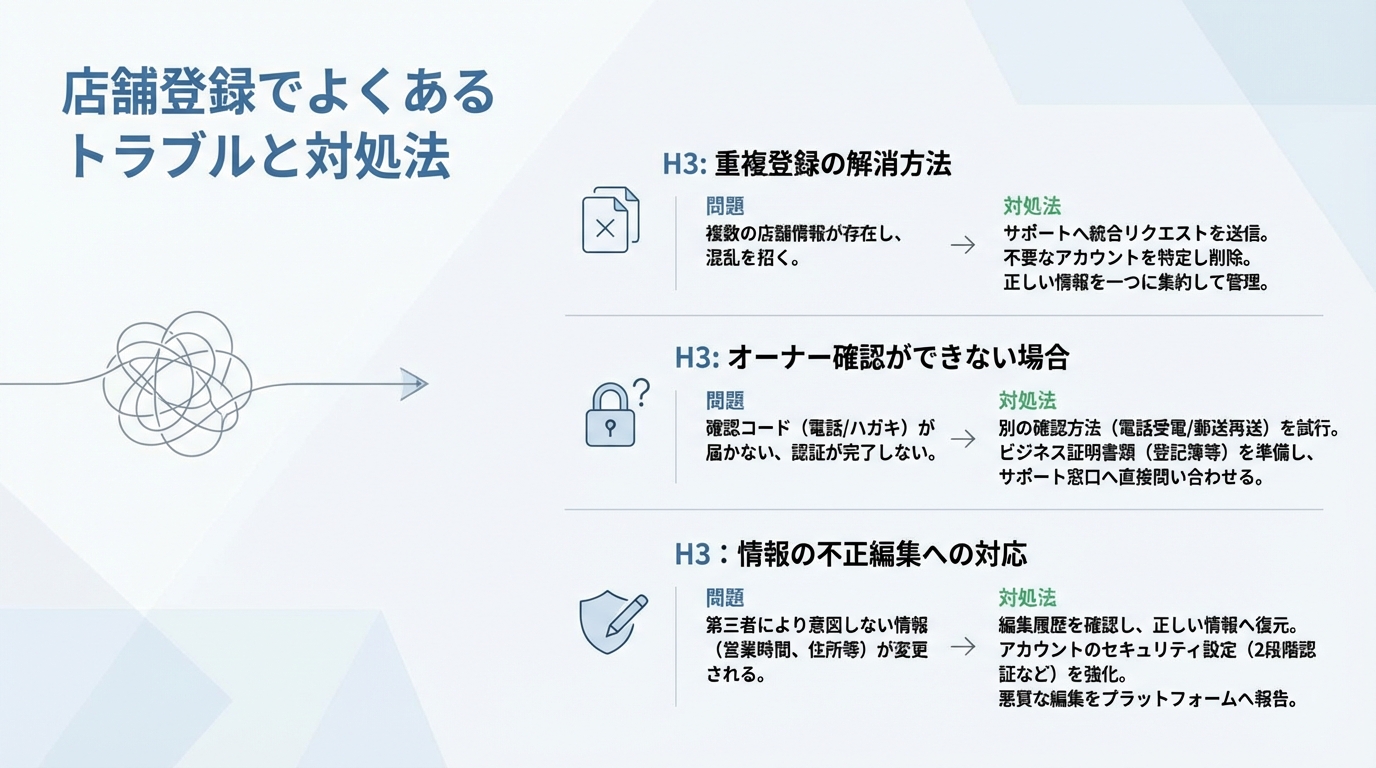
同じ店舗が複数登録されている「重複登録」は、よくあるトラブルのひとつです。これは、過去に誰かが登録した情報が残っていたり、住所変更の際に古い情報が残っていたりする場合に発生します。
重複登録があると、口コミや評価が分散してしまい、本来の集客効果が得られない可能性があります。発見した場合は、Googleビジネスプロフィールの管理画面から「重複としてマーク」を選択し、統合をリクエストしましょう。
統合の審査には数週間かかることがありますので、早めに対応することをおすすめします。
オーナー確認ができない場合
オーナー確認の過程でつまずくケースも少なくありません。はがきが届かない、確認コードが認識されないなど、さまざまな原因が考えられます。
はがきが届かない場合は、まず住所が正確に登録されているかを確認してください。特にマンション名や部屋番号の入力漏れがないか、番地の表記が正しいかをチェックしましょう。
それでも解決しない場合は、Googleビジネスプロフィールのヘルプセンターから問い合わせを行うことができます。問い合わせの際は、店舗の情報と状況を詳しく説明することで、適切なサポートを受けやすくなります。
情報の不正編集への対応
Googleマップでは、第三者がビジネス情報の修正を提案できる仕組みがあります。このため、意図しない情報変更が行われてしまうことがあります。
たとえば、営業時間や電話番号が勝手に変更されていたり、閉業扱いになっていたりするケースが報告されています。こうした状況を防ぐためには、定期的にプロフィールをチェックする習慣が大切です。
不正な変更を発見した場合は、管理画面から正しい情報に修正し、「オーナー確認済み」のステータスを維持することで、不正編集を受けにくくなります。
トラブルは早期発見と迅速な対応がカギです。定期的なプロフィールのチェックを習慣にしておくと安心でしょう。
よくある質問
- Googleマップへの店舗登録は本当に無料ですか
-
はい、Googleビジネスプロフィールへの登録および利用は完全に無料です。店舗情報の掲載、写真の追加、口コミの管理、投稿機能の利用など、すべての基本機能を費用なしで使うことができます。ただし、Google広告を利用して検索結果での露出を増やす場合は、別途広告費用が発生します。
- 店舗登録からGoogleマップに表示されるまでどのくらいかかりますか
-
オーナー確認が完了すれば、数日以内にGoogleマップへ反映されることが一般的です。ただし、オーナー確認の方法によって所要時間が異なります。電話やメールでの確認は即日〜数日で完了しますが、はがきによる確認の場合は到着まで1〜2週間程度かかることがあります。
- 自宅で開業している場合も店舗登録できますか
-
自宅兼店舗や自宅でのサービス提供の場合も登録は可能です。ただし、顧客が直接訪問する店舗型ビジネスか、出張サービスのみを提供する非店舗型ビジネスかによって、住所の表示設定が異なります。プライバシーを守りたい場合は、住所を非公開にして「サービス提供地域」のみを設定する方法もあります。
- 悪い口コミを削除してもらうことはできますか
-
Googleのポリシーに違反している口コミ(虚偽の内容、スパム、差別的表現など)については、削除をリクエストできます。ただし、単に評価が低い、または批判的な内容というだけでは削除の対象にはなりません。否定的な口コミに対しては、丁寧に返信することで誠実な姿勢を示すことが推奨されています。
まとめ
Googleマップへの店舗登録は、Googleビジネスプロフィールを通じて無料で行うことができます。Googleアカウントを用意し、店舗情報を入力してオーナー確認を完了させれば、地図検索を通じた新規顧客との接点を作ることが可能です。
登録後は、写真の追加や営業時間の正確な設定、サービス内容の詳細記載など、情報を充実させることが重要です。口コミへの丁寧な返信や投稿機能の活用、インサイトデータの分析といった継続的な運用によって、集客効果をさらに高めていくことができます。
まずは本記事で紹介した手順に沿って、店舗登録を始めてみてください。一歩ずつ取り組むことで、Googleマップを活用した集客の基盤を築いていくことができるでしょう。

