



Webサイトの表示速度は、ユーザー体験やSEO評価に直結する重要な要素です。Googleが無料で提供するPageSpeed Insightsは、サイトのパフォーマンスを数値化し、具体的な改善点を教えてくれる便利なツールとして知られています。しかし、いざ分析結果を見ても「この数値は何を意味しているの?」「どこから改善すればいいの?」と戸惑う方も多いのではないでしょうか。本記事では、PageSpeed Insightsの基本的な使い方から各指標の見方、実践的な改善方法まで、初心者の方にもわかりやすく解説していきます。
- PageSpeed Insightsの基本的な使い方と操作手順
URLを入力するだけで、モバイル・デスクトップ両方のパフォーマンススコアを簡単に測定できます
- 分析結果に表示される各指標の見方と意味
LCP・FID・CLSなどのCore Web Vitals指標を理解することで、改善の優先順位が明確になります
- スコアを改善するための具体的な対策方法
画像の最適化やJavaScriptの遅延読み込みなど、初心者でも取り組める改善策があります
PageSpeed Insightsの使い方の基本
PageSpeed Insightsは、Googleが提供する無料のWebページパフォーマンス測定ツールです。サイトの表示速度やユーザー体験に関する問題点を自動で検出し、改善のためのアドバイスを提供してくれます。
このツールを活用することで、専門的な知識がなくても自分のサイトがどの程度のパフォーマンスを発揮しているかを客観的に把握できます。測定結果は0から100のスコアで表示されるため、直感的に理解しやすい仕組みになっています。
PageSpeed Insightsとは
PageSpeed Insightsは、WebページのパフォーマンスをGoogleの基準で評価し、数値化してくれるツールです。2018年に大幅なリニューアルが行われ、現在はLighthouseというオープンソースのエンジンをベースに動作しています。
このツールでは、実際のユーザーデータ(フィールドデータ)とシミュレーション環境でのテスト結果(ラボデータ)の両方を確認できます。実際のユーザーがどのような体験をしているかと、技術的な改善ポイントの両面から分析できる点が特徴です。
測定手順を確認する
PageSpeed Insightsの使い方は非常にシンプルです。まず、ブラウザでPageSpeed Insightsの公式サイトにアクセスします。
画面中央の入力欄に分析したいページのURLを入力し、「分析」ボタンをクリックするだけで測定が開始されます。測定には数秒から数十秒かかり、完了すると詳細なレポートが表示されます。
PageSpeed Insightsの測定手順
- PageSpeed Insights公式サイトにアクセスする
- 分析したいページのURLを入力欄にペーストする
- 「分析」ボタンをクリックして測定を開始する
- 測定完了後、モバイル・デスクトップのタブを切り替えて結果を確認する
モバイルとデスクトップの違い
PageSpeed Insightsでは、モバイルとデスクトップの2種類のデバイスでの測定結果を確認できます。デフォルトではモバイルの結果が表示され、画面上部のタブで切り替えが可能です。
一般的にモバイルのスコアはデスクトップより低くなる傾向があります。これは、モバイルデバイスの処理能力やネットワーク環境がデスクトップに比べて制限されることを想定した厳しい条件でテストが行われるためです。

URLを入力してボタンを押すだけなので、誰でも簡単に測定できます。まずは自分のサイトで試してみましょう。

PageSpeed Insightsの見方を理解する
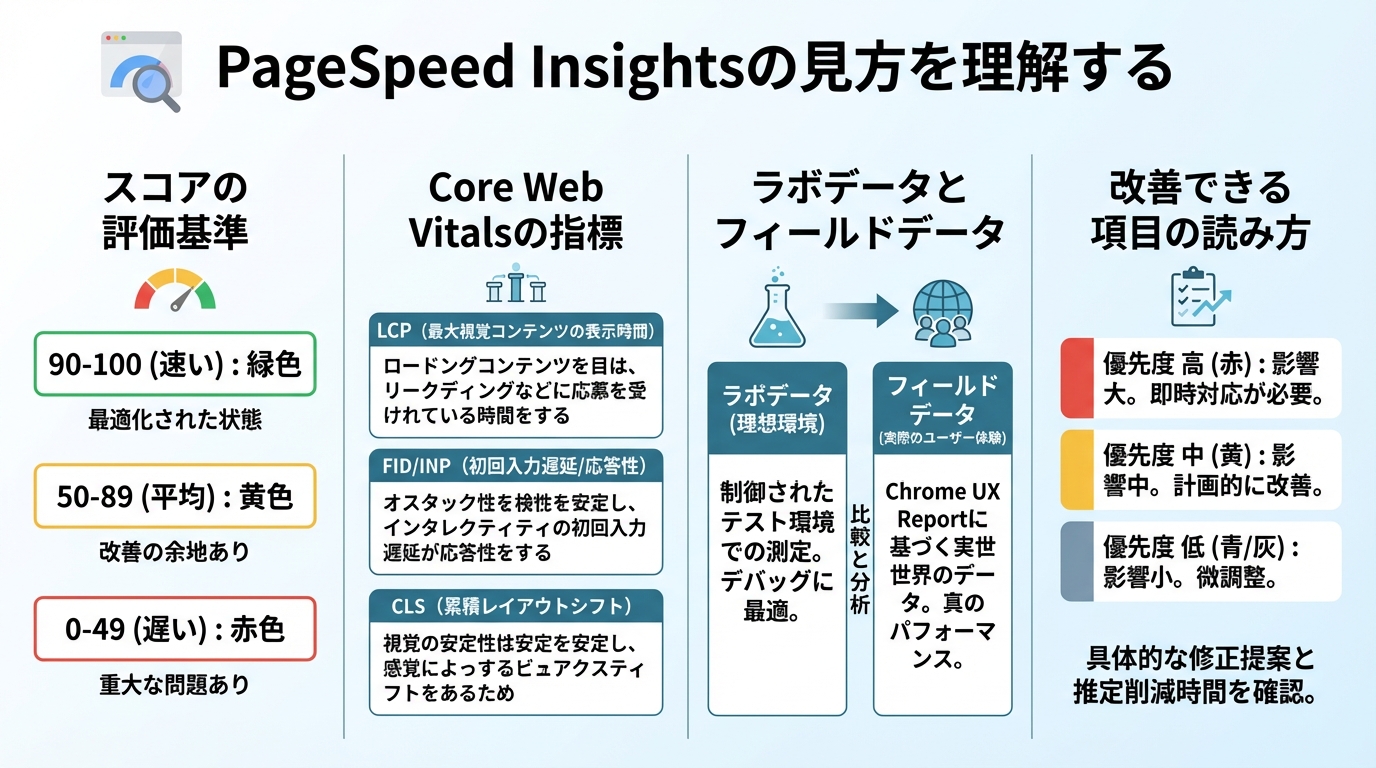
スコアの評価基準
PageSpeed Insightsのスコアは0から100の数値で表示され、色分けによって評価レベルが示されます。以下の表で評価基準を確認できます。
| スコア範囲 | 評価 | 色 |
|---|---|---|
| 90〜100 | 良好(Good) | 緑 |
| 50〜89 | 改善が必要(Needs Improvement) | オレンジ |
| 0〜49 | 不良(Poor) | 赤 |
スコアが90以上であれば良好なパフォーマンスと評価されますが、50未満の場合は早急な改善が推奨されます。ただし、スコアはあくまで目安であり、実際のユーザー体験と合わせて総合的に判断することが大切です。
Core Web Vitalsの指標
Core Web Vitalsは、Googleが特に重要視しているユーザー体験の指標です。2021年からGoogle検索のランキング要因にも組み込まれており、SEO対策においても欠かせない要素となっています。
主要な3つの指標として、LCP(Largest Contentful Paint)、FID(First Input Delay)、CLS(Cumulative Layout Shift)があります。LCPはページの主要コンテンツが表示されるまでの時間、FIDはユーザーの最初の操作に対する応答時間、CLSはレイアウトのズレの程度を測定しています。
| 指標 | 測定内容 | 良好な基準値 |
|---|---|---|
| LCP | 最大コンテンツの表示時間 | 2.5秒以下 |
| FID | 最初の入力遅延 | 100ミリ秒以下 |
| CLS | 累積レイアウトシフト | 0.1以下 |
ラボデータとフィールドデータ
PageSpeed Insightsのレポートには、ラボデータとフィールドデータという2種類のデータが表示されます。それぞれの特徴を理解しておくことで、より正確な分析が可能になります。
フィールドデータは過去28日間の実際のユーザーから収集された情報で、リアルな体験を反映しています。一方、ラボデータはシミュレーション環境で測定された結果で、一定の条件下での技術的なパフォーマンスを示しています。
改善できる項目の読み方
レポートの下部には「改善できる項目」というセクションがあり、パフォーマンス向上のための具体的な提案が表示されます。各項目には推定される時間短縮効果も示されています。
項目は時間短縮効果が大きい順に並んでいるため、上から順に対応していくことで効率的な改善が期待できます。また、各項目をクリックすると詳細な説明と該当するリソースの一覧を確認できます。
Core Web Vitalsの3指標を優先的にチェックすると、SEOにも効果的な改善ができますよ。
バクヤスAI 記事代行では、
高品質な記事を圧倒的なコストパフォーマンスでご提供!
PageSpeed Insightsで発見される主な問題点
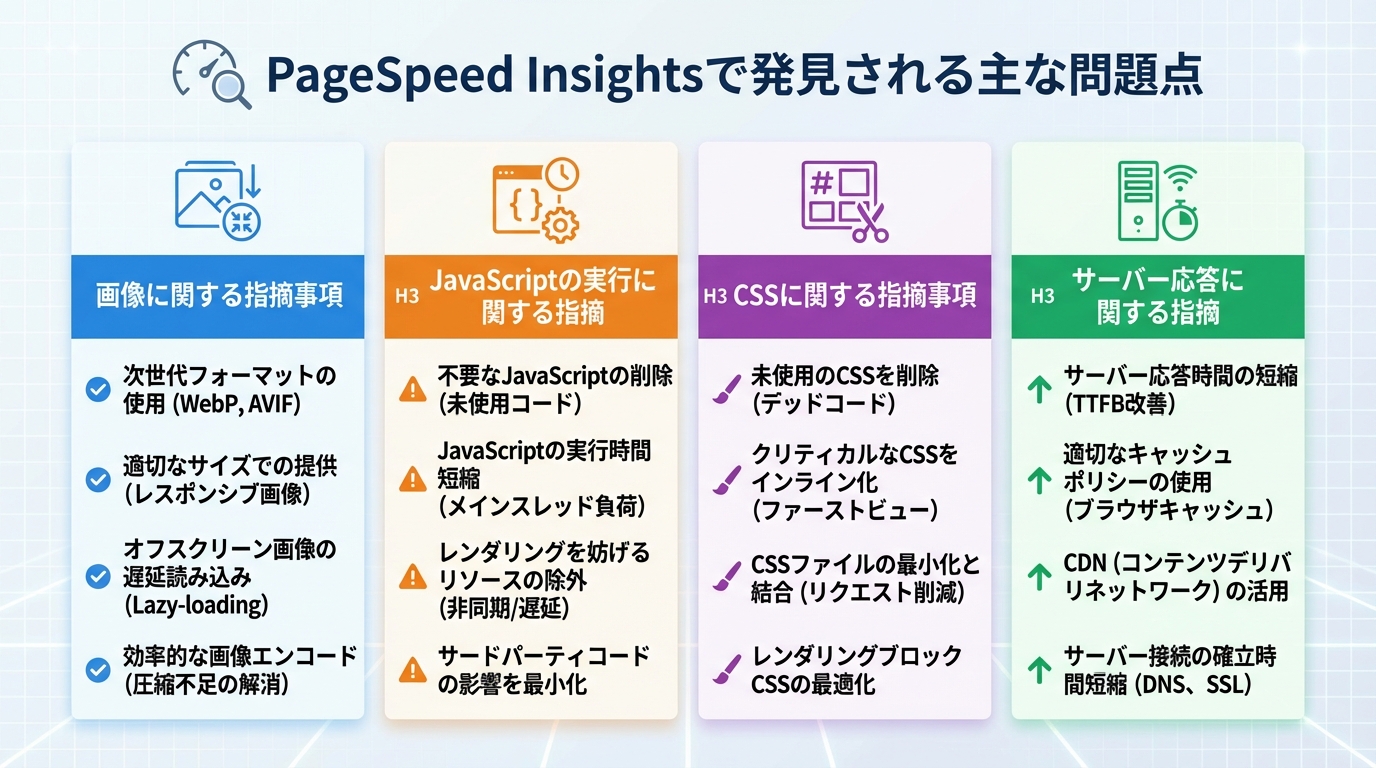
画像に関する指摘事項
画像関連の問題は、PageSpeed Insightsで最も頻繁に指摘される項目の一つです。「次世代フォーマットでの画像の配信」や「適切なサイズの画像」といった指摘が表示されることがあります。
大きすぎる画像ファイルはページの読み込み時間を大幅に増加させる原因となります。WebPやAVIFなどの次世代画像フォーマットを使用することで、画質を維持しながらファイルサイズを削減できます。
JavaScriptの実行に関する指摘
「レンダリングを妨げるリソースの除外」や「使用していないJavaScriptの削減」といったJavaScript関連の指摘もよく見られます。これらはページの初期表示を遅らせる原因となっています。
不要なJavaScriptファイルの読み込みや、ページ上部での同期的なスクリプト実行がパフォーマンスを低下させることがあります。必要なスクリプトのみを読み込み、適切なタイミングで実行するよう設定することが重要です。
CSSに関する指摘事項
CSS関連では「使用していないCSSの削減」や「CSSの最小化」といった指摘が表示されることがあります。スタイルシートの最適化もパフォーマンス改善に効果的です。
ページで実際に使用されていないCSSルールを削除することで、ファイルサイズを削減し読み込み時間を短縮できます。また、CSSファイルを圧縮(ミニファイ)することで、さらなる最適化が可能です。
サーバー応答に関する指摘
「サーバーの応答時間を短縮する」という指摘は、TTFB(Time to First Byte)に関連しています。サーバーが最初のバイトを返すまでの時間が長いと、ページ全体の表示が遅れます。
サーバーの応答速度はホスティング環境やサーバー設定に依存するため、改善にはインフラ面での対応が必要になることがあります。キャッシュの設定やCDNの導入なども有効な対策として考えられます。
問題点の種類を理解しておくと、指摘を見たときにどこを修正すべきか判断しやすくなります。
バクヤスAI 記事代行では、高品質な記事を圧倒的なコストパフォーマンスでご提供!
バクヤスAI 記事代行では、SEOの専門知識と豊富な実績を持つ専任担当者が、キーワード選定からAIを活用した記事作成、人の目による品質チェック、効果測定までワンストップでご支援いたします。
ご興味のある方は、ぜひ資料をダウンロードして詳細をご確認ください。
サービス導入事例

株式会社ヤマダデンキ 様
生成AIの活用により、以前よりも幅広いキーワードで、迅速にコンテンツ作成をすることが可能になりました。
親身になって相談に乗ってくれるTechSuiteさんにより、とても助かっております。
▶バクヤスAI 記事代行導入事例を見る

PageSpeed Insightsの使い方における改善方法
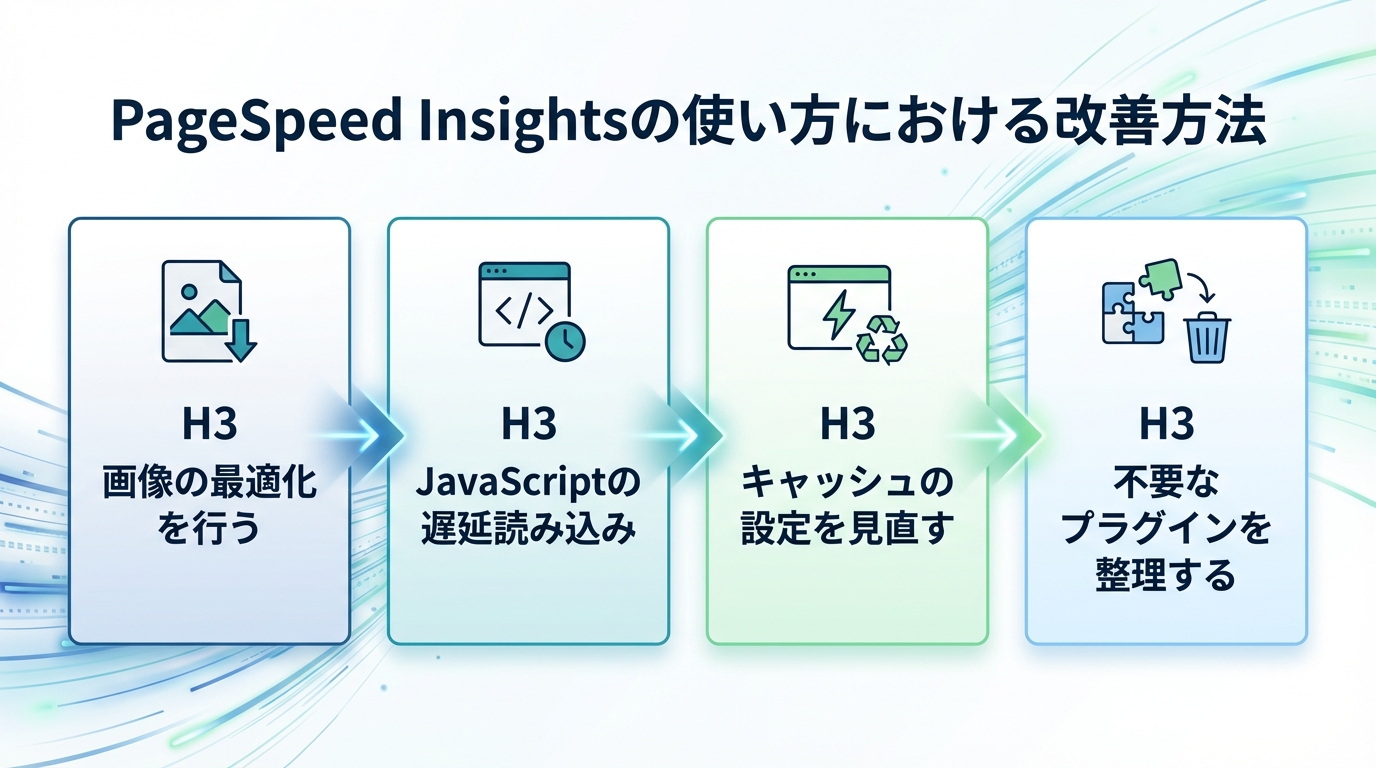
画像の最適化を行う
画像の最適化は、パフォーマンス改善において最も効果が出やすい施策の一つです。以下の手順で画像を最適化できます。
画像最適化のチェックポイント
- 画像をWebPやAVIF形式に変換する
- 表示サイズに合わせて画像をリサイズする
- 画像圧縮ツールでファイルサイズを削減する
- 遅延読み込み(lazy loading)を設定する
WordPressを使用している場合は、画像最適化プラグインを導入することで自動的に圧縮や形式変換を行えます。手動で対応する場合は、オンラインの画像圧縮ツールを活用すると便利です。
JavaScriptの遅延読み込み
JavaScriptファイルの読み込み方法を変更することで、ページの初期表示速度を改善できます。特に、ファーストビューに必要ないスクリプトは遅延読み込みの対象として検討すべきです。
scriptタグにdefer属性やasync属性を追加することで、HTMLの解析をブロックせずにスクリプトを読み込めます。CMSを使用している場合は、専用のプラグインで設定できることもあります。
| 属性 | 動作 | 適した用途 |
|---|---|---|
| defer | HTML解析完了後に実行 | DOM操作が必要なスクリプト |
| async | ダウンロード完了後すぐに実行 | 独立したスクリプト(解析ツールなど) |
キャッシュの設定を見直す
ブラウザキャッシュを適切に設定することで、2回目以降のアクセス時の読み込み速度を大幅に改善できます。静的リソースには長めのキャッシュ期間を設定することが推奨されています。
サーバーの設定ファイル(.htaccessなど)でCache-Controlヘッダーを適切に設定することで、リソースのキャッシュ期間を制御できます。WordPressではキャッシュプラグインを使用すると簡単に設定できます。
不要なプラグインを整理する
CMSを使用している場合、インストールしているプラグインがパフォーマンスに影響を与えていることがあります。使用していないプラグインや機能が重複しているプラグインは整理することをおすすめします。
プラグインを無効化した状態でPageSpeed Insightsを測定し、スコアの変化を確認することで、パフォーマンスに影響を与えているプラグインを特定できます。必要最小限のプラグイン構成を目指しましょう。
プラグイン整理の手順
- 現在有効なプラグインの一覧を確認する
- 使用していないプラグインを無効化・削除する
- 機能が重複しているプラグインを統合する
- 軽量な代替プラグインへの変更を検討する
画像の最適化は効果が出やすい施策なので、まずはここから取り組んでみることをおすすめします!
PageSpeed Insightsの使い方で注意すべき点
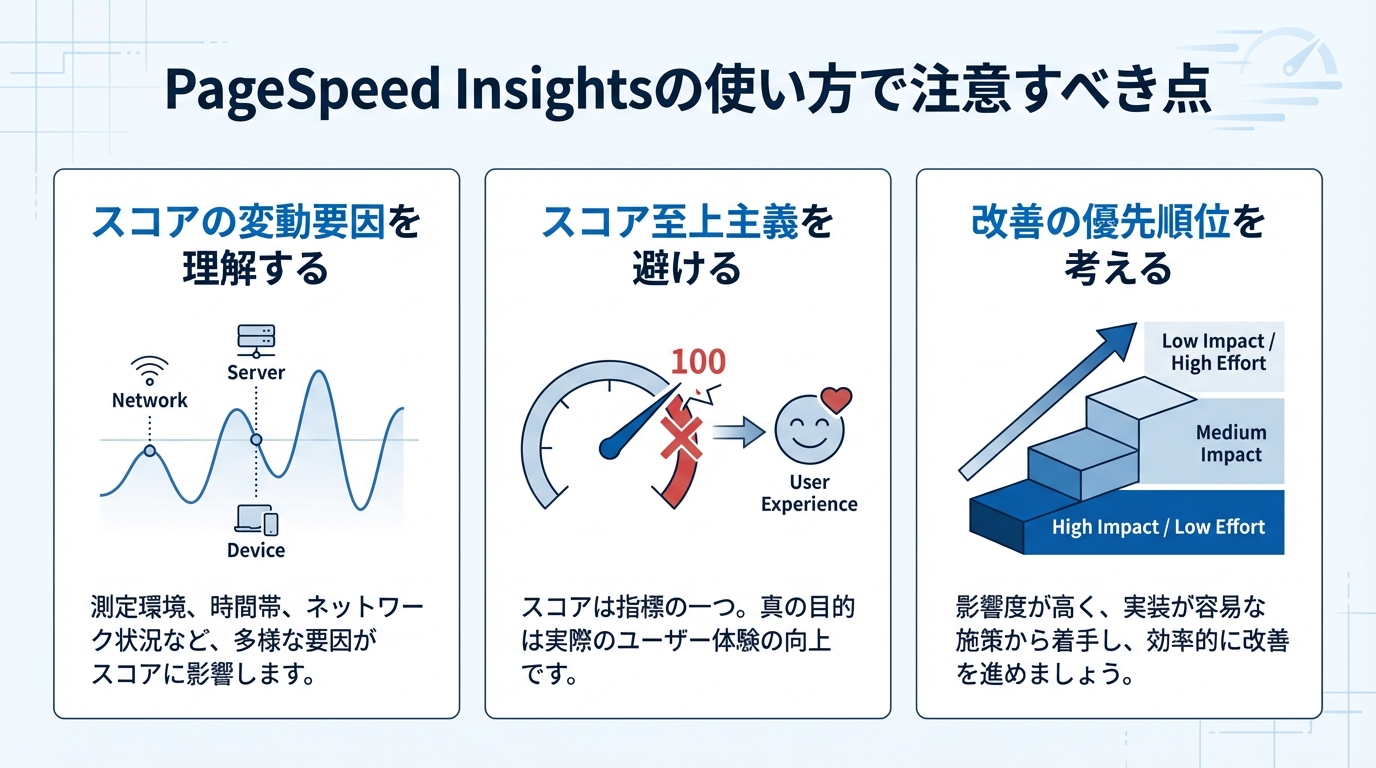
スコアの変動要因を理解する
PageSpeed Insightsのスコアは、測定するたびに多少変動することがあります。これは測定時のネットワーク状況やサーバーの負荷などによって結果が影響を受けるためです。
正確な評価のためには、複数回測定を行い、その平均や傾向を見ることが推奨されます。1回の測定結果だけで判断せず、継続的にモニタリングすることが大切です。
スコア至上主義を避ける
スコアを100点にすることが目的化してしまうと、実際のユーザー体験やビジネス上の優先事項とずれた改善作業を行ってしまうことがあります。スコアはあくまで指標の一つとして捉えましょう。
重要なのは実際のユーザーがストレスなくサイトを利用できることであり、スコアの数値そのものではありません。コンバージョン率やユーザー行動のデータと合わせて総合的に判断することが効果的です。
改善の優先順位を考える
PageSpeed Insightsで指摘されるすべての項目に対応する必要はありません。改善にかかる工数と効果のバランスを考慮して、優先順位をつけることが重要です。
Core Web Vitalsに直接影響する項目や、推定時間短縮効果が大きい項目から優先的に対応することで、効率的なパフォーマンス改善が可能です。技術的に難易度の高い項目は、専門家への相談も検討しましょう。
スコアは目安として活用し、実際のユーザー体験を最優先に考えることが大切ですよ。
よくある質問
- PageSpeed Insightsのスコアは何点を目指すべきですか?
-
一般的には、モバイル・デスクトップともに50点以上を最低ラインとし、可能であれば70点以上を目指すことが推奨されます。90点以上であれば非常に良好なパフォーマンスと評価されますが、サイトの特性によっては高スコアを維持することが難しい場合もあります。スコアよりもCore Web Vitalsの各指標が良好な範囲に収まっているかを重視するとよいでしょう。
- モバイルとデスクトップでスコアが大きく異なるのはなぜですか?
-
モバイルの測定は、低速なネットワーク環境と処理能力が限られたデバイスを想定した厳しい条件でテストが行われるため、デスクトップより低いスコアになりやすい傾向があります。また、モバイル向けに最適化されていないデザインや機能がスコアに影響することもあります。Googleはモバイルファーストインデックスを採用しているため、モバイルのスコア改善を優先することが推奨されます。
- フィールドデータが表示されない場合はどうすればよいですか?
-
フィールドデータは、Chrome User Experience Report(CrUX)から収集された実際のユーザーデータに基づいています。アクセス数が少ないサイトや新しいページでは、十分なデータが蓄積されておらずフィールドデータが表示されないことがあります。この場合はラボデータを参考に改善を進め、サイトのトラフィックが増えてからフィールドデータを確認するようにしましょう。
まとめ
PageSpeed Insightsは、Webサイトのパフォーマンスを測定し改善するための強力なツールです。URLを入力するだけで詳細な分析結果が得られ、具体的な改善提案まで確認できます。
スコアの見方やCore Web Vitalsの各指標を理解することで、何を優先的に改善すべきかが明確になります。画像の最適化やJavaScriptの遅延読み込みなど、初心者でも取り組める改善方法から始めてみましょう。
ただし、スコアはあくまで指標の一つであり、実際のユーザー体験を最優先に考えることが大切です。継続的にモニタリングを行いながら、効果的なパフォーマンス改善に取り組んでいきましょう。