



GA4(Googleアナリティクス4)でレポートを確認すると、「not set」という表示を目にすることがあります。この表示は、データが正常に取得できなかったり、適切に分類されなかったりした場合に発生するものです。not setが多く表示されると、正確なデータ分析が困難になり、マーケティング施策の効果測定にも影響を与えます。本記事では、GA4でnot setが表示される原因を詳しく解説し、今すぐ実践できる具体的な対処法をお伝えします。正確なデータ収集を実現し、より効果的なWebサイト改善につなげましょう。
- GA4のnot setが表示される原因
トラッキング設定の不備やデータ収集の遅延など、複数の要因が重なってnot setが発生します
- ディメンション別のnot set対処法
ページタイトル、参照元、ランディングページなど、各ディメンションに応じた具体的な解決策を紹介します
- not setを減らすための予防策
定期的なトラッキングコードの確認やイベント設定の見直しにより、not setの発生を最小限に抑えられます
GA4のnot setとは
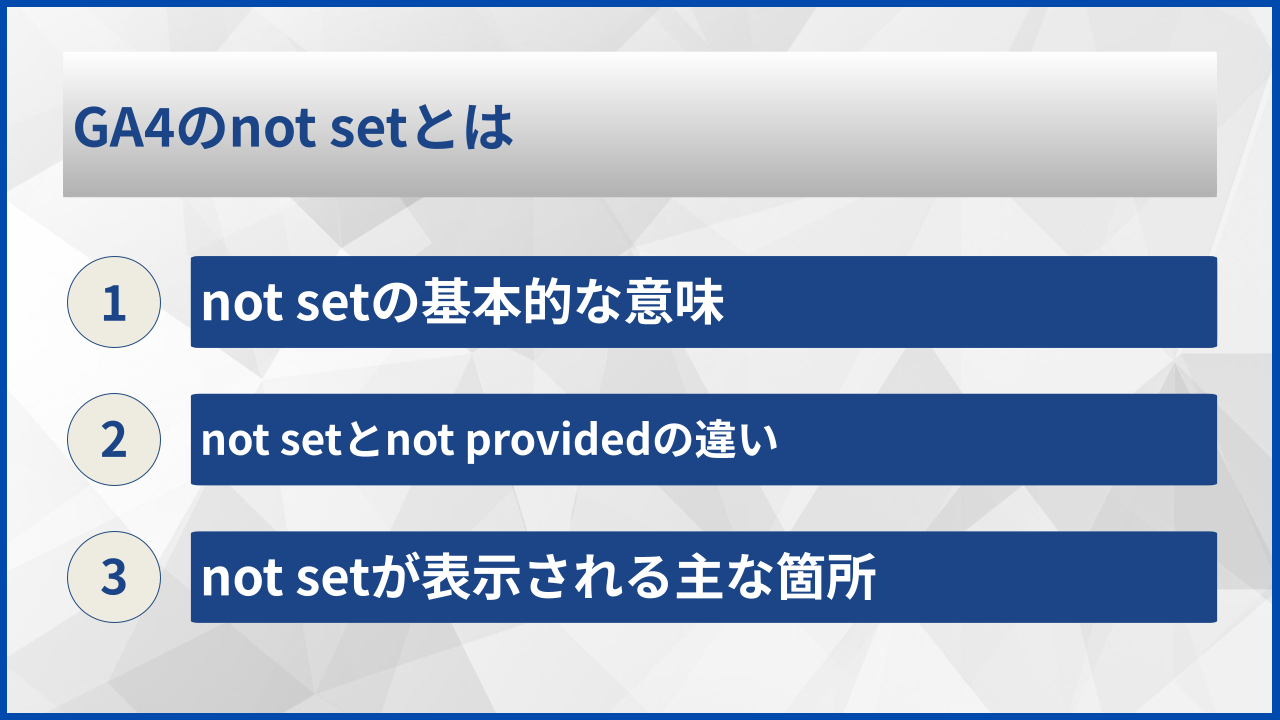
not setの基本的な意味
not setは「データが存在しない」または「データを取得できなかった」ことを示すGA4の標準的な表示です。例えば、ページタイトルが設定されていないページにユーザーがアクセスした場合、ページタイトルのディメンションにはnot setと表示されます。
この表示は、データそのものが欠落しているケースと、技術的な理由でデータを正しく紐づけられないケースの両方で発生します。どちらの原因かを特定することが、適切な対処を行うための第一歩となります。
not setとnot providedの違い
GA4にはnot setに似た表示として「not provided」があります。not providedは、主にGoogleの検索キーワードがプライバシー保護の観点から非公開となっている場合に表示されます。
not setはトラッキング設定やデータ収集の問題が原因であるのに対し、not providedはGoogleのポリシーによってデータが意図的に非公開となっているものです。not setは適切な設定により改善できる可能性がありますが、not providedはユーザー側では対処できない仕様となっています
not setが表示される主な箇所
GA4のレポートでnot setが頻繁に表示される箇所には、いくつかの傾向があります。以下の表で主な発生箇所を確認しましょう。
| ディメンション | not setが表示される主な理由 | 影響度 |
|---|---|---|
| ページタイトル | titleタグの未設定・遅延読み込み | 中 |
| 参照元/メディア | 直接アクセス・パラメータ未設定 | 高 |
| ランディングページ | セッション開始イベントの欠落 | 高 |
| コンテンツグループ | グループ設定の未実施 | 低 |
これらの箇所でnot setの割合が高い場合は、データ分析の精度が低下する恐れがあるため、原因を特定して対処することが重要です。

not setはエラーではなく、データが取得できなかった際の正常な表示です。まずは発生箇所と割合を確認してみましょう。

GA4でnot setが発生する原因
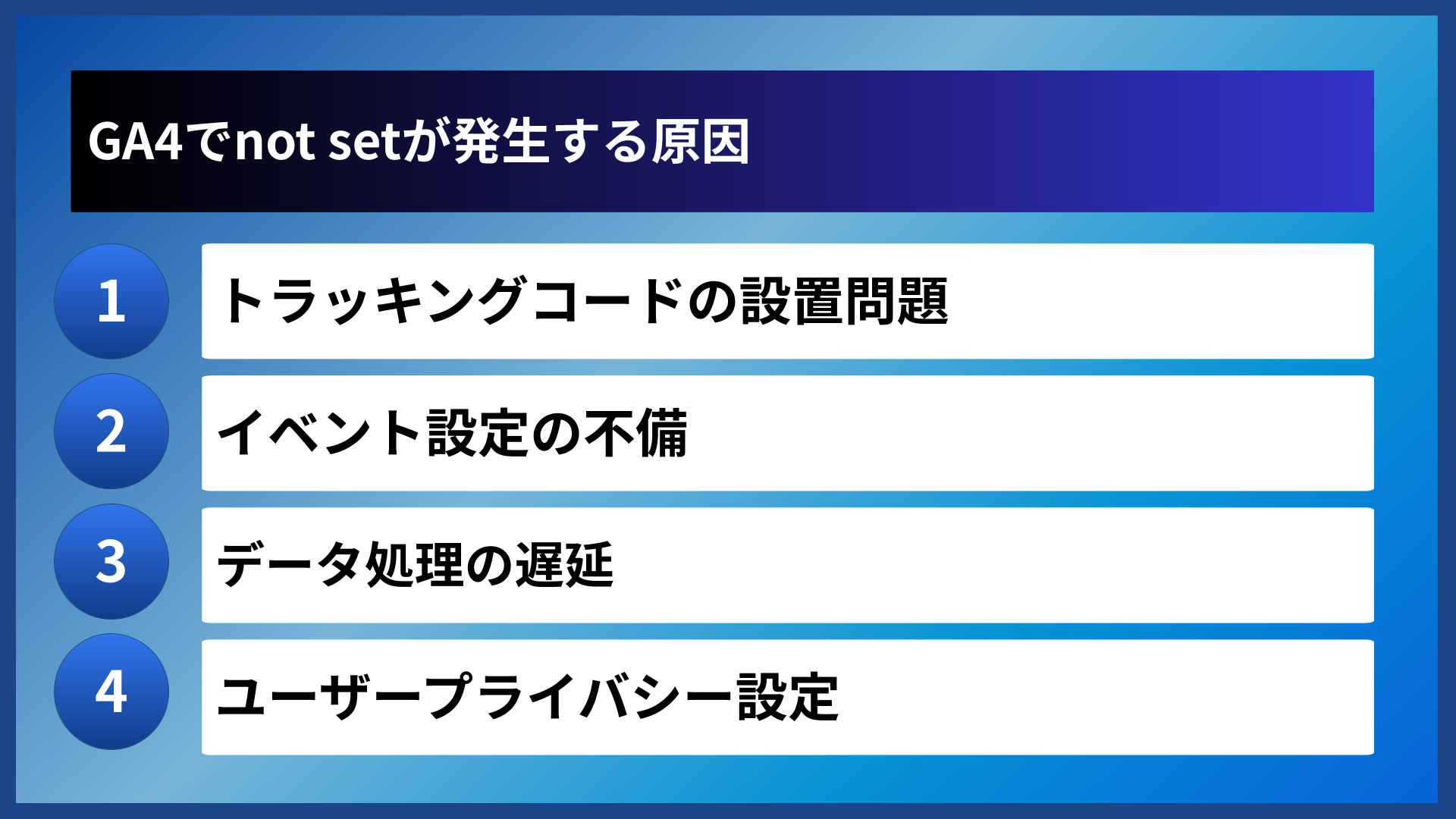
トラッキングコードの設置問題
GA4のトラッキングコード(gtag.js)が正しく設置されていない場合、not setが発生しやすくなります。特に複数ページにわたるサイトで、一部のページにのみコードが設置されていないケースでは、該当ページからのデータが欠落します。
トラッキングコードがページの読み込み完了前に実行されると、ページタイトルなどの情報が正しく取得できずにnot setとなる場合があります。コードの設置位置やタイミングを確認することが重要です。
イベント設定の不備
GA4はイベントベースのデータ収集モデルを採用しています。カスタムイベントやeコマースイベントを設定している場合、必要なパラメータが送信されていないとnot setが発生します。
例えば、購入完了イベントで商品カテゴリを取得したい場合、そのパラメータが正しく設定されていなければnot setと表示されます。イベントパラメータの設定漏れは、データ分析において重大な影響を与える可能性があります。
イベント設定で確認すべきポイント
- イベント名が正しく設定されているか
- 必要なパラメータがすべて送信されているか
- パラメータの値が空白になっていないか
- データ型が正しいか(文字列・数値など)
データ処理の遅延
GA4はリアルタイムでデータを処理しているわけではなく、一定のタイムラグが発生します。特に大量のトラフィックが発生した場合、データ処理に遅延が生じてnot setが一時的に表示されることがあります。
このような場合は、24〜48時間程度待つことでデータが正しく反映されることが多いです。急激なトラフィック増加時にnot setが増えた場合は、データ処理の遅延を疑ってみましょう
ユーザープライバシー設定
ユーザーがブラウザでトラッキングを拒否している場合や、Cookieをブロックしている場合、一部のデータが取得できずにnot setとなることがあります。プライバシー保護の観点から、これは避けられない要因の一つです。
また、iOS14以降のApp Tracking Transparency(ATT)やブラウザのITP(Intelligent Tracking Prevention)などにより、データ取得が制限されるケースも増加しています。
not setの原因は一つとは限りません。複数の要因が重なっている可能性も考慮して、順番に確認していくことが大切です。
バクヤスAI 記事代行では、
高品質な記事を圧倒的なコストパフォーマンスでご提供!
ディメンション別のnot set対処法
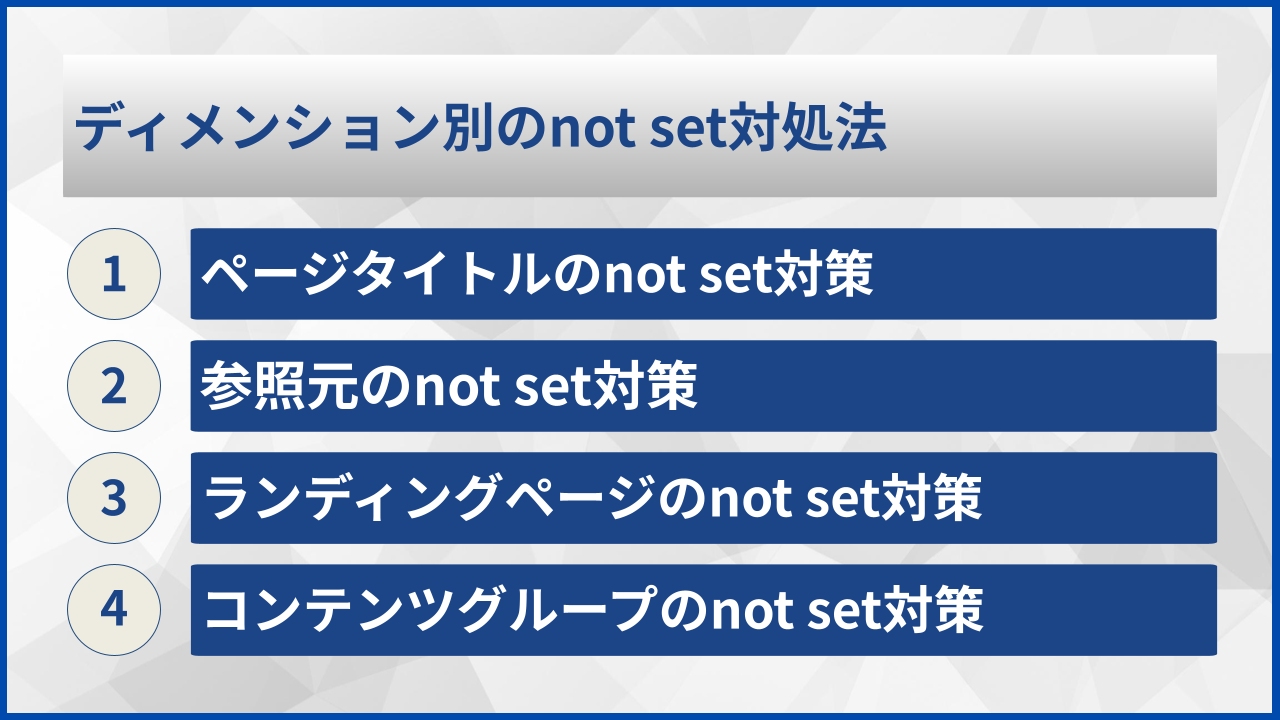
ページタイトルのnot set対策
ページタイトルにnot setが表示される場合、最も多い原因はHTMLのtitleタグが設定されていないことです。まずはサイト内のすべてのページにtitleタグが正しく設定されているか確認しましょう。
JavaScriptで動的にページタイトルを設定している場合、GA4のトラッキングコードがタイトル設定より先に実行されてしまうことがあります。この場合は、ページタイトルの設定完了後にページビューイベントを送信するよう、コードの実行順序を調整する必要があります
GTM(Googleタグマネージャー)を使用している場合は、トリガーの設定を「DOM Ready」や「Window Loaded」に変更することで、ページ要素の読み込み完了後にタグが発火するよう調整できます。
参照元のnot set対策
参照元(source)やメディア(medium)にnot setが表示される場合、いくつかの原因が考えられます。以下の表で原因と対策を確認しましょう。
| 原因 | 対策 | 優先度 |
|---|---|---|
| UTMパラメータの未設定 | キャンペーンURLにUTMパラメータを付与 | 高 |
| リダイレクトでパラメータが消失 | リダイレクト設定でパラメータを引き継ぐ | 高 |
| 内部リンクへのパラメータ付与 | 除外参照ドメインを設定 | 中 |
| HTTPからHTTPSへの遷移 | サイト全体をHTTPS化 | 中 |
広告キャンペーンやメールマガジンからの流入を正しく計測するには、UTMパラメータを一貫したルールで付与することが重要です。
ランディングページのnot set対策
ランディングページにnot setが表示される場合、セッションの開始イベント(session_start)が正しく記録されていない可能性があります。これはトラッキングコードの設置問題や、ユーザーのプライバシー設定によるブロックが原因として考えられます。
GA4ではランディングページは最初のセッション開始イベントに紐づくため、そのイベントが欠落するとnot setとなります。トラッキングコードがすべてのページに正しく設置されているか、再度確認することをお勧めします。
また、シングルページアプリケーション(SPA)では、ページ遷移時にsession_startイベントが発火しないことがあります。この場合は、GTMでカスタムイベントを設定するなどの対応が必要です。
ランディングページのnot set対策チェックリスト
- 全ページにGA4トラッキングコードが設置されているか
- session_startイベントが正しく発火しているか
- SPAの場合、ページ遷移イベントを設定しているか
- リダイレクトがデータ収集に影響していないか
コンテンツグループのnot set対策
コンテンツグループは、ページを任意のグループに分類するための機能です。この設定を行っていない場合、コンテンツグループのディメンションにはnot setと表示されます。
コンテンツグループを活用するには、GTMでカスタムディメンションを設定するか、gtag.jsで直接パラメータを送信する必要があります。サイトの構造に合わせて適切なグルーピングルールを設計しましょう。
ディメンションごとに対策が異なるため、まずはnot setが多い箇所を特定してから対処に取り組むのが効率的です。
バクヤスAI 記事代行では、高品質な記事を圧倒的なコストパフォーマンスでご提供!
バクヤスAI 記事代行では、SEOの専門知識と豊富な実績を持つ専任担当者が、キーワード選定からAIを活用した記事作成、人の目による品質チェック、効果測定までワンストップでご支援いたします。
ご興味のある方は、ぜひ資料をダウンロードして詳細をご確認ください。
サービス導入事例

株式会社ヤマダデンキ 様
生成AIの活用により、以前よりも幅広いキーワードで、迅速にコンテンツ作成をすることが可能になりました。
親身になって相談に乗ってくれるTechSuiteさんにより、とても助かっております。
▶バクヤスAI 記事代行導入事例を見る
GA4のnot setを減らす予防策
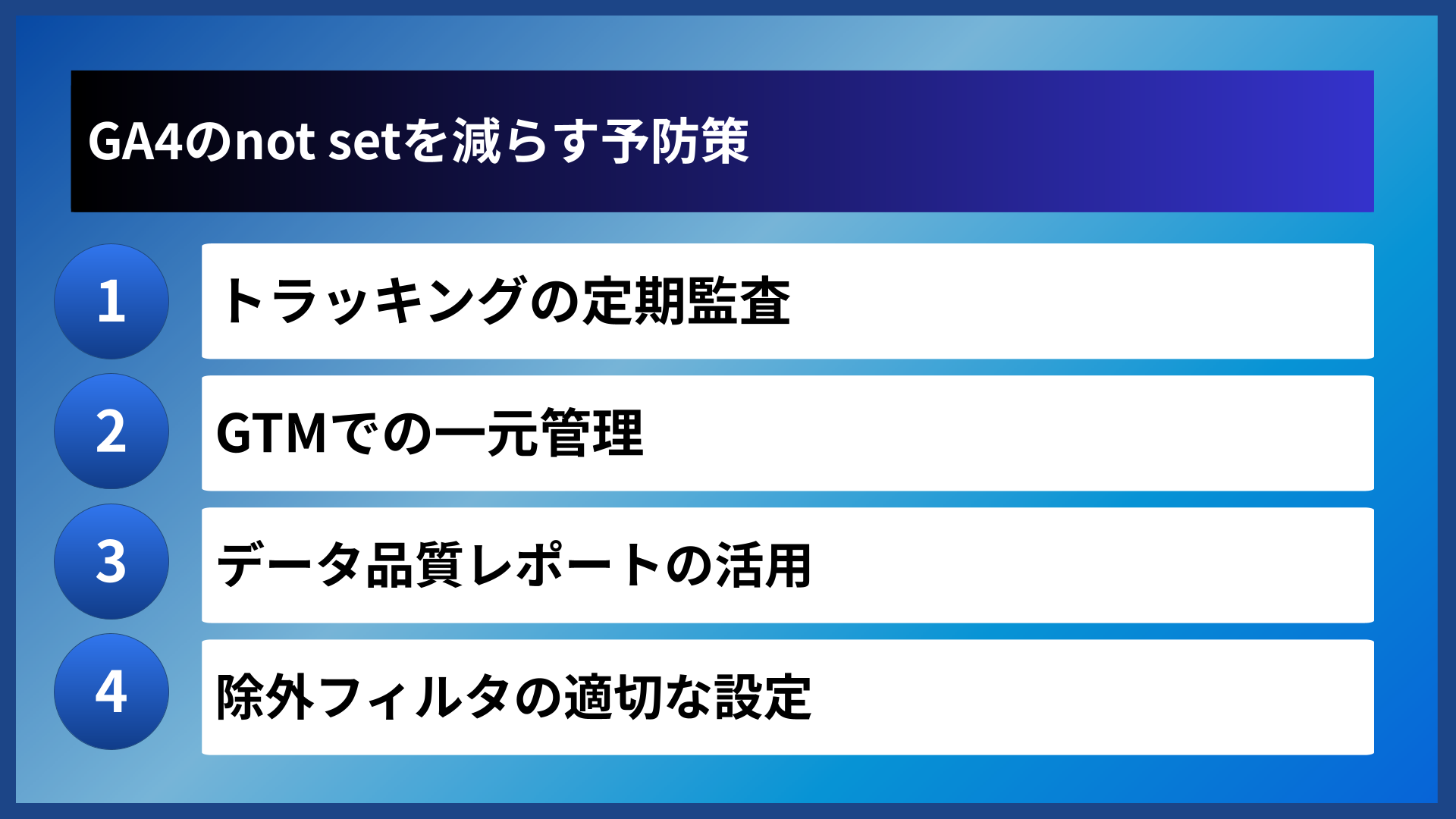
トラッキングの定期監査
トラッキングコードの設置状況は、サイト更新の際に変更されてしまうことがあります。定期的にすべてのページでGA4が正しく動作しているか確認する仕組みを設けることが重要です。
月に1回程度、主要ページのトラッキング状況をチェックすることで、問題を早期に発見できます。Chromeの拡張機能「Google Analytics Debugger」や「Tag Assistant」を活用すると、効率的に確認作業を行えます。
大規模なサイトの場合は、サイト監査ツールを使用してトラッキングコードの設置漏れを自動的に検出する方法も有効です。
GTMでの一元管理
Googleタグマネージャー(GTM)を使用することで、トラッキングコードの管理が容易になります。直接HTMLにコードを埋め込む方法と比較して、設定変更や問題解決が迅速に行えるメリットがあります。
GTMではバージョン管理機能があるため、設定変更前の状態に戻すことも可能です。複数のマーケティングツールを使用している場合は、GTMで一元管理することで設定の整合性を保ちやすくなります
| 管理方法 | メリット | デメリット |
|---|---|---|
| GTM使用 | 一元管理・バージョン管理・デバッグ機能 | 初期設定の学習コスト |
| 直接埋め込み | シンプルな構成・追加ツール不要 | 管理が煩雑・変更履歴なし |
データ品質レポートの活用
GA4の管理画面では、データ品質に関する情報を確認できます。しきい値の適用状況やサンプリングの発生有無を定期的にチェックすることで、データの信頼性を把握できます。
また、探索レポートを使用して、not setの発生割合を定期的にモニタリングする仕組みを作ることも効果的です。急激にnot setが増加した場合は、何らかの問題が発生している可能性があります。
データ品質を維持するための定期チェック項目
- 主要ディメンションでのnot set割合を確認
- リアルタイムレポートでデータ収集状況を確認
- デバッグビューでイベント発火を確認
- しきい値適用やサンプリング状況を確認
除外フィルタの適切な設定
内部トラフィック(自社スタッフのアクセス)や開発環境からのアクセスは、not setの発生原因となることがあります。これらのトラフィックを適切にフィルタリングすることで、データの純度を高めることができます。
GA4では、データストリームの設定で内部トラフィックの定義を行い、フィルタを作成することで除外が可能です。IPアドレスによる除外が一般的ですが、リモートワークが増えた現在では、GTMでカスタム変数を使用した除外方法も検討する価値があります。
予防策を日常的な運用に組み込むことで、not setの発生を抑え、高品質なデータ分析環境を維持できますよ。
よくある質問
- GA4のnot setは完全になくすことはできますか?
-
完全になくすことは難しいです。ユーザーのプライバシー設定やブラウザの制限など、サイト運営者側では対処できない要因も存在します。ただし、適切なトラッキング設定と定期的なメンテナンスにより、not setの割合を大幅に減らすことは可能です。一般的には、主要ディメンションでnot setが5〜10%以下であれば、許容範囲と考えられることが多いです。
- not setのデータをレポートから除外する方法はありますか?
-
GA4の探索レポートでは、フィルタ機能を使用してnot setを除外した分析が可能です。ディメンションフィルタで「次を含まない」を選択し、「not set」を指定することで除外できます。ただし、not setを除外すると全体の数値が変わるため、分析の目的に応じて除外するかどうかを判断することが重要です。
- ユニバーサルアナリティクスからGA4に移行後、not setが増えた気がするのですが原因は何ですか?
-
GA4とユニバーサルアナリティクスではデータ収集の仕組みが異なるため、同じサイトでもnot setの発生パターンが変わることがあります。特にGA4はイベントベースのモデルを採用しているため、従来のページビュー中心の計測とは異なる結果になることがあります。移行後はトラッキング設定を見直し、GA4に最適化した設定を行うことをお勧めします。
まとめ
GA4のnot setは、データが取得できなかった場合に表示される標準的なラベルであり、エラーではありません。発生する原因としては、トラッキングコードの設置問題、イベント設定の不備、データ処理の遅延、ユーザーのプライバシー設定などが挙げられます。
not setへの対処は、発生しているディメンションによって異なります。ページタイトル、参照元、ランディングページなど、それぞれの原因を特定し、適切な対策を講じることが重要です。GTMでのタグ管理やUTMパラメータの一貫した運用が効果的な対策となります。
not setの発生を最小限に抑えるには、定期的なトラッキング監査やデータ品質のモニタリングを運用プロセスに組み込むことが有効です。完全になくすことは難しいですが、適切な予防策を講じることで、高品質なデータ分析環境を維持することができます。

