



Webサイトを制作する際、スマートフォンやタブレットなど様々なデバイスで正しく表示させることは必須の条件となっています。しかし、「パソコンでは問題ないのにスマートフォンで見ると表示が崩れる」「文字が小さすぎて読めない」といった問題に悩まされる方は少なくありません。こうした表示トラブルの多くは、viewportの設定が適切でないことが原因です。viewportとは、ブラウザがWebページを表示する領域を制御するための仕組みであり、レスポンシブデザインを実現するうえで欠かせない要素です。本記事では、viewportの基本的な概念から具体的な設定方法、よくある表示崩れの原因と対策まで、実務で役立つ知識を体系的に解説します。
- viewportの基本概念とレスポンシブデザインにおける役割
viewportはブラウザの表示領域を制御するメタタグであり、モバイル対応サイトには必須の設定です
- viewport設定の具体的な記述方法と各属性の意味
width、initial-scale、maximum-scaleなど各属性を正しく理解することで適切な設定が可能になります
- 表示崩れの原因特定と効果的な対策方法
横スクロールや文字サイズの問題など、よくあるトラブルには明確な原因と解決策があります
viewportの基本概念を理解する
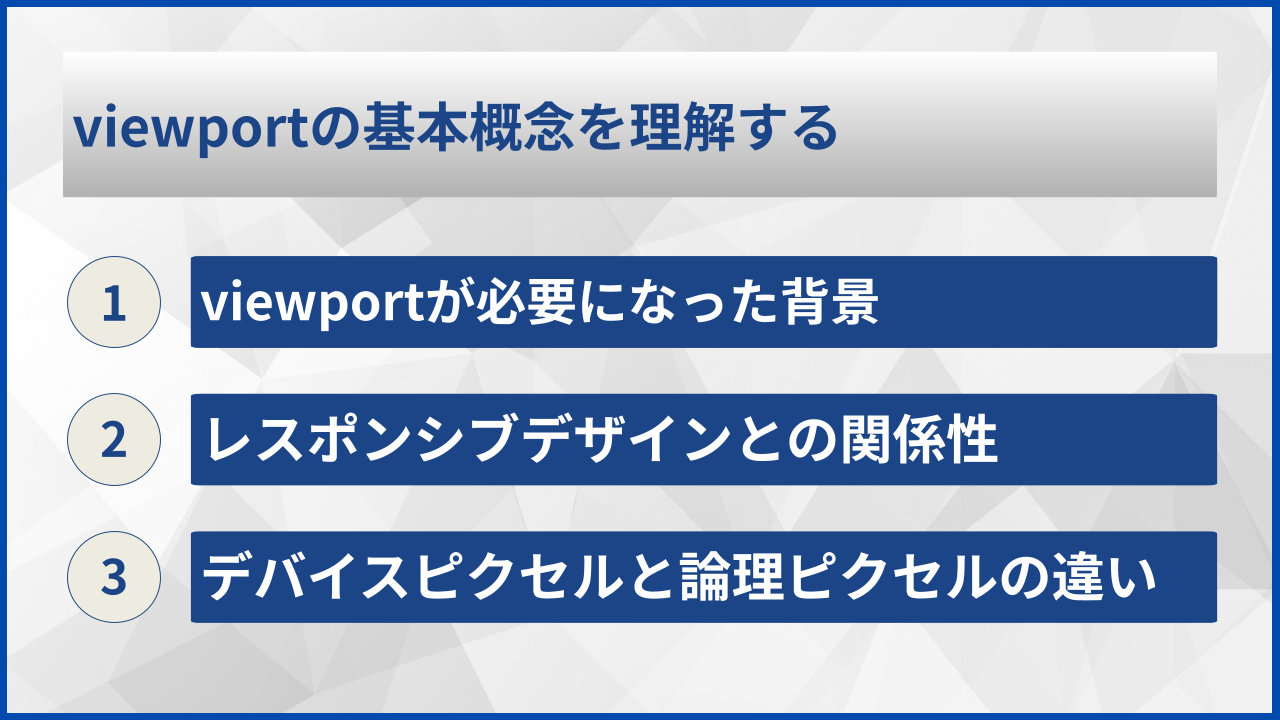
viewportが必要になった背景
スマートフォンのブラウザは、初期設定ではパソコン向けサイトを表示するために980pxや1024pxといった仮想的な幅を持っています。これにより、パソコン向けに作られたサイトでも全体を縮小して表示できますが、結果として文字が非常に小さくなってしまいます。
viewportのメタタグを設定することで、ブラウザに対して「このサイトはモバイルに対応している」と伝え、デバイスの画面幅に合わせた表示を実現できます。これがレスポンシブデザインの基盤となる重要な設定です。
レスポンシブデザインとの関係性
レスポンシブデザインとは、1つのHTMLファイルで様々な画面サイズに対応するデザイン手法です。CSSのメディアクエリを使用してデバイスごとにスタイルを切り替えますが、その前提としてviewportが正しく設定されている必要があります。
viewportの設定がない場合、メディアクエリは意図したとおりに機能しません。viewportとメディアクエリは、レスポンシブデザインを構成する両輪であり、どちらが欠けても適切な表示は実現できません。
デバイスピクセルと論理ピクセルの違い
現代のスマートフォンは高解像度ディスプレイを搭載しており、物理的なピクセル数と論理的なピクセル数が異なります。たとえば、物理解像度が1080pxのスマートフォンでも、論理的には360pxとして扱われることがあります。
viewportの設定では、この論理ピクセルに基づいて表示領域が計算されます。これにより、高解像度端末でも文字やボタンが適切なサイズで表示されるようになっています。
| 概念 | 説明 | 例 |
|---|---|---|
| 物理ピクセル | ディスプレイの実際のピクセル数 | 1080px |
| 論理ピクセル | ブラウザが認識する仮想的なピクセル数 | 360px |
| デバイスピクセル比 | 物理ピクセルと論理ピクセルの比率 | 3倍(3x) |
この仕組みを理解しておくと、画像の解像度設定やCSSでのサイズ指定において適切な判断ができるようになります。

viewportはレスポンシブデザインの土台となる設定です。まずは概念をしっかり押さえてから、具体的な記述方法に進みましょう。
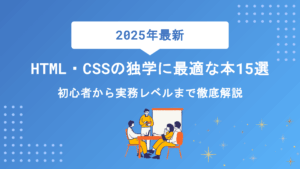
viewportの正しい設定方法
基本的な記述方法
最も一般的で推奨されるviewportの設定は以下のとおりです。
「meta name=”viewport” content=”width=device-width, initial-scale=1.0″」という記述が、レスポンシブデザインにおける標準的な設定として広く使用されています。この記述をHTMLのhead要素内に配置することで、基本的なモバイル対応が完了します。
この設定により、ブラウザはデバイスの画面幅に合わせてページを表示し、初期の拡大率を100%に設定します。多くのWebサイトではこの基本設定で十分に機能します。
各属性の詳細な意味
viewportのmetaタグでは、content属性内に複数のプロパティを指定できます。それぞれの役割を理解しておくと、状況に応じた適切な設定が可能になります。
| 属性 | 説明 | 推奨値 |
|---|---|---|
| width | viewportの幅を指定 | device-width |
| initial-scale | 初期表示の拡大率 | 1.0 |
| maximum-scale | 最大拡大率の制限 | 設定しない |
| minimum-scale | 最小拡大率の制限 | 設定しない |
| user-scalable | ユーザーによる拡大縮小の許可 | yes |
widthにdevice-widthを指定することで、デバイスの論理的な画面幅に合わせた表示が実現されます。固定値を指定することも可能ですが、レスポンシブデザインではdevice-widthの使用が標準となっています。
設定時の注意点
user-scalableをnoに設定したり、maximum-scaleを1.0に固定したりすることは、アクセシビリティの観点から推奨されません。視覚に障害のあるユーザーや、小さな文字を読みにくいユーザーにとって、ピンチ操作による拡大は重要な機能です。
Webアクセシビリティのガイドラインでは、ユーザーがコンテンツを200%以上に拡大できることが求められています。デザイン上の理由でズームを禁止することは避けるべきです。
viewport設定のチェックポイント
- head要素内にmetaタグを配置しているか
- widthにdevice-widthを指定しているか
- initial-scaleを1.0に設定しているか
- user-scalableをnoにしていないか
CSSとの連携方法
viewportの設定だけでは、レスポンシブデザインは完成しません。CSSのメディアクエリと組み合わせることで、画面サイズに応じたスタイルの切り替えが可能になります。
メディアクエリでは、viewportの幅に基づいてスタイルを適用します。たとえば、768px以下の画面幅ではモバイル向けのレイアウトを、それ以上ではデスクトップ向けのレイアウトを適用するといった制御が可能です。
基本設定はシンプルですが、アクセシビリティへの配慮も忘れずに。ズーム機能は制限しないのがベストプラクティスです。
バクヤスAI 記事代行では、
高品質な記事を圧倒的なコストパフォーマンスでご提供!

viewportによる表示崩れの原因
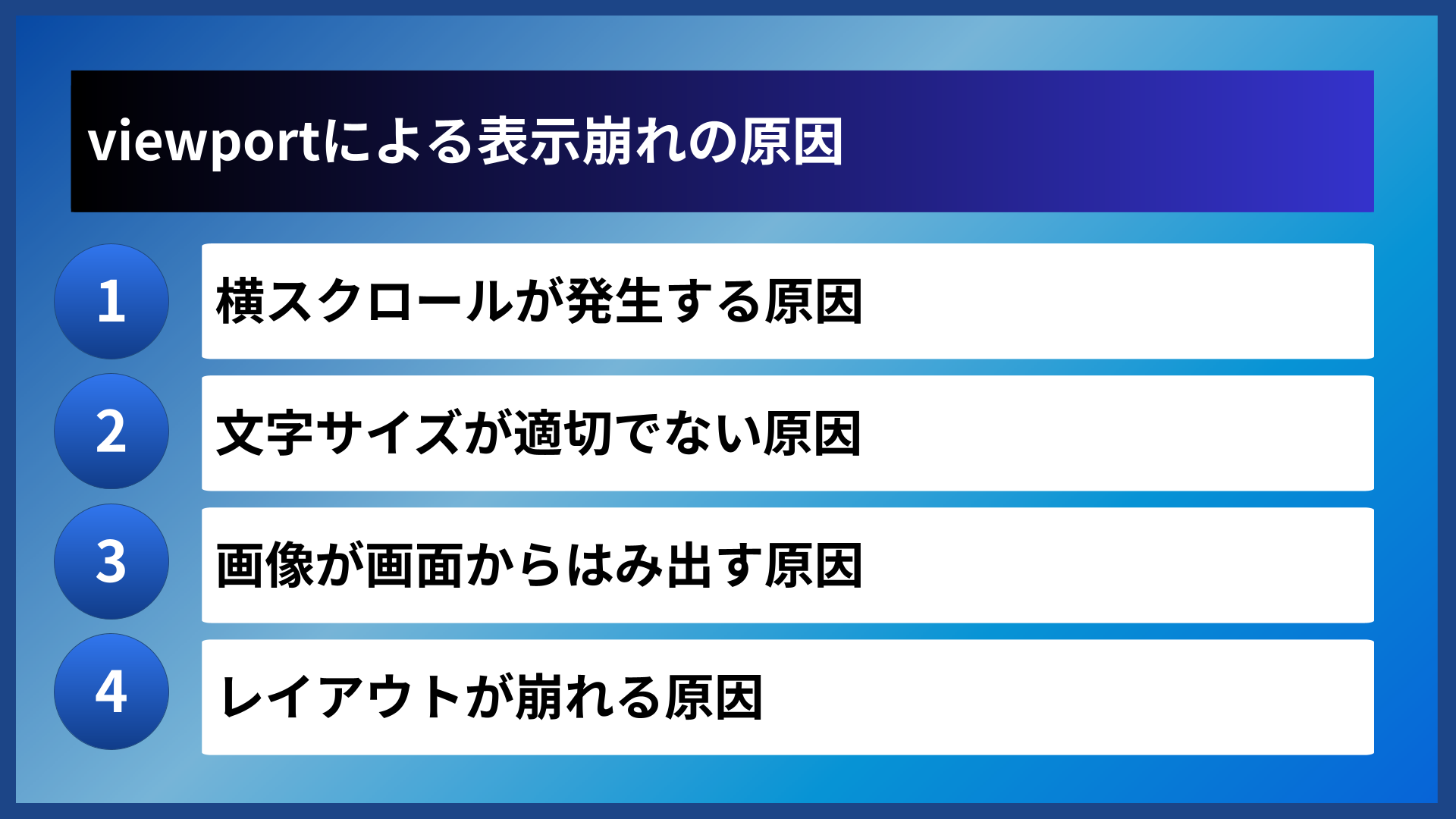
横スクロールが発生する原因
モバイル表示で最も多いトラブルの1つが、意図しない横スクロールの発生です。この問題は主に、コンテンツの幅がviewport幅を超えていることが原因で起こります。
横スクロールの原因として多いのは、画像や要素に固定幅を指定していたり、paddingやborderを含めた実際の幅が計算通りになっていないケースです。特に、widthを100%に設定していても、paddingが加算されることで合計幅が100%を超えてしまうことがあります。
この問題を防ぐためには、box-sizingプロパティをborder-boxに設定することが効果的です。これにより、paddingとborderが要素の幅に含まれるようになり、計算が直感的になります。
文字サイズが適切でない原因
viewportを設定しているにもかかわらず、文字が小さすぎたり大きすぎたりすることがあります。この問題は、フォントサイズの指定方法に起因することが多いです。
ピクセル単位で固定サイズを指定している場合、デバイスによっては適切なサイズにならないことがあります。相対単位(rem、em、%など)を使用することで、より柔軟な対応が可能になります。
| 単位 | 特徴 | 推奨用途 |
|---|---|---|
| px | 固定サイズ | ボーダーなど変化不要な要素 |
| rem | ルート要素基準の相対サイズ | フォントサイズ全般 |
| em | 親要素基準の相対サイズ | 特定要素内の調整 |
| % | 親要素基準の割合 | 幅や余白の指定 |
| vw | viewport幅基準の割合 | 見出しなど大きな文字 |
画像が画面からはみ出す原因
画像に固定幅を指定している場合、スマートフォンなど小さな画面では画像が画面幅を超えてしまいます。これも横スクロールの原因となります。
すべての画像に対してmax-widthを100%に設定し、heightをautoにすることで、画面幅に応じて画像が縮小されるようになります。この設定はレスポンシブデザインにおける基本的なテクニックです。
レイアウトが崩れる原因
flexboxやgridを使用したレイアウトが、特定のデバイスで崩れることがあります。この問題は、子要素のサイズ指定やgap(間隔)の設定が原因であることが多いです。
flexboxでは、flex-shrinkやflex-basisの設定により、要素が予期しないサイズに変化することがあります。また、固定幅の要素とパーセント指定の要素が混在している場合も問題が起きやすくなります。
表示崩れの確認ポイント
- ブラウザの開発者ツールでレスポンシブモードを確認
- 要素の実際の幅をbox modelで確認
- 横スクロールの原因となる要素を特定
- 複数のデバイスサイズでテスト
表示崩れの原因は様々ですが、開発者ツールを使えば効率的に特定できます。まずはbox modelの確認から始めてみましょう。
バクヤスAI 記事代行では、高品質な記事を圧倒的なコストパフォーマンスでご提供!
バクヤスAI 記事代行では、SEOの専門知識と豊富な実績を持つ専任担当者が、キーワード選定からAIを活用した記事作成、人の目による品質チェック、効果測定までワンストップでご支援いたします。
ご興味のある方は、ぜひ資料をダウンロードして詳細をご確認ください。
サービス導入事例

株式会社ヤマダデンキ 様
生成AIの活用により、以前よりも幅広いキーワードで、迅速にコンテンツ作成をすることが可能になりました。
親身になって相談に乗ってくれるTechSuiteさんにより、とても助かっております。
▶バクヤスAI 記事代行導入事例を見る
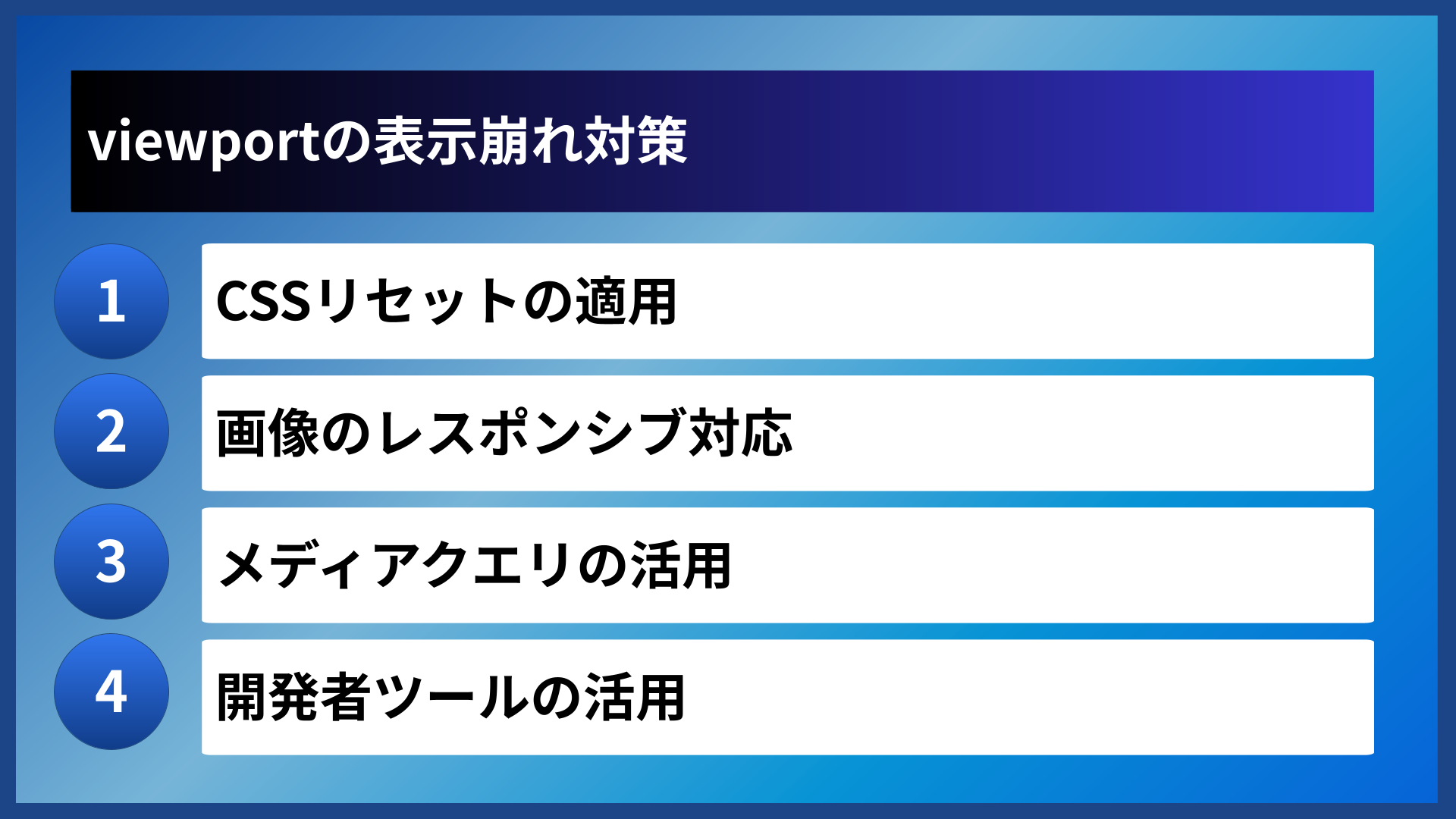
viewportの表示崩れ対策
CSSリセットの適用
ブラウザごとにデフォルトのスタイルが異なるため、CSSリセットを適用することで統一的な表示基盤を作ることができます。特に、box-sizingの設定は表示崩れ防止に効果的です。
すべての要素にbox-sizing: border-boxを適用することで、paddingやborderを含めたサイズ計算が直感的になり、レイアウト崩れを大幅に減らせます。これはモダンなCSS開発における標準的なプラクティスです。
画像のレスポンシブ対応
画像による横スクロールを防ぐためには、以下のような設定を画像全体に適用します。max-widthを100%に、heightをautoに設定することで、画像は親要素の幅に収まりつつアスペクト比を維持します。
また、高解像度ディスプレイに対応するためには、srcset属性を使用して複数の解像度の画像を用意することも効果的です。これにより、デバイスに適した画像が自動的に選択されます。
メディアクエリの活用
画面サイズに応じてレイアウトを変更する場合、メディアクエリを使用します。ブレイクポイントの設定は、主要なデバイスの画面幅を参考にしつつ、コンテンツに合わせて調整することが重要です。
| ブレイクポイント | 対象デバイス | 一般的な用途 |
|---|---|---|
| 〜480px | 小型スマートフォン | 1カラムレイアウト |
| 481px〜768px | 大型スマートフォン・小型タブレット | 調整されたモバイルレイアウト |
| 769px〜1024px | タブレット | 2カラムレイアウト |
| 1025px〜 | デスクトップ | フルレイアウト |
モバイルファーストのアプローチでは、まず小さな画面向けのスタイルを記述し、min-widthを使用して大きな画面向けのスタイルを追加していきます。この方法は、コードの保守性と読みやすさの面で優れています。
開発者ツールの活用
ChromeやFirefoxの開発者ツールには、レスポンシブデザインをテストするための機能が搭載されています。様々な画面サイズでの表示確認や、要素のサイズ・余白の検証が可能です。
開発者ツールのデバイスモードを使用すると、実際のデバイスをシミュレートした表示確認ができます。ただし、実機での最終確認も重要です。シミュレーションでは再現できない挙動が実機で発生することもあるためです。
対策の基本はbox-sizing設定と画像のmax-width設定です。この2つを押さえるだけで、多くの表示崩れを予防できますよ。

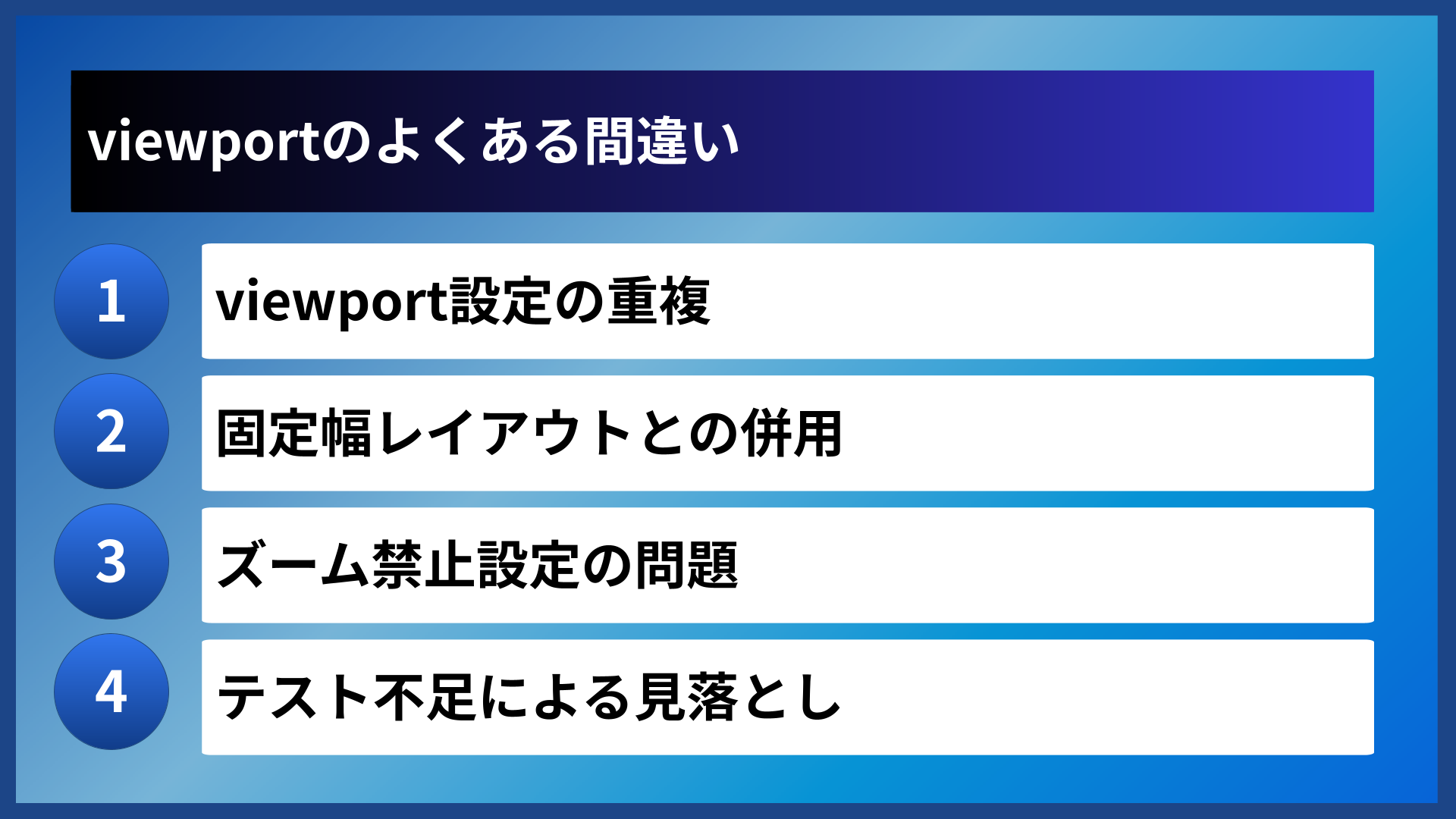
viewportのよくある間違い
viewport設定の重複
複数のviewportメタタグが存在する場合、ブラウザの挙動が不安定になることがあります。テンプレートやプラグインを使用している場合、意図せず重複してしまうことがあるため注意が必要です。
HTMLファイル内にviewportのメタタグが1つだけ存在することを確認し、重複がある場合は不要なものを削除してください。開発者ツールでhead要素を確認することで、重複を発見できます。
固定幅レイアウトとの併用
viewportを正しく設定していても、CSSで固定幅のレイアウトを使用している場合、レスポンシブデザインは機能しません。特に、コンテナ要素にピクセル単位の固定幅を指定している場合は注意が必要です。
固定幅が必要な場合は、max-widthを使用することで、大きな画面では固定幅、小さな画面では画面幅に収まるレイアウトを実現できます。
ズーム禁止設定の問題
user-scalable=noやmaximum-scale=1.0の設定は、デザインの意図を守るために使用されることがありますが、これはアクセシビリティ上の問題を引き起こします。
多くのユーザーは、小さな文字を読むためにピンチ操作でズームします。この機能を制限することは、ユーザー体験を損なうだけでなく、Webアクセシビリティのガイドラインにも違反する可能性があります。
避けるべき設定パターン
- user-scalable=noの使用
- maximum-scale=1.0の固定
- widthに固定ピクセル値を指定
- viewportメタタグの重複配置
テスト不足による見落とし
開発環境での確認だけでは、実際のデバイスで発生する問題を見落としてしまうことがあります。特に、iOSとAndroidではブラウザの挙動が異なることがあるため、両方のプラットフォームでテストすることが重要です。
可能であれば実機での確認を行い、少なくとも複数の画面サイズとブラウザでのテストを実施することで、多くの問題を事前に発見できます。
よくある間違いを知っておくことで、無駄なトラブルシューティングを避けられます。特にズーム禁止設定は要注意ですね。
よくある質問
- viewportを設定してもスマートフォンで正しく表示されません。原因は何でしょうか
-
viewportの設定自体は正しくても、CSSで固定幅を指定していたり、画像にmax-widthが設定されていなかったりすることが原因として考えられます。開発者ツールで各要素の実際の幅を確認し、画面幅を超えている要素がないかチェックしてみてください。また、viewportメタタグが重複していないかも確認することをおすすめします。
- initial-scaleは必ず1.0に設定する必要がありますか
-
一般的なレスポンシブデザインでは、initial-scale=1.0が推奨されます。これにより、ページは100%の拡大率で表示され、ユーザーは必要に応じてピンチ操作で拡大縮小できます。1.0以外の値を設定する特別な理由がない限り、標準的な1.0を使用することで予期しない表示の問題を避けられます。
- PCサイトとスマートフォンサイトを別々に作る場合もviewportは必要ですか
-
スマートフォン専用サイトを用意する場合でも、そのスマートフォンサイトにはviewportの設定が必要です。viewportがないと、スマートフォンのブラウザはPCサイト向けの幅(通常980pxなど)で表示しようとするため、せっかくのスマートフォン向けデザインが縮小されて表示されてしまいます。
- viewportとメディアクエリの違いは何ですか
-
viewportはブラウザの表示領域を制御するためのHTML設定であり、「このサイトはモバイル対応している」とブラウザに伝える役割があります。一方、メディアクエリはCSSの機能で、画面サイズに応じてスタイルを切り替えるために使用します。viewportが土台となり、その上でメディアクエリによる細かなスタイル制御が機能する関係です。
まとめ
viewportは、レスポンシブデザインを実現するために欠かせない設定です。正しく設定することで、スマートフォンやタブレットでも快適に閲覧できるWebサイトを構築できます。
基本的な設定としては、「width=device-width, initial-scale=1.0」を使用し、ユーザーのズーム機能は制限しないことが推奨されます。表示崩れが発生した場合は、開発者ツールを活用して原因を特定し、box-sizingの設定や画像のmax-width設定など、基本的な対策から順に実施することで解決できます。
viewportの概念と設定方法を正しく理解し、CSSと組み合わせることで、様々なデバイスに対応した質の高いWebサイトを制作できるようになります。まずは基本設定から始めて、実際のデバイスでの表示確認を重ねながら、レスポンシブデザインのスキルを磨いていきましょう。

