


「スマートフォンで自社サイトを見たらレイアウトが崩れていた」「ブラウザを変えたら表示がおかしくなった」そんな経験はありませんか。ウェブサイトの表示崩れは、訪問者の離脱率を高め、企業の信頼性を損なう深刻な問題です。特にビジネスサイトでは、表示崩れが原因で問い合わせや購入につながらないケースも少なくありません。しかし、表示崩れの原因を正しく理解し、適切な対処法を知っていれば、多くの問題は解決できます。本記事では、ウェブサイトの表示崩れが起こる主な原因と、今すぐ実践できる5つの解決策をわかりやすく解説します。専門知識がなくても取り組める方法から、より本格的な対策まで段階的にご紹介しますので、ぜひ参考にしてください。
- ウェブサイトの表示崩れが起きる5つの主な原因
表示崩れはHTML・CSSの記述ミス、ブラウザの互換性、キャッシュの問題など複数の要因から発生します
- 初心者でも実践できる表示崩れの解決策
キャッシュのクリアやブラウザの開発者ツールを活用することで、多くの問題を自力で解決できます
- 表示崩れを未然に防ぐための予防策
定期的なチェックと適切なコーディング規約の遵守により、表示崩れのリスクを大幅に軽減できます
ウェブサイトの表示崩れとは
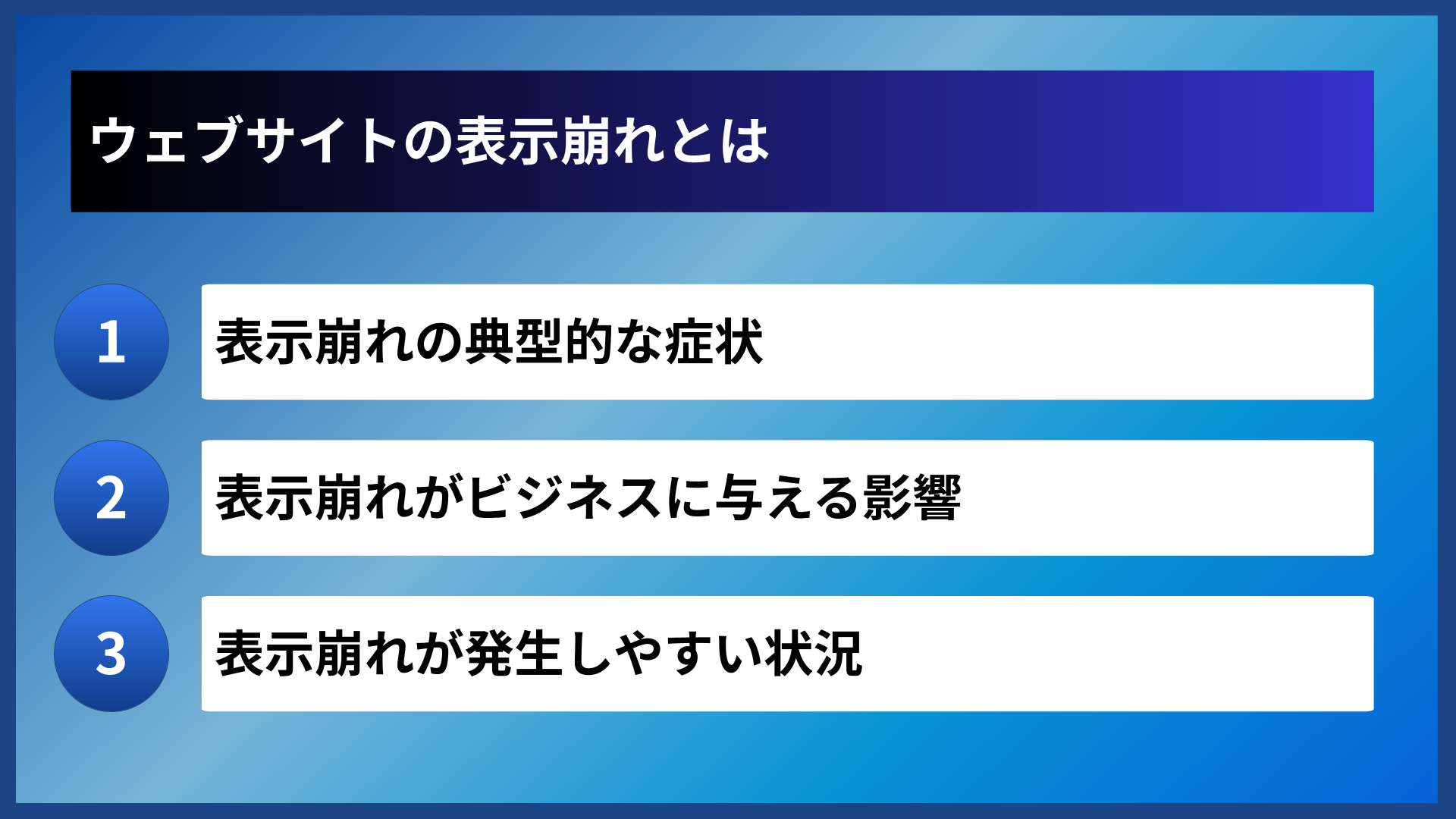
表示崩れの典型的な症状
表示崩れにはいくつかのパターンがあり、症状によって原因を推測することができます。よく見られる症状を理解しておくことで、問題の早期発見と迅速な対応が可能になります。
以下の表は、代表的な表示崩れの症状とその特徴をまとめたものです。
| 症状 | 具体的な状態 | 影響度 |
|---|---|---|
| レイアウトのずれ | 要素が想定外の位置に移動している | 中〜高 |
| 要素の重なり | テキストや画像が重複して表示される | 高 |
| はみ出し | コンテンツが枠外にはみ出す | 中 |
| 画像の非表示 | 画像が読み込まれずに空白になる | 中 |
| 文字化け | テキストが意味不明な記号になる | 高 |
これらの症状が発生した場合は、放置せずに速やかな対応が求められます。
表示崩れがビジネスに与える影響
ウェブサイトの表示崩れは、ビジネスに深刻な悪影響を及ぼす可能性があります。まず、訪問者の第一印象が悪くなり、企業やブランドへの信頼感が低下します。
表示崩れのあるサイトは、訪問者に「管理が行き届いていない」という印象を与えてしまいます。特にECサイトでは、表示の問題がそのまま売上減少につながることも珍しくありません。
また、モバイルでの表示崩れは、Googleの検索順位にも影響する可能性があります。モバイルフレンドリーでないサイトは、検索結果で不利になる傾向があるためです。
表示崩れが発生しやすい状況
表示崩れは、特定の状況下で発生しやすくなります。サイトの更新作業後、ブラウザのアップデート後、新しいデバイスからのアクセス時などが代表的です。
CMSのプラグイン更新後やテーマの変更後は、特に注意が必要な時期といえます。更新作業を行った際は、必ず複数のブラウザやデバイスで表示確認を行うことが大切です。
季節的なキャンペーンページの追加や、急いでコンテンツを追加した際にも、表示崩れが発生しやすい傾向があります。

表示崩れの基本を理解することが、問題解決の第一歩です。症状を正しく把握して、原因の特定に進みましょう。

表示崩れの5つの主な原因
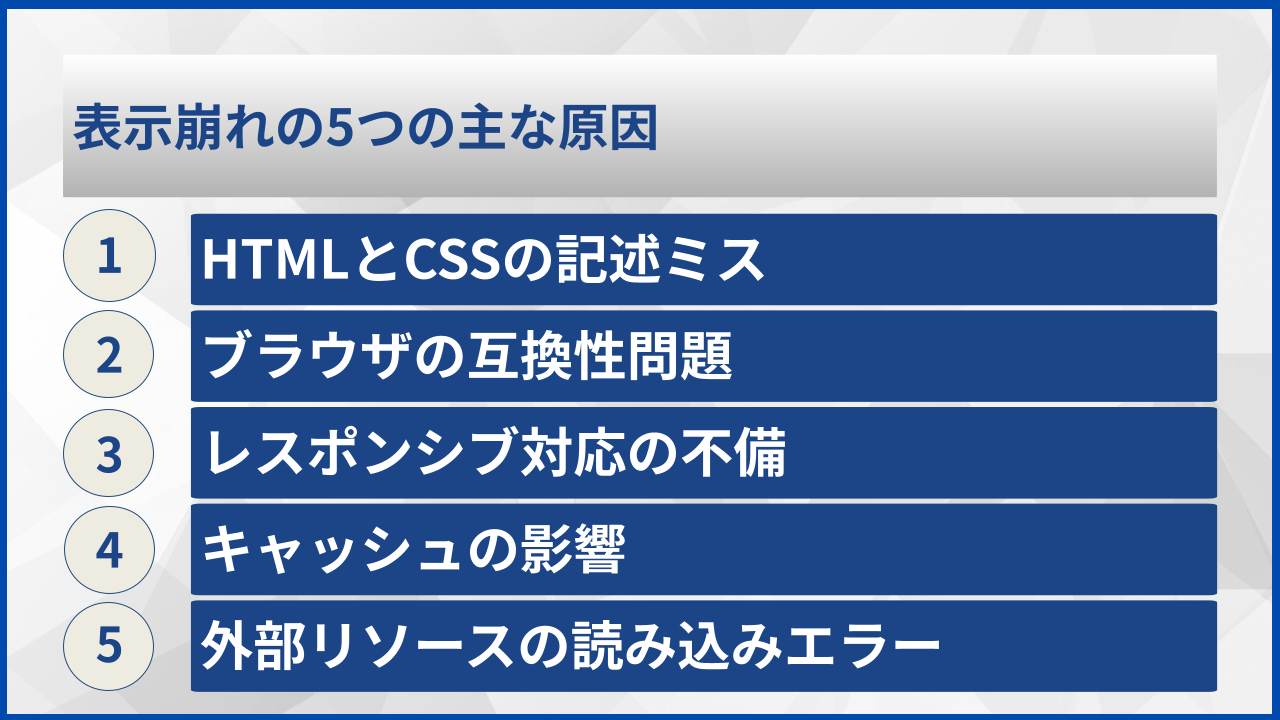
HTMLとCSSの記述ミス
表示崩れの最も一般的な原因は、HTMLやCSSのコーディングミスです。タグの閉じ忘れ、セミコロンの欠落、スペルミスなど、些細なミスが大きな問題を引き起こします。
特にCSSのプロパティ名や値のスペルミスは、エラーメッセージが出ないため発見が遅れがちです。コードを手動で編集した場合は、入力内容の再確認を習慣にすることが効果的です。
よくある記述ミスには以下のようなものがあります。
HTML・CSSでよくある記述ミス
- HTMLタグの閉じ忘れ(divタグなど)
- CSSのセミコロンやコロンの欠落
- クラス名やID名のスペルミス
- 全角文字の混入
これらのミスは、コードエディタの構文チェック機能を活用することで早期発見できます。
ブラウザの互換性問題
同じウェブサイトでも、使用するブラウザによって表示が異なることがあります。これはブラウザごとにHTMLやCSSの解釈方法が微妙に異なるためです。
Chrome、Safari、Firefox、Edgeなど主要ブラウザでの表示確認は必須の作業といえます。特に古いバージョンのInternet Explorerでは、最新のCSS機能が正しく動作しないことがあります。
以下の表は、主要ブラウザの特徴と注意点をまとめたものです。
| ブラウザ | 特徴 | 主な注意点 |
|---|---|---|
| Chrome | シェア最大、標準準拠 | 独自拡張機能の影響 |
| Safari | Apple製品標準 | 一部CSS機能の解釈差異 |
| Firefox | 開発者向け機能充実 | フォント表示の差異 |
| Edge | Windows標準 | 旧バージョンとの互換性 |
クロスブラウザ対応を意識したコーディングが、表示崩れの予防につながります。
レスポンシブ対応の不備
スマートフォンやタブレットでの閲覧が主流となった現在、レスポンシブデザインへの対応は必須です。PCでは正常に表示されるのに、モバイルで崩れるケースは非常に多く見られます。
メディアクエリの設定不足や、固定幅での要素指定がモバイル表示崩れの主な原因です。横幅をピクセル単位で固定すると、小さな画面では収まりきらずにはみ出してしまいます。
レスポンシブ対応のチェックポイントとして、以下の項目を確認することをおすすめします。
レスポンシブ対応の確認項目
- viewportメタタグの設定
- メディアクエリのブレイクポイント
- 画像の最大幅設定(max-width: 100%)
- フォントサイズの相対指定
これらの設定を適切に行うことで、様々な画面サイズに対応できます。
キャッシュの影響
ブラウザのキャッシュは、ウェブサイトの表示速度を向上させる重要な機能です。しかし、サイト更新後に古いキャッシュが残っていると、最新のデザインが反映されず表示崩れのように見えることがあります。
CSSファイルを更新しても変化がない場合は、まずキャッシュのクリアを試してみましょう。キャッシュが原因の場合、クリア後に正常な表示に戻ります。
サーバー側のキャッシュ、CDNのキャッシュなど、複数の階層でキャッシュが機能している場合もあります。それぞれの設定を確認し、必要に応じてパージ(削除)を行うことが効果的です。
外部リソースの読み込みエラー
CSSファイル、Webフォント、JavaScriptライブラリなどの外部リソースが正しく読み込まれないと、表示崩れが発生します。ファイルパスの誤りやサーバーエラーが主な原因です。
CDNから読み込んでいる外部リソースは、サービス側の障害により突然利用できなくなることがあります。重要なリソースは、自社サーバーにもバックアップを置いておくと安心です。
ブラウザの開発者ツールのネットワークタブを確認すると、読み込みに失敗しているリソースを特定できます。404エラーや500エラーが出ていないかチェックしましょう。
原因がわかれば対策も見えてきます。次のセクションでは、これらの問題を解決する具体的な方法を紹介しますよ。
バクヤスAI 記事代行では、
高品質な記事を圧倒的なコストパフォーマンスでご提供!
表示崩れを解決する5つの方法
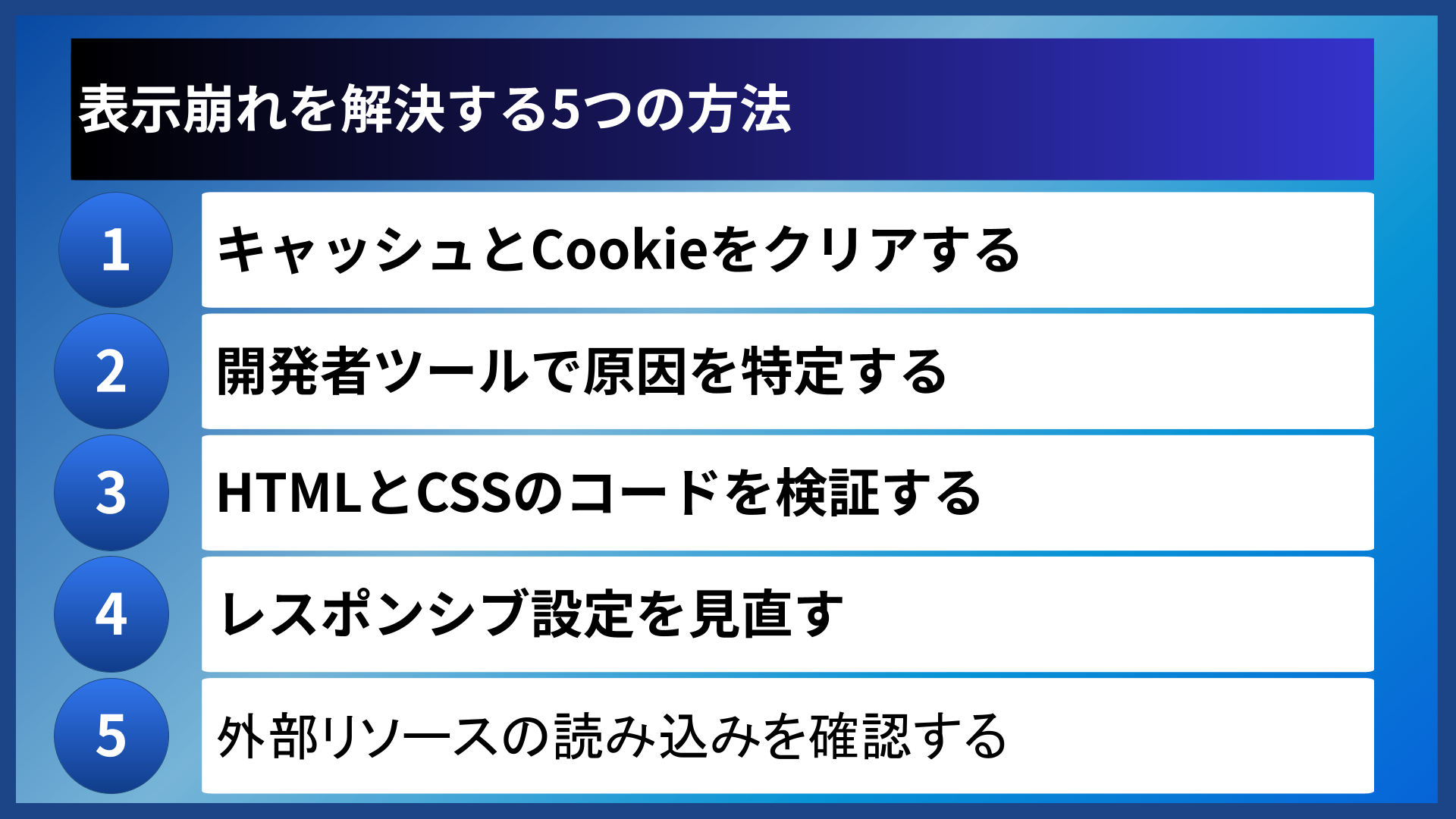
キャッシュとCookieをクリアする
最も簡単で、最初に試すべき方法がキャッシュのクリアです。ブラウザに保存された古いデータが原因で表示崩れが起きている場合、これだけで解決することがあります。
キャッシュクリアは表示崩れ対処の基本中の基本であり、数秒で実行できます。主要ブラウザでのショートカットキーは以下のとおりです。
| ブラウザ | Windows | Mac |
|---|---|---|
| Chrome | Ctrl + Shift + Delete | Command + Shift + Delete |
| Firefox | Ctrl + Shift + Delete | Command + Shift + Delete |
| Safari | – | Command + Option + E |
| Edge | Ctrl + Shift + Delete | Command + Shift + Delete |
キャッシュをクリアしても改善しない場合は、次の方法に進みましょう。
開発者ツールで原因を特定する
ブラウザに搭載されている開発者ツールは、表示崩れの原因特定に非常に役立ちます。F12キーまたは右クリックから「検証」を選択して起動できます。
開発者ツールのElementsタブでは、HTML構造とCSSの適用状況をリアルタイムで確認できます。問題のある要素をクリックすると、適用されているスタイルが表示されます。
開発者ツールを使った確認手順は以下のとおりです。
開発者ツールでの確認手順
- 崩れている要素を右クリックして「検証」を選択
- Elementsタブで該当要素のHTMLを確認
- Stylesパネルで適用されているCSSを確認
- 打ち消し線のあるスタイルを探す(上書きされている)
この方法で、どのCSSルールが問題を引き起こしているか特定できます。
HTMLとCSSのコードを検証する
コードの記述ミスを発見するために、W3Cが提供する検証ツールを活用しましょう。HTMLはMarkup Validation Service、CSSはCSS Validation Serviceで無料でチェックできます。
検証ツールはエラー箇所を行番号付きで指摘してくれるため、効率的な修正が可能です。URLを入力するだけで自動的にチェックが実行されます。
検証で発見されやすいエラーには、タグの閉じ忘れ、属性値の引用符漏れ、非推奨タグの使用などがあります。エラーを一つずつ修正していくことで、表示崩れの解消につながります。
レスポンシブ設定を見直す
モバイル端末での表示崩れが問題の場合、レスポンシブ設定の見直しが必要です。まずはviewportメタタグが正しく設定されているか確認しましょう。
メディアクエリのブレイクポイントが適切に設定されているかどうかも重要なチェック項目です。一般的には320px、768px、1024pxなどのブレイクポイントが使用されます。
固定幅で指定している要素がないか確認し、必要に応じてパーセント指定や相対単位(em、rem、vw)に変更します。画像には「max-width: 100%」を設定しておくと、はみ出しを防げます。
外部リソースの読み込みを確認する
CSSファイルやJavaScriptファイルが正しく読み込まれているか確認します。開発者ツールのネットワークタブを開き、赤く表示されている(エラーになっている)リソースがないかチェックしましょう。
ファイルパスが間違っている場合は404エラーが表示されるため、パスの見直しが必要です。相対パスと絶対パスの違いにも注意してください。
CDNから読み込んでいるリソースがエラーになっている場合は、代替のCDNを利用するか、ファイルを自社サーバーにアップロードして対応します。HTTPSとHTTPの混在が原因でブロックされているケースもあります。
5つの解決策を順番に試せば、多くの表示崩れは解決できます。焦らず一つずつ確認していきましょう。
バクヤスAI 記事代行では、高品質な記事を圧倒的なコストパフォーマンスでご提供!
バクヤスAI 記事代行では、SEOの専門知識と豊富な実績を持つ専任担当者が、キーワード選定からAIを活用した記事作成、人の目による品質チェック、効果測定までワンストップでご支援いたします。
ご興味のある方は、ぜひ資料をダウンロードして詳細をご確認ください。
サービス導入事例

株式会社ヤマダデンキ 様
生成AIの活用により、以前よりも幅広いキーワードで、迅速にコンテンツ作成をすることが可能になりました。
親身になって相談に乗ってくれるTechSuiteさんにより、とても助かっております。
▶バクヤスAI 記事代行導入事例を見る
表示崩れを未然に防ぐコツ
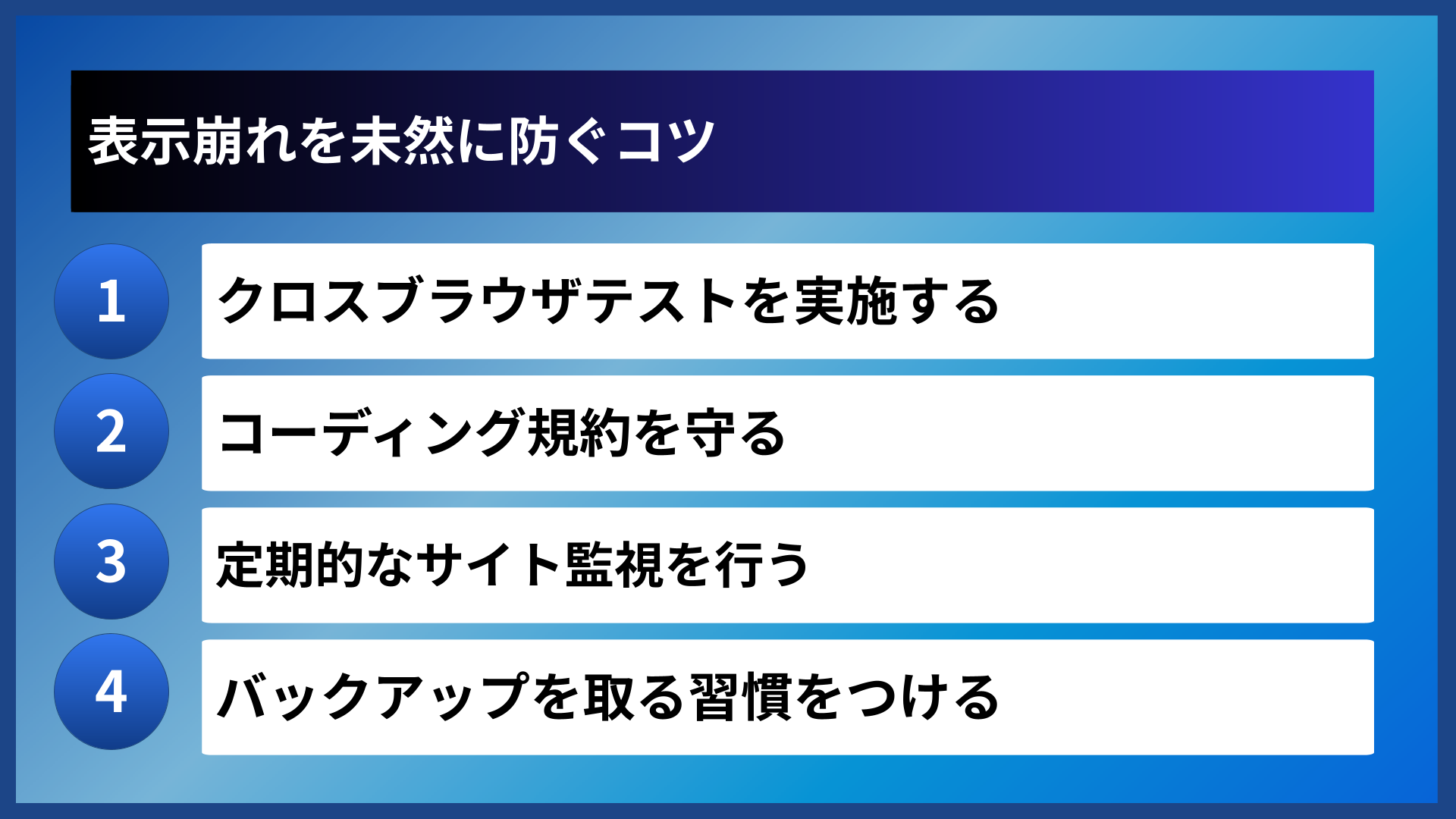
クロスブラウザテストを実施する
サイトの更新やリリース前には、必ず複数のブラウザでの表示確認を行いましょう。Chrome、Safari、Firefox、Edgeの4つは最低限チェックしておくべきブラウザです。
BrowserStackやLambdaTestなどのクロスブラウザテストツールを活用すると、効率的に確認作業が行えます。実機がなくても様々な環境での表示を確認できます。
テスト時の確認項目をチェックリストにまとめておくと、抜け漏れを防げます。
クロスブラウザテストのチェック項目
- ヘッダーとナビゲーションの表示
- メインコンテンツのレイアウト
- 画像の表示とサイズ
- フォームの動作
- フッターの位置
定期的なテストの実施が、品質維持の基本となります。
コーディング規約を守る
チームでサイトを運用している場合、統一されたコーディング規約を設けることが重要です。書き方がバラバラだと、予期せぬ問題が発生しやすくなります。
インデントの統一、命名規則の遵守、コメントの記載などを規約として定めておくことで、コードの可読性と保守性が向上します。
特にCSSでは、BEM(Block Element Modifier)やSMACSSなどの設計手法を採用すると、クラス名の競合や意図しない上書きを防げます。チーム全員が同じルールに従うことで、トラブルを最小限に抑えられます。
定期的なサイト監視を行う
表示崩れは、サイト運営者が気づかないうちに発生していることがあります。定期的なチェックを習慣化することで、問題の早期発見が可能になります。
週に一度は主要ページの表示確認を行い、異常がないかチェックすることをおすすめします。特にトップページ、問い合わせページ、商品ページなど重要なページは優先的に確認しましょう。
Google Search Consoleのモバイルユーザビリティレポートも活用できます。問題が検出された場合はアラートが届くため、早期対応が可能になります。
バックアップを取る習慣をつける
サイトの更新作業前には、必ずバックアップを取る習慣をつけましょう。万が一表示崩れが発生しても、バックアップがあればすぐに元の状態に戻せます。
WordPressなどのCMSを使用している場合は、自動バックアッププラグインを導入しておくと安心です。データベースとファイルの両方をバックアップしておくことが重要です。
バックアップは複数の場所に保存しておくことをおすすめします。ローカル、クラウドストレージ、外部サーバーなど、リスクを分散させましょう。
予防策を日常的に実践すれば、表示崩れのリスクを大幅に減らせます。備えあれば憂いなしですよ。

専門家に依頼すべきケース
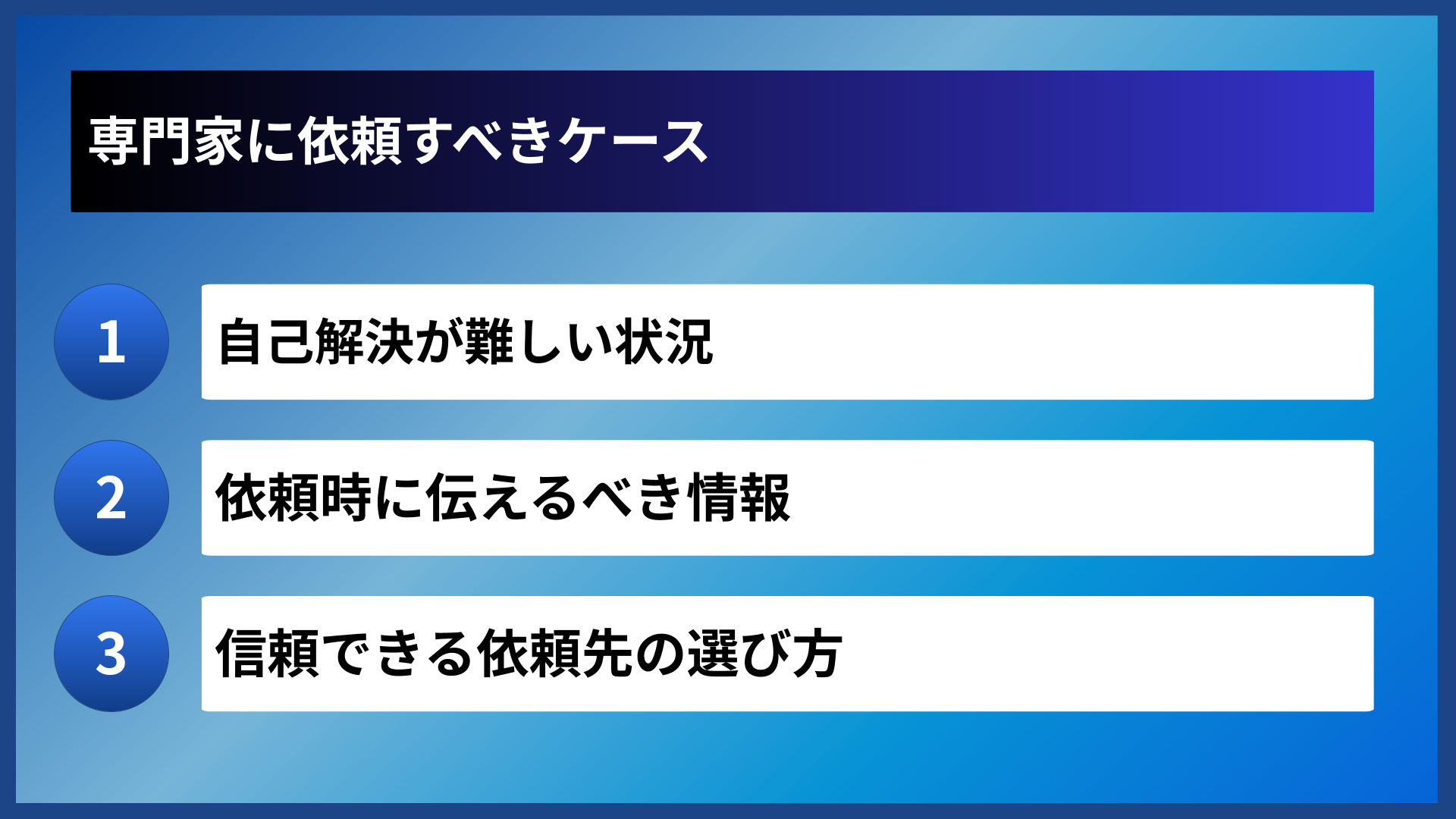
自己解決が難しい状況
原因が特定できない、基本的な対処法を試しても改善しないといった場合は、専門家への相談を検討しましょう。時間をかけすぎると、ビジネス機会の損失につながります。
サーバー設定やデータベースに関連する問題は、専門知識がないと対応が難しいケースが多いです。以下のような状況では、早めに専門家に相談することをおすすめします。
専門家への依頼を検討すべき状況を以下にまとめました。
| 状況 | 理由 | 緊急度 |
|---|---|---|
| ECサイトの表示崩れ | 売上に直結する | 高 |
| 原因不明の崩れ | 調査に時間がかかる | 中 |
| サーバーエラー併発 | 複合的な問題 | 高 |
| セキュリティ関連 | 専門知識が必要 | 高 |
ビジネスへの影響度に応じて、対応の優先順位を判断しましょう。
依頼時に伝えるべき情報
専門家に依頼する際は、問題の状況を正確に伝えることが重要です。情報が不足していると、調査に余計な時間がかかってしまいます。
いつから問題が発生したか、どのような作業の後に発生したかを明確に伝えましょう。問題発生前に行った作業(プラグインの更新、テーマの変更など)の情報は特に重要です。
依頼時に準備しておくべき情報をまとめました。
専門家への依頼時に準備する情報
- 問題が発生しているページのURL
- 問題が発生した時期と経緯
- 表示崩れのスクリーンショット
- 使用しているブラウザとデバイス
- 自分で試した対処法とその結果
これらの情報を事前に整理しておくことで、スムーズな対応が期待できます。
信頼できる依頼先の選び方
ウェブサイトの修正を依頼する際は、実績と対応力のある業者を選ぶことが大切です。価格だけで判断すると、期待した結果が得られないこともあります。
過去の実績、対応スピード、アフターサポートの有無などを総合的に判断して依頼先を決めましょう。見積もりの際に、作業内容と期間を明確に確認することも重要です。
緊急対応が可能かどうか、問い合わせへのレスポンス速度なども、依頼先選びの重要な判断材料になります。複数の業者から見積もりを取り、比較検討することをおすすめします。
専門家への依頼は恥ずかしいことではありません。プロの力を借りることも、賢い選択肢の一つです。
よくある質問
- 表示崩れはスマートフォンとPCで別々に確認する必要がありますか?
-
はい、必ず両方で確認することをおすすめします。レスポンシブデザインの設定によっては、PCでは正常でもスマートフォンで崩れる、またはその逆のケースがあります。開発者ツールのデバイスエミュレーション機能を使えば、実機がなくてもある程度の確認は可能です。
- WordPressを使っていますが、プラグインの更新で表示が崩れました。どうすればよいですか?
-
まずは更新したプラグインを無効化して、表示が戻るか確認してください。戻る場合はそのプラグインが原因です。プラグインの代替品を探すか、プラグインの設定を見直すか、テーマとの互換性を確認しましょう。バックアップがあれば、更新前の状態に戻すことも選択肢の一つです。
- 表示崩れの修正を業者に依頼すると、費用はどれくらいかかりますか?
-
問題の内容や作業範囲によって大きく異なりますが、軽微な修正であれば数千円から対応している業者もあります。サイト全体の見直しや大規模な修正が必要な場合は、数万円から数十万円になることもあります。まずは複数の業者に見積もりを依頼して比較することをおすすめします。

まとめ
ウェブサイトの表示崩れは、HTML・CSSの記述ミス、ブラウザの互換性、レスポンシブ対応の不備、キャッシュの影響、外部リソースの読み込みエラーなど、様々な原因で発生します。原因を正しく理解することが、効率的な解決への第一歩となります。
対処法としては、まずキャッシュのクリアを試し、改善しない場合は開発者ツールで原因を特定します。コードの検証、レスポンシブ設定の見直し、外部リソースの確認と、段階的に対応を進めることで多くの問題は解決できます。
表示崩れを未然に防ぐためには、クロスブラウザテストの実施、コーディング規約の遵守、定期的な監視、バックアップの取得が効果的です。問題が複雑な場合や自己解決が難しい場合は、専門家への依頼も検討してみてください。適切な対応で、訪問者に快適な閲覧体験を提供しましょう。
