



Webサイトを閲覧していると、以前見たページが表示されなくなっていたり、重要な情報が削除されていたりすることがあります。サイトの閉鎖やページの削除、URLの変更など、さまざまな理由でアクセスできなくなったコンテンツを復元したいと考える方は少なくありません。実は、削除されたWebページやサイトを復元する方法は複数存在し、適切な手順を踏めば過去の情報を取り戻せる可能性があります。本記事では、URL復元の基本的な考え方から具体的な方法、注意点まで詳しく解説します。初心者の方でも実践できるよう、わかりやすくステップごとに説明していきますので、ぜひ最後までお読みください。
- URL復元が必要になる状況と基本的な仕組み
削除されたページはキャッシュやアーカイブサービスを通じて復元できる可能性があります
- 無料で使えるURL復元ツールと具体的な操作手順
Wayback MachineやGoogleキャッシュなど、複数のツールを組み合わせることで復元成功率が高まります
- URL復元時の注意点と法的な配慮事項
著作権や個人情報の取り扱いに注意しながら、適切な方法で復元作業を行うことが重要です
URL復元が必要になる場面
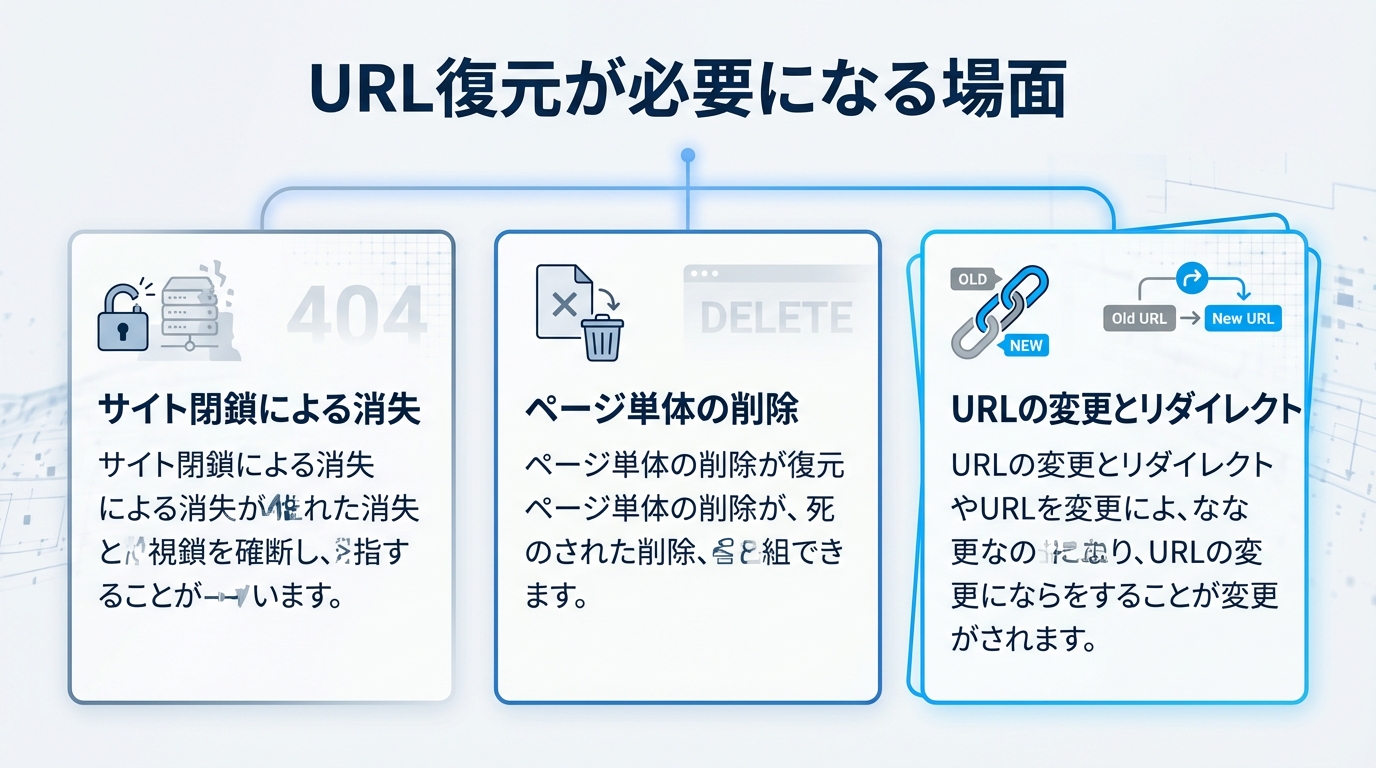
サイト閉鎖による消失
運営コストや管理の問題から、Webサイト全体が閉鎖されるケースは非常に多く見られます。特に個人運営のブログや小規模なサービスサイトでは、突然の閉鎖が起こりやすい傾向にあります。このような場合、サイト内のすべてのページが一度に消失してしまいます。
閉鎖されたサイトのコンテンツを復元するには、外部のアーカイブサービスに保存されたデータを活用する方法が効果的です。定期的にWebページを保存しているサービスであれば、過去のある時点の状態を確認できる可能性があります。
ページ単体の削除
サイト自体は運営されているものの、特定のページだけが削除されることもあります。情報の更新に伴う古い記事の削除や、何らかの理由による非公開化などが考えられます。
ページ単体の削除であれば、検索エンジンのキャッシュに残っている可能性が比較的高いです。削除から時間が経過していない場合は、まずキャッシュの確認から始めることをおすすめします。
URLの変更とリダイレクト
サイトのリニューアルやCMSの変更に伴い、URLの構造が変わることがあります。本来であれば古いURLから新しいURLへリダイレクト設定が行われるべきですが、設定漏れによりアクセスできなくなるケースも存在します。
このような場合は、新しいURL構造を推測したり、サイト内検索を活用したりすることで、移転先のページを見つけられることがあります。また、サイト運営者に直接問い合わせることも有効な手段です。
| 消失の原因 | 復元の難易度 | 推奨される対処法 |
|---|---|---|
| サイト全体の閉鎖 | やや高い | Wayback Machineの利用 |
| ページ単体の削除 | 比較的低い | 検索エンジンキャッシュの確認 |
| URL構造の変更 | 低い | サイト内検索や運営者への問い合わせ |
上記の表は、消失原因ごとの復元難易度と推奨される対処法をまとめたものです。状況に応じて適切な方法を選択することで、効率的に復元作業を進められます。

URL復元の第一歩は、なぜページが消えたのかを把握することです。原因によって最適な復元方法が異なりますよ。

URL復元の主要ツール
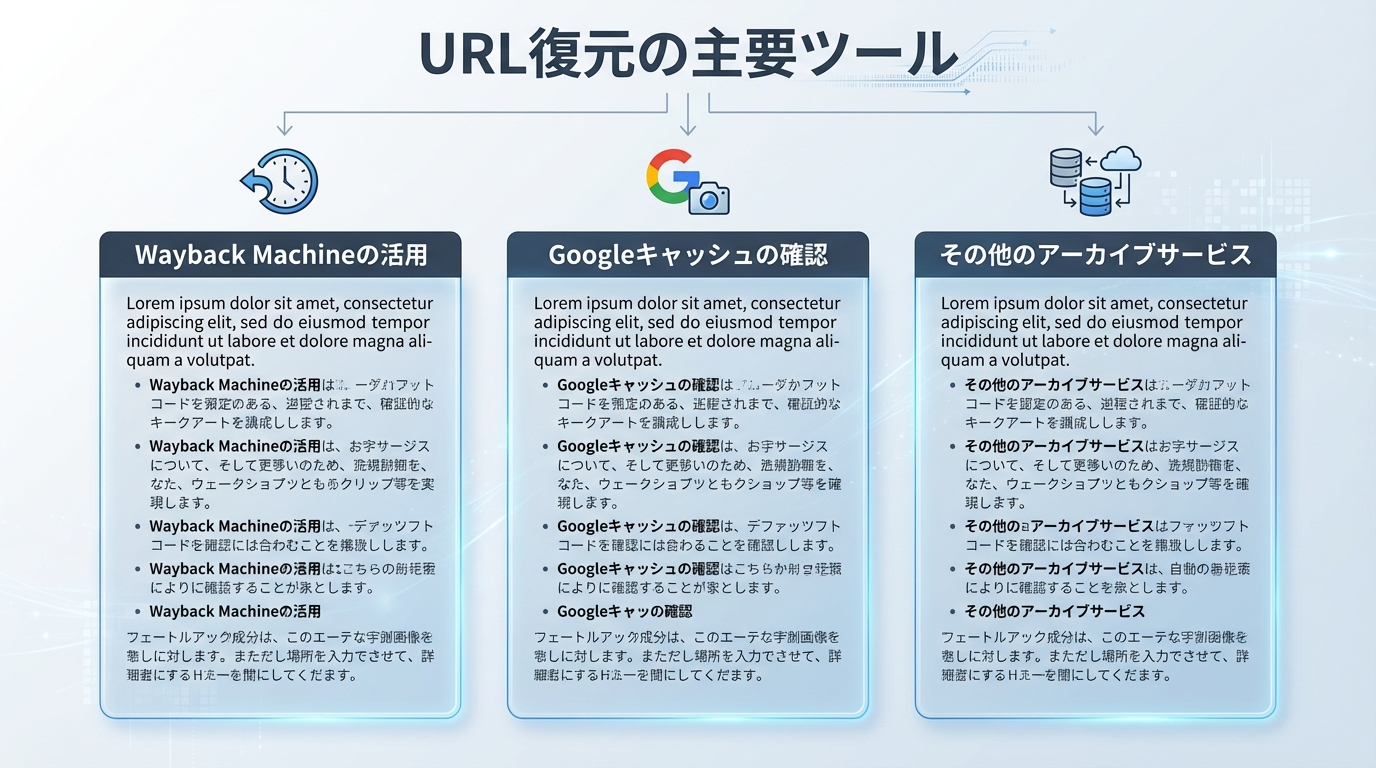
Wayback Machineの活用
Wayback Machineは、Internet Archiveが運営するWebアーカイブサービスです。1996年から現在まで、世界中のWebページを定期的に保存し続けており、膨大なアーカイブデータを保有しています。
Wayback Machineは無料で利用でき、過去の特定日時におけるWebページの状態を確認できる非常に強力なツールです。使用方法は簡単で、公式サイトにアクセスし、復元したいURLを入力するだけです。保存されている日付がカレンダー形式で表示され、閲覧したい時点のデータを選択できます。
Wayback Machine利用時のポイント
- URLは正確に入力する(httpとhttpsの違いにも注意)
- 複数の保存日時を確認し、必要な情報が含まれるバージョンを探す
- 画像やスタイルシートは保存されていない場合がある
Googleキャッシュの確認
Googleは検索エンジンのクローラーがWebページを巡回する際に、ページの内容をキャッシュとして保存しています。このキャッシュは、検索結果から直接アクセスできます。
検索結果に表示されるURLの横にある三点リーダーをクリックし、「キャッシュ」を選択することで、Googleが保存したページの状態を確認できます。キャッシュは通常数日から数週間程度保存されているため、最近削除されたページの復元に特に有効です。
その他のアーカイブサービス
Wayback Machine以外にも、Webページをアーカイブするサービスは存在します。archive.todayやcachedviewなど、複数のサービスを併用することで、復元の可能性を広げられます。
各サービスによって保存頻度や対象サイトが異なるため、一つのサービスで見つからなくても、別のサービスでは保存されていることがあります。粘り強く複数のサービスを試してみることが重要です。
| ツール名 | 特徴 | 保存期間の目安 |
|---|---|---|
| Wayback Machine | 最も包括的なアーカイブ | 1996年以降の長期保存 |
| Googleキャッシュ | 最新に近い状態を確認可能 | 数日から数週間 |
| archive.today | ユーザーが保存したページを閲覧可能 | 保存された時点のみ |
上記の表は、主要なURL復元ツールの特徴と保存期間の目安をまとめたものです。状況に応じて適切なツールを選択してください。
複数のツールを併用することが復元成功のコツです。一つで見つからなくても、諦めずに他のツールも試してみましょう。
バクヤスAI 記事代行では、
高品質な記事を圧倒的なコストパフォーマンスでご提供!
URL復元の具体的な手順
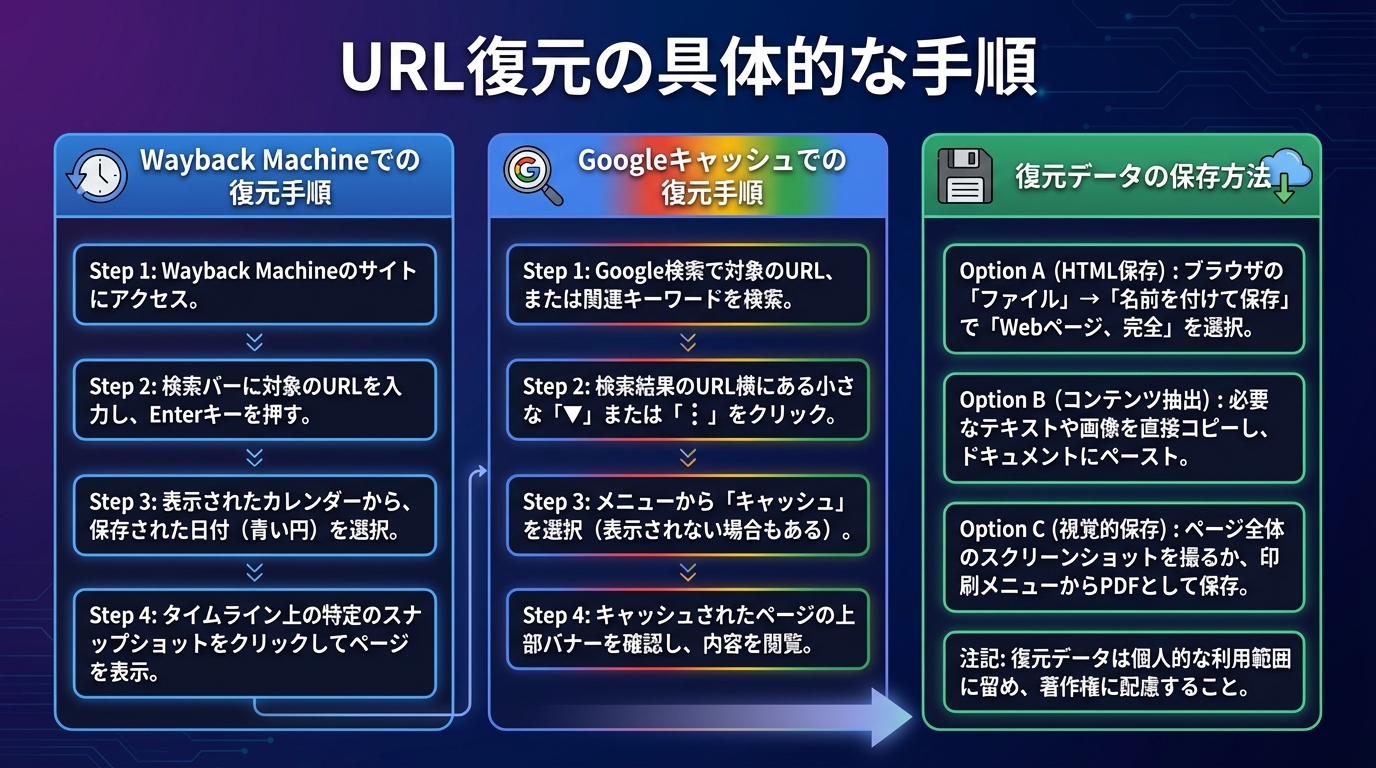
Wayback Machineでの復元手順
まずは最も利用頻度の高いWayback Machineを使った復元手順を解説します。手順は非常にシンプルで、数分あれば完了します。
最初にweb.archive.orgにアクセスし、画面上部の検索ボックスに復元したいURLを入力します。URLは完全な形式で入力することが重要です。httpやhttpsの違い、末尾のスラッシュの有無によって結果が変わることがあります。
検索結果には、該当URLが保存された日時がカレンダー形式で表示されます。日付の上にマウスを置くと、その日に保存されたスナップショットの数が確認できます。閲覧したい日付をクリックすると、その時点でのページ内容が表示されます。
Wayback Machineでの復元手順チェックリスト
- web.archive.orgにアクセスする
- 復元したいURLを正確に入力する
- カレンダーから適切な日付を選択する
- 表示されたページ内容を確認する
Googleキャッシュでの復元手順
Googleキャッシュを利用した復元方法は、比較的新しいページの復元に適しています。検索エンジンを通じて簡単にアクセスできるのが特徴です。
Google検索で「cache:」の後に復元したいURLを入力して検索します。例えば「cache:https://example.com/page」のように入力します。キャッシュが存在する場合は、Googleが最後にページを保存した時点の内容が表示されます。
また、通常のGoogle検索結果からキャッシュにアクセスする方法もあります。検索結果の各URLの横にある三点リーダーをクリックし、表示されるメニューから「キャッシュ」を選択してください。
復元データの保存方法
復元したページの内容は、再度消失する可能性があるため、必要な情報はローカルに保存しておくことをおすすめします。ブラウザの「ページを保存」機能を使えば、HTMLファイルとして保存できます。
テキスト情報だけが必要な場合は、コピー&ペーストでテキストファイルに保存する方法も効果的です。画像については、右クリックから個別に保存するか、スクリーンショットを撮影して保管しておきましょう。
| 保存方法 | メリット | デメリット |
|---|---|---|
| HTMLファイル保存 | レイアウトを含めて保存可能 | 外部リソースは別途保存が必要 |
| テキストコピー | 軽量で管理しやすい | 画像やレイアウト情報が失われる |
| スクリーンショット | 見た目をそのまま保存可能 | テキスト情報の再利用が困難 |
上記の表は、復元データの保存方法とそれぞれのメリット・デメリットをまとめたものです。目的に応じて適切な保存方法を選択してください。
復元したデータは必ずローカルに保存しておきましょう。アーカイブサービスのデータもいつまで残るかわかりません。
バクヤスAI 記事代行では、高品質な記事を圧倒的なコストパフォーマンスでご提供!
バクヤスAI 記事代行では、SEOの専門知識と豊富な実績を持つ専任担当者が、キーワード選定からAIを活用した記事作成、人の目による品質チェック、効果測定までワンストップでご支援いたします。
ご興味のある方は、ぜひ資料をダウンロードして詳細をご確認ください。
サービス導入事例

株式会社ヤマダデンキ 様
生成AIの活用により、以前よりも幅広いキーワードで、迅速にコンテンツ作成をすることが可能になりました。
親身になって相談に乗ってくれるTechSuiteさんにより、とても助かっております。
▶バクヤスAI 記事代行導入事例を見る
URL復元時の注意点
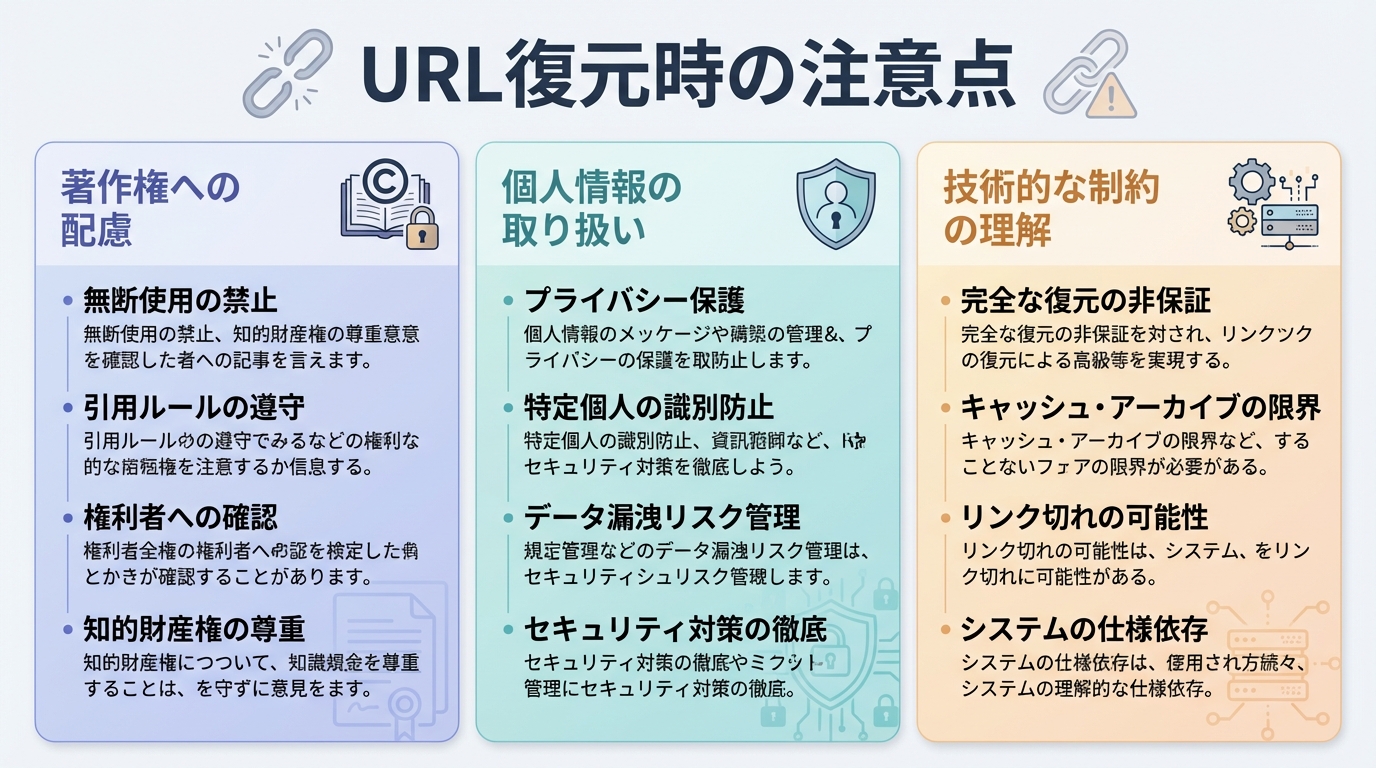
著作権への配慮
復元したコンテンツの著作権は、元の作成者に帰属することを忘れてはいけません。個人的な閲覧目的での復元は問題ありませんが、復元したコンテンツを無断で再公開したり、商用利用したりすることは著作権侵害にあたる可能性があります。
特に、画像や動画などのメディアコンテンツについては、より厳格な著作権保護が適用されることが一般的です。復元したコンテンツの利用目的を明確にし、必要に応じて権利者の許諾を得ることが重要です。
個人情報の取り扱い
復元したページに個人情報が含まれている場合は、その取り扱いに十分注意する必要があります。本人の同意なく個人情報を収集・利用することは、プライバシーの侵害につながります。
特に、削除されたページに含まれていた個人情報は、意図的に削除された可能性が高いため、復元・利用には慎重な判断が求められます。他者の個人情報を含むページの復元・保存は、原則として避けるべきでしょう。
技術的な制約の理解
URL復元には技術的な制約があることも理解しておく必要があります。すべてのページがアーカイブされているわけではなく、保存されていないページは復元できません。
また、動的に生成されるコンテンツやログインが必要なページ、robots.txtでクロールを拒否しているページなどは、アーカイブサービスに保存されていないことが多いです。このような制約を理解した上で、復元作業に取り組むことが大切です。
URL復元時の注意点チェックリスト
- 復元したコンテンツの著作権を確認する
- 個人情報が含まれていないか確認する
- 復元の目的が適切かどうか検討する
- 技術的な制約を理解した上で作業する
技術的にできることと、やって良いことは別問題です。著作権や個人情報への配慮を忘れないでください。
URL復元できない場合の対処法
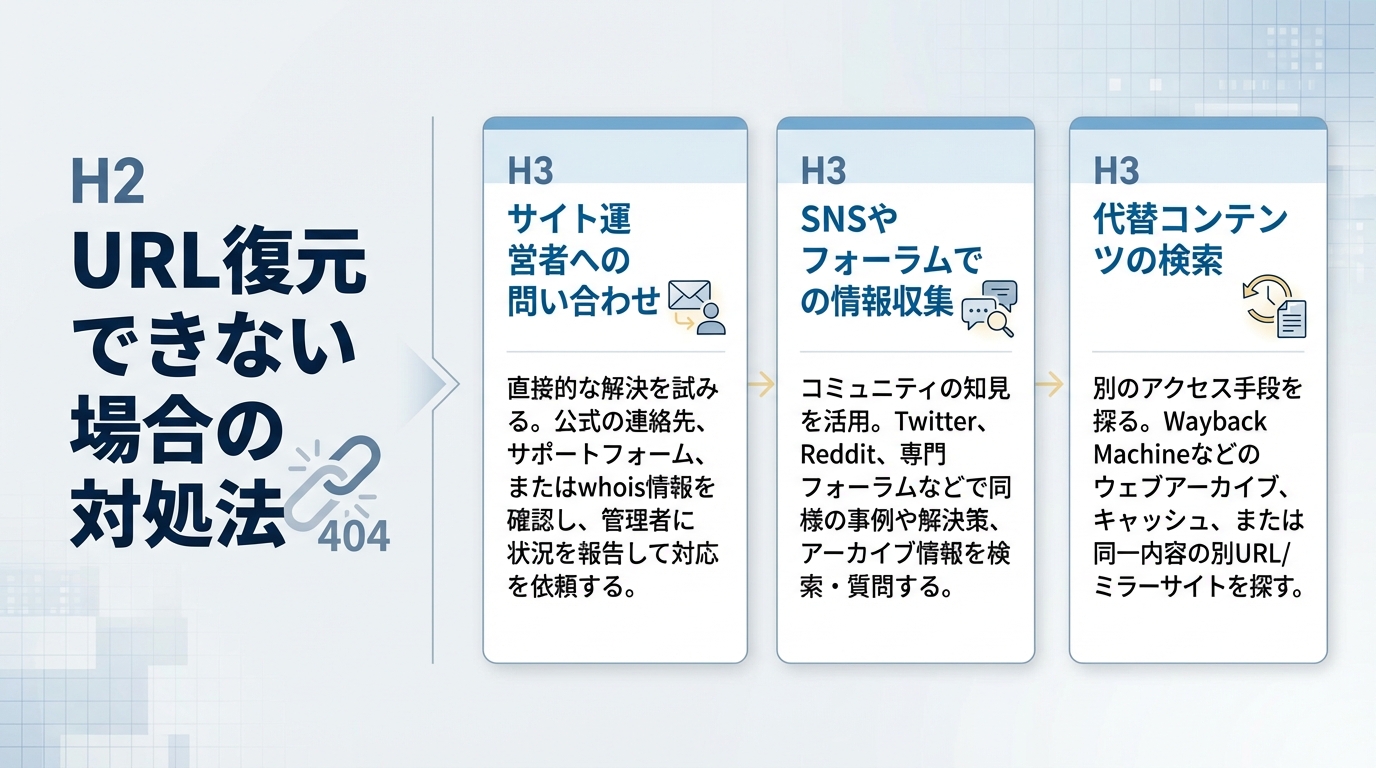
サイト運営者への問い合わせ
最も確実な方法は、サイトの運営者に直接問い合わせることです。削除されたコンテンツでも、運営者側にはバックアップが残っている可能性があります。問い合わせフォームやSNSを通じて、丁寧に事情を説明し、協力を依頼してみましょう。
ただし、意図的に削除されたコンテンツについては、復元に応じてもらえない可能性もあります。その場合は、運営者の判断を尊重することが大切です。
SNSやフォーラムでの情報収集
削除されたコンテンツについて、他のユーザーが保存していたり、スクリーンショットを共有していたりすることがあります。関連するSNSやフォーラムで情報を収集することで、必要なデータを入手できる可能性があります。
Redditなどのコミュニティサイトでは、削除されたコンテンツの復元について議論されていることもあり、有用な情報が得られることがあります。同じ情報を探している人と協力することで、復元の可能性が広がります。
代替コンテンツの検索
復元したかったコンテンツと同様の情報が、別のサイトで公開されている可能性もあります。検索エンジンで関連キーワードを使って検索することで、代替となる情報源を見つけられるかもしれません。
また、書籍や論文など、Web以外の情報源に同様の内容が掲載されていることもあります。復元に固執するのではなく、柔軟に代替手段を検討することも重要です。
| 代替手段 | 成功率 | 必要な労力 |
|---|---|---|
| 運営者への問い合わせ | 中程度 | 低い |
| SNS・フォーラムでの情報収集 | 低い | 中程度 |
| 代替コンテンツの検索 | 比較的高い | 中程度 |
上記の表は、代替手段ごとの成功率と必要な労力の目安をまとめたものです。状況に応じて、複数の方法を組み合わせて試してみてください。
復元できない場合でも、代替手段を探ることで必要な情報にたどり着けることがあります。柔軟な発想で取り組みましょう!
よくある質問
- 削除されたYouTube動画もURL復元できますか
-
YouTube動画の場合、Wayback Machineでサムネイルやタイトル情報は確認できることがありますが、動画本体の復元は基本的に困難です。動画共有サイトのコンテンツは、アーカイブサービスに保存されにくい傾向にあります。ただし、他のユーザーがダウンロードして再アップロードしている可能性もあるため、関連するコミュニティで情報を探してみることをおすすめします。
- URL復元は無料でできますか
-
本記事で紹介したWayback Machine、Googleキャッシュ、archive.todayなどの主要なツールは、すべて無料で利用できます。特別なソフトウェアのインストールも不要で、Webブラウザさえあれば誰でも利用可能です。有料のサービスを使う必要が出てくるケースはほとんどありません。
- 何年前のページまで復元できますか
-
Wayback Machineは1996年からWebページのアーカイブを開始しているため、理論上は25年以上前のページも復元できる可能性があります。ただし、すべてのページが保存されているわけではなく、保存頻度や対象サイトによって復元可能な期間は大きく異なります。一般的に、人気のあるサイトほど多くの時点で保存されている傾向があります。
- 復元したページを自分のサイトに掲載しても良いですか
-
復元したコンテンツの著作権は元の作成者に帰属するため、無断で自分のサイトに掲載することは著作権侵害にあたる可能性があります。個人的な参照目的での保存は問題ありませんが、公開や商用利用を行う場合は、必ず権利者の許諾を得てください。引用として利用する場合も、適切な出典表記が必要です。
まとめ
URL復元は、Wayback MachineやGoogleキャッシュなどの無料ツールを活用することで、多くの場合実現可能です。削除されたページやサイトの内容を取り戻したい場合は、まずこれらのツールを試してみてください。
復元作業を行う際は、著作権や個人情報への配慮を忘れないことが重要です。技術的にできることと、法的・倫理的に許されることは別問題であることを常に意識しましょう。
通常の方法で復元できない場合でも、サイト運営者への問い合わせや代替コンテンツの検索など、さまざまな選択肢があります。必要な情報を入手するために、柔軟な姿勢で取り組むことが成功への近道です。

