



日常生活やビジネスシーンで、突然画面に表示される「エラーコード」に戸惑った経験はありませんか。パソコンやスマートフォン、家電製品など、私たちの身の回りにはさまざまな機器が存在し、それぞれが独自のエラーコードを持っています。エラーコードは単なる数字の羅列ではなく、機器が抱える問題を伝える重要なメッセージです。本記事では、エラーコードの数字が持つ意味や種類について、初心者の方にもわかりやすく解説します。エラーコードの仕組みを理解することで、トラブル発生時に冷静に対処できるようになるでしょう。
- エラーコードの数字が示す基本的な意味と分類
エラーコードの数字は、エラーの種類や発生場所を体系的に示すために設計されています
- 代表的なエラーコードの種類と具体例
HTTPステータスコードやシステムエラーなど、よく見かけるエラーコードの意味を把握できます
- エラーコード発生時の対処法と予防策
エラーコードを正しく読み取り、適切な対応を取るための知識が身につきます
エラーコードの数字が示す意味
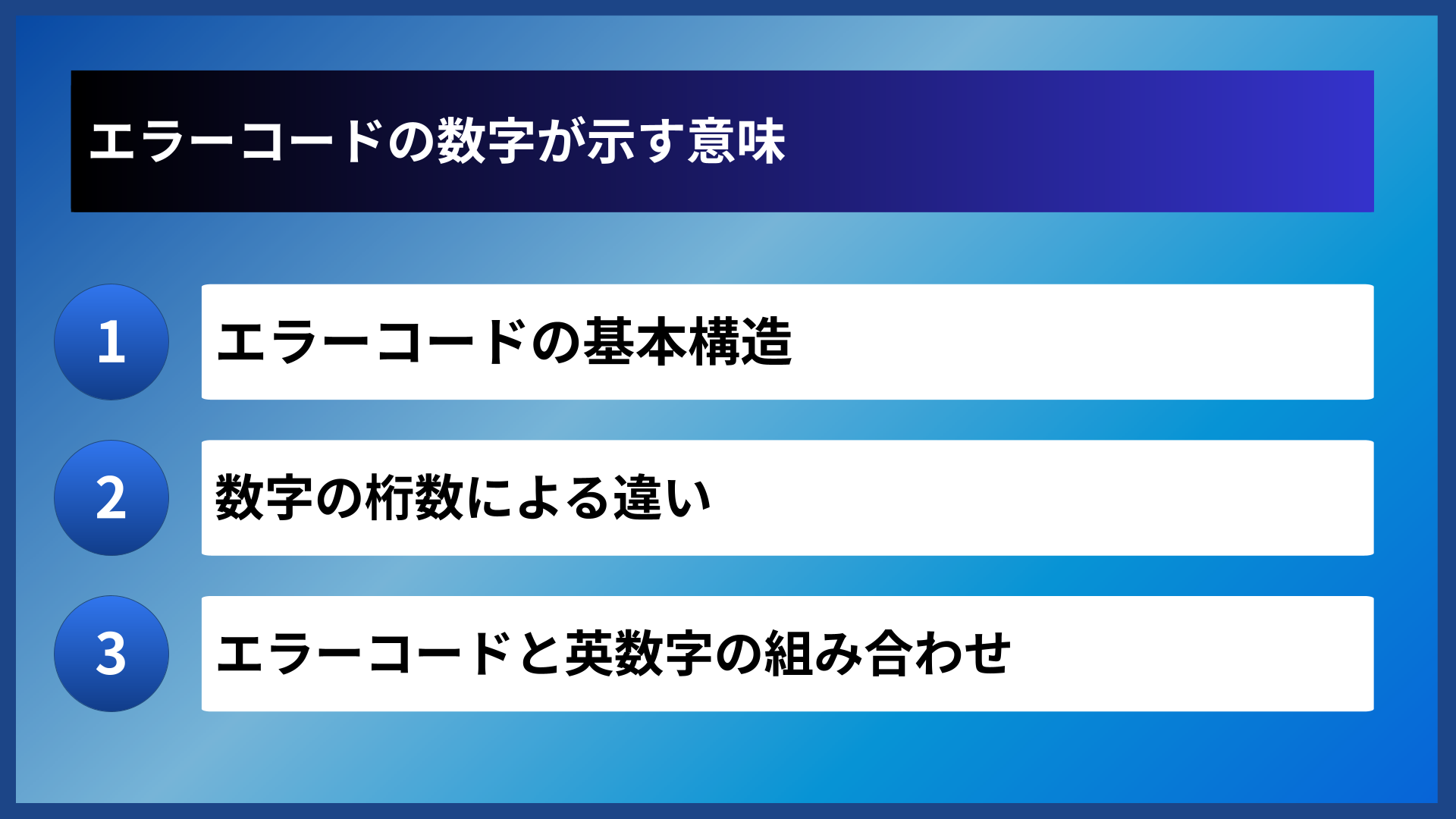
エラーコードの基本構造
エラーコードは一般的に、エラーカテゴリーを示す部分と具体的なエラー内容を示す部分で構成されています。たとえば、3桁の数字であれば最初の1桁がカテゴリー、残りの2桁が詳細を表すことが多いです。
この構造を理解しておくと、初めて見るエラーコードでも、どのような種類の問題が発生しているのか推測しやすくなります。システムによって命名規則は異なりますが、基本的な考え方は共通しています。
数字の桁数による違い
エラーコードの桁数は、システムの複雑さや用途によって異なります。シンプルなシステムでは2〜3桁、複雑なシステムでは4桁以上の数字が使われることがあります。
桁数が多いほど、より詳細なエラー情報を伝えられる一方で、ユーザーにとっては理解しにくくなる傾向があります。そのため、多くのシステムでは、数字のエラーコードとともにメッセージ文も表示されます。
エラーコードと英数字の組み合わせ
数字だけでなく、アルファベットと数字を組み合わせたエラーコードも広く使われています。たとえば「E001」や「ERR_CONNECTION_REFUSED」のような形式です。
英字部分はエラーの種類やシステム名を示し、数字部分が具体的なエラー番号を表すことが一般的です。この組み合わせにより、より多くのエラーパターンを体系的に管理できます。

エラーコードの数字には規則性があるので、仕組みを知っておくと対処がスムーズになりますよ。
代表的なエラーコード一覧
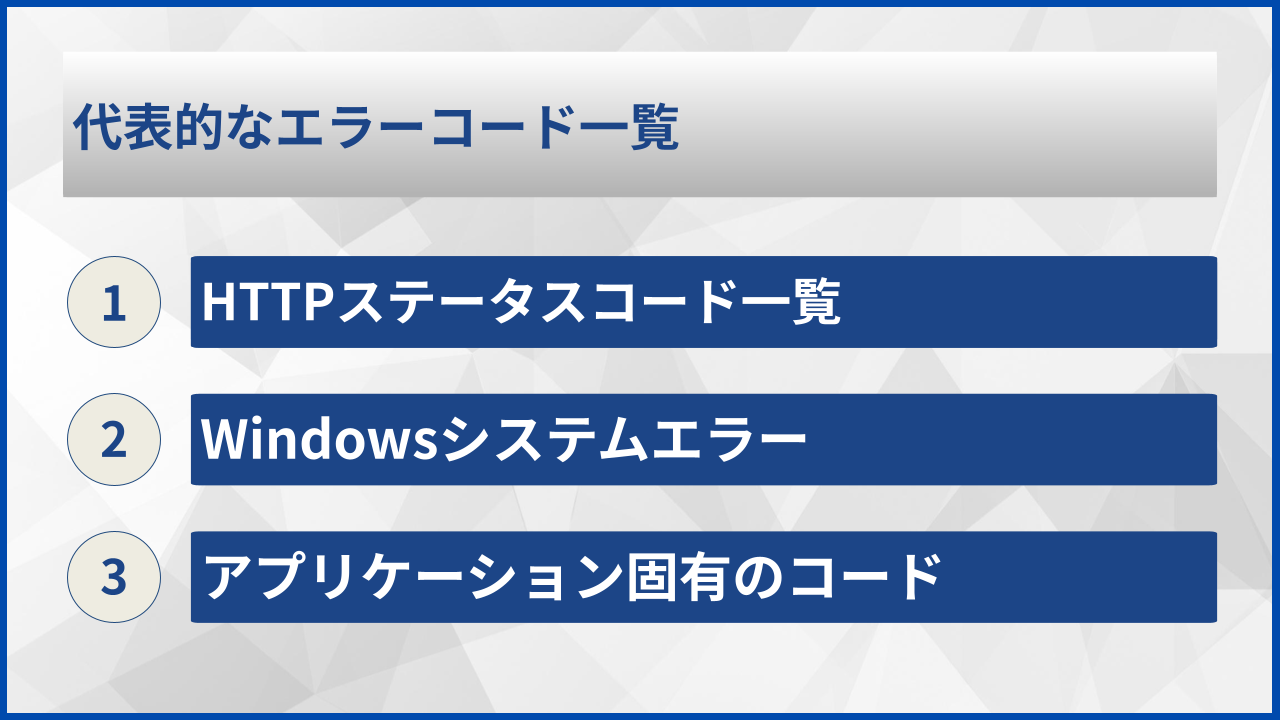
HTTPステータスコード一覧
HTTPステータスコードは、Webサイトにアクセスした際にサーバーから返される3桁の数字です。最初の1桁でエラーのカテゴリーが決まり、100番台から500番台まで5つのグループに分類されています。
以下の表で、HTTPステータスコードの分類と代表例を確認しましょう。
| 番号帯 | カテゴリー | 代表的なコード |
|---|---|---|
| 100番台 | 情報レスポンス | 100(継続)、101(プロトコル切替) |
| 200番台 | 成功 | 200(OK)、201(作成成功) |
| 300番台 | リダイレクト | 301(恒久的移動)、302(一時的移動) |
| 400番台 | クライアントエラー | 400(不正リクエスト)、404(未検出) |
| 500番台 | サーバーエラー | 500(内部エラー)、503(サービス利用不可) |
特に400番台と500番台は、Webサイト閲覧時によく遭遇するエラーです。400番台はユーザー側の問題、500番台はサーバー側の問題を示しています。
Windowsシステムエラー
Windowsパソコンで発生するエラーには、独自の番号体系が使われています。ブルースクリーン(BSOD)に表示されるエラーコードは、システムの深刻な問題を示すものです。
Windowsエラーコードは「0x」で始まる16進数形式で表示されることが多く、数字の見た目が複雑に感じられます。しかし、これも特定のエラー状況を識別するための番号です。
代表的なWindowsエラーコードは以下のとおりです。
| エラーコード | エラー名 | 主な原因 |
|---|---|---|
| 0x0000007E | SYSTEM_THREAD_EXCEPTION_NOT_HANDLED | ドライバーの不具合 |
| 0x00000050 | PAGE_FAULT_IN_NONPAGED_AREA | メモリの問題 |
| 0x0000000A | IRQL_NOT_LESS_OR_EQUAL | ドライバーの競合 |
| 0x0000007B | INACCESSIBLE_BOOT_DEVICE | 起動デバイスの問題 |
これらのエラーコードが表示された場合は、再起動やドライバーの更新などの対処が必要になることがあります。
アプリケーション固有のコード
各アプリケーションやサービスは、独自のエラーコード体系を持っていることがあります。データベースソフトやメールソフトなど、専門的なツールでは4桁以上の数字が使われることも珍しくありません。
アプリケーション固有のエラーコードを調べる際は、そのソフトウェアの公式ドキュメントやヘルプページを参照することが効果的です。多くの場合、エラーコードの一覧と対処法が記載されています。
よく見かけるエラーコードを覚えておくと、トラブル時に素早く原因を特定できるようになりますよ。
バクヤスAI 記事代行では、
高品質な記事を圧倒的なコストパフォーマンスでご提供!
エラーコードの種類と分類方法
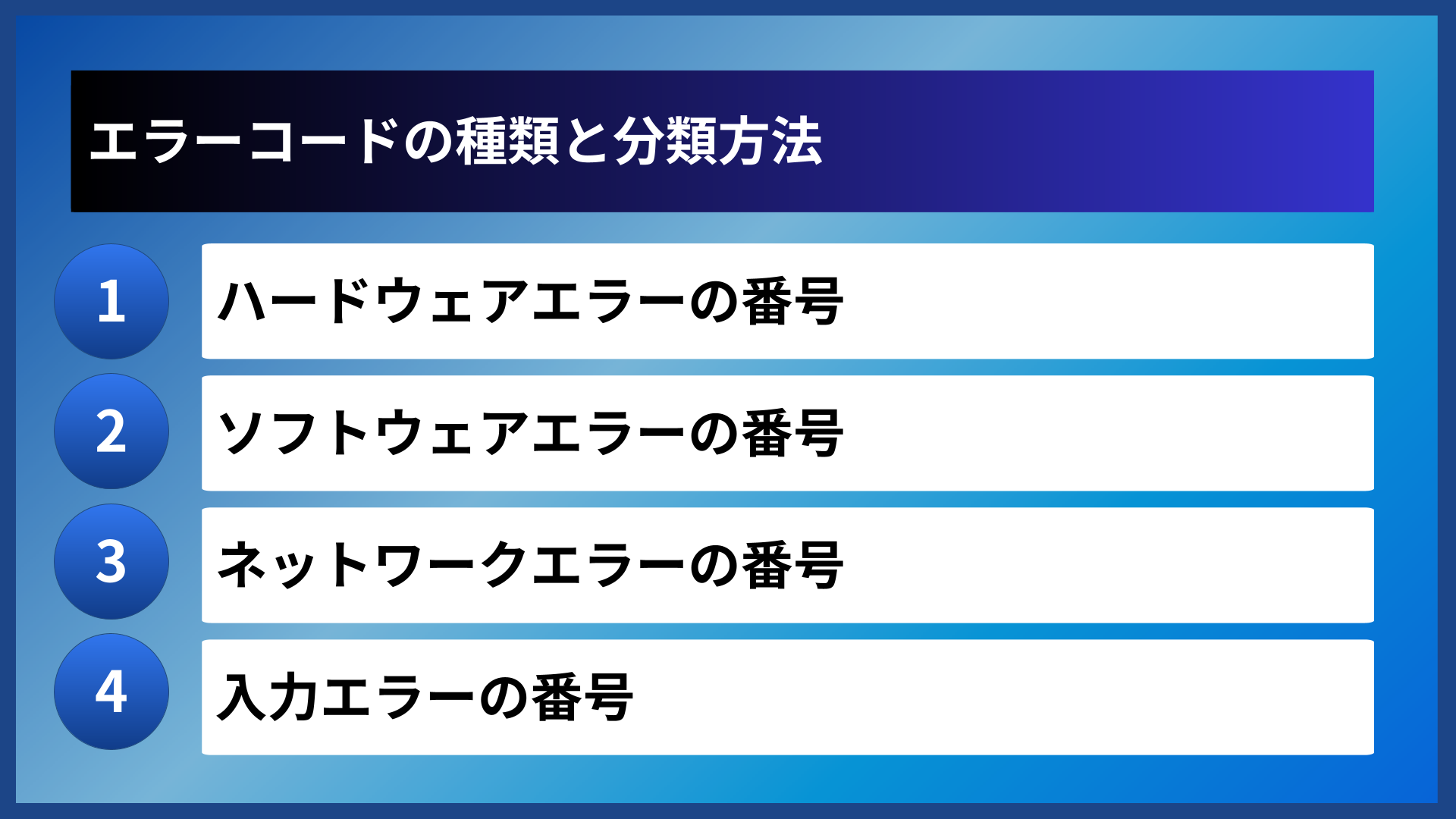
ハードウェアエラーの番号
ハードウェアエラーは、コンピューターの物理的な部品に問題が発生した際に表示されます。メモリ、ハードディスク、CPUなどの故障や接続不良が原因となることが多いです。
ハードウェアエラーのコードは、BIOSやシステムの起動時に表示されることが多く、ビープ音と組み合わせて通知されることもあります。これらのエラーは、部品の交換や接続の確認が必要になる場合があります。
ハードウェアエラー確認時のチェックポイント
- ケーブルや部品の接続状態を確認する
- メモリやストレージの診断ツールを実行する
- 最近追加した部品がないか確認する
- 温度や冷却状態をチェックする
ソフトウェアエラーの番号
ソフトウェアエラーは、プログラムの実行中に発生する問題を示します。アプリケーションのバグ、設定ミス、ファイルの破損などが原因となります。
ソフトウェアエラーのコードは、アプリケーションごとに異なる番号体系が使われていることが多いです。同じ数字でも、ソフトウェアによって意味が異なるため、エラーメッセージと一緒に確認することが大切です。
ネットワークエラーの番号
ネットワークエラーは、インターネット接続やLAN通信に関する問題を示します。接続タイムアウト、DNSエラー、認証失敗などが代表的な例です。
ネットワークエラーのコードを理解しておくと、接続問題の原因が自分の環境にあるのか、サーバー側にあるのかを判断しやすくなります。以下に代表的なネットワークエラーをまとめました。
| エラー種類 | 主な症状 | 考えられる原因 |
|---|---|---|
| DNS関連 | サイトにアクセスできない | DNSサーバーの問題 |
| タイムアウト | 接続が時間切れになる | サーバー応答なし |
| 認証エラー | ログインできない | 認証情報の不一致 |
| 接続拒否 | アクセスが拒否される | ファイアウォール設定 |
ネットワークエラーの多くは、再接続や設定の見直しで解決できることがあります。
入力エラーの番号
入力エラーは、ユーザーが入力したデータに問題がある場合に発生します。フォーム入力時の形式エラーや、必須項目の未入力などが該当します。
Webフォームやアプリケーションでは、入力エラーをわかりやすく伝えるために、エラーコードとともに具体的なメッセージが表示されることが一般的です。入力内容を見直すことで、多くの場合は解決できます。
エラーの種類を知ることで、問題の切り分けがしやすくなります。
バクヤスAI 記事代行では、高品質な記事を圧倒的なコストパフォーマンスでご提供!
バクヤスAI 記事代行では、SEOの専門知識と豊富な実績を持つ専任担当者が、キーワード選定からAIを活用した記事作成、人の目による品質チェック、効果測定までワンストップでご支援いたします。
ご興味のある方は、ぜひ資料をダウンロードして詳細をご確認ください。
サービス導入事例

株式会社ヤマダデンキ 様
生成AIの活用により、以前よりも幅広いキーワードで、迅速にコンテンツ作成をすることが可能になりました。
親身になって相談に乗ってくれるTechSuiteさんにより、とても助かっております。
▶バクヤスAI 記事代行導入事例を見る
エラーコード一覧を調べる方法
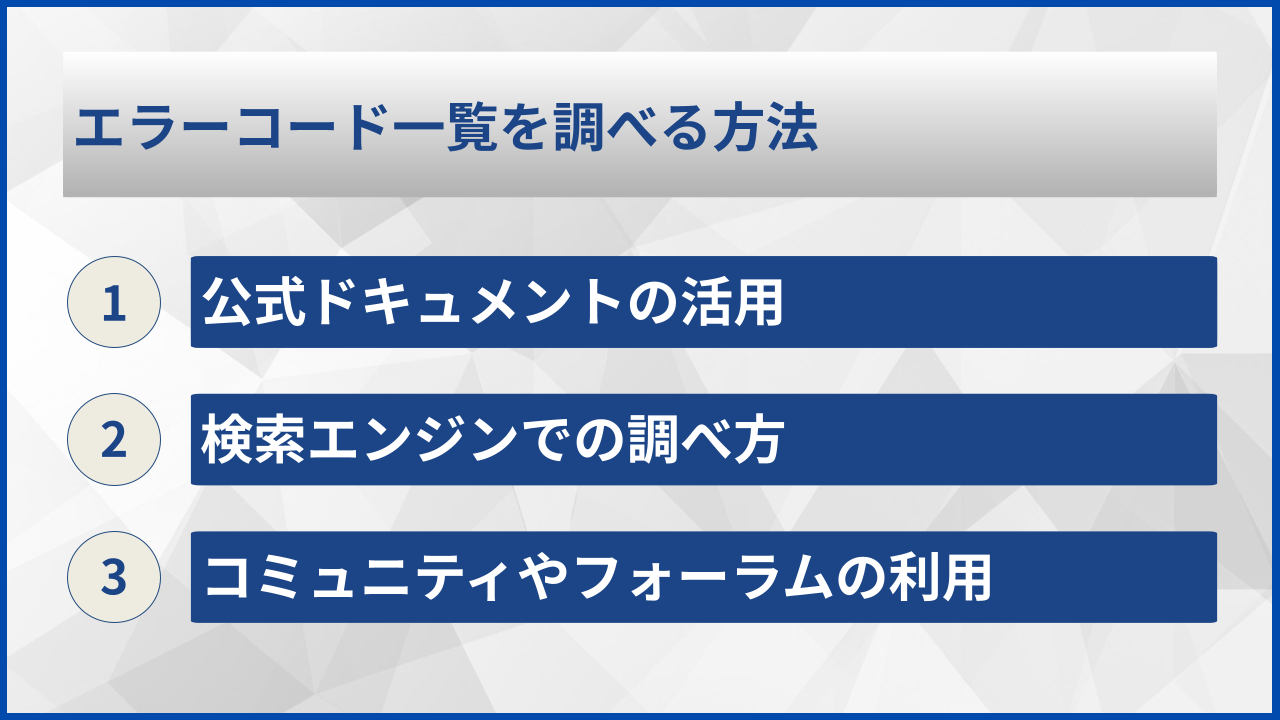
公式ドキュメントの活用
エラーコードを調べる際に最も信頼できるのは、製品やサービスの公式ドキュメントです。多くのメーカーやソフトウェア会社は、エラーコードの一覧と対処法を公開しています。
公式ドキュメントには、エラーの原因だけでなく、推奨される解決手順も記載されていることが多いです。まずは公式サイトのサポートページやヘルプセンターを確認することをおすすめします。
公式ドキュメントを探す際のポイント
- 製品名またはサービス名とエラーコードで検索する
- 公式サイトのサポートページを確認する
- 製品のバージョンに対応した情報か確認する
- FAQやトラブルシューティングガイドを参照する
検索エンジンでの調べ方
公式ドキュメントで情報が見つからない場合は、検索エンジンを活用します。エラーコードを検索する際は、数字だけでなく、製品名やシステム名も含めて検索すると、より的確な結果を得られます。
検索キーワードには「エラーコード」「数字」「解決方法」などを組み合わせると、対処法が見つかりやすくなります。また、検索結果は複数の情報源で内容を確認することが大切です。
コミュニティやフォーラムの利用
技術系のコミュニティやフォーラムには、同じエラーに遭遇したユーザーの体験談や解決策が投稿されていることがあります。公式情報にはない実践的なヒントが得られることもあります。
ただし、コミュニティの情報は個人の経験に基づくものも多いため、自分の環境に適用できるか慎重に判断する必要があります。複数の投稿を参照して、共通する解決策を見つけることがポイントです。
まずは公式ドキュメントを確認し、それでも解決しない場合は検索やコミュニティを活用しましょう。
エラーコード発生時の対処法
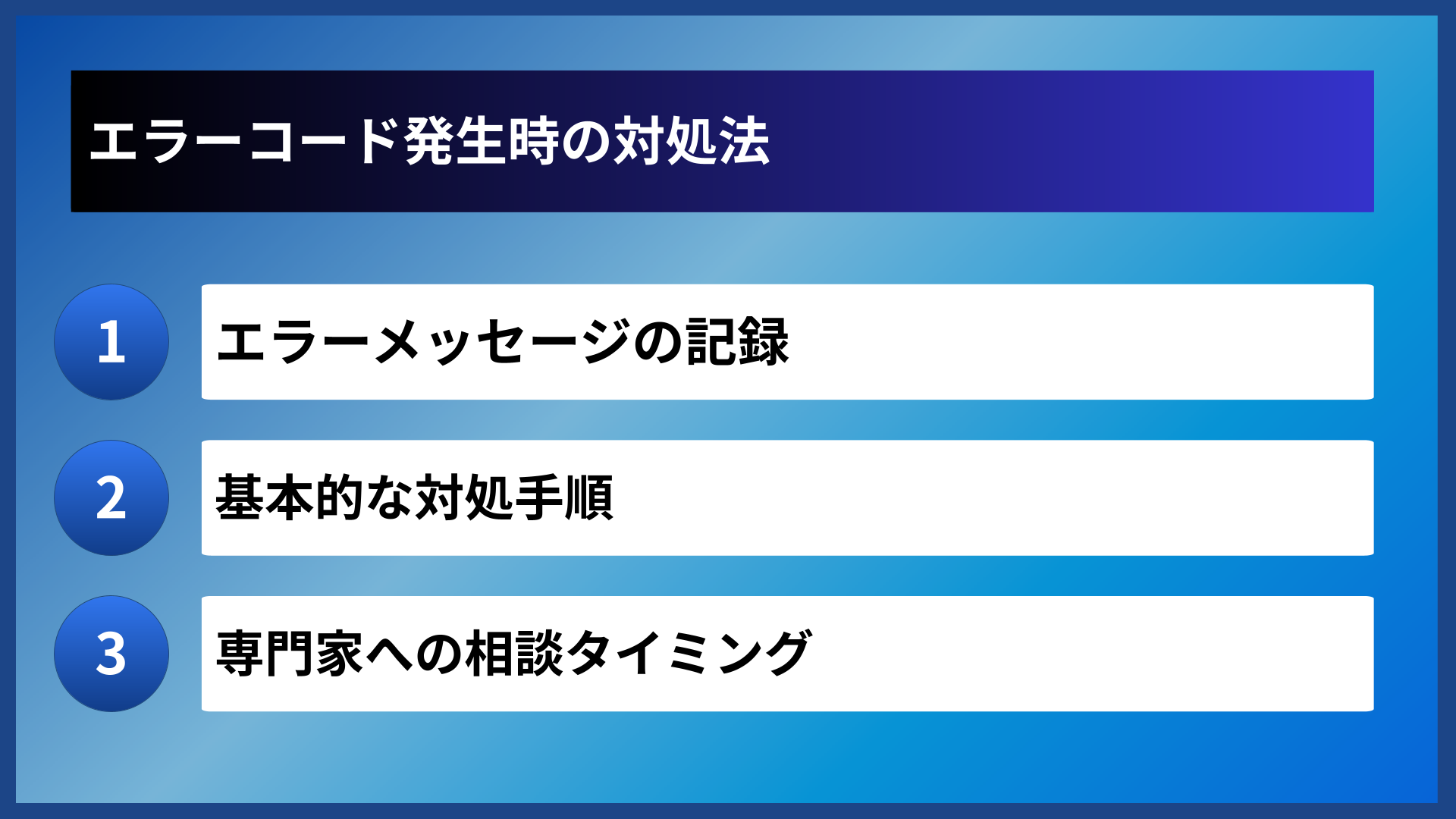
エラーメッセージの記録
エラーが発生したら、まずはエラーコードとメッセージを正確に記録しましょう。スクリーンショットを撮影したり、メモを取ったりすることで、後から調査する際に役立ちます。
エラーコードの数字だけでなく、表示されたメッセージ全体を記録しておくと、問題の特定がしやすくなります。また、エラーが発生した状況(何をしていたか、いつ発生したか)も重要な情報です。
基本的な対処手順
多くのエラーは、基本的な対処で解決できることがあります。以下の手順を試してみることをおすすめします。
エラー発生時の基本対処チェックリスト
- アプリケーションやシステムを再起動する
- インターネット接続を確認する
- ソフトウェアを最新バージョンに更新する
- キャッシュや一時ファイルをクリアする
- 別のブラウザやデバイスで試す
これらの基本対処で解決しない場合は、エラーコードの詳細を調査する必要があります。
専門家への相談タイミング
自分で対処しても解決しない場合や、重要なデータに関わるエラーの場合は、専門家に相談することを検討しましょう。特にハードウェアの故障が疑われる場合は、早めの対応が被害を最小限に抑えることにつながります。
同じエラーが繰り返し発生する場合や、システムの動作に重大な影響がある場合は、専門的なサポートを受けることを検討してください。メーカーのサポート窓口や、IT専門のサポートサービスが利用できます。
基本対処を試しても解決しない場合は、無理せず専門家に相談することも大切ですよ。
エラーコードを予防するポイント
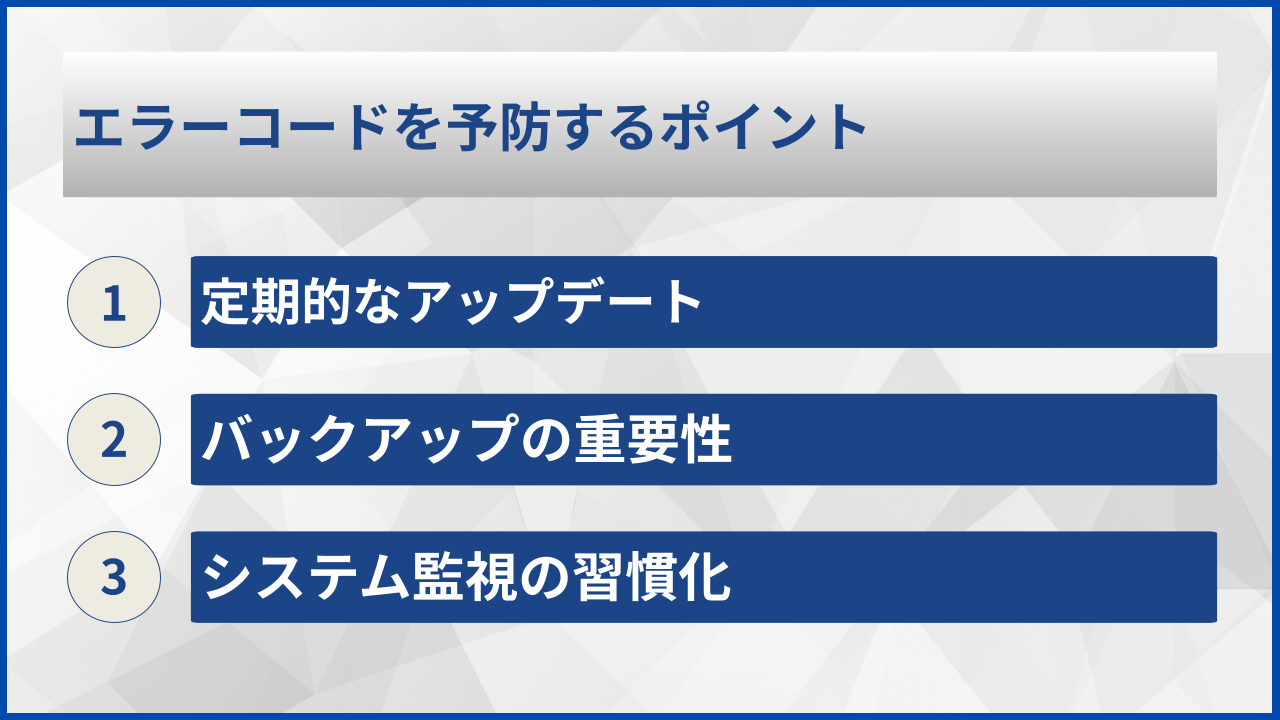
定期的なアップデート
ソフトウェアやシステムを最新の状態に保つことは、エラー予防の基本です。アップデートには、既知のバグ修正やセキュリティ改善が含まれていることが多いです。
OSやアプリケーションの自動更新機能を有効にしておくと、常に最新の状態を維持しやすくなります。ただし、重要な作業の前には、更新によるトラブルを避けるためにバックアップを取っておくことをおすすめします。
バックアップの重要性
定期的なデータバックアップは、エラー発生時の被害を最小限に抑えるために欠かせません。重要なファイルは、外付けハードディスクやクラウドストレージに複製しておきましょう。
バックアップがあれば、深刻なエラーでデータが失われた場合でも、復旧が可能です。週に一度など、定期的なバックアップスケジュールを決めておくことが効果的です。
システム監視の習慣化
システムの状態を定期的にチェックする習慣をつけることで、問題を早期に発見できます。ディスク容量、メモリ使用率、CPU温度などを確認しておくと、エラーの予兆を察知しやすくなります。
異常な動作や警告メッセージを見逃さないことが、重大なエラーを防ぐ鍵となります。小さな兆候を放置せず、早めに対処することが大切です。
日頃からの予防対策が、エラートラブルを減らす最善の方法です!
よくある質問
- エラーコードの数字はどこで決められているのですか?
-
エラーコードの数字は、システムやソフトウェアの開発者によって決められています。HTTPステータスコードのように国際標準化機構(ISO)や業界団体が定めた規格に基づくものもあれば、各メーカーが独自に定義しているものもあります。
- 同じ数字のエラーコードでも製品によって意味が違うことはありますか?
-
はい、同じ数字でも製品やシステムによって意味が異なることがあります。たとえば「エラー100」というコードがあっても、使用しているソフトウェアやハードウェアによって原因や対処法が異なります。そのため、エラーコードを調べる際は、製品名と一緒に検索することが重要です。
- エラーコードが表示されずにエラーメッセージだけ出る場合はどうすればよいですか?
-
エラーメッセージの内容をそのまま検索することで、多くの場合は解決策を見つけられます。また、システムのログファイルを確認すると、より詳細なエラー情報(コードを含む)が記録されていることがあります。ログファイルの場所はシステムによって異なりますが、設定画面や管理ツールから確認できることが多いです。
- エラーコード一覧はどこで入手できますか?
-
製品やサービスの公式サイトでエラーコード一覧が公開されていることが多いです。「製品名 エラーコード 一覧」で検索すると、公式のサポートページやドキュメントが見つかることがあります。また、製品に付属のマニュアルにも記載されていることがあるため、確認してみることをおすすめします。
まとめ
エラーコードの数字には、エラーの種類や発生場所を示す意味が込められています。番号帯による分類や構造を理解することで、問題の原因を素早く把握できるようになります。
HTTPステータスコードやWindowsエラーなど、よく見かけるエラーコードの基本を押さえておくことで、トラブル発生時に冷静に対処できます。公式ドキュメントや検索エンジンを活用して、正確な情報を集めることが解決への近道です。
日頃からのアップデートやバックアップを心がけることで、エラーの発生頻度を減らすことも可能です。エラーコードを正しく理解し、快適なデジタルライフを送りましょう。

