


WordPressを運用していると、プラグインやテーマ、コア本体の更新時に「更新に失敗しました」というエラーに遭遇することがあります。このWordPress更新エラーは、サイトの表示崩れやセキュリティリスクの放置につながるため、早急な対処が求められます。しかし、原因はサーバー環境やファイル権限、プラグインの競合などさまざまで、適切な対処法を知らなければ解決に時間がかかるケースも少なくありません。本記事では、WordPress更新エラーが発生する主な原因を整理し、具体的な対処法をステップごとに解説します。初心者の方でも実践できるよう、わかりやすくまとめていますのでぜひ参考にしてください。
- WordPress更新エラーが発生する主な原因
サーバーのPHPバージョン不足やファイル権限の誤設定、プラグインの競合など複数の要因が考えられます。
- エラー別の具体的な対処法
原因ごとに適した解決手順があり、プラグインの無効化やFTPでのファイル操作で対応できるケースが多いです。
- 更新エラーを未然に防ぐ予防策
定期的なバックアップやPHPバージョンの確認など、日頃の運用で更新エラーのリスクを大幅に軽減できます。
WordPress更新エラーの主な原因
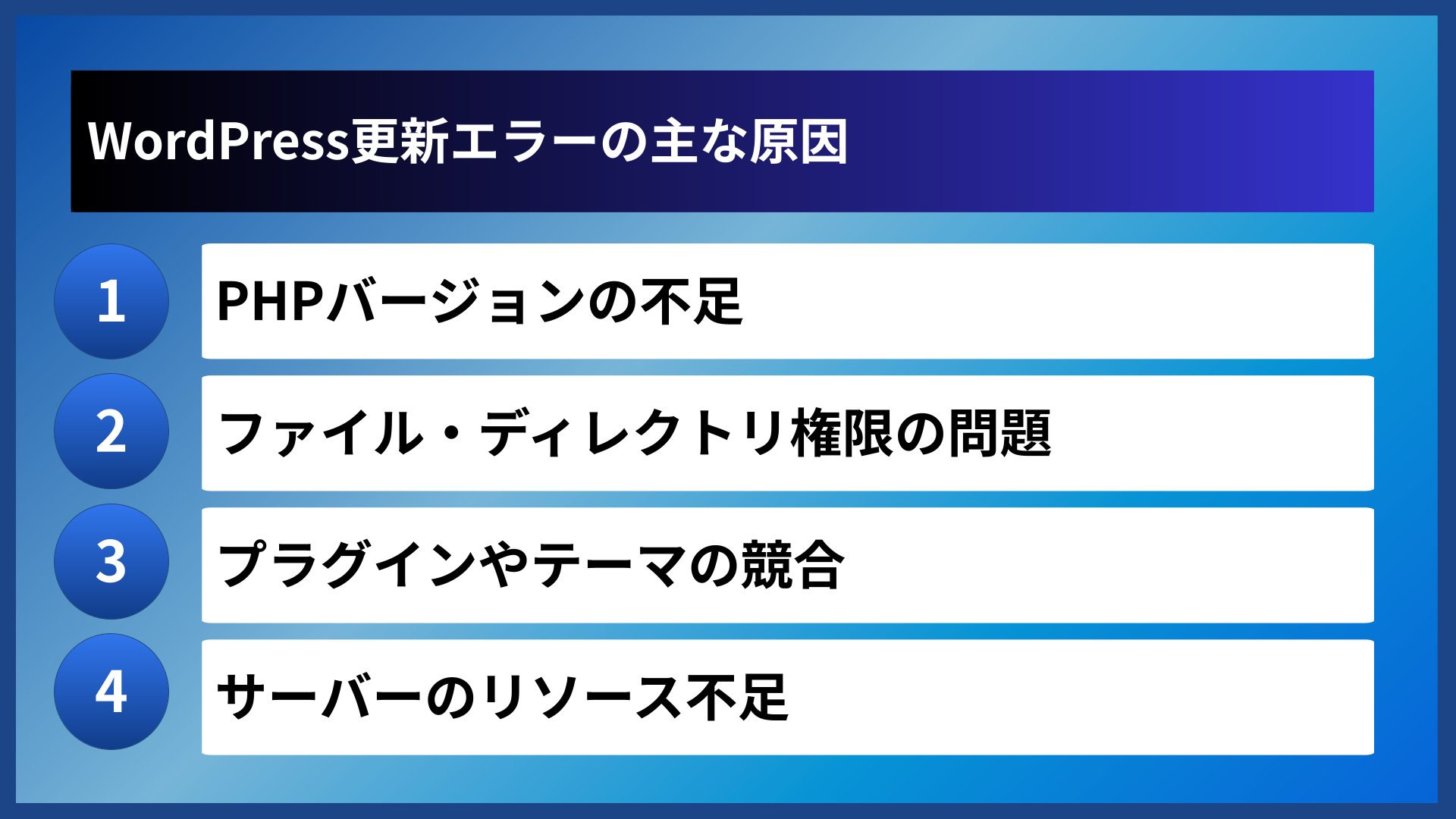
PHPバージョンの不足
WordPressの最新版は推奨されるPHPバージョンが指定されており、サーバーのPHPが古いと更新エラーの原因になります。たとえば、WordPress 6.x系ではPHP 7.4以上が推奨されていますが、PHP 7.0以前の環境では正常にアップデートが完了しないことがあります。
利用中のサーバーのコントロールパネルでPHPバージョンを確認し、必要に応じてバージョンアップを検討しましょう。レンタルサーバーの場合、管理画面からワンクリックで変更できるサービスも多いです。
ファイル・ディレクトリ権限の問題
WordPressが更新ファイルを書き込む際には、サーバー上のファイルやディレクトリに適切なパーミッション(権限)が設定されている必要があります。ディレクトリは「755」、ファイルは「644」が一般的な推奨値です。
権限が厳しすぎるとWordPressがファイルを上書きできず、更新エラーが発生します。FTPクライアントやサーバーのファイルマネージャーで権限設定を確認してみてください。
プラグインやテーマの競合
インストール済みのプラグインやテーマが更新プロセスに干渉し、エラーを引き起こすケースがあります。特にセキュリティ系プラグインやキャッシュ系プラグインは、ファイル操作を制限する機能を持つことがあるため注意が必要です。
更新前に一時的にプラグインを無効化し、問題が解消されるか試してみることが有効な切り分け方法になります。テーマについても、一時的にデフォルトテーマへ切り替えることで競合の有無を判断できます。
サーバーのリソース不足
更新処理はサーバーのメモリやCPUを消費します。共有サーバーなどリソースが限られている環境では、PHPのメモリ上限が低く設定されていることがあり、更新途中でタイムアウトやメモリ不足エラーが発生することがあります。
wp-config.phpに「define(‘WP_MEMORY_LIMIT’, ‘256M’);」と記述することでPHPメモリ上限を引き上げられる場合もあります。ただしサーバー側の上限を超えることはできないため、契約プランの確認が必要です。
以下の表に、代表的なWordPress更新エラーの原因と影響度をまとめます。
| 原因 | 影響度 | 発生頻度 |
|---|---|---|
| PHPバージョンの不足 | 高い | やや多い |
| ファイル権限の誤設定 | 高い | 多い |
| プラグイン・テーマの競合 | 中程度 | 非常に多い |
| サーバーリソース不足 | 高い | やや少ない |
原因を正しく特定できれば、対処にかかる時間を大幅に短縮できます。次のセクションでは、それぞれの原因に合った具体的な対処法を見ていきましょう。

WordPress更新エラーの原因は一つとは限りません。まずは原因の切り分けから始めてみましょう。

WordPress更新エラーの対処法
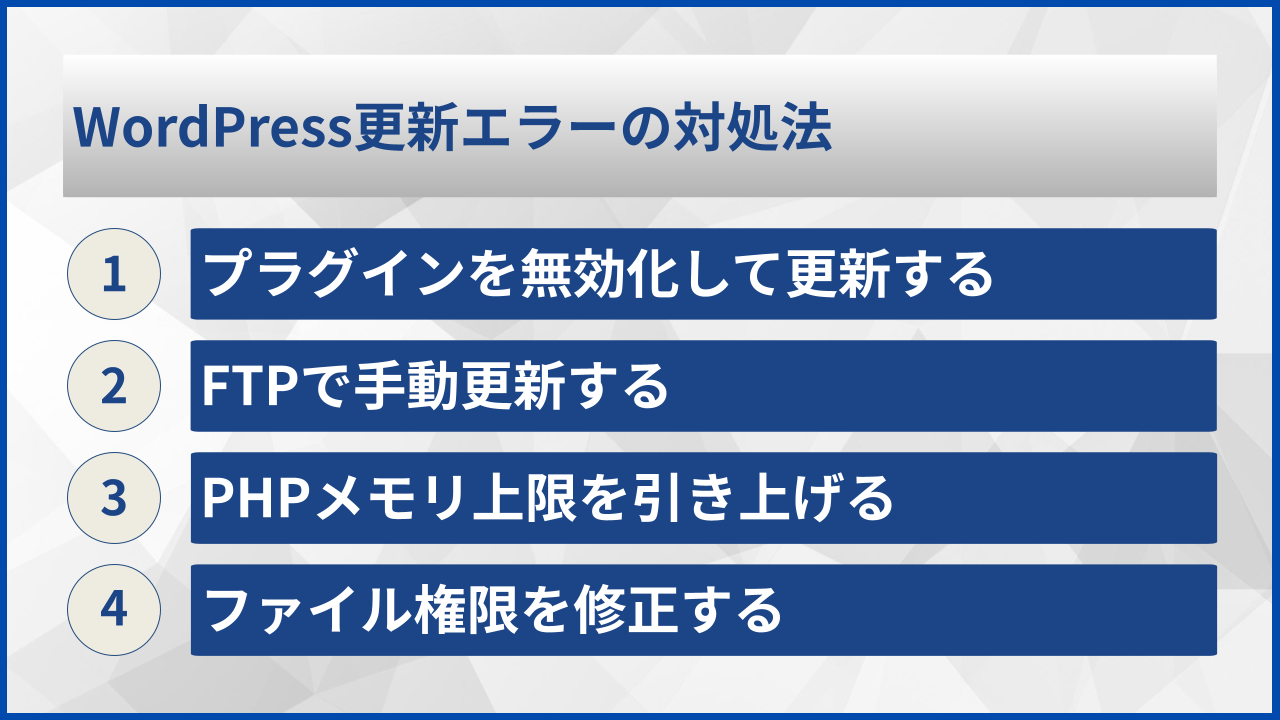
プラグインを無効化して更新する
プラグインの競合が疑われる場合は、管理画面からすべてのプラグインを一括で無効化した上で再度更新を試みます。管理画面にアクセスできない場合は、FTPで「wp-content/plugins」フォルダの名前を変更することで強制的に無効化できます。
プラグインを無効化した状態で更新が成功すれば、競合プラグインの特定に進めます。一つずつプラグインを有効化しながら更新を実行し、エラーが再発するプラグインを見つけましょう。
FTPで手動更新する
管理画面からの自動更新が失敗する場合、FTPを使った手動更新が有効な代替手段です。WordPress公式サイトから最新版のZIPファイルをダウンロードし、解凍した上でwp-contentフォルダ以外のファイルをサーバーに上書きアップロードします。
手動更新の際はwp-contentフォルダとwp-config.phpを上書きしないよう注意が必要です。これらを上書きすると、テーマやプラグイン、データベース接続設定が消失する恐れがあります。
FTP手動更新の手順を以下にまとめます。
FTP手動更新の手順チェックリスト
- WordPress公式サイトから最新版をダウンロードする
- ZIPファイルを解凍し、wp-contentフォルダとwp-config.phpを除外する
- FTPでサーバーに接続し、既存ファイルを上書きアップロードする
- 管理画面にアクセスしてデータベース更新の案内が出たら実行する
PHPメモリ上限を引き上げる
メモリ不足が原因の場合、wp-config.phpファイルを編集してPHPメモリの上限を引き上げます。「define(‘WP_MEMORY_LIMIT’, ‘256M’);」という一行を「/* That’s all, stop editing! */」の直前に追記してください。
メモリ上限の引き上げだけで更新エラーが解消するケースは意外と多いため、最初に試す価値のある対処法です。変更後は管理画面の「サイトヘルス」でPHPメモリ上限が反映されているか確認しましょう。
ファイル権限を修正する
FTPクライアントやサーバーのファイルマネージャーを使い、WordPressのディレクトリとファイルに正しいパーミッションを設定します。適切な権限設定の目安を以下の表にまとめます。
| 対象 | 推奨パーミッション | 備考 |
|---|---|---|
| ディレクトリ全般 | 755 | 読み取り・実行を許可 |
| ファイル全般 | 644 | 読み取りのみ許可 |
| wp-config.php | 600 または 440 | セキュリティ強化のため制限 |
| wp-content/uploads | 755 | 書き込み許可が必要 |
権限を修正した後に再度更新を試みてください。なお、パーミッションを「777」に設定するとセキュリティリスクが高まるため避けましょう。
対処法は複数あるので、原因に合った方法を順番に試していくのがポイントです。
バクヤスAI 記事代行では、
高品質な記事を圧倒的なコストパフォーマンスでご提供!
WordPress更新エラーを防ぐ予防策
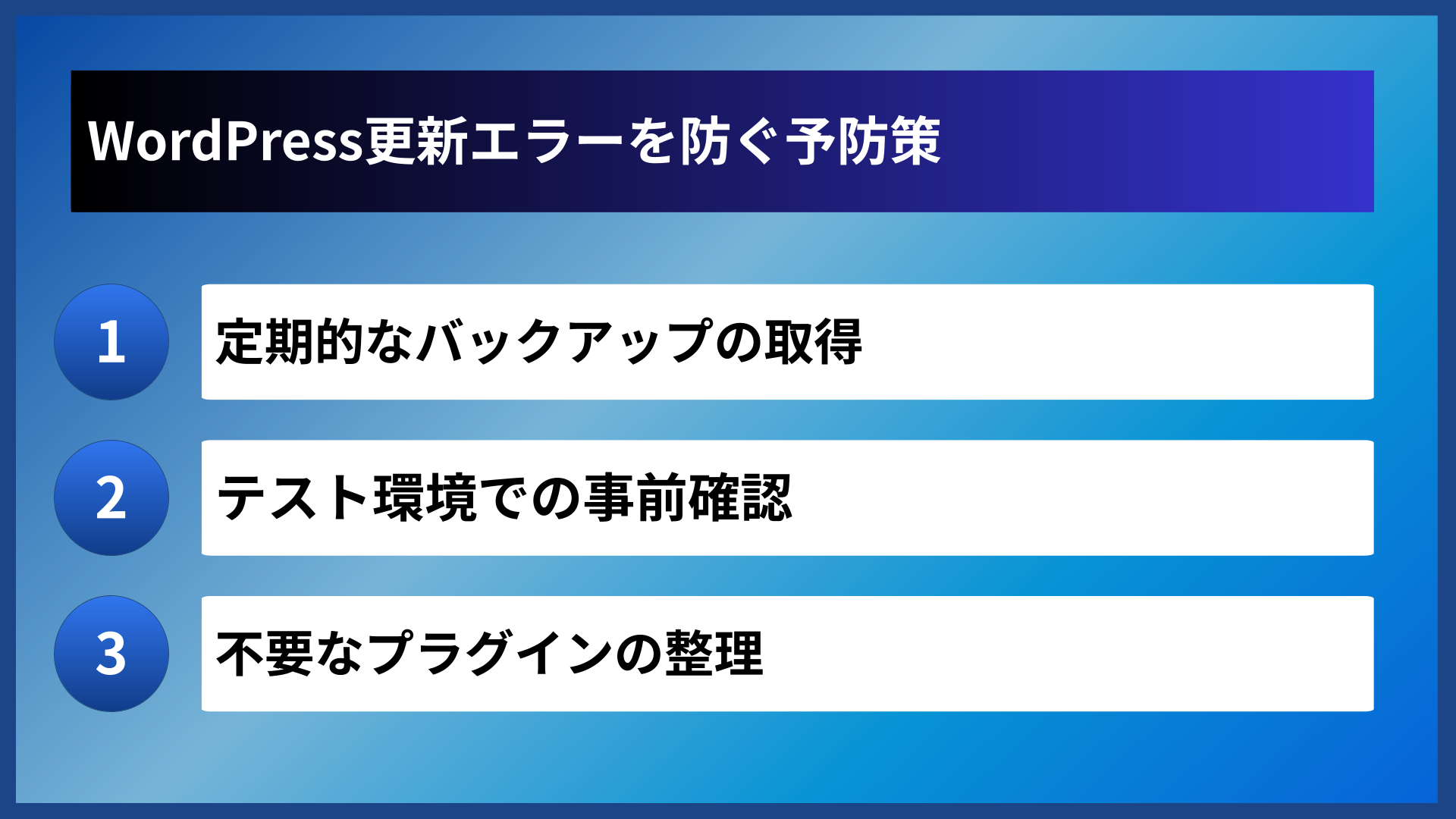
定期的なバックアップの取得
更新前にバックアップを取得しておけば、万が一エラーが発生しても直前の状態に復元できます。バックアップにはデータベースとファイルの両方を含めることが重要です。
バックアップ用のプラグインを導入すれば、スケジュールを設定して自動的にバックアップを作成できます。サーバー側のバックアップ機能と併用すると、さらに安心感が高まるでしょう。
テスト環境での事前確認
本番環境で直接更新を行う前に、ステージング環境(テスト環境)で動作確認を行うことで予期せぬトラブルを回避できます。レンタルサーバーによってはステージング機能を標準搭載しているサービスもあります。
テスト環境で問題がないことを確認してから本番環境に反映する運用フローを確立すると、WordPress更新エラーのリスクを最小限に抑えられます。
不要なプラグインの整理
使用していないプラグインや長期間更新されていないプラグインは、競合やセキュリティリスクの要因になります。定期的にプラグインの棚卸しを行い、不要なものは削除しましょう。
プラグインの数を必要最小限に保つことで、更新時の競合リスクが下がるだけでなく、サイトのパフォーマンス向上にもつながります。
日常的に実施したい予防策をチェックリストにまとめます。
更新エラーを防ぐための日常チェックリスト
- 更新前にデータベースとファイルのバックアップを取得しているか
- PHPバージョンがWordPressの推奨要件を満たしているか
- 使用していないプラグインやテーマを定期的に削除しているか
- サーバーのディスク容量に十分な空きがあるか
さらに、PHPバージョンやサーバー環境の推奨要件を以下の表で確認しておきましょう。
| 項目 | 推奨値 | 確認方法 |
|---|---|---|
| PHPバージョン | 8.0以上 | サーバー管理画面またはサイトヘルス |
| PHPメモリ上限 | 256MB以上 | wp-config.phpまたはサイトヘルス |
| ディスク空き容量 | 500MB以上 | サーバー管理画面 |
| MySQLバージョン | 5.7以上またはMariaDB 10.3以上 | サーバー管理画面 |
予防策を日頃から意識するだけで、WordPress更新エラーに悩まされる頻度は格段に減るはずです。
トラブルが起きてから慌てるよりも、バックアップと環境チェックの習慣づけが何より大切です。
バクヤスAI 記事代行では、高品質な記事を圧倒的なコストパフォーマンスでご提供!
バクヤスAI 記事代行では、SEOの専門知識と豊富な実績を持つ専任担当者が、キーワード選定からAIを活用した記事作成、人の目による品質チェック、効果測定までワンストップでご支援いたします。
ご興味のある方は、ぜひ資料をダウンロードして詳細をご確認ください。
サービス導入事例

株式会社ヤマダデンキ 様
生成AIの活用により、以前よりも幅広いキーワードで、迅速にコンテンツ作成をすることが可能になりました。
親身になって相談に乗ってくれるTechSuiteさんにより、とても助かっております。
▶バクヤスAI 記事代行導入事例を見る

WordPress更新エラーの応用知識
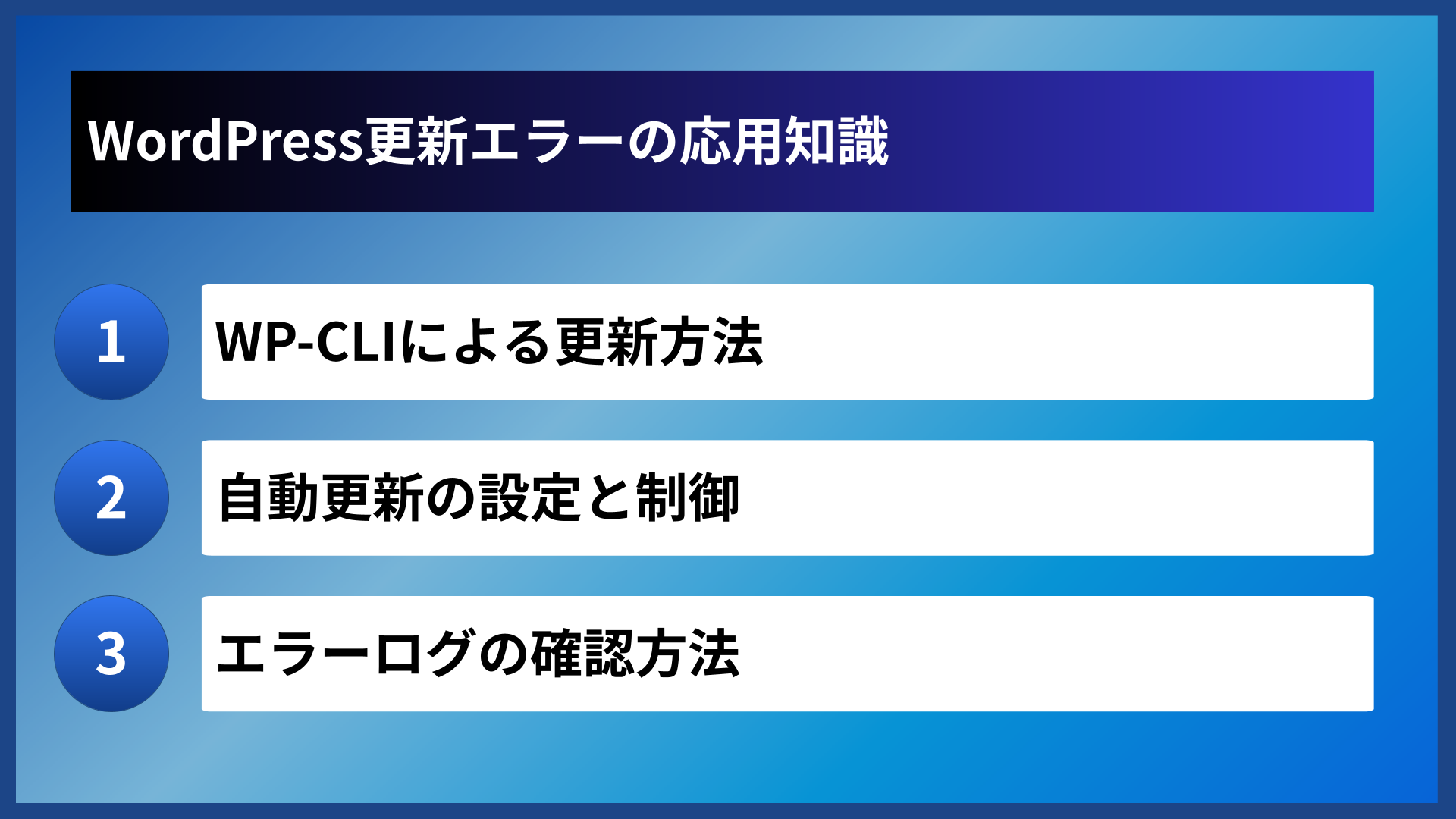
WP-CLIによる更新方法
WP-CLIはWordPressをコマンドラインから操作できるツールです。管理画面にアクセスできない状態でも、SSH接続ができればコマンド一つでコア・プラグイン・テーマを更新できます。
WP-CLIの「wp core update」コマンドを使えば、ブラウザを介さずに安定した更新処理を実行できるため、タイムアウト系のWordPress更新エラーを回避しやすくなります。利用にはサーバーへのSSHアクセス権限が必要です。
自動更新の設定と制御
WordPressにはマイナーアップデートの自動更新機能が標準で備わっています。wp-config.phpに定数を追加することで、メジャーアップデートやプラグイン・テーマの自動更新も制御できます。
自動更新を有効にする場合は、バックアップの自動取得とセットで運用することで、万が一のWordPress更新エラー時にも素早く復旧できます。以下の表に主な自動更新の設定定数をまとめます。
| 定数名 | 値 | 動作 |
|---|---|---|
| WP_AUTO_UPDATE_CORE | true | すべてのコア更新を自動化 |
| WP_AUTO_UPDATE_CORE | minor | マイナー更新のみ自動化(初期値) |
| WP_AUTO_UPDATE_CORE | false | 自動更新を無効化 |
| AUTOMATIC_UPDATER_DISABLED | true | すべての自動更新を無効化 |
サイトの運用方針に合わせて、適切な自動更新設定を選択してください。
エラーログの確認方法
WordPress更新エラーの詳しい原因を特定するには、エラーログの確認が効果的です。wp-config.phpで「define(‘WP_DEBUG’, true);」「define(‘WP_DEBUG_LOG’, true);」を設定すると、wp-content/debug.logにエラー情報が記録されます。
エラーログにはPHPの警告やデータベースエラーの詳細が記録されるため、原因特定の精度が向上します。ただし本番環境では、デバッグモードを常時有効にするとセキュリティリスクが高まるため、調査完了後は必ず無効に戻しましょう。
エラーログ確認時に押さえておきたいポイントを整理します。
エラーログ確認のチェックリスト
- WP_DEBUGとWP_DEBUG_LOGをtrueに設定したか
- wp-content/debug.logファイルの内容を確認したか
- エラーメッセージのキーワードで原因を検索したか
- 調査完了後にWP_DEBUGをfalseに戻したか
WP-CLIやエラーログなどの応用テクニックを知っておくと、トラブル対応の幅がぐっと広がりますよ。
よくある質問
WordPress更新エラーについて、読者の方からよくいただく質問をまとめました。
- WordPress更新エラーが出たままサイトを放置するとどうなりますか?
-
古いバージョンのまま放置すると、セキュリティ上の脆弱性が修正されない状態が続き、不正アクセスやマルウェア感染のリスクが高まります。また、プラグインやテーマとの互換性が失われ、サイトの表示崩れや機能停止につながることもあるため、早めの対処が望ましいです。
- 更新中に画面が真っ白になった場合はどう対処すれば良いですか?
-
画面が真っ白になる現象は「ホワイトスクリーン」と呼ばれ、PHPのメモリ不足やプラグインの競合が主な原因です。FTPでプラグインフォルダの名前を変更して無効化するか、wp-config.phpでWP_DEBUGを有効にしてエラー内容を確認してみてください。それでも解決しない場合はFTPでの手動更新を試す方法があります。
- WordPress更新エラーが繰り返し発生する場合はサーバーを変えるべきですか?
-
繰り返しエラーが発生する場合、サーバーのPHPバージョンやリソースが根本的に不足している可能性があります。まずはサーバーのプラン変更やPHPバージョンのアップデートで改善できないか確認し、それでも解消しない場合はサーバーの移行を検討するのも一つの選択肢です。
まとめ
WordPress更新エラーは、PHPバージョンの不足やファイル権限の誤設定、プラグインの競合、サーバーリソースの不足など、さまざまな原因で発生します。原因を正しく切り分け、それぞれに適した対処法を実行することで、多くの場合は解決が可能です。
日頃からバックアップの取得やPHPバージョンの確認、不要プラグインの整理を習慣づけることで、更新エラーの発生リスクを大幅に抑えられます。万が一エラーが発生しても、本記事で紹介した手順を参考に落ち着いて対処してみてください。
安定したWordPress運用のために、予防と対処の両面からサイトを守っていきましょう。

