



Figmaは、ブラウザ上で動作するクラウド型のデザインツールとして、世界中のデザイナーや開発者から支持を集めています。しかし「figma 何ができる」と検索しても、機能の幅広さゆえに全体像を掴みにくいと感じる方も多いのではないでしょうか。本記事では、Figmaの基本機能からプロトタイプ作成、デザインシステムの構築、チームコラボレーションまで、実務で活用できる機能を体系的に解説します。これからFigmaを学ぶ方も、より深く使いこなしたい方も、ぜひ参考にしてください。
- Figmaの基本機能と操作の全体像
フレームやオートレイアウト、コンポーネントなど、デザイン制作を効率化する基礎機能を理解できます。
- プロトタイプ作成とデザインシステム構築
コーディング不要でインタラクションを実装し、組織全体で一貫したデザインを運用する方法がわかります。
- チーム協働と開発連携の実践方法
リアルタイム共同編集やDev Modeを活用し、デザインから開発までスムーズに連携させる手法が学べます。
Figmaの基本機能で何ができるのか
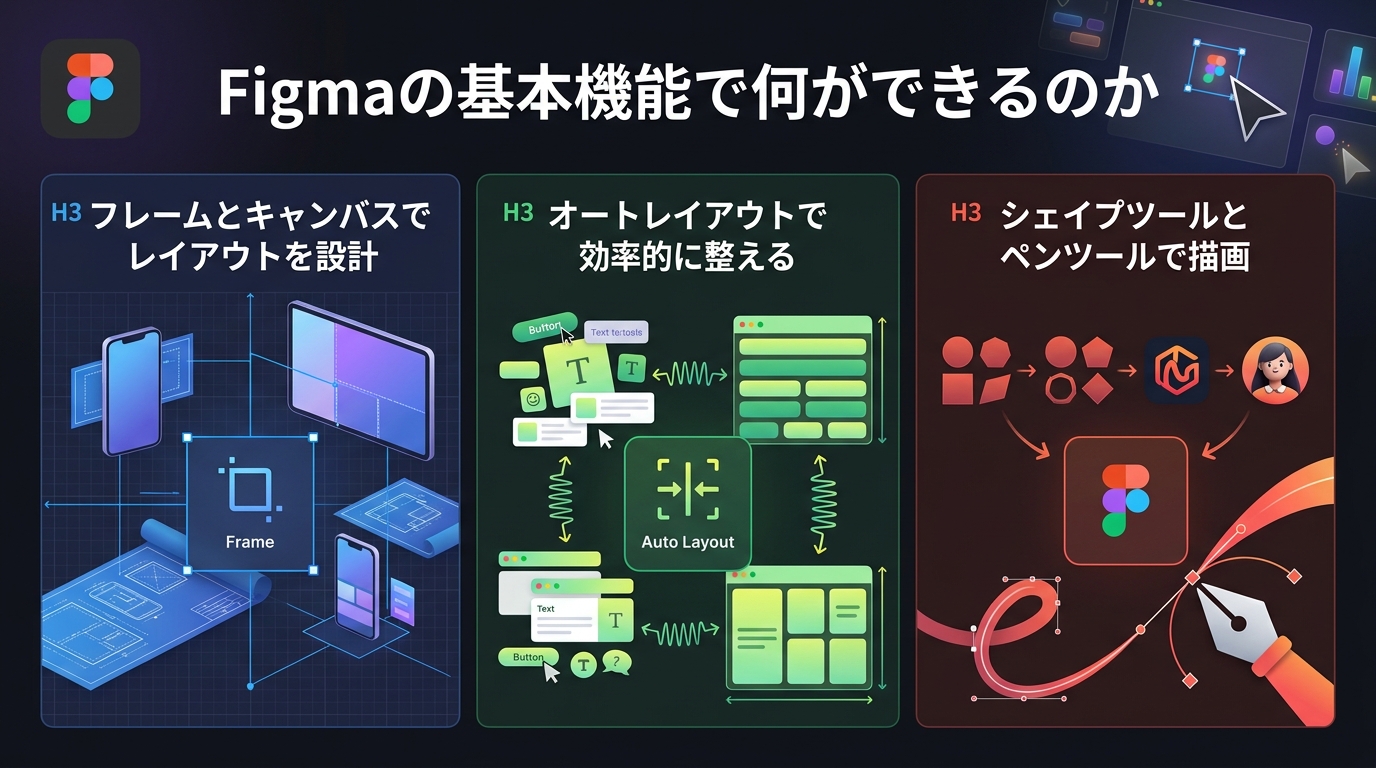
フレームとキャンバスでレイアウトを設計
Figmaの最も基本的な概念は「フレーム」です。フレームはWebサイトのページやアプリケーションの画面そのものに相当する作業領域であり、キャンバス上に複数のフレームを配置して異なるページやスクリーンサイズを管理できます。
フレームを使用することで、デザイナーはレスポンシブデザイン対応を直感的に行え、異なるデバイスに合わせたレイアウトを同一ファイル内で管理できるようになります。モバイルアプリ、Webデザイン、デスクトップアプリケーションなど、様々なデバイス規格に対応したフレームテンプレートが標準搭載されているため、サイズ調整に時間を消費する必要がありません。
オートレイアウトで効率的に整える
Figmaの強力な機能の一つが「オートレイアウト」です。要素の配置と間隔が自動的に調整され、要素の追加や削除時に他の要素が自動的に並び替わるため、デザインが崩れにくくなります。
オートレイアウトは従来のデザインツールにおける手作業の煩雑さを劇的に削減し、ボタンやナビゲーションなどの繰り返し要素を含む作業を大幅に効率化します。一度間隔を設定すれば、ボタンを追加した際にも自動的に適切な位置に配置されるため、特に継続的なデザイン改善が必要なプロジェクトで効果を発揮します。
シェイプツールとペンツールで描画
Figmaには直感的な図形描画ツールが多数用意されています。シェイプツールでは矩形や円、線、矢印などの基本図形を簡単に作成でき、これらを組み合わせて複雑なデザインを構築できます。
さらに高度な描画が必要な場合には、ペンツール(ショートカット「P」)を使用してアンカーポイントとハンドルを操作し、自由な直線と曲線を描けます。シンプルな図形から複雑なイラストまで、幅広いビジュアル要素をFigma内で直接作成可能です。
| 機能 | 主な用途 | 特徴 |
|---|---|---|
| フレーム | 画面・ページ設計 | デバイス別テンプレート搭載 |
| オートレイアウト | 要素の自動整列 | 追加・削除時に自動調整 |
| ペンツール | 自由曲線の描画 | アンカーポイントで柔軟に編集 |

基本機能を押さえるだけでも、デザイン作業が驚くほどスムーズになりますよ。
コンポーネント機能で再利用性を高める
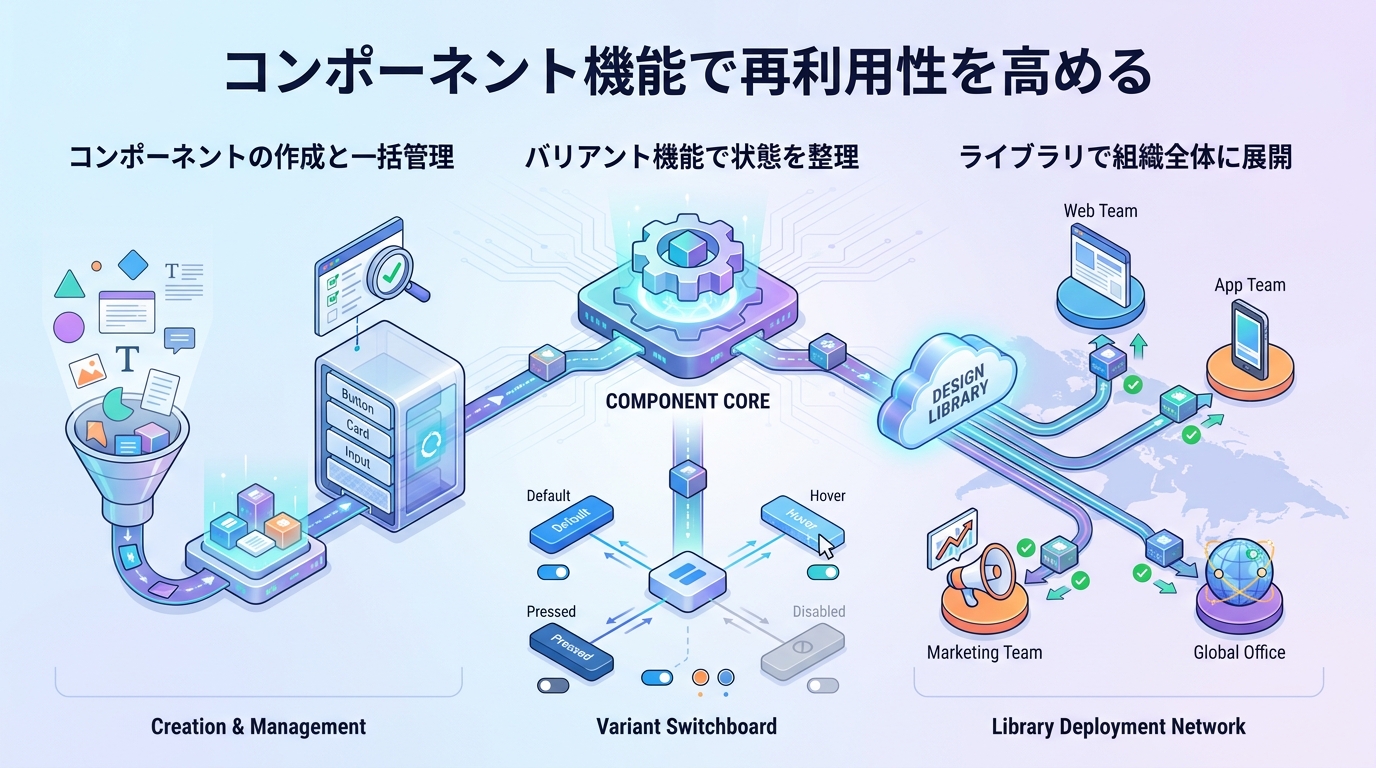
コンポーネントの作成と一括管理
コンポーネント化のプロセスは非常にシンプルです。ボタンなどのデザイン要素を作成した後、選択状態でツールバーのアイコンをクリックするだけでコンポーネント化されます。
メインコンポーネントのスタイルを変更すれば、すべてのインスタンスにその変更が自動的に反映されるため、設計の一貫性が大幅に向上します。例えばボタンのスタイルを一箇所変更するだけで全ページに反映される仕組みにより、変更作業の工数を劇的に削減できます。
バリアント機能で状態を整理
Figmaのバリアント機能により、単一のコンポーネント内で複数の状態や属性を効率的に管理できます。例えばボタンには「デフォルト」「ホバー」「クリック状態」といった複数の状態が存在しますが、これらを一つのコンポーネントセット内に統合可能です。
右サイドバーのプロパティと値を構成することで、簡単に異なるバリアント間を切り替えられ、プロトタイプ作成時にもバリアントを指定するだけでインタラクションを実装できます。
ライブラリで組織全体に展開
作成したコンポーネントはライブラリ機能を使ってチーム全員と共有できます。ライブラリに追加されたコンポーネントは、同じワークスペース内のすべてのファイルで利用可能になります。
新しいプロジェクトを開始する際も、既存のコンポーネントライブラリをベースに進めることで、設計フェーズを大幅に短縮できます。組織全体でのデザイン一貫性が強力に保証されるのです。
コンポーネント活用のチェックポイント
- 繰り返し使う要素はコンポーネント化する
- 状態違いはバリアントで統合管理する
- チーム共有はライブラリ機能を活用する
コンポーネントを使いこなせば、修正作業の負担がぐっと軽くなります。
バクヤスAI 記事代行では、
高品質な記事を圧倒的なコストパフォーマンスでご提供!
Figmaのプロトタイプ機能でできること
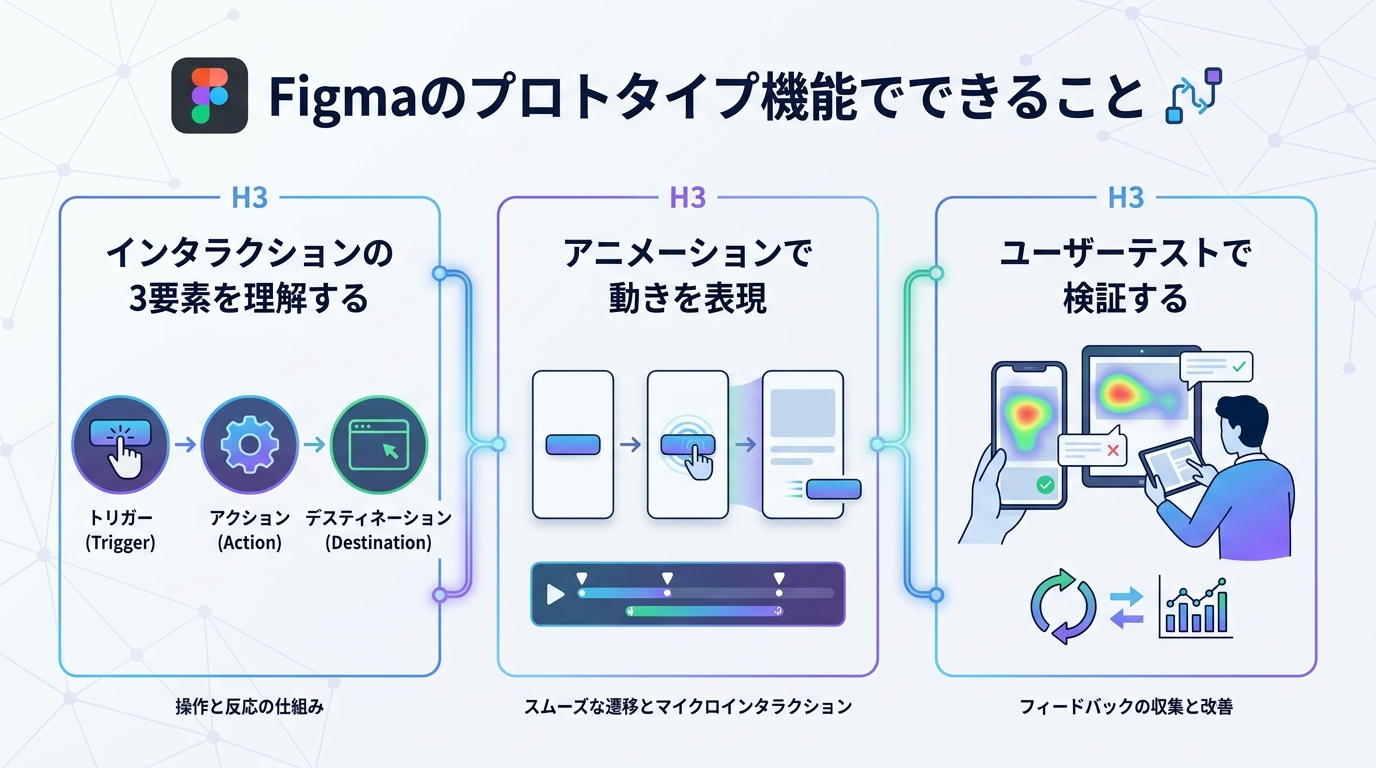
インタラクションの3要素を理解する
Figmaのプロトタイプ機能は「トリガー」「アクション」「デスティネーション」の3要素から構成されます。トリガーはユーザーの操作(クリックやマウスオーバー等)、アクションは実行される動作(ページ遷移やオーバーレイ表示等)、デスティネーションは遷移先のフレームを指定します。
この3要素の組み合わせにより、デザイナーは複雑なユーザーフローを直感的に構築できるようになります。トップページのボタンであれば「クリック→ナビゲーション→詳細ページ」という具合に設定するだけで完成します。
アニメーションで動きを表現
アクションがどのように実行されるかを指定するアニメーション設定も用意されています。デフォルトの「instant」(瞬時の切り替え)以外にも、スムーズなトランジションやフェード、スライドなど複数のアニメーション種別を指定可能です。
これらを組み合わせることで、実際のWebサイトやアプリケーションに近い動作を再現できます。インラインプレビューや全画面プレビューで即座に動作確認ができる点も便利です。
ユーザーテストで検証する
作成したプロトタイプは共有リンクを通じてテスターに配布でき、実機での操作テストが可能です。Figma Mirrorアプリを使えば、スマートフォン向けのプロトタイプも実際のデバイスサイズとタッチ感で確認できます。
プロトタイプ共有時にはアクセス権限を「プロトタイプ閲覧可」に限定し、セキュリティを保ちながらテスターと共有することが推奨されます。
| プロトタイプ要素 | 設定内容 | 例 |
|---|---|---|
| トリガー | ユーザー操作の種類 | クリック、ホバー、ドラッグ |
| アクション | 実行される動作 | ナビゲーション、オーバーレイ |
| デスティネーション | 遷移先フレーム | 詳細ページ、モーダル |
| アニメーション | 遷移の動き方 | スライド、フェード、Smart Animate |
コードを書かずに動くデモが作れるので、提案の説得力が一気に高まりますよ。
バクヤスAI 記事代行では、高品質な記事を圧倒的なコストパフォーマンスでご提供!
バクヤスAI 記事代行では、SEOの専門知識と豊富な実績を持つ専任担当者が、キーワード選定からAIを活用した記事作成、人の目による品質チェック、効果測定までワンストップでご支援いたします。
ご興味のある方は、ぜひ資料をダウンロードして詳細をご確認ください。
サービス導入事例

株式会社ヤマダデンキ 様
生成AIの活用により、以前よりも幅広いキーワードで、迅速にコンテンツ作成をすることが可能になりました。
親身になって相談に乗ってくれるTechSuiteさんにより、とても助かっております。
▶バクヤスAI 記事代行導入事例を見る
デザインシステム構築で何ができるか
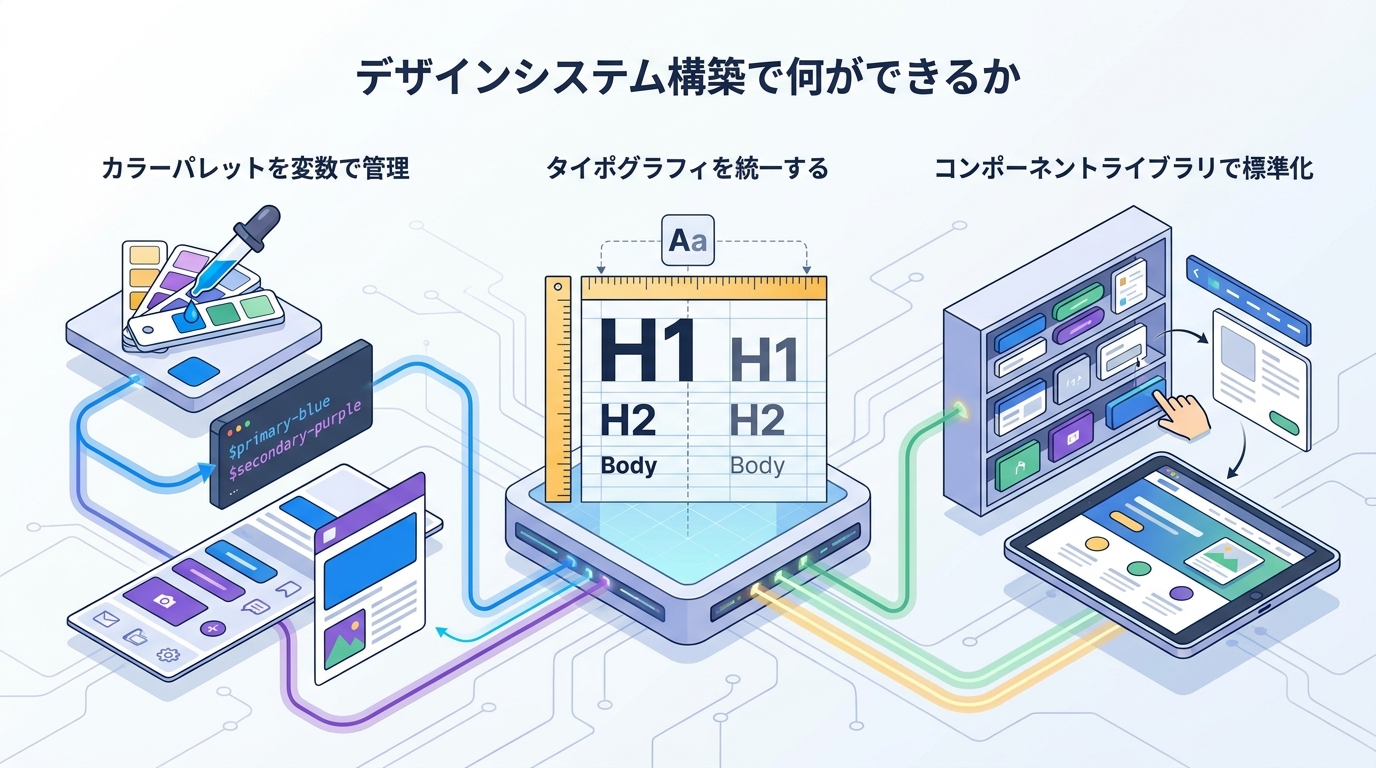
カラーパレットを変数で管理
デザインシステムの基盤として、カラーパレットの適切な管理が必要です。使用したい色を配置し、選択した状態で「スタイルを作成」をクリックして名前をつけて保存することで、その色がスタイルとして登録されます。
カラーパレットを一元管理することにより、ブランドカラーの変更時に全ページのカラーを一括で更新することが可能になります。バリアブル機能を併用すれば、ダークモード対応などの複雑なバリエーション管理も容易になります。
タイポグラフィを統一する
テキストスタイルの統一もデザインシステムの重要な要素です。タイトル、本文、キャプションなど、すべての文字スタイルを統一することで、UIが格段と洗練されます。
フォントファミリー、フォントサイズ、行の高さ、文字間隔などのパラメータを定義し、「見出し大」「本文」といった名前でスタイル化してライブラリに登録します。設計変更時の対応が大幅に簡素化されます。
コンポーネントライブラリで標準化
カラー、タイポグラフィ、コンポーネントをライブラリにまとめることで、組織内の複数プロジェクト間で統一されたデザインシステムを運用できます。ライブラリ側のコンポーネントを更新すれば、それを使用するすべてのファイルのインスタンスが自動的に更新されます。
これにより、ブランドガイドラインの変更にも迅速に対応でき、設計の一貫性が大きく向上します。
デザインシステム構築の基本ステップ
- カラーパレットをスタイル登録する
- タイポグラフィを階層化する
- 共通コンポーネントを作成する
- ライブラリとしてチームに公開する
デザインシステムは一度作れば、チーム全体の生産性を底上げしてくれます。
Figmaのコラボレーションと開発連携
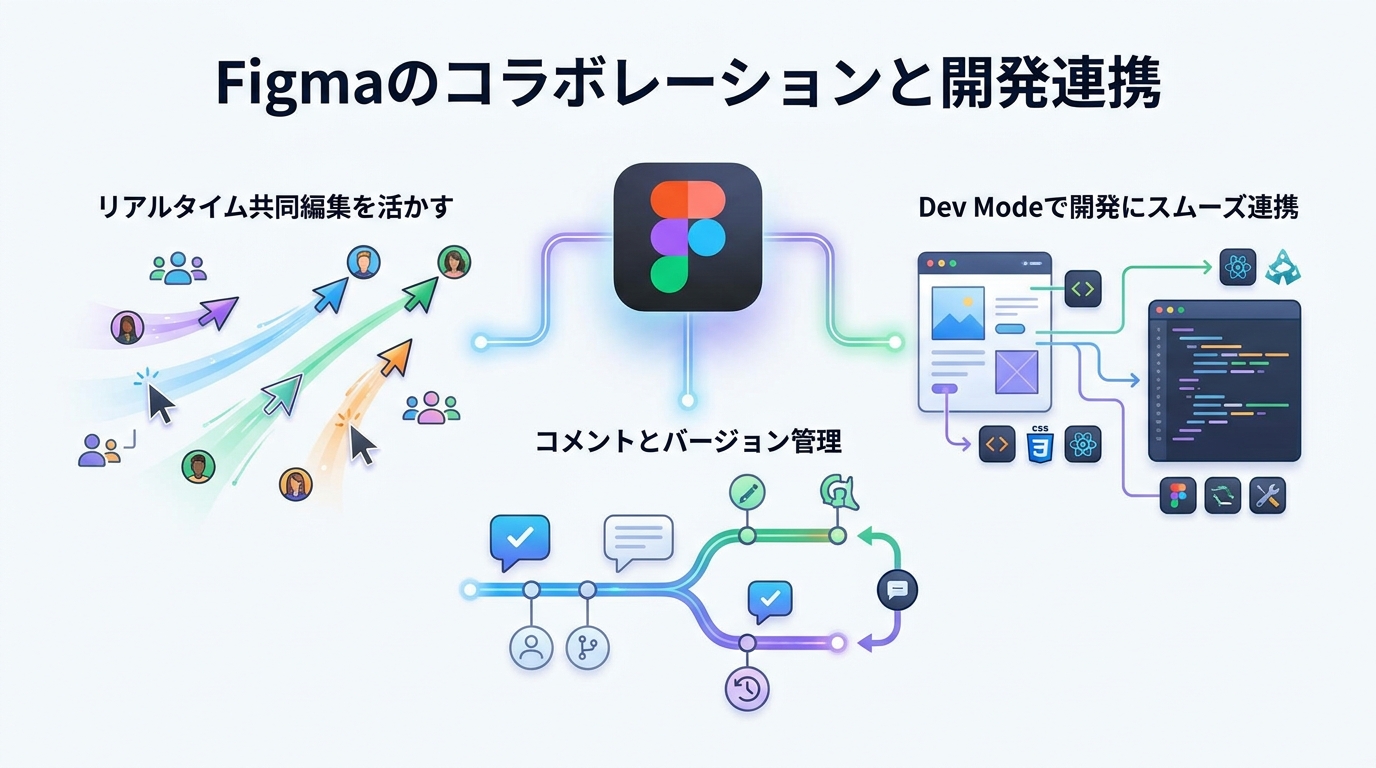
リアルタイム共同編集を活かす
複数のデザイナー、プロダクトマネージャー、エンジニアが同時に同じファイルにアクセスして編集でき、更新がすぐに反映されます。距離を超えた効率的な作業が可能です。
プロセスが共有されることで、小さな違和感を早期に検知でき、意思決定の質と速度が大幅に向上します。要件との整合性、技術的制約、実装観点での懸念を早期に擦り合わせられる点が大きな魅力です。
コメントとバージョン管理
Figmaのコメント機能では、直接デザインにコメントを残せます。フィードバック方式により、細かい確認作業が減少し、具体的で理解しやすい指摘が可能になります。
さらにバージョン管理機能が自動的に搭載されており、デザインの過程でミスが発生しても簡単に元の状態に戻せます。大胆な試行錯誤を行いやすくなり、創造的なプロセスが加速します。
Dev Modeで開発にスムーズ連携
Figmaの「Dev Mode」では、開発者向けにサイズ・配色・余白・フォント情報がすべて表示され、CSS、iOS、Androidのコードスニペットを自動生成できます。VS Code向けの拡張機能を使えば、エディタからデザインファイルのインスペクトも可能です。
これにより、デザイナーとのコミュニケーション往復を大幅に削減でき、実装効率が飛躍的に高まります。
| 連携機能 | 主な利用者 | 得られる効果 |
|---|---|---|
| リアルタイム編集 | デザイナー・PM | 意思決定の高速化 |
| コメント機能 | 関係者全員 | フィードバックの明確化 |
| Dev Mode | エンジニア | 実装情報の自動取得 |
| バージョン履歴 | デザイナー | 過去状態への復帰 |
協働を成功させるポイント
- 制作途中から関係者を巻き込む
- 確定仕様は別ドキュメントにも残す
- Dev Modeで情報伝達を効率化する
デザインから実装まで一気通貫でつながる体験は、一度味わうと手放せなくなりますよ。
よくある質問
- Figmaは無料でも使えますか
-
Figmaには無料プランが用意されており、ページ数を制限したうえで個人利用や閲覧・コメントだけであれば費用は発生しません。共有のハードルが低いため、まずは無料プランで操作感を試してから有料プランを検討する流れが一般的です。
- FigmaとIllustratorはどう違いますか
-
Illustratorはロゴ制作やイラスト、印刷物のデザインに強みがある一方、FigmaはWebデザインやアプリのカンプ制作に最適化されています。コンポーネント機能やレスポンシブ対応、リアルタイム共同編集の点でFigmaが優位とされており、用途に応じた使い分けが推奨されます。
- Figmaで作ったプロトタイプは実機で確認できますか
-
Figma Mirrorというアプリを使うことで、スマートフォンの実機でプロトタイプを確認できます。アプリをインストールしてログインするだけで利用でき、実際のサイズとタッチ感での検証が可能になるため、よりリアルなユーザー体験のテストに役立ちます。
まとめ
Figmaは、基本的なデザイン制作からプロトタイピング、デザインシステム構築、チーム協働、開発連携まで、プロダクト開発のライフサイクル全体をカバーする多機能なプラットフォームです。フレームやオートレイアウト、コンポーネントといった基礎機能を押さえるだけでも、日々の作業効率は大きく改善します。
さらにプロトタイプ機能やDev Modeを活用すれば、関係者間の認識齟齬を減らし、意思決定のスピードを高められます。まずは無料プランから始めて、自身のプロジェクトに合った使い方を少しずつ広げていくことをおすすめします。

