



ブログ運営において、アイキャッチ画像やバナー、図解などのデザイン制作は避けて通れない作業です。しかし、デザインツールの操作に慣れていないと、1枚の画像を作るだけでも大きな時間がかかってしまいます。そこで注目したいのが、ブラウザ上で手軽に使えるデザインツール「Figma」です。Figmaはプロのデザイナーだけでなく、ブログ運営者にとっても強力な味方となります。Figmaの公式ブログでは、新機能の紹介やデザインのベストプラクティスが日々発信されており、活用のヒントが豊富に得られます。本記事では、Figmaのブログ情報を参考にしながら、ブログ運営のデザイン効率を劇的に高めるための実践的な活用術を詳しく解説していきます。
- Figmaのブログ運営における基本的な活用メリット
Figmaはブラウザ上で動作し、無料プランでも十分な機能を備えているため、ブログ用のデザイン制作を効率化できます。
- Figmaの公式ブログから得られる最新情報の活かし方
公式ブログで紹介される新機能やプラグインを知ることで、デザインワークフローを常に最適化できます。
- ブログデザインの効率を上げる具体的なFigma活用テクニック
コンポーネント機能やテンプレート管理を活用すれば、アイキャッチ画像やバナー制作の時間を大幅に短縮できます。
Figmaをブログで活用する利点
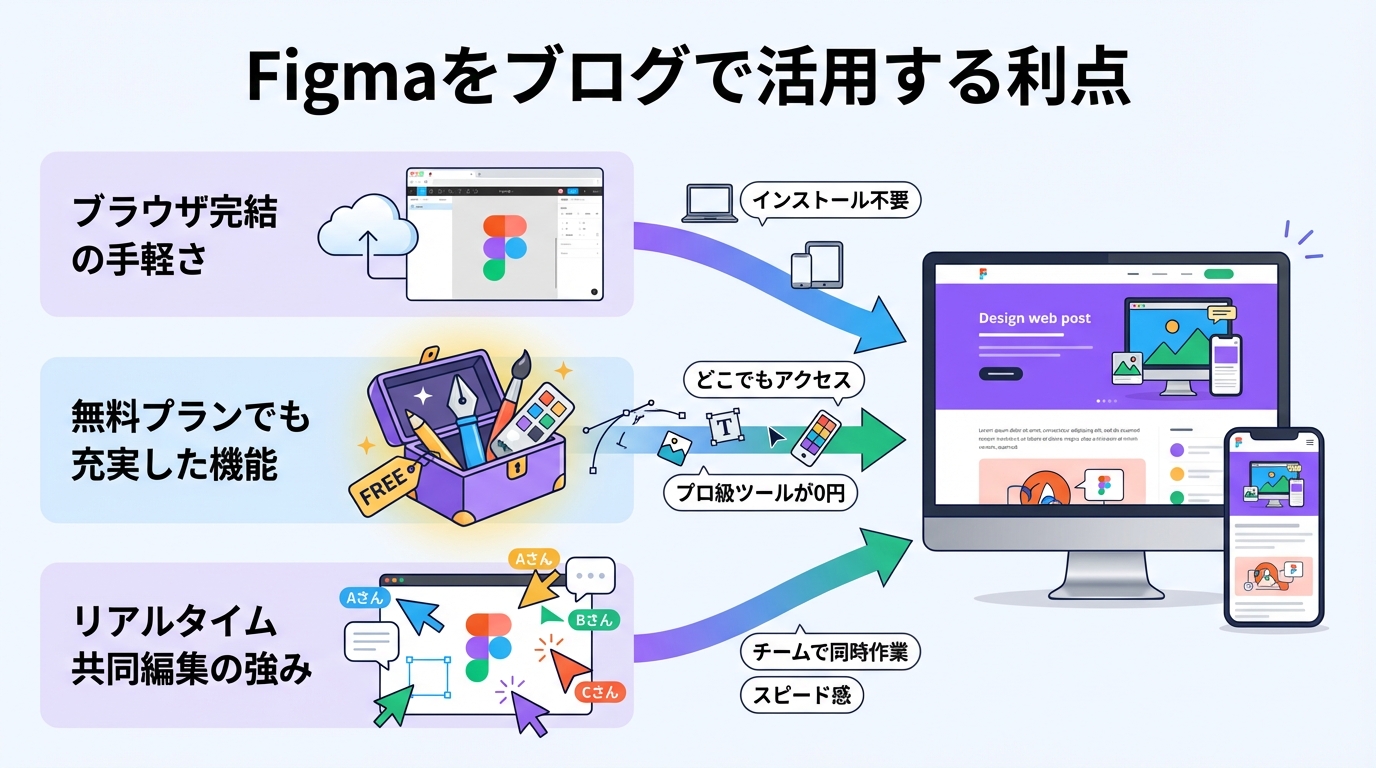
ブラウザ完結の手軽さ
Figmaはインストール不要でブラウザ上から直接操作できるため、環境を問わずすぐにデザイン作業を始められます。WindowsでもMacでも同じ操作感で使えるのも大きな魅力です。
デスクトップアプリも用意されていますが、ブラウザ版だけでほぼすべての機能を利用できます。出先のパソコンからでもアクセスできるため、ブログの更新スケジュールに合わせて柔軟に作業できるでしょう。
無料プランでも充実した機能
Figmaの無料プランでは、ひとつのチームプロジェクト内に最大3つのファイルを作成でき、基本的なデザイン機能はすべて利用可能です。ブログ用の画像を制作する程度であれば、有料プランに移行しなくても十分に対応できます。
コンポーネント機能やオートレイアウト、プラグインの利用など、プロ向けの機能も無料で活用できるのがFigmaの強みです。
リアルタイム共同編集の強み
複数人でブログを運営している場合、Figmaのリアルタイム共同編集機能が役立ちます。同じファイルを同時に編集できるため、デザインのフィードバックやレビューがスムーズに進みます。
デザインの修正依頼をチャットやメールでやり取りする手間が省けるため、コミュニケーションコストの削減にもつながるでしょう。
以下に、Figmaと他のデザインツールの主な特徴を比較した表をまとめます。
| 比較項目 | Figma | 画像編集ソフト(有料) | オンラインデザインツール |
|---|---|---|---|
| 料金 | 無料プランあり | 月額制が多い | 無料プランあり |
| 動作環境 | ブラウザ・デスクトップ | デスクトップのみ | ブラウザ |
| 共同編集 | リアルタイム対応 | 非対応が多い | 一部対応 |
| デザインの自由度 | 高い | 非常に高い | テンプレート中心 |
| 学習コスト | やや低い | 高い | 低い |
上記の表からわかるように、Figmaはコストを抑えながらも高いデザイン自由度を備えており、ブログ運営者にとってバランスの良い選択肢と言えます。

Figmaは無料で始められて、ブラウザだけで完結するのが大きな魅力です。まずは気軽に触ってみましょう。
Figmaの公式ブログを活用する方法
新機能情報の収集に役立つ
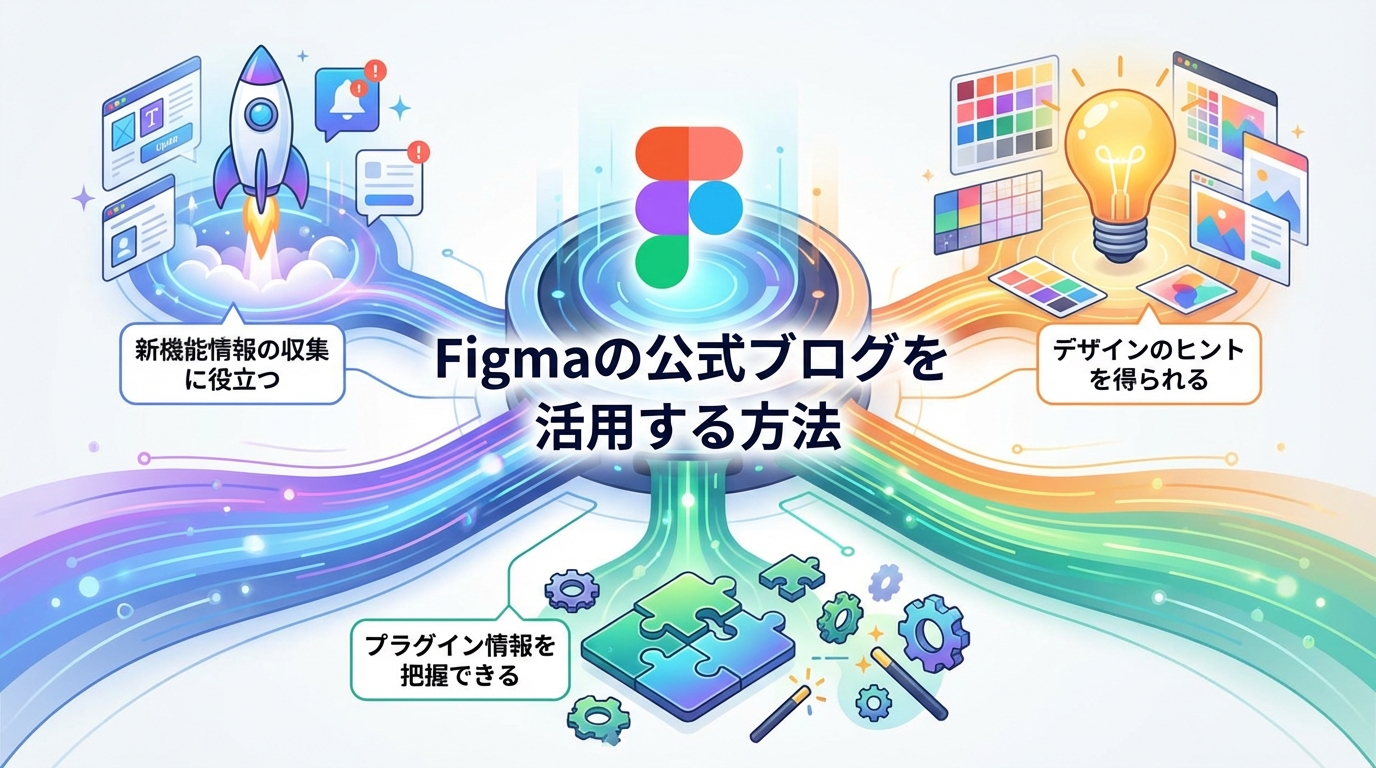
Figmaの公式ブログでは、アップデートのたびに新機能の詳細な解説記事が公開されます。新しく追加されたオートレイアウトの改善点や、変数(Variables)機能の活用例など、実務に直結する情報が豊富です。
公式ブログの新機能情報を定期的にチェックする習慣をつけることで、デザイン作業の効率化につながる機能をいち早く取り入れられます。
デザインのヒントを得られる
公式ブログにはデザインの考え方やワークフローに関する記事も掲載されています。配色の選び方やタイポグラフィの基本など、ブログのデザイン品質を高めるための知見が得られるでしょう。
デザイン初心者でも、公式ブログの記事を読みながら実際にFigmaで手を動かすことで、実践的なスキルを身につけることが可能です。
プラグイン情報を把握できる
Figmaにはコミュニティが開発した豊富なプラグインが存在します。公式ブログではおすすめのプラグインが紹介されることもあり、自分のブログ運営に合ったプラグインを見つける手がかりになります。
たとえば、画像の圧縮やアイコンの挿入を効率化するプラグインを導入すれば、ブログ用画像の制作時間をさらに短縮できます。
公式ブログから得られる情報の種類を以下の表にまとめました。
| 情報カテゴリ | 内容の例 | ブログ運営への活かし方 |
|---|---|---|
| 新機能リリース | オートレイアウト改善、変数機能 | デザイン作業の効率化 |
| デザインTips | 配色理論、レイアウトの基本 | 記事の見た目の改善 |
| プラグイン紹介 | 画像圧縮、アイコン管理 | 制作時間の短縮 |
| コミュニティ事例 | ワークフロー共有、テンプレート | 運営フローの参考 |
上記のように、公式ブログは単なるニュースサイトではなく、ブログ運営のデザイン力を底上げするための学習リソースとしても活用できます。
Figma公式ブログを活用するチェックリスト
- 公式ブログをブックマークし定期的にチェックする
- 新機能が出たら自分のデザインファイルで試す
- 気になるプラグインはまずインストールして検証する
公式ブログは無料で読める上質な学習リソースです。週に1回チェックするだけでも差がつくでしょう。
バクヤスAI 記事代行では、
高品質な記事を圧倒的なコストパフォーマンスでご提供!
Figmaでブログ画像を効率化する技
コンポーネントでテンプレ化
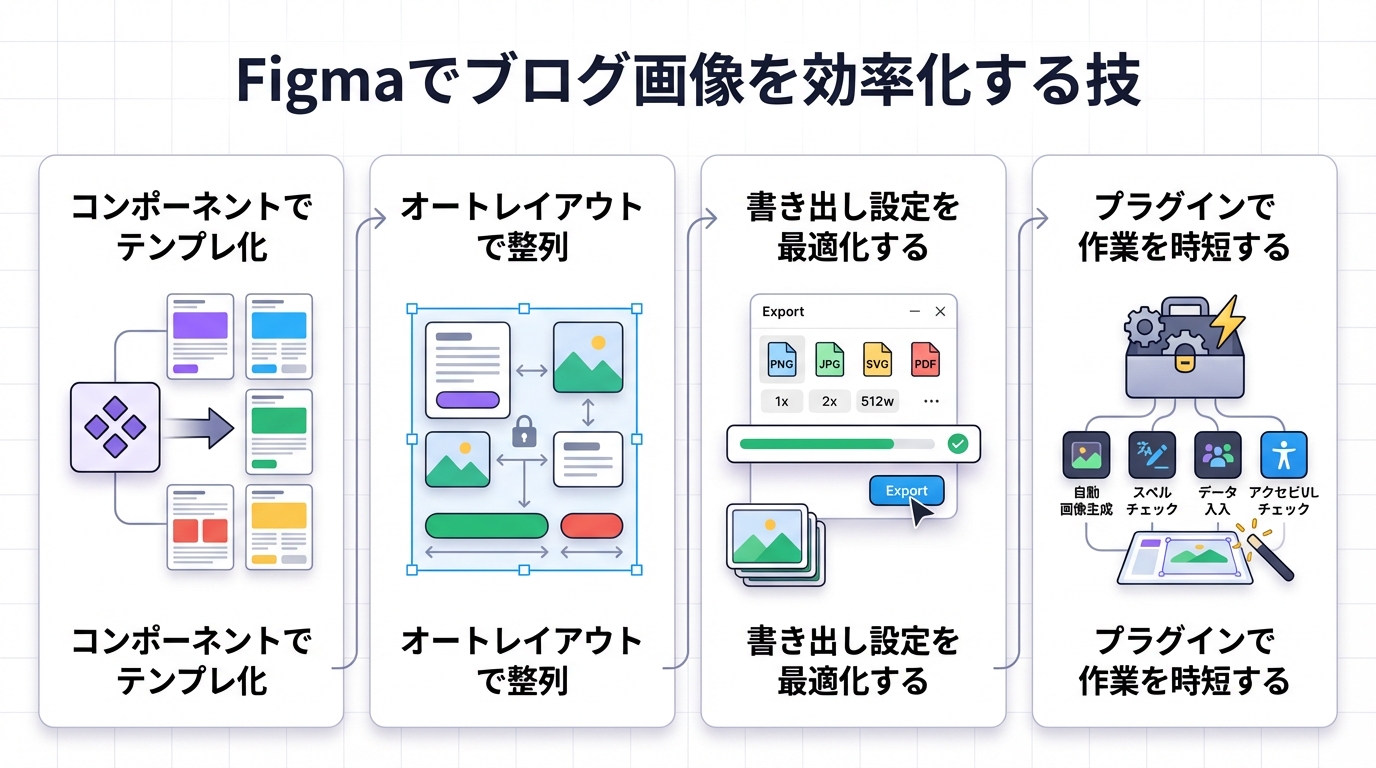
Figmaのコンポーネント機能を使えば、一度作ったデザイン要素を再利用可能なパーツとして管理できます。アイキャッチ画像の背景パターンやロゴの配置、フォントの設定などをコンポーネント化しておけば、新しい記事のたびにゼロから作り直す必要がありません。
ブログのアイキャッチ画像をコンポーネントとしてテンプレート化すれば、テキストを差し替えるだけで新しい画像が完成します。
オートレイアウトで整列
Figmaのオートレイアウト機能は、要素の間隔や配置を自動で調整してくれる機能です。テキストの長さが変わっても、レイアウトが自動的に調整されるため、微調整の手間がなくなります。
オートレイアウトを設定したフレーム内にテキストを入力すれば、余白やサイズが自動で調整されるため、デザインの一貫性を保ちやすくなります。
書き出し設定を最適化する
ブログにアップロードする画像は、ファイルサイズとの画質のバランスが重要です。Figmaでは、書き出し時にフォーマット(PNG、JPG、SVG、WebP)や倍率を指定できます。
ブログ用の画像であれば、WebP形式で2倍サイズの書き出しを行うと、高画質かつ軽量なファイルが得られることが多いです。書き出しプリセットを保存しておけば、毎回設定し直す手間も省けます。
以下は、ブログ画像でよく使われる書き出し設定の目安です。
| 画像の種類 | 推奨フォーマット | 推奨サイズ倍率 | 用途 |
|---|---|---|---|
| アイキャッチ画像 | WebPまたはJPG | 2x | 記事一覧・OGP |
| 図解・説明画像 | PNGまたはSVG | 2x | 記事本文内 |
| アイコン・ロゴ | SVG | 1x | ヘッダー・フッター |
| バナー | WebPまたはJPG | 2x | サイドバー・CTA |
書き出し設定を事前にルール化しておくと、画像のクオリティが安定するだけでなく、ページの表示速度の改善にもつながります。
プラグインで作業を時短する
Figmaのプラグインストアには、ブログ画像の制作を効率化するプラグインが数多く公開されています。たとえば、フリー素材を直接Figma上で検索・挿入できるプラグインや、テキストをダミーデータに置き換えるプラグインなどがあります。
プラグインを活用する際は、定期的にアップデートされているものを選ぶと安心です。評価やレビューを確認してから導入すると、不具合のリスクを減らせるでしょう。
Figmaでブログ画像を効率化するチェックリスト
- アイキャッチ画像のテンプレートをコンポーネント化する
- オートレイアウトを使って余白を自動管理する
- 書き出し設定をフォーマットごとにプリセット保存する
- 作業時短に役立つプラグインを2〜3個導入する
テンプレートを一度作っておけば、毎回の画像制作が驚くほど早くなるはずです!
バクヤスAI 記事代行では、高品質な記事を圧倒的なコストパフォーマンスでご提供!
バクヤスAI 記事代行では、SEOの専門知識と豊富な実績を持つ専任担当者が、キーワード選定からAIを活用した記事作成、人の目による品質チェック、効果測定までワンストップでご支援いたします。
ご興味のある方は、ぜひ資料をダウンロードして詳細をご確認ください。
サービス導入事例

株式会社ヤマダデンキ 様
生成AIの活用により、以前よりも幅広いキーワードで、迅速にコンテンツ作成をすることが可能になりました。
親身になって相談に乗ってくれるTechSuiteさんにより、とても助かっております。
▶バクヤスAI 記事代行導入事例を見る

Figmaのブログ活用で差をつけるコツ
デザインシステムを構築する
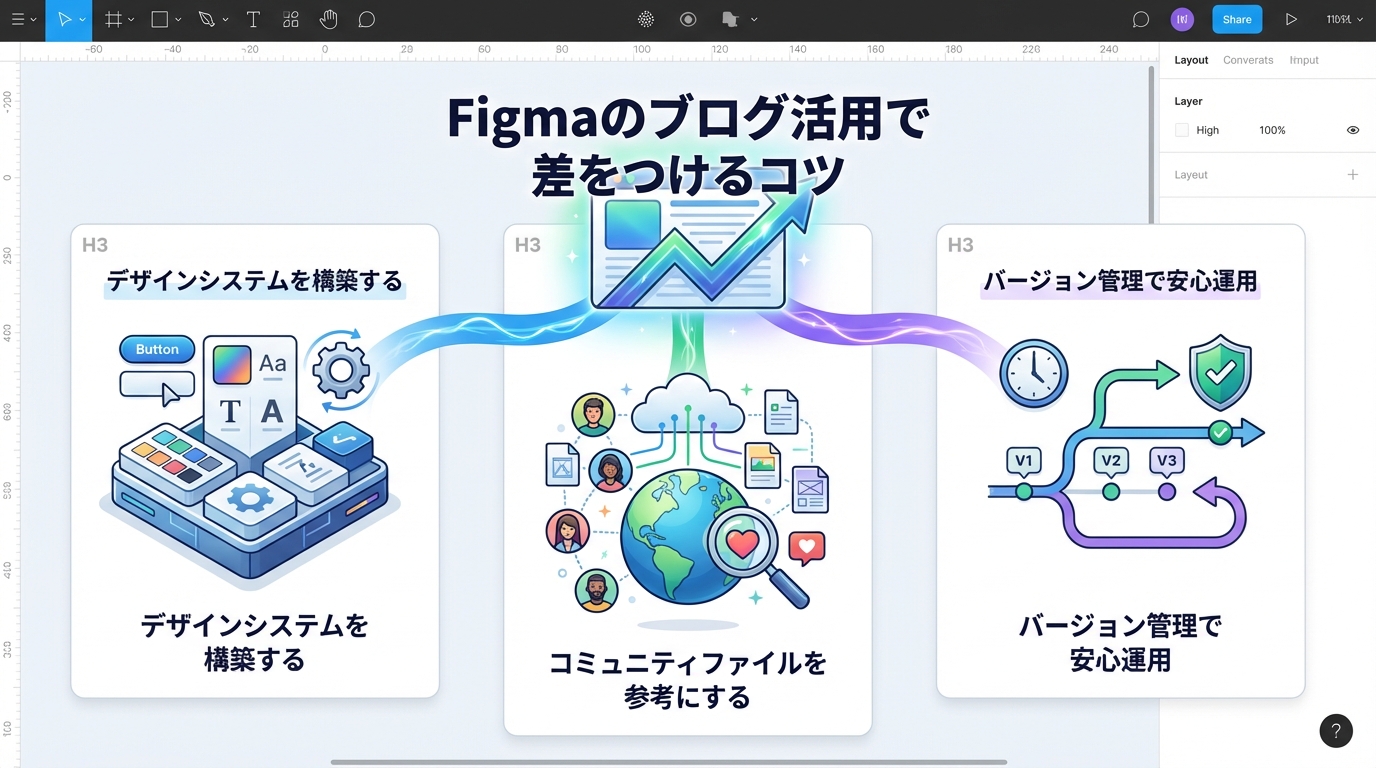
デザインシステムとは、色・フォント・余白・ボタンのスタイルなど、デザインのルールを一つのファイルにまとめて管理する仕組みのことです。Figmaでは「スタイル」と「コンポーネント」機能を組み合わせることで、個人ブログでもシンプルなデザインシステムを構築できます。
ブログで使用する配色やフォントをFigma上でスタイルとして登録しておけば、すべての画像に統一感を持たせることが容易になります。
コミュニティファイルを参考にする
Figmaにはコミュニティ機能があり、他のユーザーが公開しているデザインファイルを無料で閲覧・複製できます。ブログ用のバナーテンプレートやSNS投稿用のデザインファイルなど、すぐに活用できるリソースが多数公開されています。
コミュニティファイルをベースに自分のブログに合わせてカスタマイズすれば、ゼロからデザインを起こす必要がなくなり、制作時間を大幅に短縮できます。
バージョン管理で安心運用
Figmaにはファイルのバージョン履歴が自動保存される機能があります。デザインを修正した後に「やはり前のほうが良かった」と感じた場合も、任意の時点に戻すことが可能です。
ブログのリニューアル時にデザインを大幅に変更する場合も、以前のバージョンを参照しながら進められるため、安心して作業に取り組めるでしょう。
Figmaのブログ活用を段階的に進めるためのステップを以下にまとめます。
| 段階 | 取り組み内容 | 期待できる効果 |
|---|---|---|
| 初級 | アイキャッチ画像をFigmaで作成 | 制作環境の統一 |
| 中級 | コンポーネントとテンプレートを整備 | 制作時間の短縮 |
| 上級 | デザインシステムの構築と運用 | デザイン品質の安定化 |
段階的にFigmaの活用レベルを上げていくことで、無理なくデザインワークフローを改善できます。
Figma活用レベルを上げるチェックリスト
- ブログのブランドカラーをFigmaのスタイルに登録する
- コミュニティで使えそうなテンプレートを3つ以上ストックする
- バージョン履歴の確認方法を理解しておく
デザインシステムというと大げさに聞こえますが、色とフォントの登録から始めるだけで十分ですよ。
よくある質問
- Figmaは完全に無料でブログ画像を作れますか?
-
Figmaの無料プランでは最大3つのプロジェクトを作成でき、コンポーネントやオートレイアウトなどの主要機能を利用できます。個人ブログの画像制作であれば、無料プランの範囲内で十分に対応可能です。
- Figmaの公式ブログはどこで読めますか?
-
Figmaの公式ブログは「https://www.figma.com/ja-jp/blog/」で閲覧できます。日本語対応の記事も増えてきており、新機能の紹介やデザインのベストプラクティスに関する記事が定期的に公開されています。
- デザイン初心者でもFigmaをブログに活用できますか?
-
Figmaは直感的なインターフェースを持っており、デザイン初心者でも比較的短い期間で基本操作を習得できます。コミュニティファイルのテンプレートを活用すれば、デザイン経験が少なくても見栄えの良いブログ画像を制作しやすいでしょう。
まとめ
Figmaはブラウザ上で手軽に使えるデザインツールであり、ブログ運営のデザイン作業を効率化するための強力な選択肢です。無料プランでもコンポーネントやオートレイアウトといった実用的な機能を活用でき、テンプレートを整備すればアイキャッチ画像の制作時間を大幅に短縮できます。
さらに、Figmaの公式ブログやコミュニティの情報を活用することで、常に最新のデザイン手法を取り入れながらブログの品質を高められるでしょう。まずは一つのアイキャッチ画像をFigmaで作るところから始めて、段階的に活用の幅を広げてみてください。

