



WordPressでサイトを運営するなら、カテゴリーの設定は避けて通れない重要なステップです。カテゴリーを適切に設定することで、訪問者が目的の記事を見つけやすくなるだけでなく、検索エンジンにもサイト構造を正しく伝えられます。しかし、「カテゴリーとタグの違いがわからない」「どのように分類すればよいのか迷う」という声も少なくありません。この記事では、WordPressのカテゴリーの基本的な概念から具体的な設定手順、SEOに効果的な使い方まで、初心者の方にもわかりやすく徹底解説します。
- WordPressのカテゴリーの基本的な役割と仕組み
カテゴリーは投稿をジャンル別に分類する機能で、サイトの階層構造を整理する役割を果たします。
- カテゴリーの具体的な設定方法と手順
管理画面からの新規作成・編集・削除の操作手順を、画面の流れに沿ってわかりやすく解説します。
- SEOに効果的なカテゴリー設計のコツ
カテゴリーの数や階層の深さ、スラッグの最適化など、検索順位の向上につながる実践的なポイントを紹介します。
WordPressのカテゴリーとは
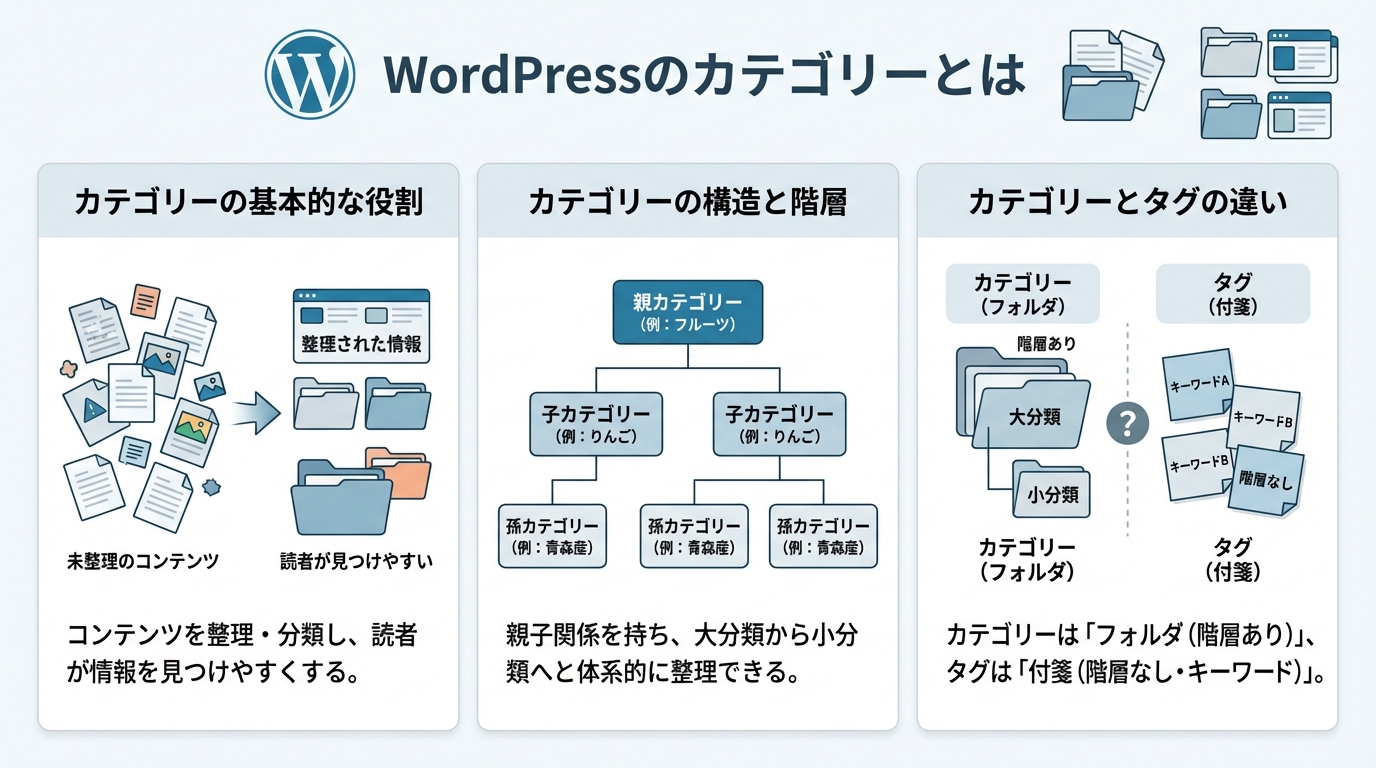
カテゴリーの基本的な役割
カテゴリーの最も重要な役割は、サイト内の投稿を体系的に整理し、訪問者と検索エンジンの双方にとってわかりやすい構造を作ることです。具体的には、ナビゲーションメニューやサイドバーにカテゴリー一覧を表示することで、読者が興味のあるジャンルの記事を素早く見つけられるようになります。
さらに、カテゴリーごとにアーカイブページが自動生成されるため、関連記事をまとめて閲覧できる導線も自動的に作られます。これはサイトの回遊率向上にも効果的です。
カテゴリーの構造と階層
WordPressのカテゴリーは親子関係による階層構造を持てる点が大きな特徴です。たとえば「料理」という親カテゴリーの下に「和食」「洋食」という子カテゴリーを作ることで、より細かい分類が可能になります。
階層構造を活用すれば、サイト全体のコンテンツを論理的に整理でき、読者の理解を助ける効果があります。ただし、階層が深くなりすぎると逆にわかりにくくなるため、2〜3階層までに抑えることが推奨されています。
以下の表は、カテゴリーの構成要素をまとめたものです。
| 構成要素 | 説明 | 設定例 |
|---|---|---|
| 名前 | サイト上に表示されるカテゴリー名 | WordPress入門 |
| スラッグ | URLに使用される英数字の文字列 | wordpress-beginner |
| 親カテゴリー | 階層構造における上位カテゴリー | なし(トップ階層) |
| 説明 | カテゴリーの説明文(テーマにより表示) | 初心者向けの解説記事 |
各構成要素を適切に設定することで、WordPressのカテゴリー機能を最大限に活用できます。
カテゴリーとタグの違い
WordPressにはカテゴリーとよく似た機能として「タグ」が存在します。両者は投稿を分類する点では共通していますが、使い方と目的が異なります。
カテゴリーは記事の「大分類」として使い、タグは記事の「キーワードラベル」として補助的に使うのが効果的な運用方法です。以下の表で違いを確認しましょう。
| 項目 | カテゴリー | タグ |
|---|---|---|
| 役割 | 投稿の大分類・ジャンル分け | 投稿のキーワード・トピック |
| 階層構造 | 親子関係を設定できる | 階層構造はない |
| 必須設定 | 1つ以上の設定が必須 | 設定は任意 |
| 使い方の目安 | 5〜10個程度に絞る | 記事ごとに適宜付与 |
カテゴリーとタグを混同して使うとサイト構造が煩雑になるため、それぞれの役割を明確にして運用しましょう。

カテゴリーは「フォルダ」、タグは「付箋」のようなイメージで使い分けると整理しやすくなるでしょう。

WordPressのカテゴリー設定手順
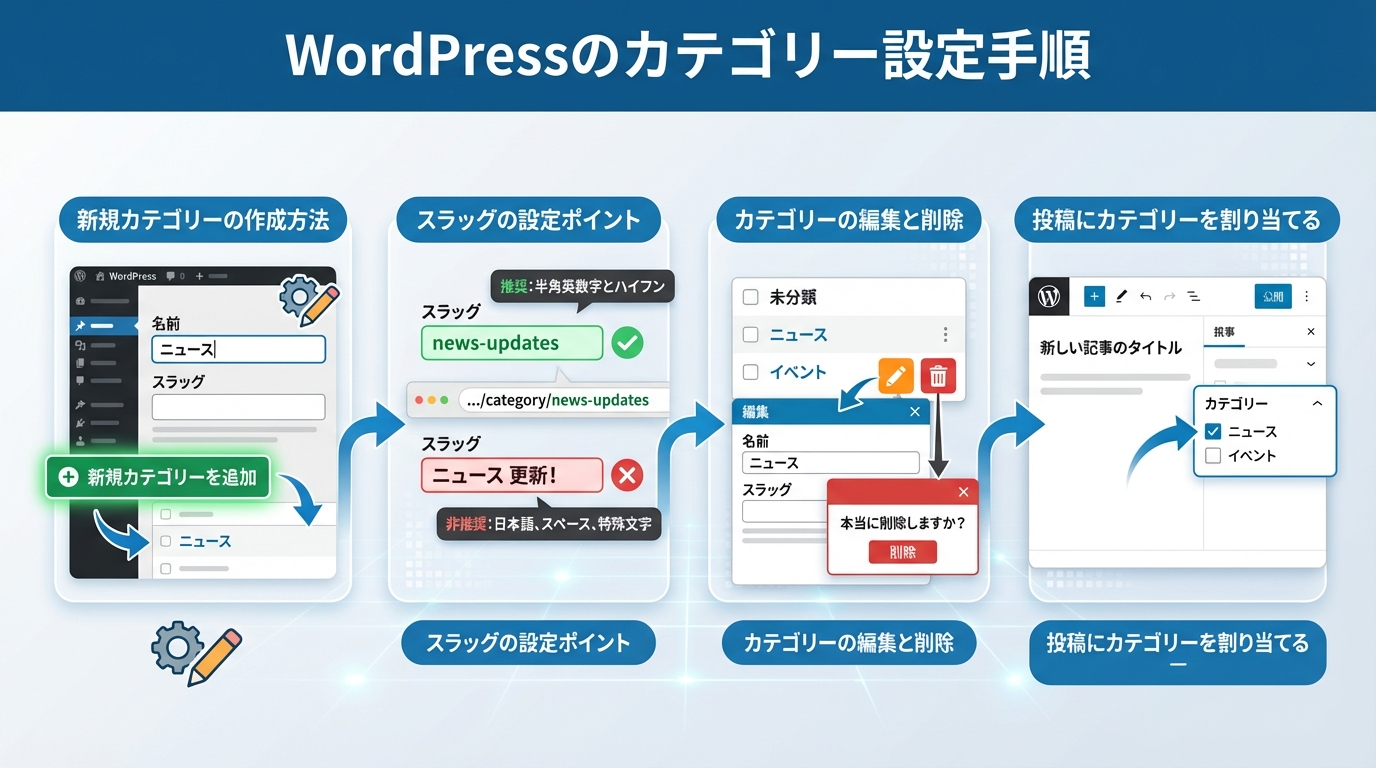
新規カテゴリーの作成方法
カテゴリーの新規作成は、WordPress管理画面の「投稿」メニューから「カテゴリー」を選択して行います。左側に表示されるフォームに「名前」「スラッグ」「親カテゴリー」「説明」を入力し、「新規カテゴリーを追加」ボタンをクリックすれば完了です。
また、投稿の編集画面からもカテゴリーを新規追加できます。右サイドバーのカテゴリー欄にある「新規カテゴリーを追加」リンクをクリックすれば、その場で作成が可能です。
スラッグの設定ポイント
スラッグとは、カテゴリーページのURLに使われる文字列のことです。日本語のカテゴリー名をそのままスラッグにすると、URLがエンコードされて非常に長くなってしまいます。
スラッグは半角英数字とハイフンを使い、カテゴリーの内容を端的に表す英単語で設定するのが望ましいです。たとえば「WordPress入門」というカテゴリーなら、スラッグは「wordpress-beginner」のように設定します。
カテゴリーの編集と削除
作成済みのカテゴリーを編集するには、カテゴリー一覧画面で該当カテゴリーにカーソルを合わせ、「編集」をクリックします。名前やスラッグ、親カテゴリーなど、すべての項目を変更できます。
カテゴリーを削除する場合は、一覧画面で「削除」を選択します。削除されたカテゴリーに属していた投稿は、自動的にデフォルトカテゴリー(未分類)に移動される仕組みです。そのため、削除前に投稿のカテゴリーを付け替えておくことをおすすめします。
カテゴリー設定時に確認すべきポイント
- スラッグが半角英数字になっているか
- 親子関係の階層が3階層以内に収まっているか
- デフォルトカテゴリーを「未分類」以外に変更したか
- カテゴリー名がサイトのテーマに合っているか
投稿にカテゴリーを割り当てる
投稿にカテゴリーを割り当てるには、投稿の編集画面を開きます。右サイドバーの「カテゴリー」セクションに、作成済みのカテゴリー一覧がチェックボックス形式で表示されます。
1つの投稿に複数のカテゴリーを設定することも可能ですが、SEOの観点からは1投稿1カテゴリーが推奨されます。複数カテゴリーに属させるとサイト構造が曖昧になり、検索エンジンがコンテンツの位置づけを判断しにくくなる場合があるためです。
カテゴリーの設定は難しくありません。最初にスラッグとデフォルトカテゴリーを適切に設定しておくことが大切です。
バクヤスAI 記事代行では、
高品質な記事を圧倒的なコストパフォーマンスでご提供!
WordPressのカテゴリーでSEO効果を高めるコツ
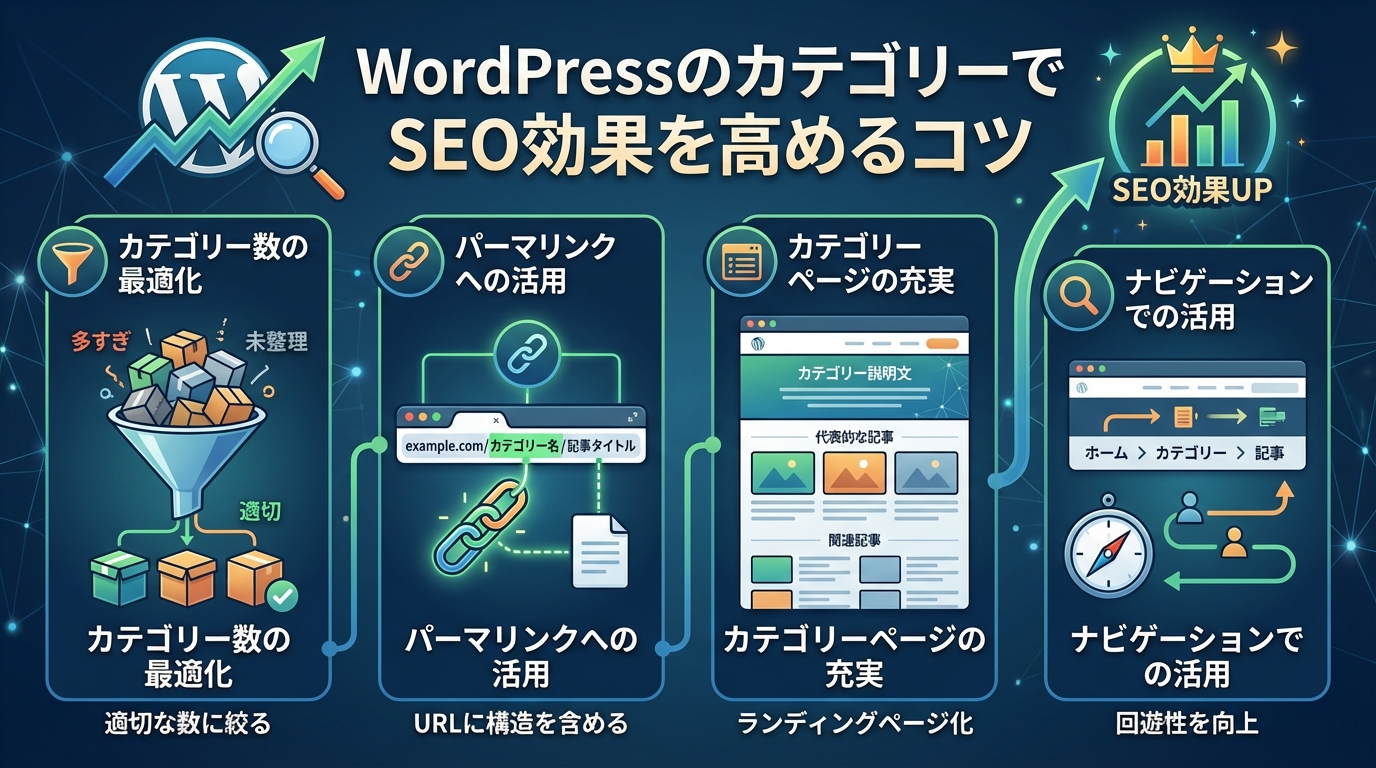
カテゴリー数の最適化
カテゴリーの数は多すぎても少なすぎても効果が薄れるため、サイト全体で5〜10個程度にまとめるのが効果的とされています。カテゴリーが多すぎると、1つのカテゴリーに属する記事が少なくなり、アーカイブページのコンテンツ量が不足します。
反対にカテゴリーが少なすぎると、1つのカテゴリーに大量の記事が含まれ、分類としての機能を果たしません。サイトの規模や投稿数に応じて、バランスよく設定しましょう。
パーマリンクへの活用
WordPressではパーマリンク(URL構造)にカテゴリーを含めることが可能です。「設定」の「パーマリンク」メニューで、URLにカテゴリーのスラッグを挿入する構造を選択できます。
URLにカテゴリーを含めることで、検索エンジンとユーザーの両方がURLからコンテンツの内容を推測しやすくなります。ただし、後からカテゴリー構造を変更するとURLが変わり、既存のリンクが無効になる可能性がある点には注意が必要です。
以下の表は、パーマリンク構造の比較です。
| パーマリンク構造 | URL例 | 特徴 |
|---|---|---|
| カテゴリー含む | /category/post-name/ | 記事の分類がURLでわかる |
| 投稿名のみ | /post-name/ | URLが短くシンプル |
| 数字ベース | /?p=123 | 内容が推測できない |
サイトの運用方針に合わせて、どのパーマリンク構造が適しているか検討してみてください。
カテゴリーページの充実
WordPressのカテゴリーにはそれぞれ専用のアーカイブページが自動生成されます。このページはカテゴリー設定時に入力した「説明」文が表示されるテーマもあるため、各カテゴリーの説明を充実させておくことが有効です。
カテゴリーページの説明文にキーワードを自然に含めることで、カテゴリーアーカイブページ自体が検索結果に表示される可能性も高まります。特に記事数が多いサイトでは、カテゴリーページが有力な流入経路になることもあります。
SEOを意識したカテゴリー運用チェックリスト
- カテゴリー数が5〜10個程度に収まっているか
- 1投稿に割り当てるカテゴリーは原則1つにしているか
- カテゴリーの説明文にキーワードを含めているか
- 「未分類」カテゴリーに記事が残っていないか
ナビゲーションでの活用
WordPressのカテゴリーはグローバルナビゲーションやサイドバーに表示することで、サイトのユーザビリティを大幅に向上させられます。「外観」の「メニュー」設定からカテゴリーをメニュー項目として追加できます。
メインナビゲーションにカテゴリーを配置すると、訪問者がサイト内を回遊しやすくなり、滞在時間や閲覧ページ数の改善が期待できます。検索エンジンもナビゲーション内のリンクを重視する傾向があるため、SEO面でも有利に働きます。
カテゴリー設計はSEOの土台になります。サイト開設時に計画を立てて、後から大きく変更しなくて済むようにしたいですね。
バクヤスAI 記事代行では、高品質な記事を圧倒的なコストパフォーマンスでご提供!
バクヤスAI 記事代行では、SEOの専門知識と豊富な実績を持つ専任担当者が、キーワード選定からAIを活用した記事作成、人の目による品質チェック、効果測定までワンストップでご支援いたします。
ご興味のある方は、ぜひ資料をダウンロードして詳細をご確認ください。
サービス導入事例

株式会社ヤマダデンキ 様
生成AIの活用により、以前よりも幅広いキーワードで、迅速にコンテンツ作成をすることが可能になりました。
親身になって相談に乗ってくれるTechSuiteさんにより、とても助かっております。
▶バクヤスAI 記事代行導入事例を見る

WordPressのカテゴリー運用の注意点
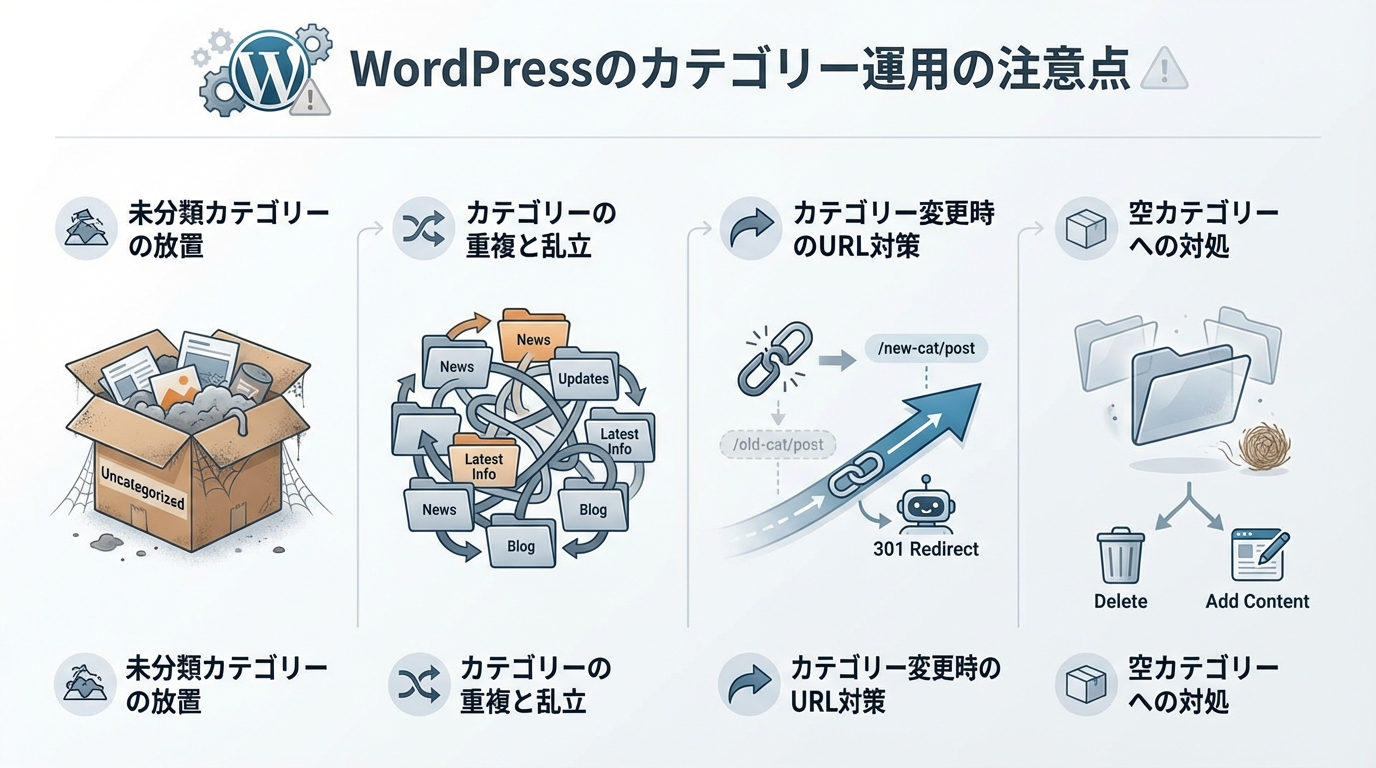
未分類カテゴリーの放置
WordPressをインストールすると、デフォルトで「未分類(Uncategorized)」というカテゴリーが作成されます。多くの方がこの「未分類」カテゴリーをそのまま放置してしまいますが、これはサイトの信頼性やユーザビリティの低下につながります。
サイト開設後は、管理画面の「設定」から「投稿設定」に進み、デフォルトカテゴリーをサイトの内容に合ったものに変更することをおすすめします。「未分類」のまま記事を公開すると、訪問者にコンテンツ管理が行き届いていない印象を与えかねません。
カテゴリーの重複と乱立
記事が増えるにつれて、似たようなカテゴリーを次々と作ってしまうケースがあります。たとえば「WordPress初心者向け」と「WordPress入門」のように、意味が重複するカテゴリーが併存すると、読者も検索エンジンも混乱します。
カテゴリーを新しく作成する前に、既存のカテゴリーで対応できないかを必ず確認する習慣をつけましょう。どうしても細かい分類が必要な場合は、タグで補完する方法が効果的です。
カテゴリー変更時のURL対策
パーマリンクにカテゴリーを含めている場合、カテゴリーの変更はURLの変更を意味します。URLが変わると、外部サイトやSNSからのリンクが無効になり、検索エンジンに蓄積された評価もリセットされる可能性があります。
カテゴリーを変更する際は、旧URLから新URLへの301リダイレクトを設定することが重要です。リダイレクトプラグインを利用すれば、技術的な知識がなくても比較的簡単に対応できます。
カテゴリー運用で避けるべきポイント
- 「未分類」カテゴリーに記事を放置していないか
- 意味が重複するカテゴリーを作っていないか
- カテゴリー変更時にリダイレクト設定を忘れていないか
- 1つの投稿に不必要に多くのカテゴリーを割り当てていないか
空カテゴリーへの対処
記事が1つも属していない「空のカテゴリー」は、ユーザー体験の観点から望ましくありません。カテゴリーをクリックしたのに記事が表示されないと、訪問者の離脱につながります。
今後記事を書く予定があるカテゴリーであっても、公開する記事がそろうまではカテゴリーをナビゲーションに表示しない工夫が必要です。定期的にカテゴリー一覧を確認し、空カテゴリーがないかチェックしましょう。
カテゴリーは作って終わりではなく、定期的に見直すことでサイトの品質を保てます。運用ルールを決めておくと安心でしょう。
よくある質問
- WordPressのカテゴリーは1つの投稿にいくつまで設定できますか
-
WordPressの仕様上、1つの投稿に設定できるカテゴリーの数に上限はありません。ただし、SEOやサイト構造の観点からは、1投稿あたり1つのカテゴリーに絞ることが推奨されています。複数のカテゴリーを設定すると、検索エンジンが記事の位置づけを判断しにくくなる場合があります。
- WordPressのカテゴリーを後から変更してもSEOに影響はありませんか
-
パーマリンク構造にカテゴリーを含めている場合、カテゴリーの変更はURLの変更につながるため、SEOに影響する可能性があります。変更する際は、旧URLから新URLへの301リダイレクトを設定し、検索エンジンの評価を引き継ぐ対策を行うことが重要です。パーマリンクにカテゴリーを含めていない場合は、直接的なURL変更は発生しません。
- WordPressのカテゴリーとタグはどう使い分ければよいですか
-
カテゴリーは記事の「大分類」として使い、サイト全体の構造を整理する目的で活用します。一方、タグは記事の「キーワードラベル」として、カテゴリーを横断する共通テーマを示すために使います。たとえばカテゴリーを「料理」とした場合、タグには「時短」「節約」など記事の特徴を表す言葉を付けるのが効果的です。
まとめ
WordPressのカテゴリーは、サイトの投稿を整理し、訪問者と検索エンジンの双方にとってわかりやすい構造を作るための重要な機能です。カテゴリーの名前やスラッグを適切に設定し、階層構造を活用することで、ユーザビリティとSEOの両方を向上させられます。
カテゴリーの数は5〜10個程度に抑え、1投稿には原則1カテゴリーを割り当てるのが効果的な運用方法です。タグとの使い分けを明確にし、「未分類」カテゴリーの放置や重複カテゴリーの乱立といったよくある失敗を避けることも大切です。
まずは自サイトのカテゴリー構成を見直し、この記事で紹介したポイントを一つずつ実践してみてください。適切なカテゴリー設計が、サイトの成長を支える確かな土台になるはずです。

